Замена клавиатуры Creative Zen Vision W
Это пошаговое руководство покажет, как снять повреждённую клавиатуру и установить новую, если кнопки перестали работать. Это руководство для тех, кто хочет починить клавиатуру на устройстве Creative Zen Vision.
Кнопки используются для включения и выключения устройства, а также для переключения воспроизведения и управления. Когда кнопки не работают, устройство функционирует неправильно.
Перед началом убедитесь, что устройство отключено от любых внешних источников питания для безопасности.
Шаг 1
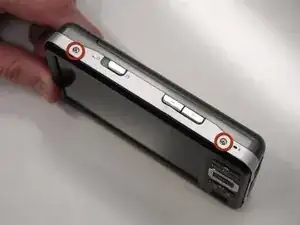
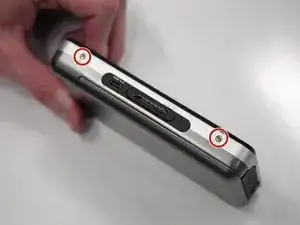
Снимите два винта (2,5 мм) вверху и внизу устройства с помощью крестовой отвёртки Phillips #0.
Шаг 2
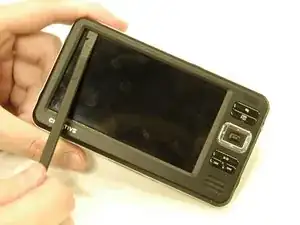
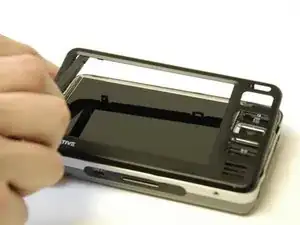
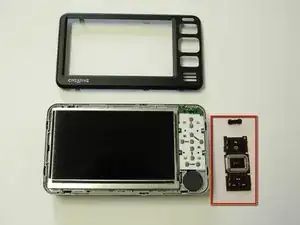
Проведите лопаткой вдоль крышки и подденьте её.
Делайте это осторожно, чтобы не повредить экран
Подкладка с кнопками может отвалиться при снятии крышки.
Шаг 3
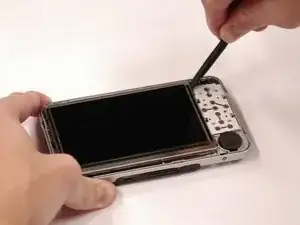
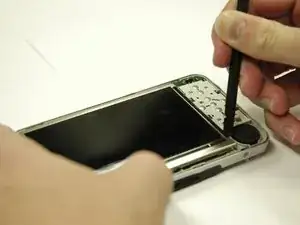
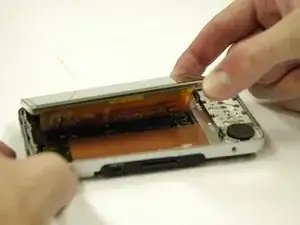
Используйте лопатку, чтобы разъединить металлические защёлки, удерживающие экран справа.
Экран всё ещё прикреплён снизу двумя ленточными кабелями. Поднимайте его очень осторожно.
Шаг 4
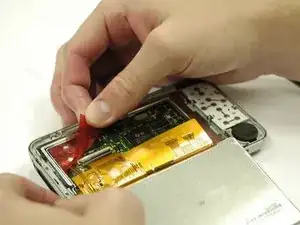
Положите экран лицевой стороной вниз, чтобы видеть места присоединения ленточных кабелей.
Снимите красную наклейку, закрывающую разъёмы ленточных кабелей.
Шаг 5
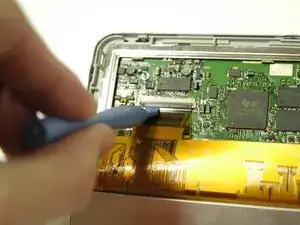
Используйте пластиковый инструмент для вскрытия, чтобы поддеть чёрную защёлку на большем разъёме ленточного кабеля и поднять её.
Шаг 6
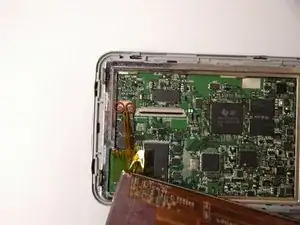
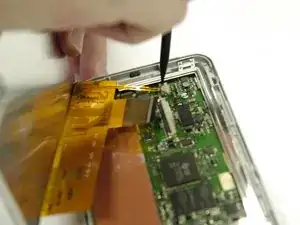
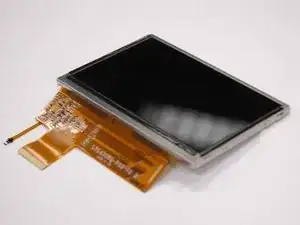
Используйте лопатку, чтобы отодвинуть два маленьких серых язычка от разъёма ленточного кабеля.
Снимите экран с устройства.
Шаг 7
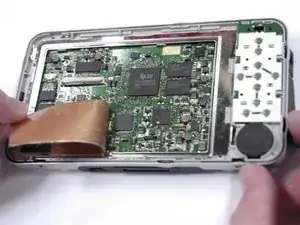
Снимите оранжевую наклейку с материнской платы.
Шаг 8
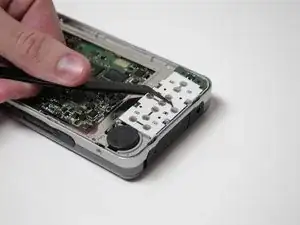
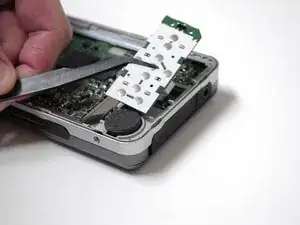
Поднимите клавиатуру с левой стороны и используйте пинцет, чтобы сдвинуть её влево и вынуть.
Шаг 9
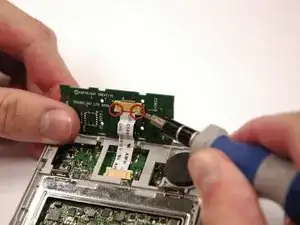
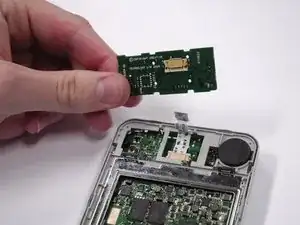
Используйте маленькую плоскую отвёртку, чтобы отодвинуть белые защёлки от разъёма ленточного кабеля.
Снимите ленточный кабель с клавиатуры.
Заключение
Для сборки устройства выполните эти шаги в обратном порядке.
Перевод руководства с ifixit.com