Замена кронштейна Dell AC511
Если ваше устройство некорректно крепится к нижней части совместимых мониторов Dell, возможно, вам потребуется заменить один или оба кронштейна.
Шаг 1
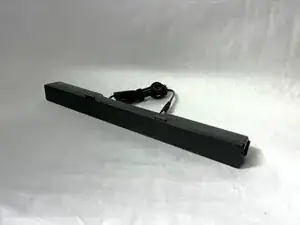
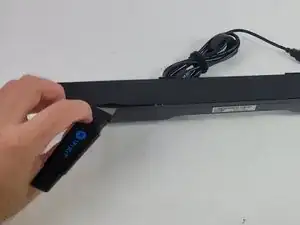
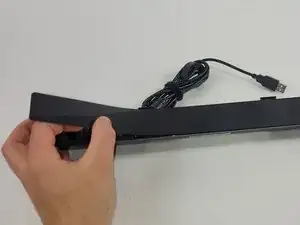
Используйте лопатку, чтобы снять экран, приклеенный к передней панели динамика.
Начните с любого угла и используйте лопатку, чтобы поддеть экран. Когда одна сторона приподнимется, вы сможете использовать пальцы, чтобы снять оставшуюся часть.
Будьте осторожны, чтобы не повредить остальную часть динамика и, особенно, себя.
Не беспокойтесь, если экран порвется; используйте лопатку снова, чтобы снять остальное.
Шаг 2
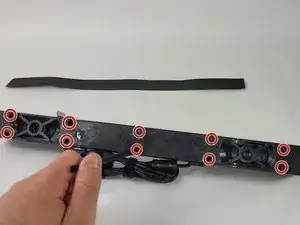
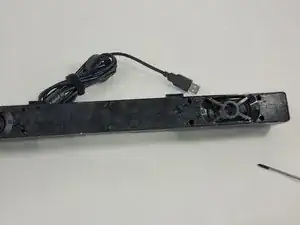
Удалите десять винтов длиной 6 мм с помощью отвертки Phillips #1.
Шаг 3
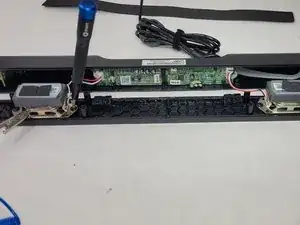
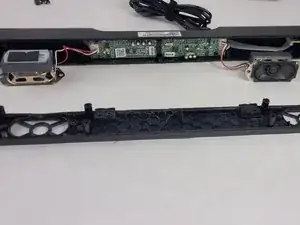
Поднимите переднюю панель устройства.
Динамики все еще будут прикреплены к передней панели. Излишняя грубость может повредить их.
Удалите винты длиной 4 мм от динамиков с помощью отвертки JIS #1.
Снимите переднюю панель с устройства.
Шаг 4
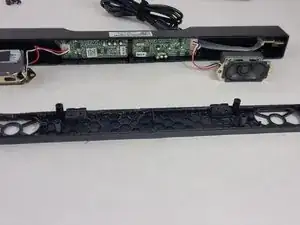
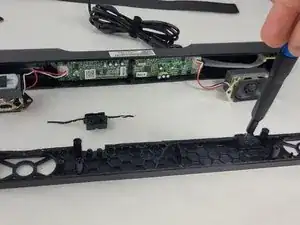
Динамики не обязательно удалять на этом шаге, хотя это может упростить задачу.
Удалите винты от кронштейнов, которые вы собираетесь заменить, с помощью отвертки JIS #1.
Мы случайно удалили часть резинки, обрамляющей внутреннюю сторону, вместе с кронштейном. Используйте бритву, чтобы отрезать её перед удалением кронштейна.
Заключение
Чтобы собрать устройство, выполните эти инструкции в обратном порядке.
Перевод руководства с ifixit.com