Замена USB-кабеля Dell AC511
Замена USB-кабеля требует почти полной разборки звуковой панели, поэтому мы рекомендуем выполнять её только в крайнем случае.
Шаг 1
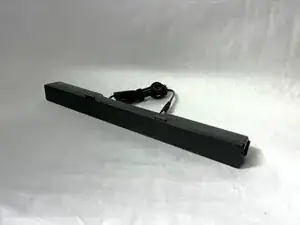
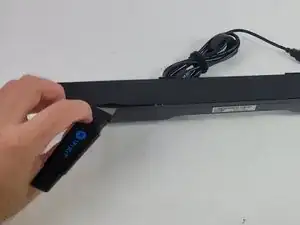
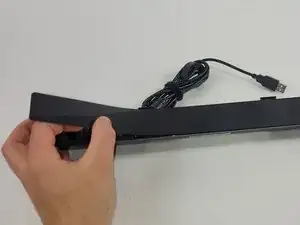
Используйте лопатку (Jimmy), чтобы отодрать сетку, приклеенную к передней части динамика.
Начните с любого угла и подденьте сетку лопаткой. Как только одна сторона оторвётся, остальную часть можно снять пальцами.
Будьте осторожны, чтобы не повредить остальные части динамика и особенно себя.
Не беспокойтесь, если сетка порвётся; снова используйте лопатку, чтобы снять оставшуюся часть.
Шаг 2
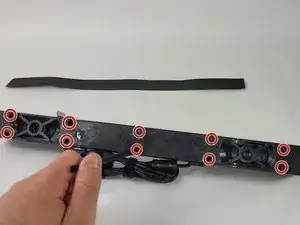
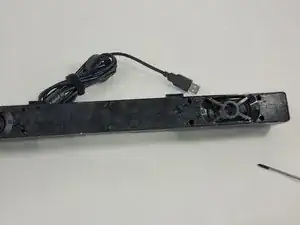
Отвинтите десять винтов длиной 6 мм крестовой отвёрткой Phillips #1.
Шаг 3
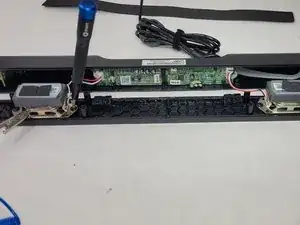
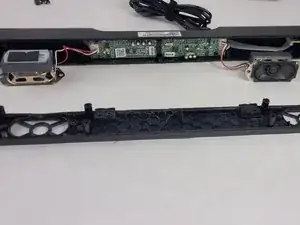
Снимите переднюю панель с остальной части устройства.
Динамики всё ещё будут прикреплены к передней панели. Слишком грубые действия могут их повредить.
Отвинтите винты длиной 4 мм, крепящие динамики, с помощью JIS #1 отвёртки.
Снимите переднюю панель с устройства.
Шаг 4
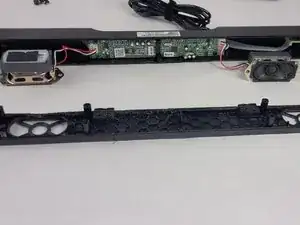

Проследите три провода, идущие от динамика, чтобы найти место их подключения к плате.
Пинцетом аккуратно расшевелите концы проводов из стороны в сторону, пока они не отключатся от платы.
Шаг 5
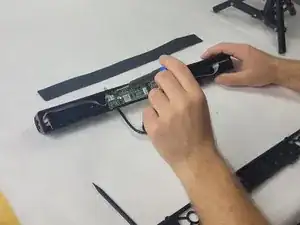
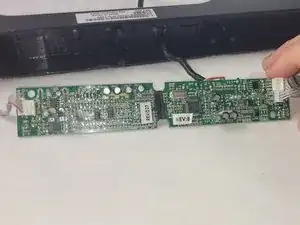
В зависимости от места повреждения в звуковой панели есть два способа удаления USB-кабеля. Это руководство охватывает оба сценария.
Отвинтите винты длиной 6 мм, соединяющие плату с задней панелью, с помощью крестовой отвёртки Phillips #1.
Шаг 6
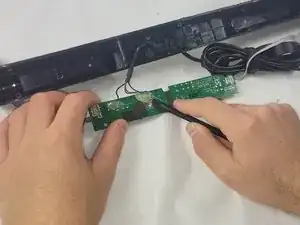
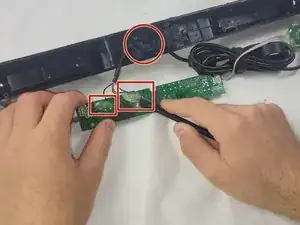
Если маленькие провода от USB-кабеля отсоединены от платы, их придётся припаять. По возможности старайтесь этого избежать.
Маленькие провода могут быть приклеены к плате. Подденьте клей лопаткой Halberd.
Шаг 7
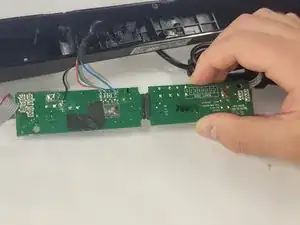
Следуйте этому шагу, если провода всё ещё подключены. Если нет — перейдите к следующему шагу.
Если проводка к плате в порядке, используйте бритву или стриппер, чтобы снять резиновую изоляцию с USB.
Следите за цветами! Если соединить провода неправильно, динамик не будет работать, и вы можете повредить плату.
После снятия резиновой изоляции с тонких проводов извлеките неисправный USB.
Впаяйте (скрутите) новый USB и обмотайте соединение цветных проводов изолентой.
Если качество звука ухудшится, возможно, всё же потребуется пайка. В таком случае продолжите к следующему шагу.
Шаг 8
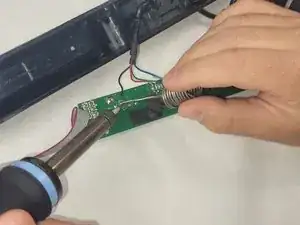
Следуйте этому шагу, если провода не подключены.
По возможности удалите старую USB-проводку с платы.
Старайтесь не быть слишком грубыми. При необходимости используйте стриппер для проводов.
Запомните расположение цветных USB-проводов и припаяйте каждый в соответствующее место.
Не торопитесь. Не наносите слишком много припоя; вы можете испортить плату.
Заключение
Для обратной сборки устройства следуйте этим инструкциям в обратном порядке.
Перевод руководства с ifixit.com