Замена батареи CMOS в Midas Pro 2C
Если на экране вашей консоли Midas Pro 2C отображается сообщение «Операционная система не найдена», возможно, потребуется заменить батарею CMOS. Если вы выполняете рекомендованное обслуживание и заменяете её каждые 3 года, используйте это руководство для замены батареи CMOS.
Батарея CMOS — это небольшая батарея, которая позволяет компьютеру в консоли запоминать настройки, такие как время и дата, и порядок загрузки.
Когда эта батарея разряжена, компьютер внутри консоли не может правильно включиться.
Практически у всех батарей CMOS тип — CR2023.
Шаг 1
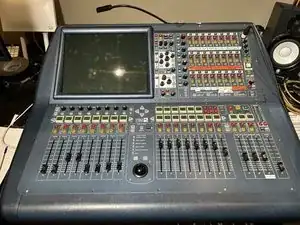
Выключите Midas Pro 2C и убедитесь, что рабочая поверхность очищена.
Шаг 2
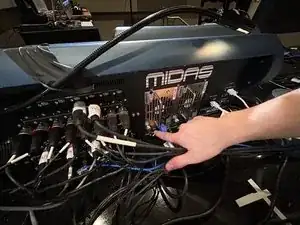
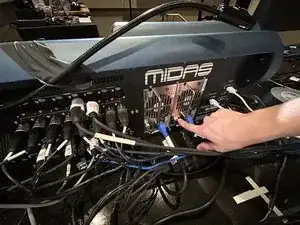
Переведите переключатели, подключённые к двум блокам питания (PSU), в положение «выключено».
Шаг 3
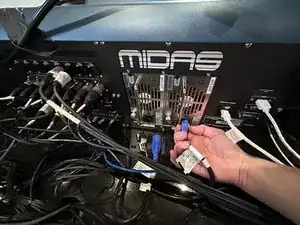
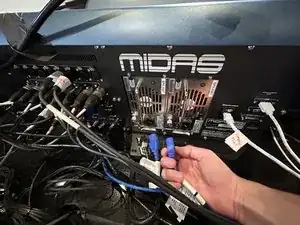
Осторожно отсоедините кабели от обоих блоков питания.
Шаг 4
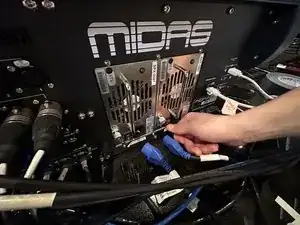
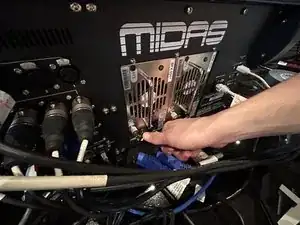
Переведите оба переключателя блоков питания обратно в положение «включено».
Оставьте блоки питания включёнными на 30 секунд, чтобы убедиться, что питание полностью разрядилось из устройств.
Шаг 5
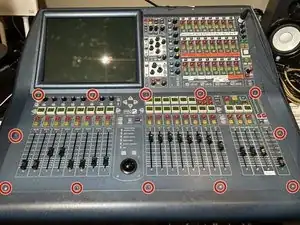
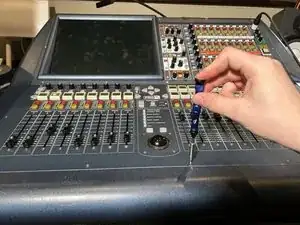
Снимите двенадцать винтов T10 Torx длиной 10 мм с крышки консоли.
Шаг 6
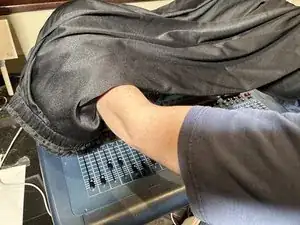
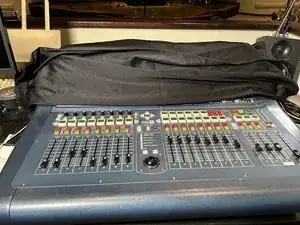
Покройте верхнюю часть консоли тканью, чтобы защитить её от повреждений в следующих шагах.
Шаг 7
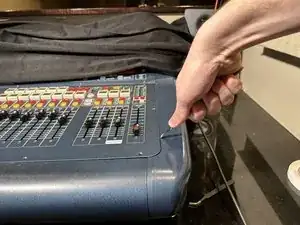
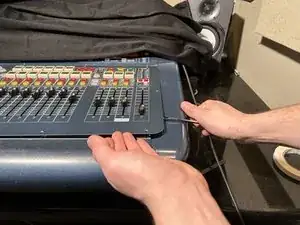
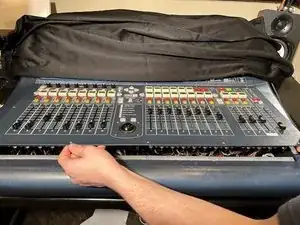
Используйте металлическую лопатку, чтобы аккуратно поддеть панель управления и отжать её от консоли.
Продвигайтесь вокруг периметра с лопаткой, чтобы освободить защёлки, фиксирующие панель управления, и снимите её с консоли.
Держите руку в постоянном контакте с панелью — падение панели может повредить устройство.
Поднимайте панель очень медленно и следите, чтобы кабели фейдеров не застряли на внутреннем крае консоли.
Шаг 8
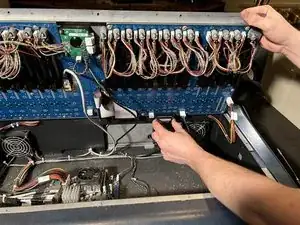
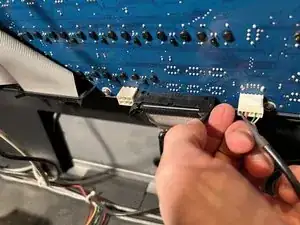
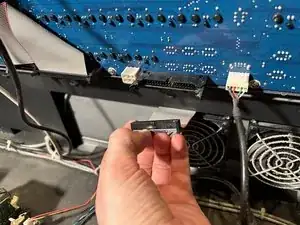
Отключите ленточный кабель от панели управления, сдвинув два чёрных фиксирующих зажима наружу, в сторону от кабеля.
Вытяните кабель.
Положите панель на материал, которым вы покрыли верхнюю секцию платы, но убедитесь, что панель не соскальзывает и не падает.
Шаг 9
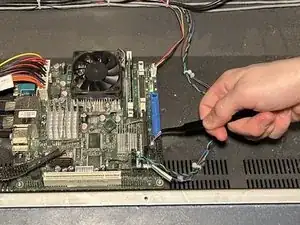
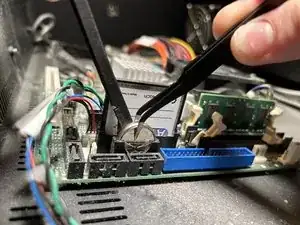
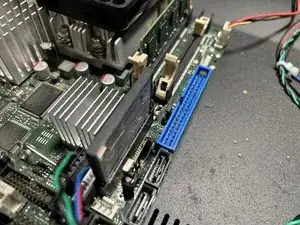
Определите батарею CMOS справа от печатной платы.
Чтобы вынуть батарею, отодвиньте металлическую защёлку в сторону и с помощью пинцета извлеките старую батарею.
Узнайте у местных служб утилизации, как правильно утилизировать старую батарею.
Шаг 10
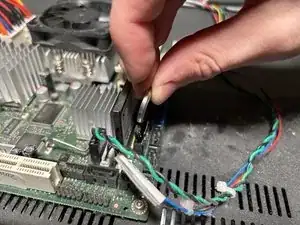
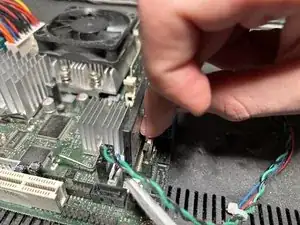
Чтобы вставить новую батарею 2032, отведите защёлку назад и вставьте новую батарею.
Убедитесь, что новая батарея ориентирована так же, как и старая.
Шаг 11
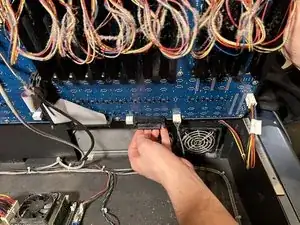
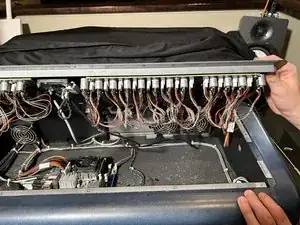
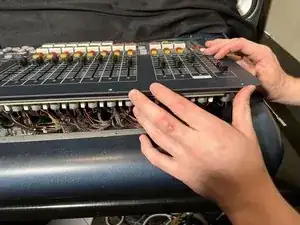
Подсоедините ленточный кабель обратно к панели управления.
Зафиксируйте защёлки, подтолкнув их к кабелю.
Аккуратно опустите панель обратно на консоль, убедитесь, что провода не защемлены при установке панели.
Вставьте винты, чтобы прикрепить панель управления к консоли.
Шаг 12
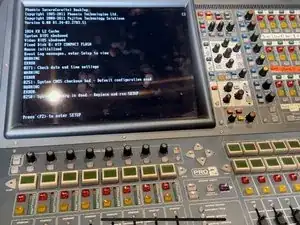
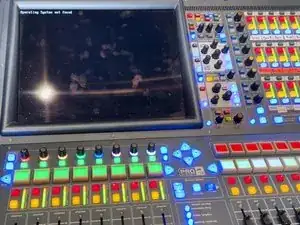
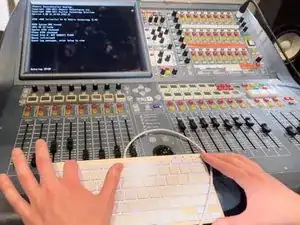
Убедитесь, что оба блока питания выключены, затем подключите кабели UPC обратно.
Включите оба блока питания — это должно включить консоль.
По мере включения и загрузки консоли часто нажимайте F2, пока консоль не войдёт в меню настройки.
Шаг 13
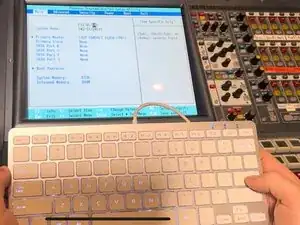
Следуйте инструкциям на консоли, чтобы перемещаться по меню настройки.
Установите правильные дату и время.
Шаг 14
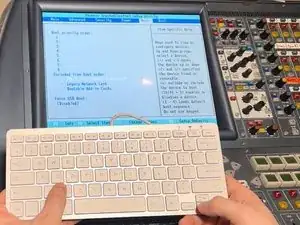
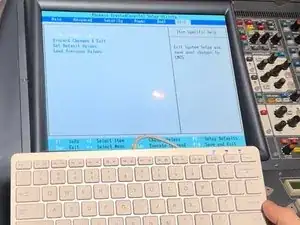
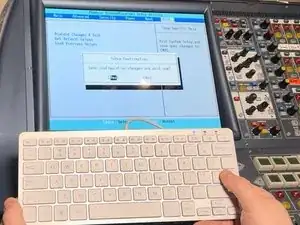
Нажмите стрелку вниз до пункта «исключён из списка порядка загрузки».
Нажмите клавишу X, когда «ATP Compact Flash» выделено белым.
Это добавляет операционную систему обратно в порядок загрузки.
Перейдите к пункту выхода.
Нажмите стрелку вниз до «сохранить и выйти».
Подтвердите изменения, выбрав «да».
Шаг 15
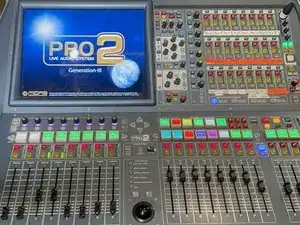
Консоль должна перезагрузиться и войти в операционную систему.
Убедитесь, что дата и время консоли установлены правильно; если нет, повторите шаги 12—14.
Заключение
Для повторной сборки устройства выполните эти инструкции в обратном порядке.
Перевод руководства с ifixit.com