Archos 605 WiFi Замена аккумулятора
Это немного сложно, но возможно. Важно работать при хорошем освещении и в организованной обстановке.
Шаг 1
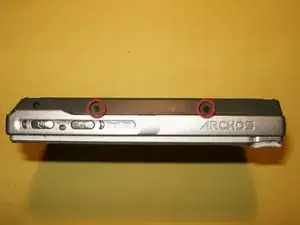
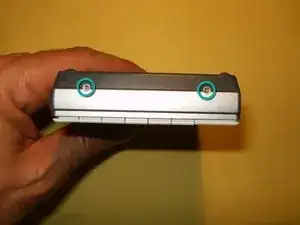
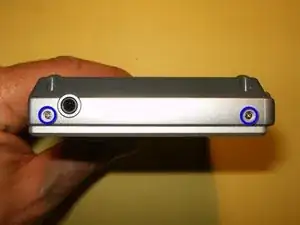
Удалите два винта с крестообразным шлицем (Phillips) в верхней части.
Удалите два винта с крестообразным шлицем с правой стороны.
Удалите два винта с крестообразным шлицем с левой стороны.
Шаг 2
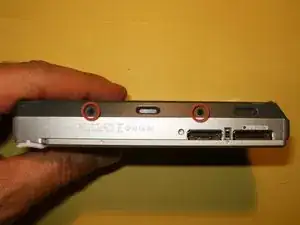
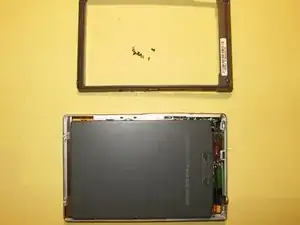
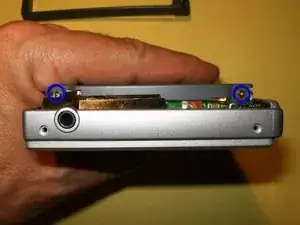
Удалите два винта с крестообразным шлицем в нижней части.
Теперь можно снять заднюю рамку корпуса.
Удалите два винта с крестообразным шлицем с задней пластины жёсткого диска.
Шаг 3
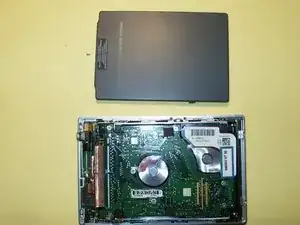
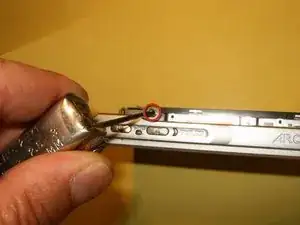
Снимите заднюю пластину жёсткого диска.
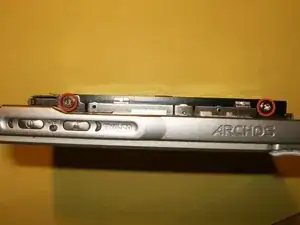
Жёсткий диск крепится к Archos четырьмя винтами с шестигранным шлицем (Allen). Два вверху и два внизу.
Используйте ключ Allen, чтобы удалить два винта в верхней части.
Шаг 4
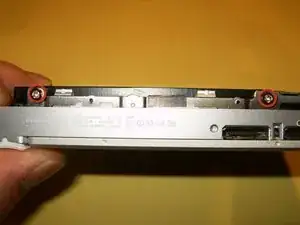
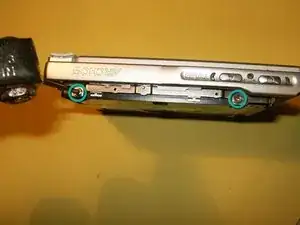
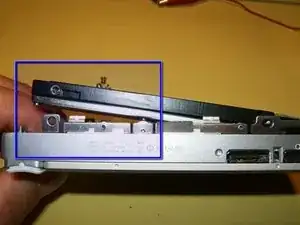
Удалите два винта с шестигранным шлицем в нижней части.
Другой ракурс двух винтов с шестигранным шлицем в верхней части.
После удаления четырёх винтов осторожно приподнимите сторону жёсткого диска, противоположную разъёму. Её нужно поднять примерно на 6 мм.
НЕ поднимайте её слишком высоко с этой стороны; это может погнуть контакты разъёма.
Шаг 5
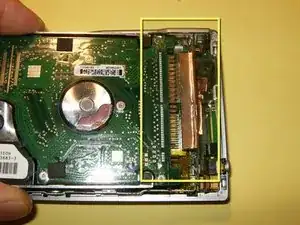
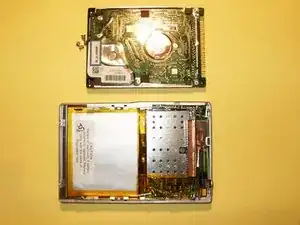
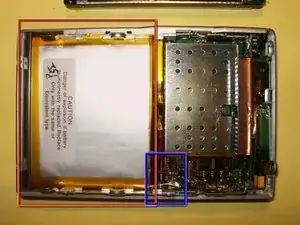
С удерживаемым под углом жёстким диском осторожно сдвиньте его из разъёма и выведите наружу.
Полностью извлеките жёсткий диск из Archos.
Теперь аккумулятор полностью виден.
Аккумулятор припаян к плате логики. Пока аккумулятор нельзя вынуть.
Шаг 6
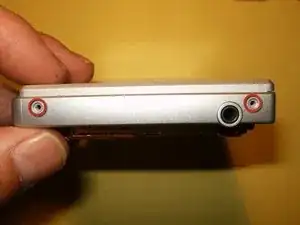
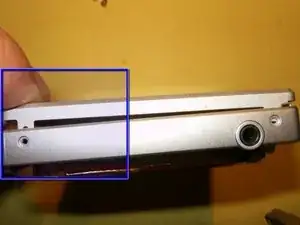
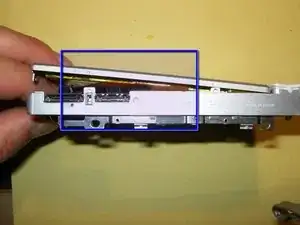
Чтобы удалить аккумулятор, потребуется снять дисплей. Два ранее удалённых винта удерживали дисплей на раме.
Идеальным инструментом будут ногти, чтобы слегка приподнять экран из рамы.
Дисплей защёлкнут с торца, где расположен док-коннектор. Этот край можно освободить первым, поддев ногтями между рамой и дисплеем.
Шаг 7
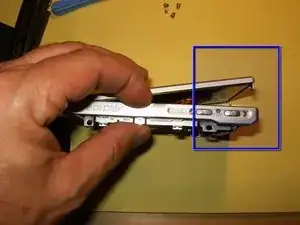
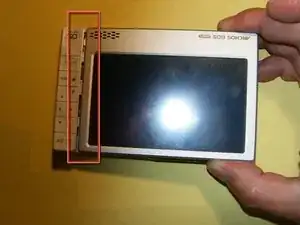
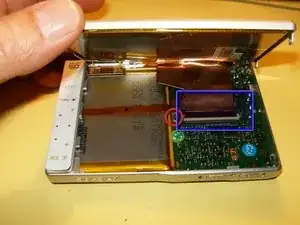
Это максимально допустимый угол, под которым следует удерживать дисплей при его снятии с той стороны.
Осторожно оттяните дисплей от панели кнопок, пока он не освободится от защёлок на этой стороне.
Наклоните дисплей вверх, чтобы увидеть:
Разъём ленточного кабеля
Припаянное заземление
Шаг 8
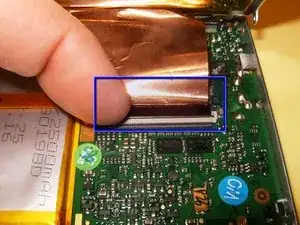
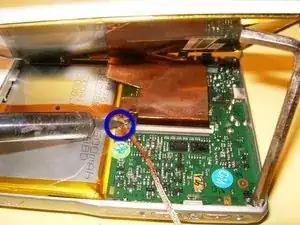
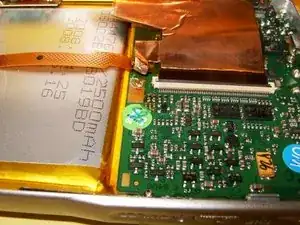
Откройте защёлку, удерживающую ленточный кабель в разъёме, откинув её в сторону, противоположную кабелю.
Отпаяйте заземляющий провод от платы логики. Использование оплётки для выпаивания облегчает эту задачу.
Обе связи дисплея теперь отключены.
Шаг 9
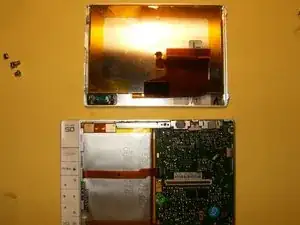
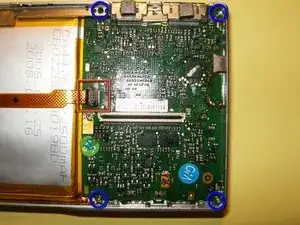
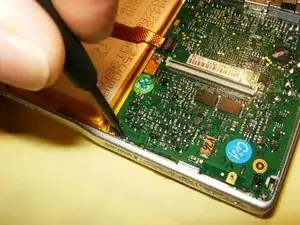
Снимите дисплей с Archos.
Плата логики закреплена в корпусе четырьмя винтами с крестообразным шлицем.
Удалите эти винты крестовой отвёрткой.
Шаг 10
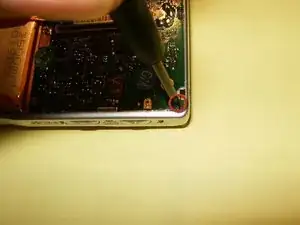
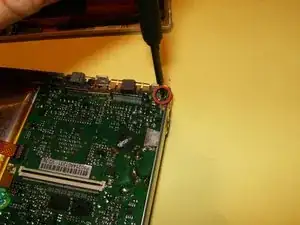
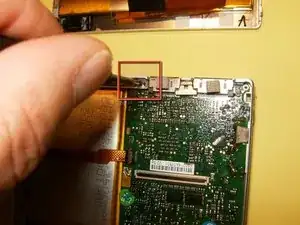
Удалите винт с крестообразным шлицем в нижней правой части.
Удалите винт с крестообразным шлицем в верхней правой части.
Винт в верхней левой части окрашен в чёрный цвет и смонтирован в пластине, выходящей из панели кнопок. Удалите только винт, не убирая панель.
Шаг 11
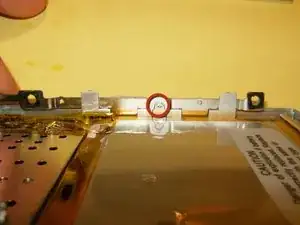
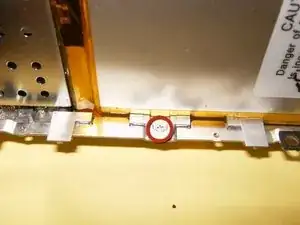
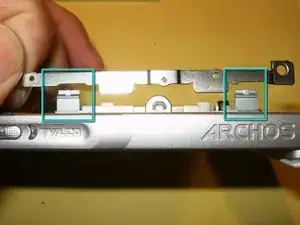
Аккумулятор очень плотно расположен внутри Archos. Чтобы освободить место, необходимо снять верхнюю и нижнюю направляющие жёсткого диска.
Удалите один винт с крестообразным шлицем, который крепит верхнюю направляющую к рамке.
Удалите один винт с крестообразным шлицем, который крепит нижнюю направляющую к рамке.
Здесь показано, как направляющая прилегает к рамке. Помимо винта, она также защёлкивается и требует лёгкого поворота для снятия.
Шаг 12
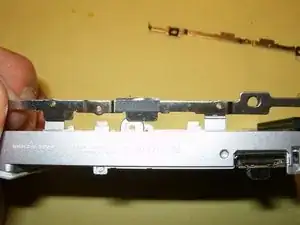
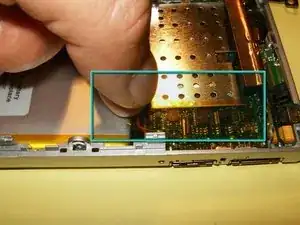
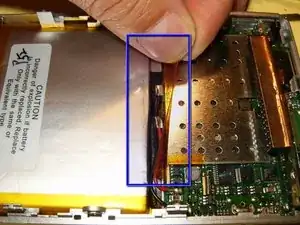
Здесь показана нижняя направляющая и её ориентация относительно корпуса.
Снимите целлофановую плёнку, которая закрывает контакты аккумулятора и часть платы логики.
Не выбрасывайте целлофановую плёнку — её потребуется вернуть при сборке.
Ослабьте плёнку, идущую от аккумулятора к плате логики. Её нельзя полностью удалить, но её нужно отвести с платы.
Шаг 13
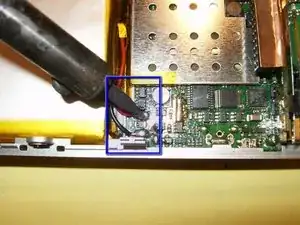
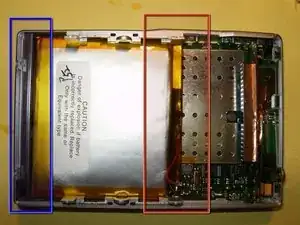
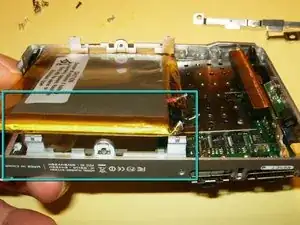
Отпаяйте красный и чёрный провод от платы логики.
Вот причина ослабления платы логики. Лёгким нажатием опустите её ниже уровня аккумулятора.
Сдвиньте аккумулятор в сторону платы логики. Он только-только освободится от задней части корпуса.
Наклоните аккумулятор в одну сторону, чтобы извлечь его из корпуса. Пластик корпуса и аккумулятор имеют небольшую упругость. Этой упругости достаточно, чтобы освободить аккумулятор.
Шаг 14
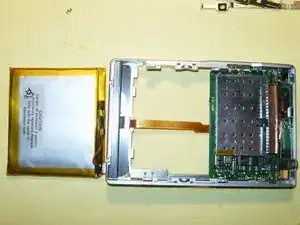
Извлеките аккумулятор из Archos. Сделайте перерыв, упорядочьте детали и установите новый аккумулятор.
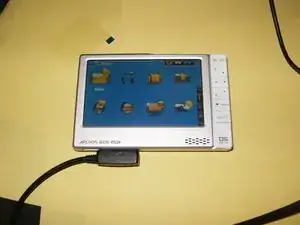
Это ожидаемый результат. Полностью рабочий Archos, который удерживает заряд.
Заключение
Для сборки устройства выполните эти инструкции в обратном порядке.
Перевод руководства с ifixit.com