Замена ЖК-экрана Brother PT-1290
Вы узнаете, как получить доступ к ЖК-экрану, который является одной из деталей, требующих выполнения ряда шагов для доступа. Использование руководства по замене батареек в качестве отправной точки будет полезно, поскольку экран расположен за панелью, которая закрывает область, где находятся батарейки, кассета и режущий нож. Вы также рассмотрите, как снять клавиатуру, а также лицевую панель и, наконец, как заменить ЖК-экран. Это один из ремонтов, который требует предварительного знания некоторых базовых repairs для возможности замены ЖК-экрана.
Шаг 1
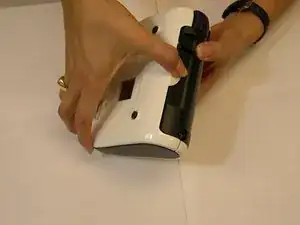
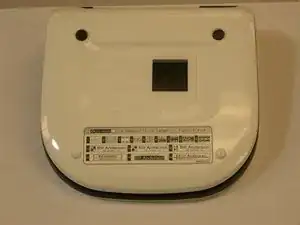
На задней части устройства для печати этикеток near the top расположена пластиковая защелка. На защелке есть ребра, которые помогут вам определить, куда нажимать. Нажмите на эту защелку, чтобы освободить заднюю часть устройства.
Аккуратно разъедините корпус устройства — он разделится на две половины.
Будьте осторожны! Электронные компоненты внутри очень чувствительны и легко повреждаются.
Шаг 2
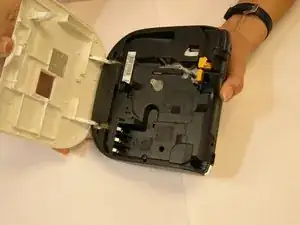
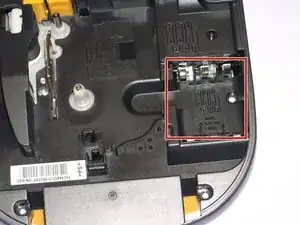
Извлеките батарейки AAA before you proceed on to replacing the tape cassette.
Шаг 3
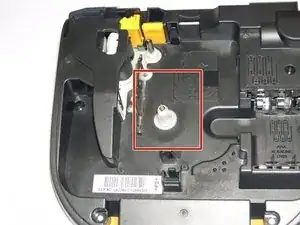
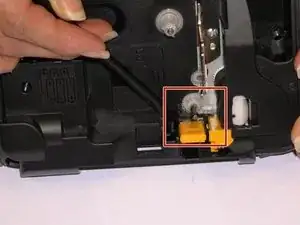
Соориентируйте и вставьте новую кассету с лентой. Убедитесь, что центральная часть кассеты защелкнулась на месте. Лента должна проходить между направляющими ленты.
Если лента стала слишком ослаблена, пальцем поверните белое колесико в направлении стрелки на кассете с лентой. Это намотает излишки ленты.
Используйте только кассеты Brother TZ с этим устройством.
Шаг 4
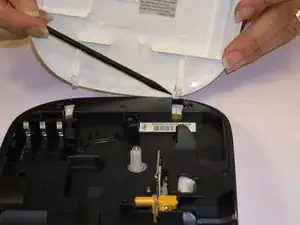
Поместите батарейки обратно внутрь, затем закройте крышку.
Убедитесь, что все шесть батареек вставлены correctly.
Шаг 5
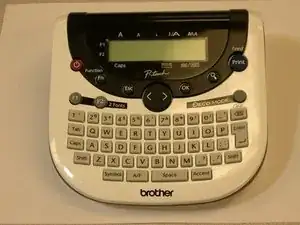
Чтобы протестировать новую кассету, создайте новую этикетку. Нажмите "Shift" и "Print", чтобы подать ленту, затем используйте режущий рычаг в правом верхнем углу устройства.
Шаг 6
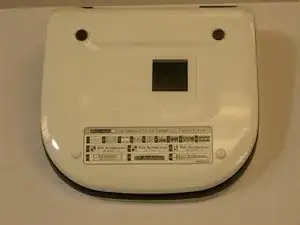
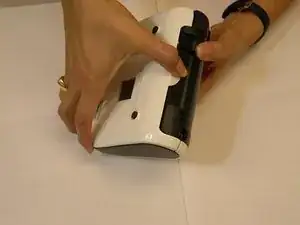
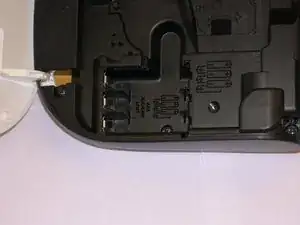
Поверните устройство на бок, towards the bottom of the keyboard. Затем вскройте корпус и извлеките батарейки.
Шаг 7
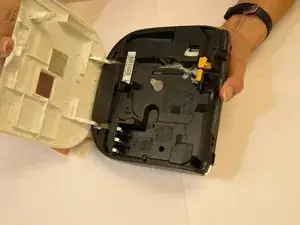
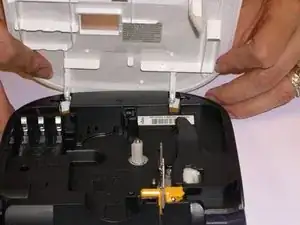
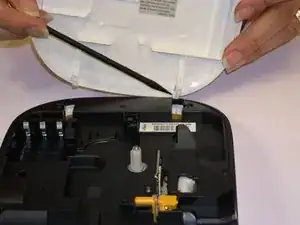
Снимите заднюю часть устройства и отложите её в сторону.
Шаг 8
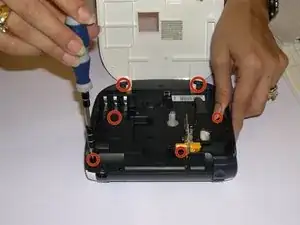
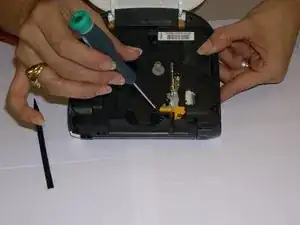
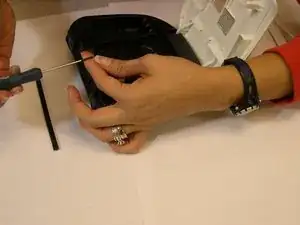
Выкрутите все винты 1/4 дюйма (всего 6 штук) с помощью отвертки (+PH00). Открывайте медленно, чтобы не повредить шлейф дисплея.
Шаг 9
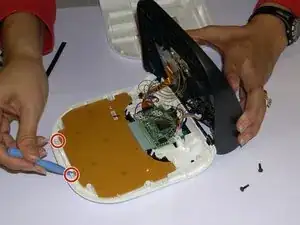
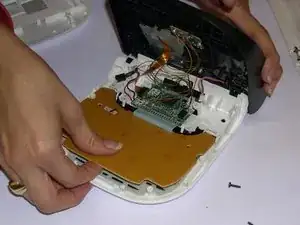
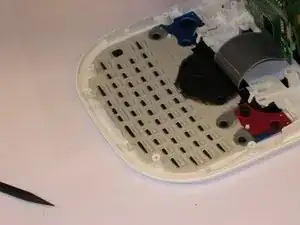
Используйте пластиковую opening tool, чтобы снять плоскую мембранную клавиатуру. Подденьте её и отложите в сторону.
Шаг 10
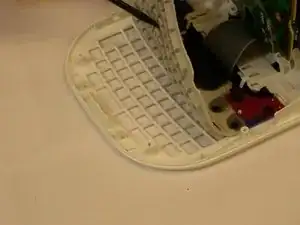
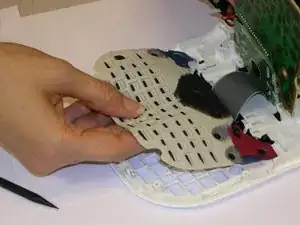
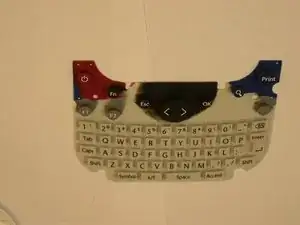
Используйте лопатку для помощи в снятии клавиатуры.
Аккуратно извлеките её, одновременно снимая ЖК-экран, который подключен к шлейфу данных, и завершите извлечение.
Шаг 11
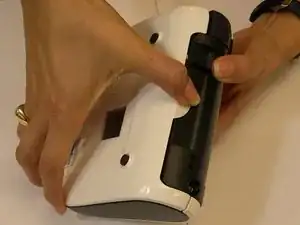
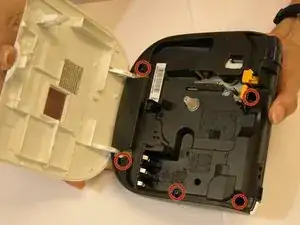
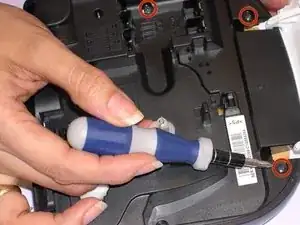
Выкрутите пять винтов, фиксирующих пластину, с помощью крестовой отвертки #00.
К одному винту очень узкий доступ; вам потребуется более тонкая отвертка.
Шаг 12
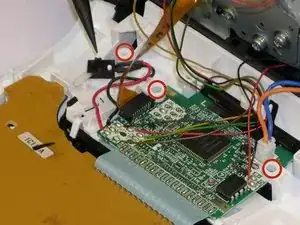
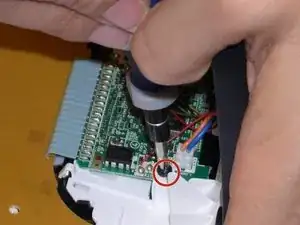
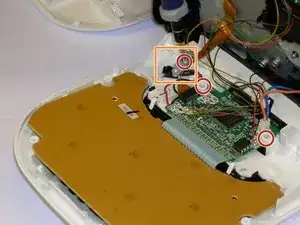
Выкрутите три винта, чтобы иметь возможность поднять клавиатуру.
Снимите небольшую металлическую пластину, расположенную сверху черного разъема с красным и черным проводами.
Шаг 13
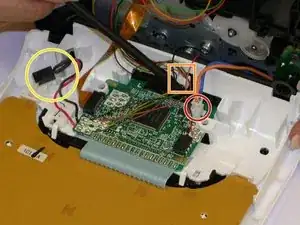
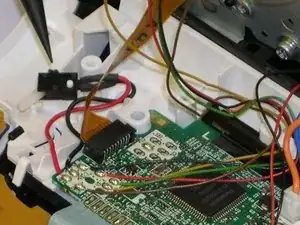
Отсоедините разъем с оранжевым и синим проводом.
Также имеется защелка, удерживающая желтый, красный, оранжевый и зеленый кабели; вам понадобится только лопатка, чтобы выдвинуть их и отсоединить.
Черный разъем с красным и черным проводами также необходимо снять.
Шаг 14
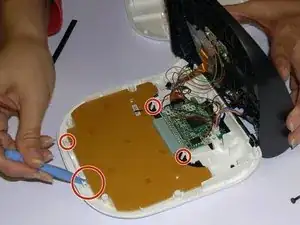
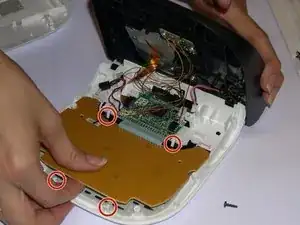
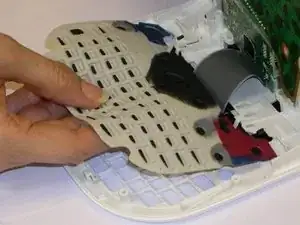
Держите клавиатуру, убедившись, что четыре защелки достаточно освобождены, чтобы избежать их поломки.
Вытащите её аккуратно, но уверенно.
Убедившись, что она освободилась, вы можете приступить к снятию ЖК-экрана, который удерживается еще двумя защелками, отмеченными оранжевыми кружками. Вам понадобится лопатка, чтобы удерживать их, другой рукой потянув экран.
Шаг 15
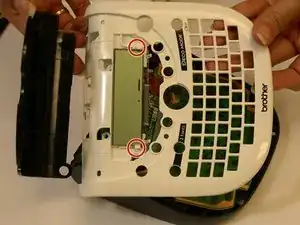
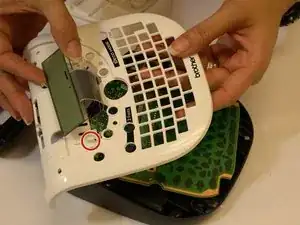
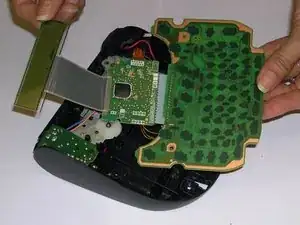
Если лицевая панель не будет снята, снять ЖК-экран будет практически невозможно, или вы рискуете сломать некоторые удерживающие его защелки.
Снимите и замените ЖК-экран, убедившись, что шлейф дисплея не будет поврежден в процессе.
Соберите устройство в обратном порядке выполнения шагов, чтобы соединить детали и возобновить печать.
Заключение
Чтобы собрать устройство, выполните эти инструкции в обратном порядке.
Перевод руководства с ifixit.com