Замена светодиодов клавиш HyperX Alloy Origins
В этом руководстве описывается замена светодиодов клавиш на механической клавиатуре HyperX Alloy Origins (серийный номер HX-KB6RDX и его варианты).
Механическая клавиатура HyperX Alloy Origins обеспечивает RGB-подсветку каждой клавиши с помощью светодиодов, установленных в переключатель. Поэтому при замене светодиода необходимо удалить весь переключатель.
Перед началом замены светодиодов посетите страницу устранения неисправностей, прежде чем вносить необратимые изменения в печатную плату! Это руководство следует применять только в случае, когда одна или несколько клавиш не подсвечиваются, в то время как остальные светодиоды работают нормально.
Настоятельно рекомендуется использовать паяльник с функцией отсоса припоя или ручной вакуумный отсос (в дополнение к обычному паяльнику). У переключателей HyperX есть штырьки, которые затрудняют отвод припоя. В данном руководстве для демонстрации используется только обычный паяльник.
Шаг 1
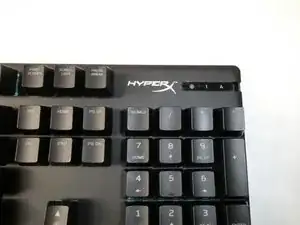
Найдите рычажок индикатора в правом верхнем углу клавиатуры.
Шаг 2
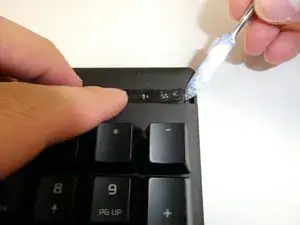
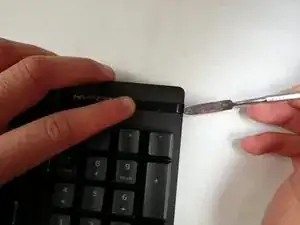
Вставьте металлическую лопатку или другой разделяющий инструмент в щель справа между рычажком и корпусом клавиатуры.
Аккуратно поднимите рычажок вверх, удерживая его левую сторону внизу.
Во время снятия рычажок может резко выскочить. Во время этого этапа рекомендуется использовать защитные очки.
Шаг 3
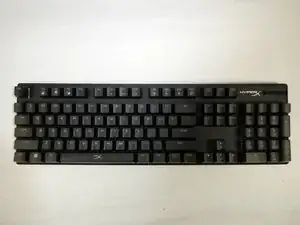
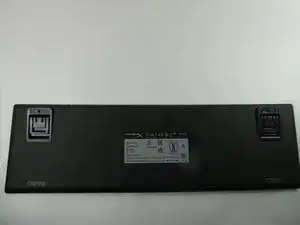
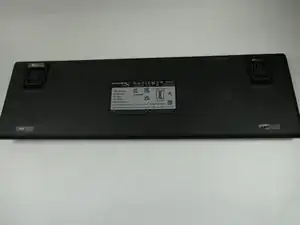
Переверните клавиатуру, чтобы задняя панель оказалась обращённой к вам.
Шаг 4
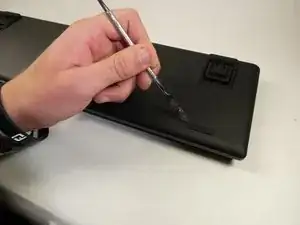
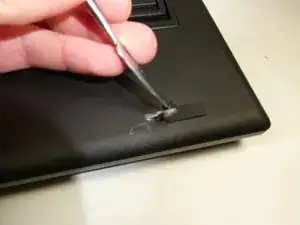
Снимите резиновые ножки в четырёх углах задней панели.
При сборке используйте клей для повторного прикрепления ножек. Рекомендуется использовать силиконовый резиновый клей.
Шаг 5
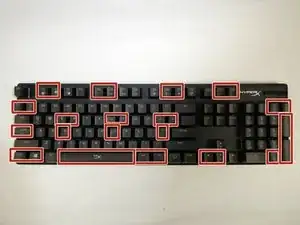
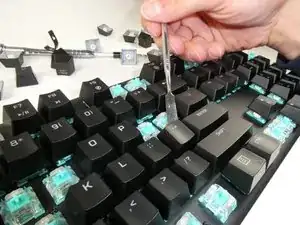
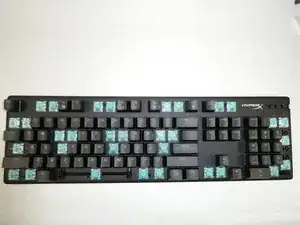
Снимите указанные клавиши, как показано на изображении.
Шаг 6
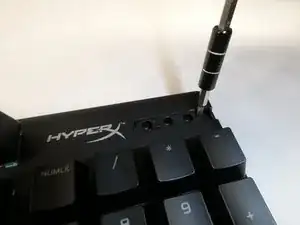
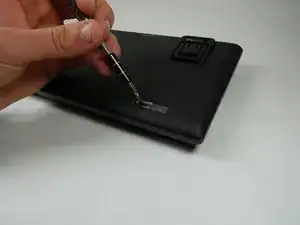
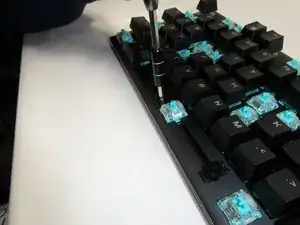
Открутите все винты крестообразной отвёрткой №0 из отверстий, освободившихся после снятия резиновых ножек и пластикового рычажка.
Шаг 7
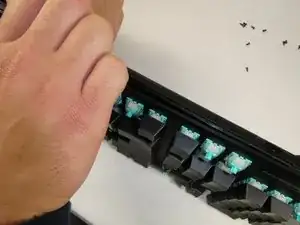
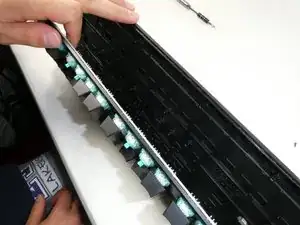
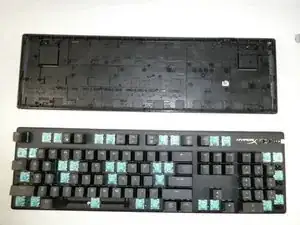
Отделите заднюю панель от клавиатуры, аккуратно раздвинув корпус.
Шаг 8
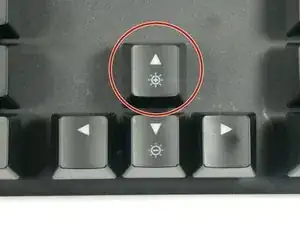
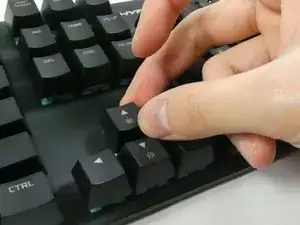
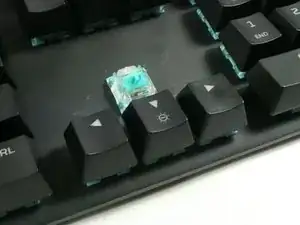
Определите переключатель, подлежащий замене.
Снимите клавишную накладку, аккуратно поддев её пальцами.
Шаг 9
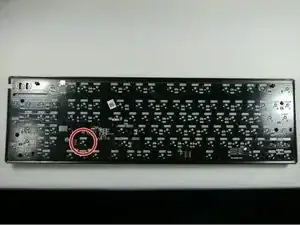
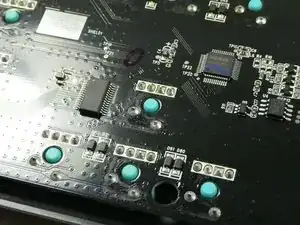
Переверните клавиатуру, чтобы обратиться к печатной плате.
Найдите соответствующий переключатель, который необходимо снять.
Шаг 10
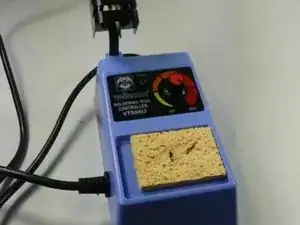
Подключите паяльник и включите его.
Не касайтесь металлического наконечника паяльника во время его работы. Перед уборкой дайте паяльнику остыть.
Шаг 11
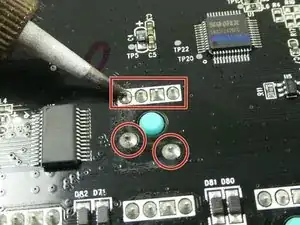
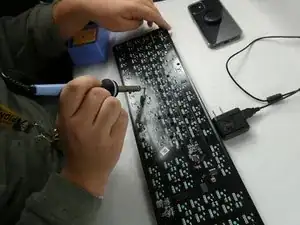
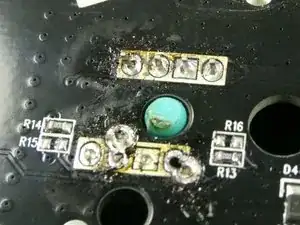
Расплавьте припой вокруг четырёх штырьков светодиода переключателя и двух нижних штырьков корпуса переключателя.
Для удаления расплавленного припоя используйте паяльник с отсосом, ручной вакуумный отсос или оплётку для удаления припоя.
Оголённые штырьки переключателя могут повредиться от паяльника. Избегайте сильного давления, чтобы не согнуть штырьки.
Шаг 12
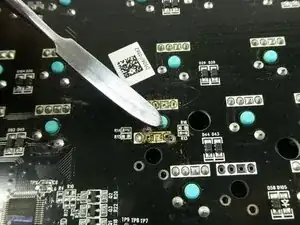
Используя лопатку или другой металлический инструмент, плотно надавите на оголённую пластиковую часть переключателя. Это позволит отделить переключатель от остальной части клавиатуры.
Если штырьки переключателя не отходят от печатной платы клавиатуры, продолжайте воздействовать паяльником на штырьки, чтобы расплавить остатки припоя.
Шаг 13
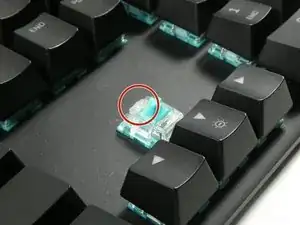
Аккуратно вытяните светодиод из переключателя.
Не сломайте штырьки светодиода, пока он прикреплён к переключателю.
Завершение
Чтобы собрать устройство, выполните инструкции в обратном порядке. Обратите внимание, что при установке переключателя обратно на печатную плату клавиатуры его необходимо фиксировать с тыльной стороны во время пайки.
Перевод руководства с ifixit.com