Замена стабилизаторов и клавишной колпачка на Filco Majestouch-2
Почему это важная замена!
Рабочая клавиатура — неотъемлемый периферийный элемент для домашнего офиса или игровой системы, и уверенность в её исправности без повреждённых клавиш делает работу или игру более приятными. В этом руководстве по ремонту я покажу, как заменить стабилизаторы клавиш и колпачки на механической клавиатуре Filco Majestouch-2. Это руководство также поможет сэкономить деньги, так как не придётся нести клавиатуру в мастерскую или искать кого-то для ремонта. В нескольких простых шагах мы быстро приведём клавиатуру в рабочее состояние!
Шаг 1
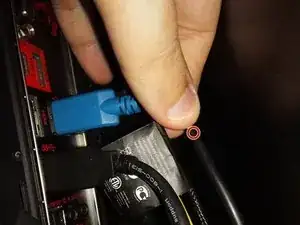
Проследите USB-штекер клавиатуры до задней части компьютера и аккуратно выньте его, чтобы отключить питание.
Всегда соблюдайте осторожность при работе с электрическими компонентами!
Шаг 2
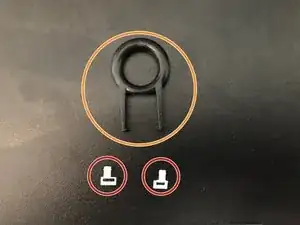
Разложите инструменты для снятия стабилизаторов и колпачков рядом с клавиатурой для удобной организации.
Инструменты для стабилизаторов маленькие, и мы не хотим их потерять!
Инструмент для снятия колпачков подходит для любых клавиш на вашей клавиатуре, поэтому полезно держать его под рукой для следующего ремонта!
Шаг 3
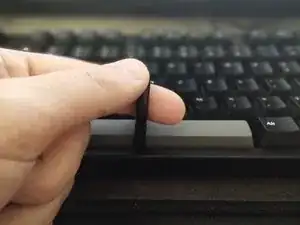
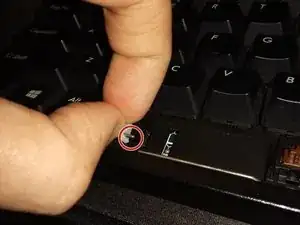
Возьмите инструмент для снятия колпачков и, удерживая его вертикально, аккуратно нажмите на пробел, пока не услышите отчётливый «щелчок».
Осторожно приподнимите, чтобы снять клавишу с основания.
Помните: «аккуратно» — ключевой момент (без каламбура). Слишком большое усилие может сломать часть клавиши.
Шаг 4
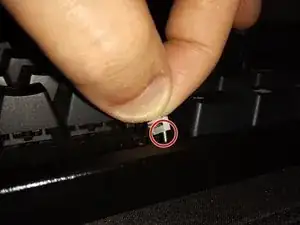
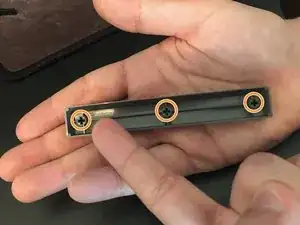
Установите два стабилизатора, проведя каждую часть через металлическую планку и закрепив их вертикально в держателе.
Вертикальное положение означает, что символ «+» обращён вверх — это важно, поскольку у пробела под клавишей такие же отверстия.
Шаг 5
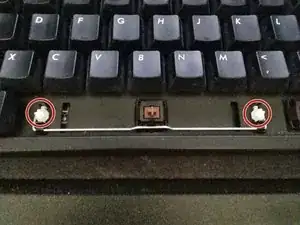
Убедитесь, что оба стабилизатора установлены вертикально — должно выглядеть так.
Также сейчас хорошее время протереть небольшим полотенцем и очистить возможную пыль вокруг области перед установкой пробела.
Шаг 6
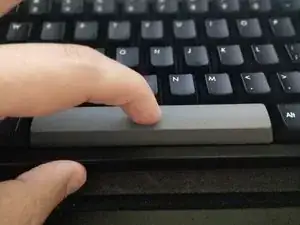
Возьмите колпачок пробела и аккуратно нажмите на его основание, пока не услышите отчётливый щелчок.
Хорошая практика — нажимать в нескольких местах колпачка, чтобы убедиться, что он установлен плотноз и не перекошен.
Шаг 7
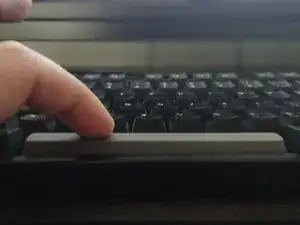
Подключите USB-кабель питания к компьютеру и протестируйте клавишу во всех областях на предмет равномерности. Ремонт завершён!
Помните, вы можете использовать полученные знания из этого руководства, чтобы помочь другим с такой же проблемой!
Заключение
Если вы хотите отремонтировать любой другой колпачок на этой клавиатуре, вы можете вернуться к этому руководству и следовать тем же инструкциям.
Перевод руководства с ifixit.com