Замена кнопки питания HP Laserjet Pro 200 Color MFP
Ваш HP Laserjet Pro 200 не включается? Возможно, проблема в кнопке питания. Это руководство показывает, как быстро заменить кнопку питания внутри принтера. Вам понадобится крестовая отвёртка #2, инструмент для вскрытия iFixit и металлическая лопатка.
Шаг 1
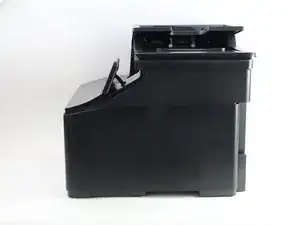
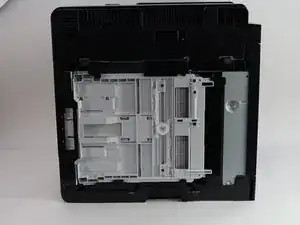
Поверните принтер так, чтобы его передняя панель была слева от вас.
Переверните принтер так, чтобы он лежал левой боковой стороной вниз, а нижней частью был обращён к вам.
Шаг 2
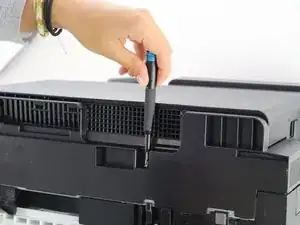
Используйте крестовую отвёртку #2, чтобы отвинтить винт 8 мм на верхнем крае принтера.
Шаг 3
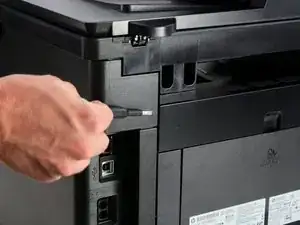
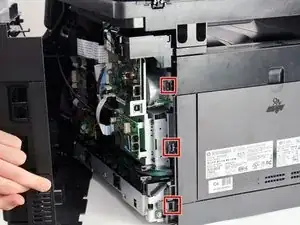
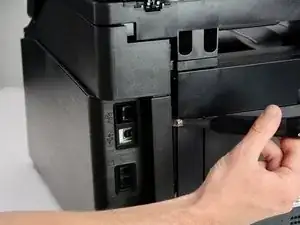
Под панелью, в правом заднем углу принтера, расположены три защёлки (расположение показано на второй фотографии).
Используйте плоскую отвёртку, чтобы нажать на защёлки и одновременно слегка тяните панель на себя.
Начните с верхней защёлки и продвигайтесь вниз, поочередно нажимая на каждую.
Потяните панель на себя и снимите её с принтера.
Шаг 4
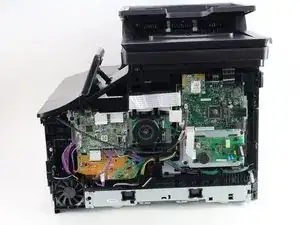
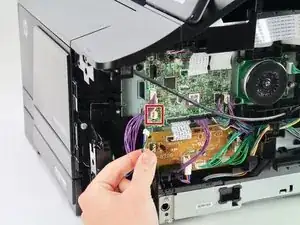
Поверните принтер так, чтобы вы смотрели на открытую сторону с проводом кнопки питания.
Аккуратно отсоедините этот провод.
Шаг 5
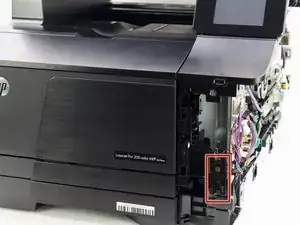
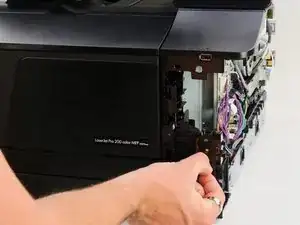
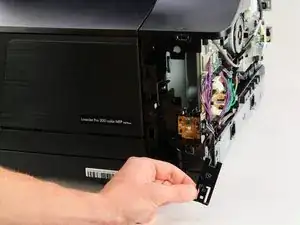
Существуют крышка, защищающая электронику внутри кнопки питания.
Снимите её, сжав две защёлки на крышке.
Вытащите её наружу из принтера.
Шаг 6
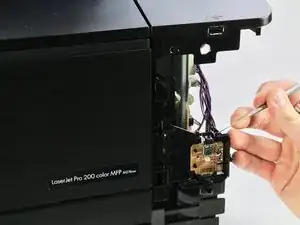
Для фиксации сборки в принтере используется натяжная пружина в виде изогнутой проволоки.
Чтобы полностью снять пружину, начните с вывода правого конца проволоки из его пазa над кнопкой питания с помощью металлической лопатки.
Шаг 7
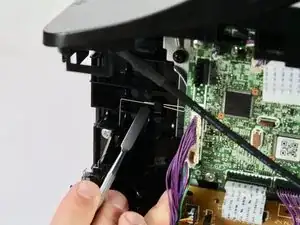
Отщёлкните левую сторону проволоки, приложив вверх давление вдоль края проволоки.
Этот шаг можно выполнить либо пальцами, либо выбранным вами инструментом для поддевания.
Шаг 8
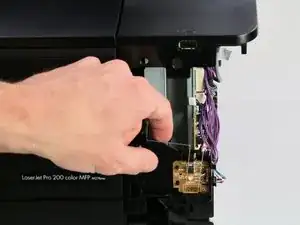
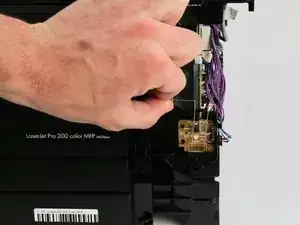
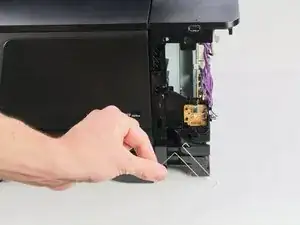
Возьмите проволоку и крепко удерживайте её двумя пальцами.
Тяните её прямо вверх.
Покачивайте, пока она полностью не выйдет из принтера.
Шаг 9
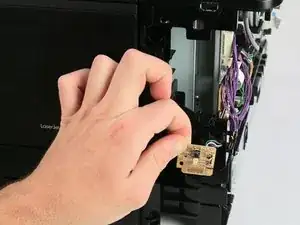
Потяните плату кнопки питания прямо на себя, пока плата и проволока полностью не освободятся от принтера.
Заключение
Для сборки устройства выполните шаги в обратном порядке.
Перевод руководства с ifixit.com