Как открыть вашу беспроводную клавиатуру Logitech K540
Следуйте этому руководству, чтобы открыть беспроводную клавиатуру Logitech K540.
Открытие клавиатуры даёт доступ для очистки внутренностей, устранения механических проблем или замены детали.
Перед началом ремонта обратите внимание, что для открытия клавиатуры потребуется снять наклейку Logitech на нижней стороне — сделать это, не повредив наклейку, очень трудно.
Шаг 1
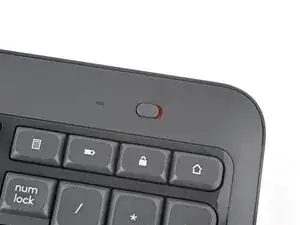
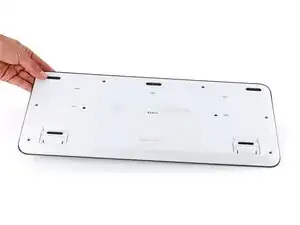
Переведите выключатель питания в правом верхнем углу в положение OFF.
Переверните клавиатуру и положите её так, чтобы край с двумя ножками для наклона был ближе всего к вам.
Если рабочая поверхность может поцарапать клавиатуру, положите под неё мягкое полотенце.
Шаг 2
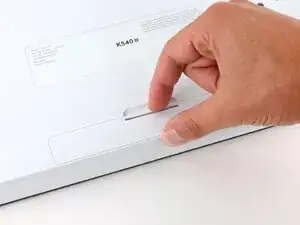
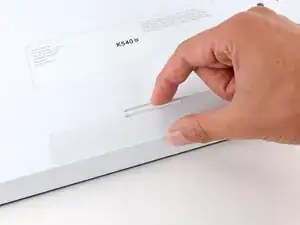
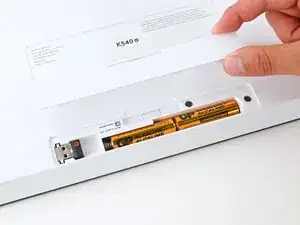
С помощью пальца потяните язычок в середине крышки отсека для батареек внутрь, в сторону центра крышки.
Удерживая язычок, приподнимите и снимите крышку.
Шаг 3
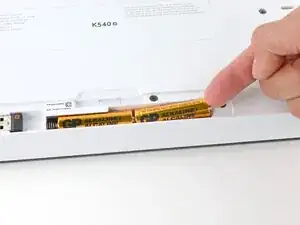
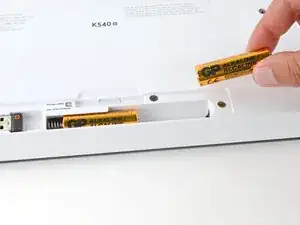
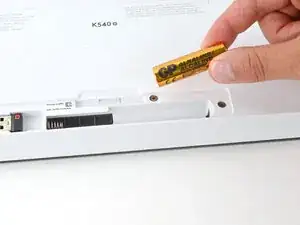
Подденьте край наружной батареи пальцем и выньте её.
Сдвиньте вторую батарею из гнезда и извлеките её.
При сборке вставляйте батареи отрицательным концом (-) вперёд, как показано в гнезде.
Шаг 4
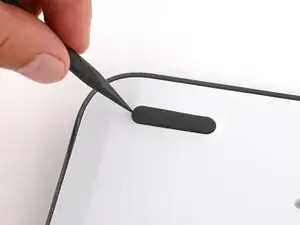
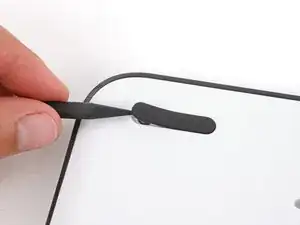
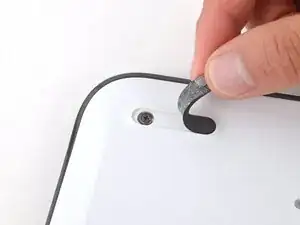
Лёгкий клей фиксирует три резиновые ножки вдоль края клавиатуры. Если их трудно снять, используйте iOpener или фен, чтобы слегка их разогреть.
Вставьте острый конец лопатки под конец ножки.
Продвиньте лопатку под ножку и приподнимите, пока не сможете схватить её пальцами.
Отклейте ножку и снимите её.
Шаг 5
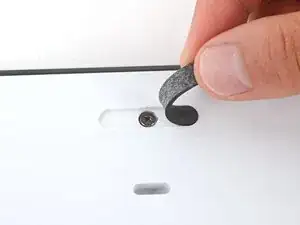
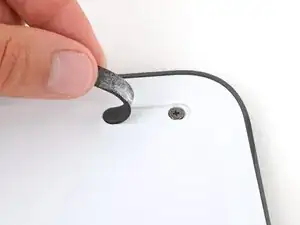
Повторите предыдущий шаг, чтобы снять две оставшиеся ножки.
Шаг 6
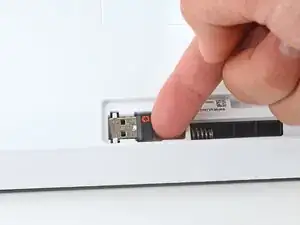
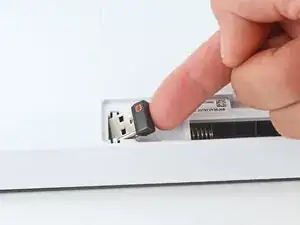
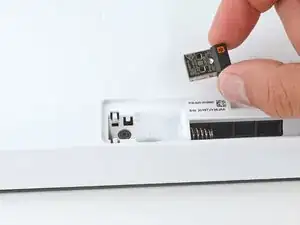
Если приёмник USB хранится в отсеке для батареек, выньте его пальцами.
Шаг 7
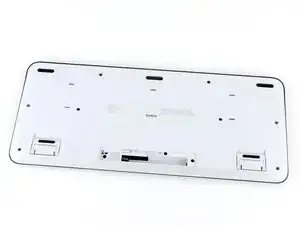
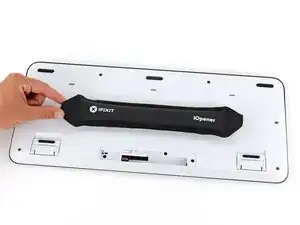
Наклейка Logitech закрывает два винта и очень трудно снимается аккуратно. Если вам неважно повредить наклейку, можно проткнуть её отвёрткой и пропустить два следующих шага.
Нагрейте iOpener и приложите его к наклейке Logitech на две минуты, чтобы размягчить клей.
Альтернативно можно использовать фен, чтобы разогреть наклейку.
При использовании фена не прогревайте одну область наклейки более нескольких секунд подряд, иначе можно расплавить или деформировать пластиковый корпус.
Шаг 8
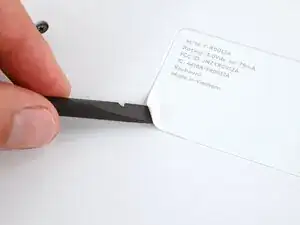
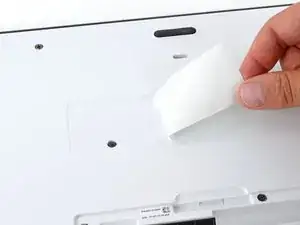
Наклейку очень трудно снять без повреждений. Вам потребуется снимать её медленно и постоянно подогревать, чтобы попытаться снять её целой.
Используйте плоский конец лопатки, чтобы поддеть угол наклейки, пока не сможете схватить её пальцами.
Очень медленно отрывайте наклейку, при необходимости останавливаясь для повторного прогрева. Если наклейка начала рваться, прекратите и попробуйте с другого угла.
Если наклейка рвётся или не снимается чисто, проткните её отвёрткой в следующем шаге или используйте лопатку и изопропиловый спирт, чтобы удалить все остатки.
Шаг 9
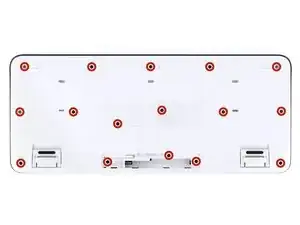
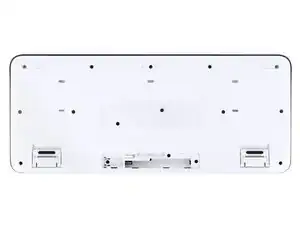
Снимите шестнадцать винтов длиной 7 мм, крепящих две половины клавиатуры друг к другу, с помощью крестовой отвёртки.
Шаг 10
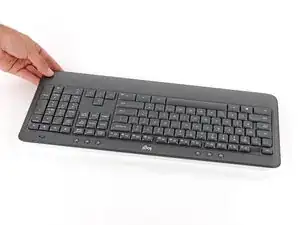
Переверните клавиатуру и положите её так, чтобы верхний край (с логотипом logi) был обращён к вам.
Шаг 11
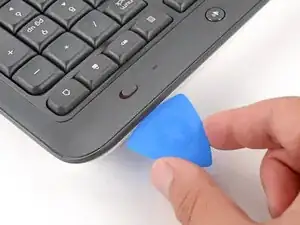
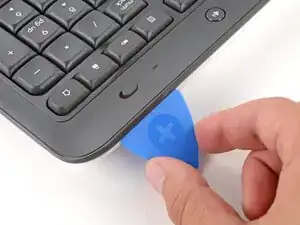
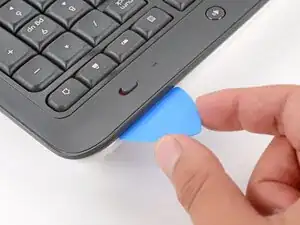
Вставьте длинный край монтажной лопатки в зазор между двумя половинами клавиатуры, у угла рядом с кнопкой питания.
Подденьте верхнюю половину клавиатуры, чтобы освободить защёлки.
Вы должны почувствовать и услышать «щёлчок», когда защёлка освободится.
Оставьте лопатку вставленной для следующего шага.
Шаг 12
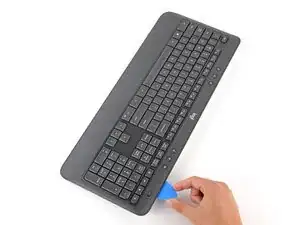
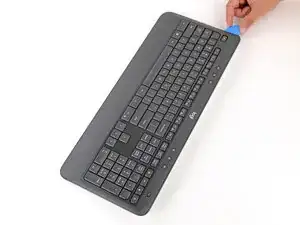
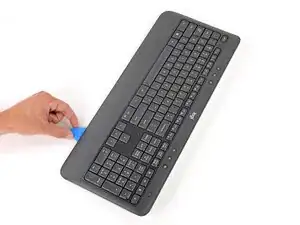
Во время этого шага держите лопатку ровно, чтобы помочь освободить защёлки.
Проведите лопатку по периметру клавиатуры, чтобы освободить остальные защёлки.
Вы должны почувствовать и услышать «щёлчки», когда лопатка проходит по каждой секции. Если нет, проведите лопатку по секции ещё раз — защёлки не освободились.
Шаг 13
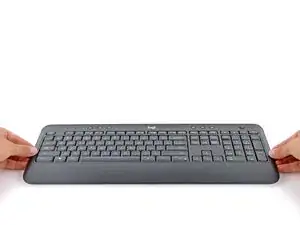
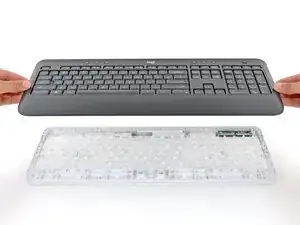
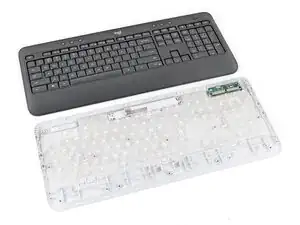
Поднимите верхнюю половину клавиатуры обеими руками и снимите её с нижней половины.
При сборке установите верхнюю половину клавиатуры на место и сильно прижмите по краям, чтобы защёлки вошли в зацепление. Проверьте наличие зазоров и защёлните любые неплотно закрытые секции.
Шаг 14
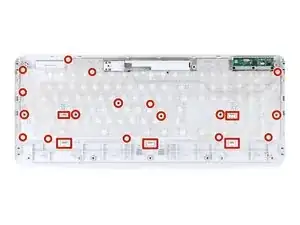
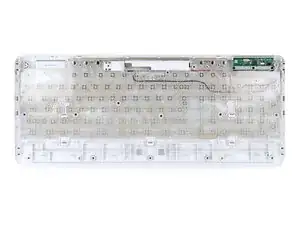
При сборке:
Убедитесь, что две мембраны (одна пластиковая, одна силиконовая) правильно совмещены перед установкой клавиатуры обратно.
На каждой мембране имеется множество направляющих штырьков и вырезов, которые помогают правильно ориентировать их.
Заключение
Для повторной сборки устройства следуйте этим инструкциям в обратном порядке.
Ремонт прошёл не так, как планировалось? Попробуйте базовую диагностику или обратитесь за помощью к сообществу Ответов.
Повторное использование или переработка—Никогда не выбрасывайте электронные детали вместе с бытовыми отходами. Посетите программу утилизации Logitech, чтобы найти ближайшие пункты приёма, включая возможность бесплатной обратной отправки старых устройств в Logitech, если в вашем районе нет удобного решения. Вы также можете отдать электронные отходы любому переработчику, сертифицированному по R2 или e-Stewards. И не позволяйте работоспособным деталям или отремонтированным устройствам медленно покрываться пылью в ящике—передайте их тому, кто сможет ими воспользоваться.
Поделитесь своим опытом—Оставьте комментарий здесь или отправьте отзывы напрямую в Logitech по адресу repair@logitech.com, чтобы помочь улучшить будущие руководства по ремонту и дизайн продуктов.
Перевод руководства с ifixit.com