Замена платы колесика прокрутки Logitech G Pro X Superlight
Используйте это руководство, чтобы заменить плату колесика прокрутки или само колесико в вашей беспроводной игровой мыши Logitech G Pro X Superlight.
Если у вас проблемы с левым и правым кликом (например, залипание), или колесико прокрутки не работает или не реагирует, возможно, потребуется заменить плату колесика прокрутки.
По возможности следуйте этому руководству после того, как заряд батареи упадёт ниже 15% — об этом указывает красный светодиод на верхней части мыши. Хотя аккумулятор G Pro X Superlight относительно небольшой, любой заряженный аккумулятор представляет потенциальную опасность при случайном сгибе или проколе.
Шаг 1
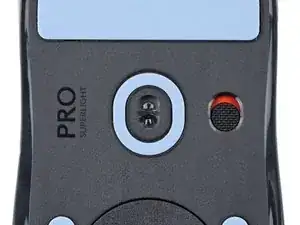
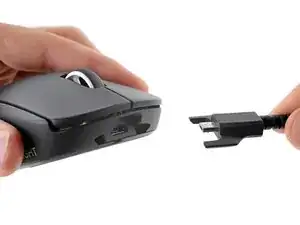
Переместите выключатель питания мыши вниз, чтобы он находился в положении OFF.
Под выключателем должен быть виден красный индикатор.
Отключите все кабели от мыши.
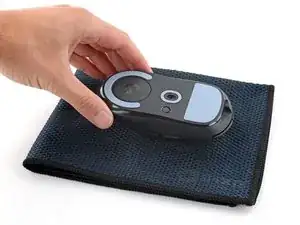
Переверните мышь так, чтобы ножки были направлены вверх.
Во время ремонта полезно положить мышь на мягкую ткань, чтобы зафиксировать её и предотвратить повреждения при работе.
Шаг 2
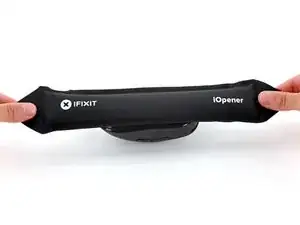
Ножки приклеены к нижней части мыши прочным клеем. Для аккуратного снятия их нужно тщательно нагреть.
Нагрейте iOpener и положите его на ножки мыши на одну минуту, чтобы разогреть клей.
Или можно использовать фен на режиме Low, чтобы размягчить клей.
Если вы используете фен, нагревайте ножки только по нескольку секунд за раз, иначе можно деформировать пластиковый корпус.
Шаг 3
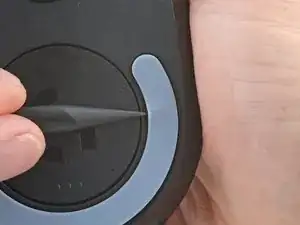
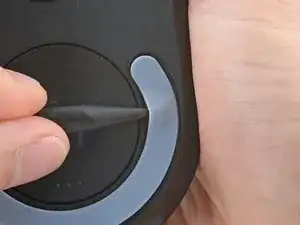
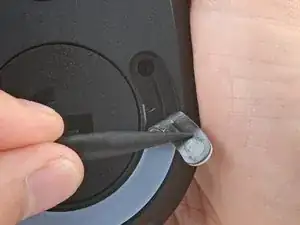
Ножки состоят из двух слоёв — резинового и клеевой прокладки под ним.
Если вы планируете повторно использовать ножки, будьте очень аккуратны, чтобы не разделить слои и не повредить ножки.
Осторожно подведите кончик лопатки под круговую ножку так, чтобы он попал под оба слоя: как под ножку, так и под её клеевую прокладку.
В углублениях для ножек есть небольшой вырез, который облегчает подведение лопатки.
Плавно подведите лопатку глубже под ножку и приподнимайте, пока не сможете схватить её пальцами.
Шаг 4
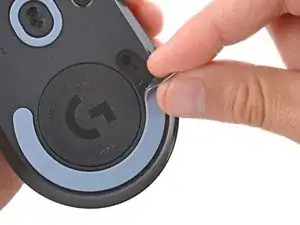
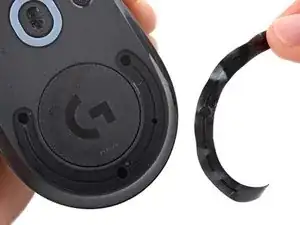
Отделите и снимите ножку.
Если резиновый слой отделился от клеевой прокладки, используйте тот же метод, чтобы удалить прокладку.
Шаг 5
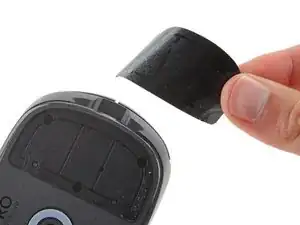
Повторите последние три шага, чтобы снять остальные ножки.
Если вы снимаете ножки только для того, чтобы открыть мышь, то круговую ножку вокруг нижнего датчика снимать не нужно.
Шаг 6
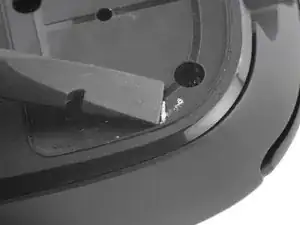
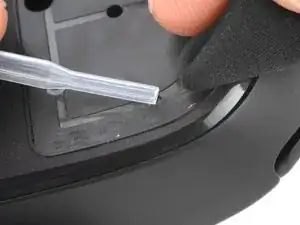
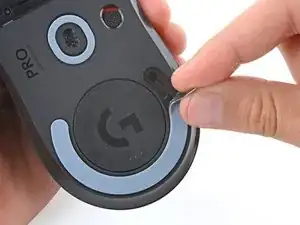
Чтобы установить новую ножку:
Если какие‑то ножки были повреждены при снятии или отделились от клеевых прокладок, замените их.
Используйте лопатку, чтобы аккуратно соскоблить и удалить остатки клея.
Протрите все остатки клея в углублениях для ножек изопропиловым спиртом и микрофибровой тканью. Дайте поверхности полностью высохнуть.
Снимите ножки с подложки и крепко прижмите их на место.
Шаг 7
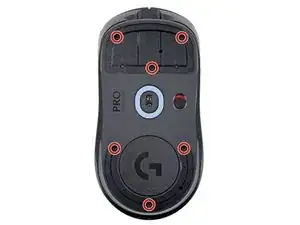
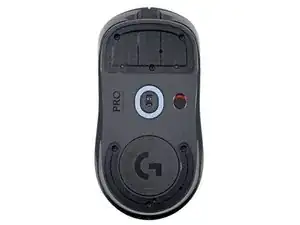
Отверткой Phillips снимите шесть винтов длиной 4.5 мм, фиксирующих нижнюю панель корпуса.
Шаг 8
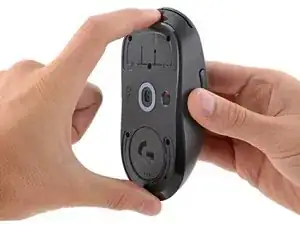
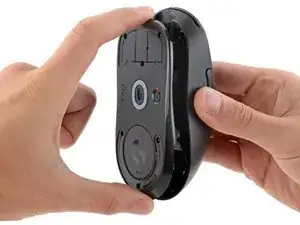
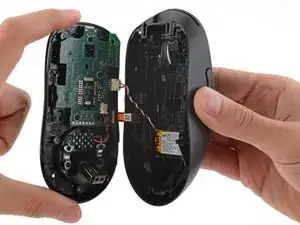
Пока не пытайтесь полностью разделять панели корпуса — они всё ещё соединены двумя кабелями.
Осторожно раздвиньте верхнюю и нижнюю панели корпуса.
Шаг 9
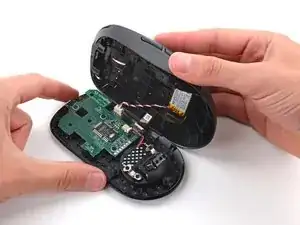
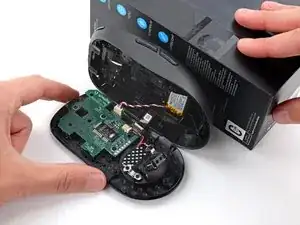
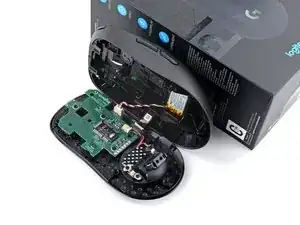
Положите мышь так, чтобы нижняя панель лежала на рабочей поверхности, а верхняя панель была откинута через правый край.
Используйте предмет, например небольшую коробку или стопку книг, чтобы подпереть верхнюю панель и получить доступ к кабелям, не натягивая их.
Шаг 10
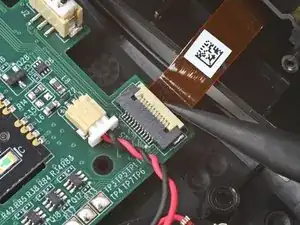
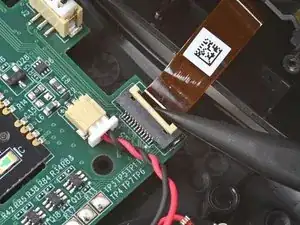
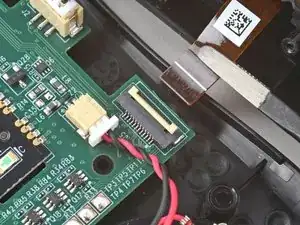
С помощью кончика лопатки приподнимите фиксирующую пластину на ZIF‑разъёме верхней панели ZIF connector.
Пинцетом аккуратно вытяните кабель прямо из гнезда.
При сборке вставляйте кабель в гнездо до белой линии перед тем, как опустить фиксирующую пластину.
Шаг 11
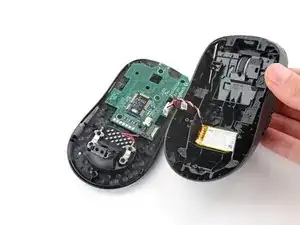
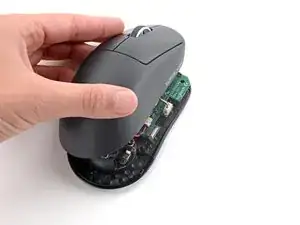
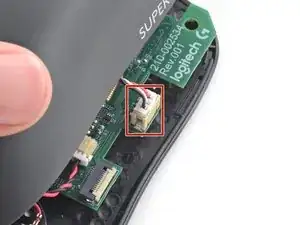
Откиньте верхнюю панель на мышь так, чтобы она частично свешивалась с левой стороны, обеспечивая доступ к разъёму батареи на правом краю.
Шаг 12
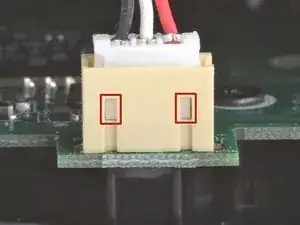
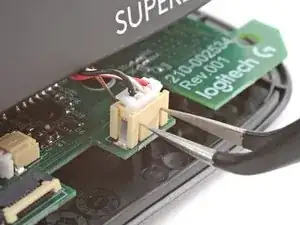
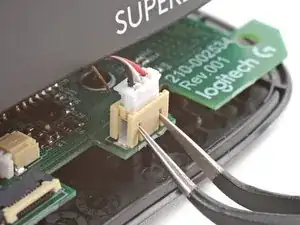
Вставьте каждую сторону изогнутого пинцета в верхнюю часть вырезов на правом краю разъёма батареи — пинцет должен изгибаться вверх.
Осторожно нажмите пинцетом внутрь и вверх, чтобы вытолкнуть разъём из гнезда настолько, чтобы можно было надёжно зажать его пинцетом.
Возможно, придётся повторить это несколько раз, прежде чем разъём начнёт выходить.
Шаг 13
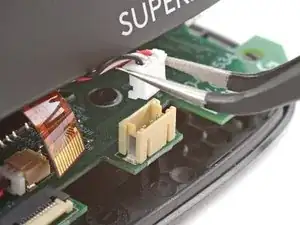
Используйте пинцет, чтобы захватить разъём аккумулятора и потянуть его строго вверх, вынимая из гнезда.
При сборке нажмите плоским концом лопатки на края разъёма, пока он полностью не сядет в гнездо.
Шаг 14

Снимите верхнюю крышку с нижней крышки.
Шаг 15
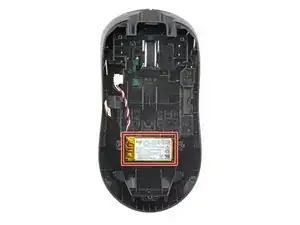
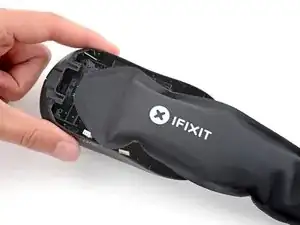
Аккумулятор приклеен к верхней крышке слабым клеем. Нагрев клея размягчит его и облегчит отделение.
Используйте iOpener или фен, чтобы нагреть аккумулятор.
Если вы используете фен, установите его на Низкую мощность и нагревайте только по несколько секунд за раз.
Шаг 16
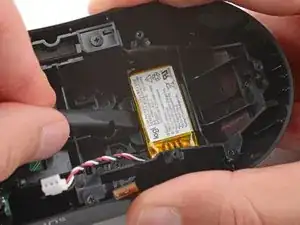
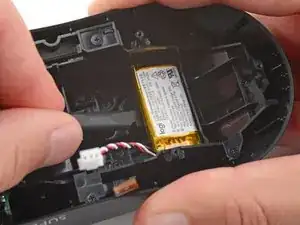
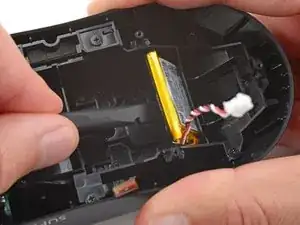
Будьте очень осторожны, чтобы не проколоть и не согнуть аккумулятор на этом этапе — он может протечь или загореться.
Одной рукой крепко зажмите верхнюю крышку.
Свободной рукой вставьте плоский конец лопатки между верхним краем аккумулятора и крышкой.
Осторожно подведите лопатку под аккумулятор и подденьте его, чтобы отделить клей.
Шаг 17
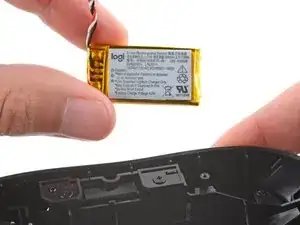
Снимите аккумулятор.
При сборке:
Никогда не устанавливайте деформированный или повреждённый аккумулятор — это представляет опасность. Замените его на новый.
Если клей для аккумулятора остаётся липким, вы можете использовать его повторно. В противном случае удалите весь старый клей.
Если на новом аккумуляторе уже установлен клей, снимите пластиковую подложку, чтобы открыть клей. В противном случае нанесите полоски тонкого двустороннего скотча в посадочное место аккумулятора (не прямо на аккумулятор) там, где был старый клей.
Убедитесь, что кабель расположен со стороны, ближайшей к его разъёму, и плотно прижмите аккумулятор на место.
Шаг 18
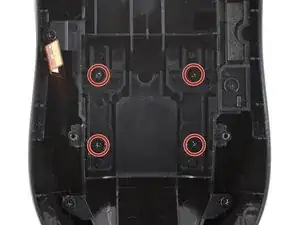
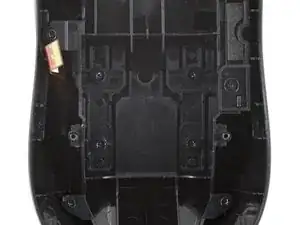
Используйте крестовую отвертку, чтобы выкрутить четыре винта длиной 3.5 мм, крепящие левые и правые кнопки клика.
Шаг 19
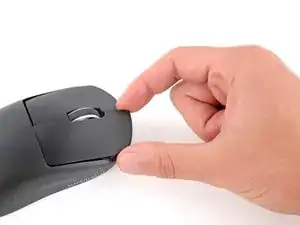
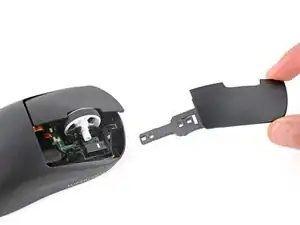
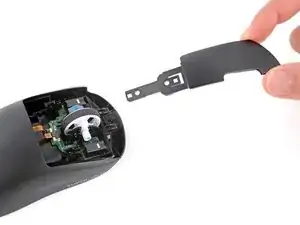
Снимите левые и правые кнопки клика пальцами.
При обратной установке убедитесь, что отверстия для винтов надеты на стойки на нижней части верхней крышки.
Шаг 20
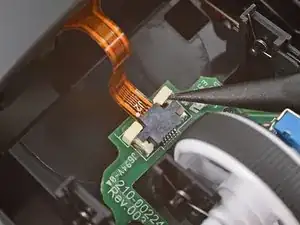
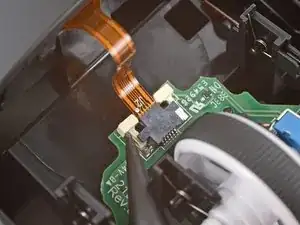
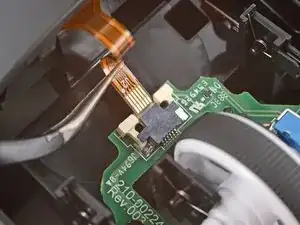
Используйте острый конец лопатки, чтобы поочерёдно нажимать на стороны пластиковой защёлки разъёма платы колёсика прокрутки.
Вы должны почувствовать, как защёлка щёлкает в открытое положение. Не нажимайте слишком сильно, иначе защёлка может оторваться от разъёма.
Пинцетом осторожно потяните кабель прямо из гнезда.
Кабель должен выйти легко. Если вы чувствуете сопротивление, чуть больше отведите защёлку и попробуйте снова.
Шаг 21
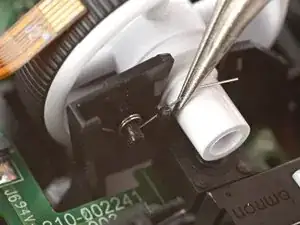
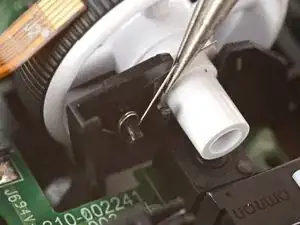
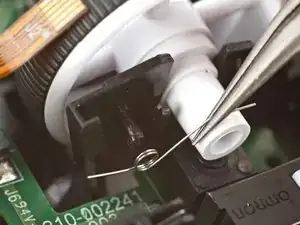
Небольшая пружина удерживает правую сторону колёсика прокрутки. Будьте осторожны на этом этапе, пружина вылетит с очень малой силой.
Пинцетом поднимите длинный край пружины из её канавки и снимите пружину.
Установка пружины при сборке очень сложна и, скорее всего, потребует нескольких попыток — будьте терпеливы и работайте медленно. Для установки пружины выполните следующие действия:
Разместите круглый участок пружины на её штыре так, чтобы длинный конец был ближе к крепёжному штифту колёсика прокрутки.
Направьте короткий конец пружины в его паз около задней части колёсика прокрутки.
Поднимите длинный конец пружины и заведите его в канавку, чтобы он оказался над крепёжным штырем колёсика прокрутки.
Шаг 22
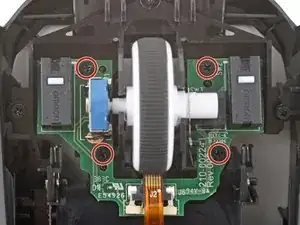
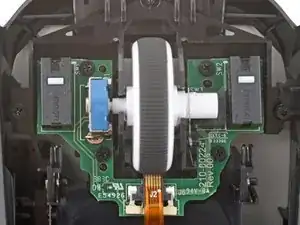
Используйте крестовую отвертку, чтобы выкрутить четыре винта длиной 3.4 мм, крепящие узел платы колёсика прокрутки.
Шаг 23
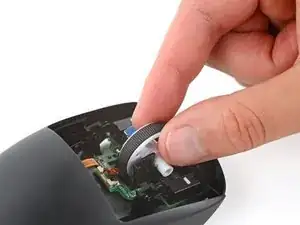
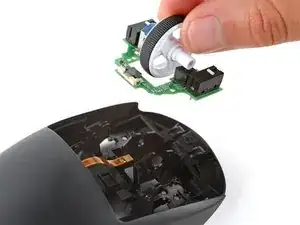
Поднимите узел платы колёсика прокрутки прямо вверх пальцами и снимите его.
При сборке используйте направляющие штыри на корпусе, чтобы правильно ориентировать плату.
Шаг 24
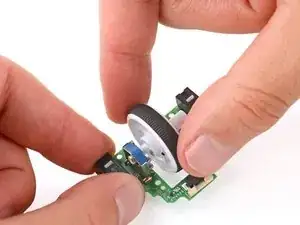
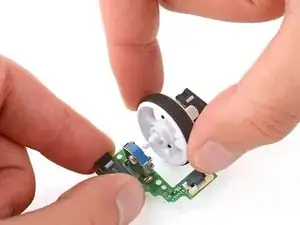
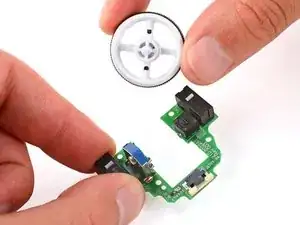
Крепко зажмите плату одной рукой, а свободной рукой осторожно потяните колёсико прокрутки прямо из его гнезда.
Шаг 25
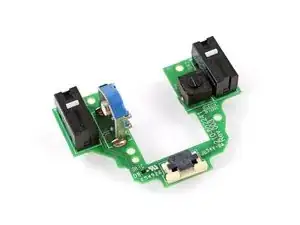
У вас остаётся плата колёсика прокрутки.
Заключение
Для повторной сборки устройства выполните эти инструкции в обратном порядке.
Отнесите электронные отходы к переработчику с сертификатом R2 или e-Stewards.
Ремонт не удался? Попробуйте базовую диагностику или попросите помощи у нашего сообщества Answers.
Перевод руководства с ifixit.com