Обновление / замена оперативной памяти (RAM)
Если у Вас проблемы с оперативной памятью и её нужно заменить, полезно знать, что в этом ноутбуке достаточно места для апгрейда, и даже для удвоения объёма!
Стандартный HP ENVY 15 j100el действительно содержит комплект памяти из двух модулей Samsung по 4 ГБ каждый (код продукта: M471B5173DB0-YK0; HP P/N (номер детали): 691740-001), но слоты памяти поддерживают до 8 ГБ на слот, поэтому можно установить модуль объёмом 8 ГБ в каждый из двух слотов и получить в сумме 16 ГБ оперативной памяти в этом компьютере.
(Процессор и чипсет этого ноутбука способны даже работать с 32 ГБ ОЗУ, но, к сожалению / к счастью, отдельный слот памяти здесь не поддерживает модуль объёмом 16 ГБ)
В любом случае новые модули памяти должны иметь те же характеристики, что и оригинальные:
- Тип . . . . . . . . . . . . . DDR3L SDRAM
- Форм-фактор . . . . . . . . SO-DIMM (204 контакта)
- CAS Latency . . . . . . . . CL 11
- Скорость . . . . . . . . . . . . . 1600 MHz (PC3-12800)
- Напряжение . . . . . . . . . . . 1.35 V
- Несерверная (Unbuffered) и без контроля чётности (Non-ECC)
Шаг 1
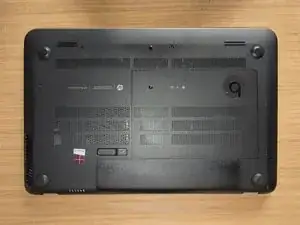
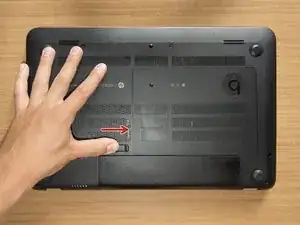
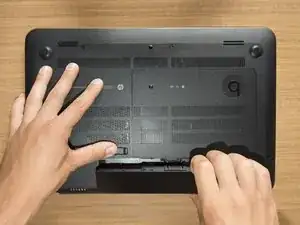
Переверните ноутбук дном вверх и аккуратно положите его на ровную поверхность.
Сдвиньте защёлку фиксации батареи вправо — батарея слегка приподнимется.
Удерживая защёлку сдвинутой одной рукой, возьмите батарею другой рукой и вынимайте её, повернув вверх.
Некоторые пользователи затем снова переворачивают ноутбук и несколько раз нажимают кнопку питания. Они утверждают, что это помогает рассеять оставшийся заряд. Решайте сами :)
Шаг 2
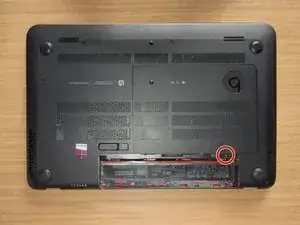
Выкрутите винт Phillips PM2.0×4.0 отверткой PH#00.
Шаг 3
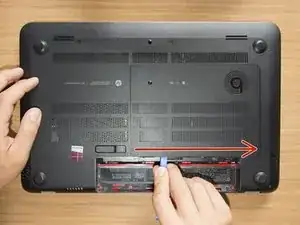
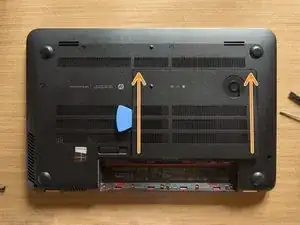
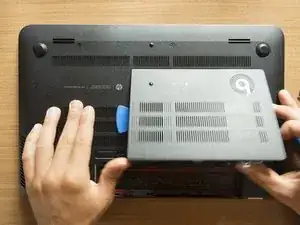
С помощью инструмента для вскрытия подденьте защёлки, удерживающие сервисную крышку в основании. Начните с длинной стороны.
Продолжите вдоль коротких сторон.
Когда Вы поддёнете крышку, как показано на фото №3, она очень легко выйдет из заднего края.
Шаг 4
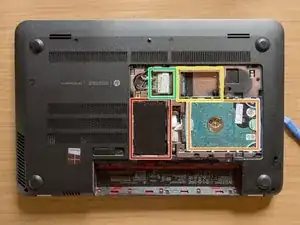
Модули оперативной памяти (RAM)
Жёсткий диск (HDD)
Слот mSATA для SSD
Модуль Wi‑Fi и Bluetooth (беспроводная карта)
Шаг 5

Не сгибая, осторожно поверните защитную ленту модулей памяти влево и зафиксируйте её на корпусе с помощью куска липкой ленты.
Шаг 6
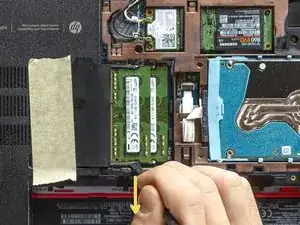
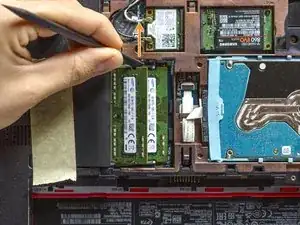
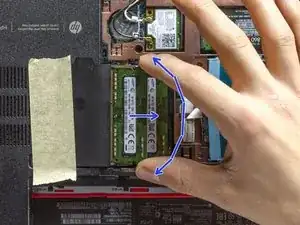
Возьмите лопатку и установите её на нижний фиксирующий рычаг так, чтобы она плотно зацепилась за него. Когда почувствуете захват, тяните прямо на себя и довольно резко отведите фиксатор. Вы услышите лёгкий щелчок, когда рычаг отщёлкнется.
Повторите операцию для верхнего фиксирующего рычага, но теперь отводя его в противоположную сторону: как только вы освободите второй рычаг, модуль памяти сразу приподнимется.
Верхний модуль памяти теперь освобождён, и, если вы заземлены, вы можете вынуть его из слота. Возьмите модуль, как показано на фото №3 и — сохраняя наклон и слегка покачивая его как маятник (влево‑вправо, как показывает изогнутая синяя стрелка) — извлеките и отложите.
Шаг 7
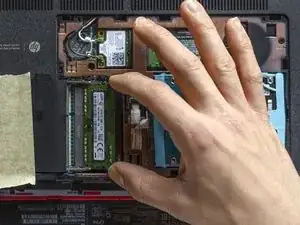
Повторите ту же процедуру для нижнего модуля памяти, чтобы также удалить его.
Шаг 8
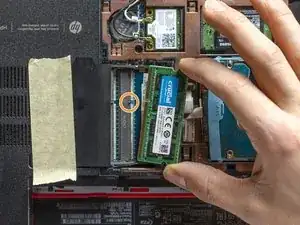
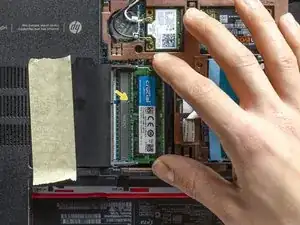
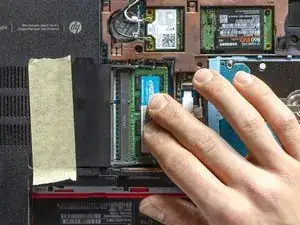
Вы заземлены? Если да, возьмите один из новых модулей памяти и совместите его с разъёмом правильной стороной: вырез у модуля, близкий к середине, должен быть обращён к отмеченному контакту.
Далее, удерживая модуль под наклоном и проводя ту же «маятниковую» операцию, аккуратно вставьте модуль в слот. ОСТАНОВИТЕСЬ, когда почувствуете, что дальше нельзя: модуль должен быть наклонён и полностью находиться внутри разъёма — как на фото №2 — и вырез модуля должен почти касаться центрующего штыря.
Когда модуль окажется в таком положении, аккуратно прижмите его вниз, нажимая по центру пальцами, пока не услышите громкий щелчок: этот звук означает, что фиксирующие рычаги правильно захватили модуль и он успешно установлен!
Шаг 9
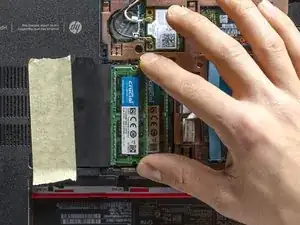
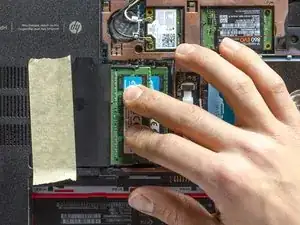
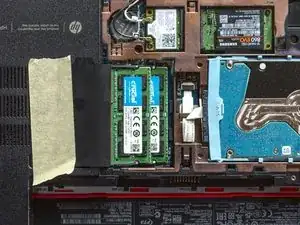
Повторите ту же процедуру, чтобы установить оставшийся модуль, и всё готово!
Заключение
Вы успешно заменили оперативную память! Поздравляем :) Теперь снимите ленту и соберите обратно сервисную крышку и батарею. Наслаждайтесь новым оборудованием, удачи!
Перевод руководства с ifixit.com