Устранение визуальных артефактов/кода 43 для NVIDIA GTX470-780 путем программного отключения повреждённых частей
Видеокарты NVIDIA серий GTX4xx, 5xx, 6xx и 7xx имеют типичную внутреннюю неисправность, приводящую к визуальным артефактам и/или ошибке Code 43 в Диспетчере устройств.
В некоторых случаях эту внутреннюю неисправность можно устранить программным отключением повреждённой части кристалла с помощью модифицированного VideoBIOS. Надёжность этого метода варьируется: если причиной ошибки была одна нестабильная точка — метод сработает, однако если после отключения первой части вторая часть выйдет из строя, проблема может появиться снова.
Это руководство применимо только к графическим процессорам со следующими симптомами:
- визуальные артефакты в виде горизонтальных линий на экране (любой цвет, включая случаи, приводящие к синим экранам смерти или зависанию при загрузке Windows)
- драйвер NVIDIA установлен, но в диспетчере устройств отображается восклицательный знак и код 43. Обратите внимание, что с 2023 года последние драйверы не поддерживают эти карты. Ветвь драйверов Nvidia 391 совместима со всеми GPU, на которые нацелено это руководство
ВНИМАНИЕ: шаги включают применение специального модифицированного VideoBIOS к GPU. В большинстве случаев это легко откатывается, но некоторые карты после первой перезагрузки показывают чёрный экран, и вернуть прошивку может быть сложно (не критично для уже неработающих карт).
Ремонт пояса Asus DRW-B241
Я предлагаю этот гид, потому что выступаю против электронных отходов. Хотя новый привод можно купить всего за 18 долларов (плюс доставка), ремонт обойдётся примерно в 25 центов (хотя на самом деле придётся купить целую кучу резинок, но каждая стоит 25 центов — смотрите шаг 5). Предполагая, что вы удалили привод из компьютера, вы можете открыть его, следуя следующими шагами.
Проклятая компания ASUS не продаёт маленькие резинки O-ring, которые используются в приводе — я контактировал с отделом гарантии, ремонтов, их интернет-магазином, технической поддержкой, всё безуспешно. Где-то в интернете человек по имени Томпкинс рекомендовал использовать резинки для хвоста. Я купил несколько, диаметром около одного дюйма, и они выглядели как сделанные из высококачественной резины. Смотрелись довольно толстыми, возможно, 3/32 дюйма в сечении. Хотя резинки могут стоить 4 доллара, у вас будет большой запас для ремонта, когда они выйдут из строя. Те, что с завода, разрушаются каждые 2 года, но резинки для хвоста выглядят более прочными.
Я обновлю этот гид фотографиями когда-нибудь, но сейчас я очень занят, и уверен, что если вы читаете это, вам не нужны фотографии. Удачи.
Замена подсветки Razer BlackWidow Chroma
В данном руководстве по замене мы рассмотрим, как разобрать клавиатуру Razer BlackWidow Chroma. После разборки клавиатуры будет ссылка на то, как припаять и заменить подсветку.
Как заменить картридж с тонером принтера HP LaserJet Pro MFP M428fdw
Узнайте, как заменить картридж с тонером принтера HP LaserJet Pro MFP M428fdw
Замена внешнего корпуса модели Apple Airport Extreme A1408
В этом разделе показано, как снять внешний корпус, чтобы произвести замены внутри устройства.
Замена оперативной памяти RAM в Compaq Presario CQ58
Как обновить или заменить модули оперативной памяти DDR3 в Compaq Presario CQ58.
Cherry Stream Desktop - Низкопрофильная Клавиша - Ремонт
Моя клавиша выпала на место во время работы за компьютером. Я не совсем понимаю, как это произошло. Но, к счастью, я смог это исправить. Маленький штифт на белом креплении сломался. Но я все равно смог вернуть его на место, и он работает идеально.
Замена валов HP Deskjet D1660
Это руководство поможет заменить небольшие валы, расположенные под кареткой с чернилами. Валы обеспечивают плавную подачу бумаги через принтер и качественную печать.
Установка концевого выключателя линейного направляющего CR10S
Установка и регулировка концевого выключателя CR 10/S.
Шаг 1
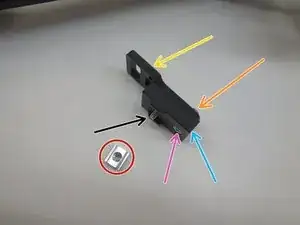
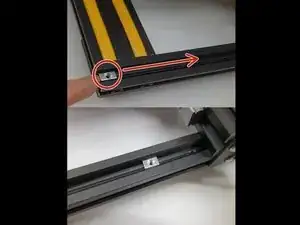
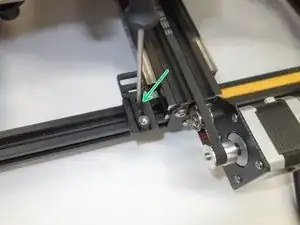
Скользящая T-образная гайка M3
Вставьте T-образную гайку M3 в центральную часть принтера
Болты с потайной головкой M3X12 и шайбы M3
Болты с цилиндрической головкой M3x10
Регулируемое крепление концевого выключателя A
Регулируемое крепление концевого выключателя B
Затяните винт M3 в T-образную гайку
Замена WiFi-карты Apple Airport Extreme модели A1408
Замена WiFi-карты может помочь восстановить беспроводной сигнал вашего Airport.
Шаг 1
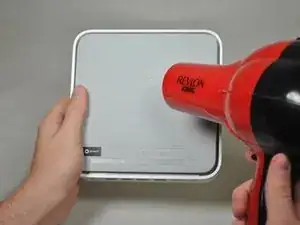
ОСТОРОЖНО: Тепловая пушка и фен могут сильно нагреваться. Не подносите руки или другие части тела слишком близко к устройствам. Также не трогайте задний коврик сразу после его нагрева.
Используйте фен или тепловую пушку на среднем или высоком температурном режиме на заднем коврике, чтобы ослабить клей, которым он прикреплён к устройству.
Меры предосторожности
Требования к безопасности
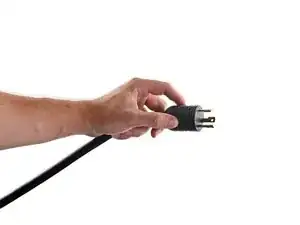
Прежде чем начать ремонт, отключите ваш ИБП от сети.
Замена клавиши (колпачка) на Logitech G915 TKL
Используйте это руководство, чтобы снять и установить колпачок клавиши на клавиатуре Logitech G915 TKL. Колпачок может потребовать замены, если он расшатался и неверно регистрирует нажатия, либо повреждён по каким-либо причинам. Также может потребоваться снять или заменить колпачок для устранения других проблем, таких как повреждённый переключатель клавиши или повторные срабатывания.
Для выполнения этой процедуры ремонта не требуются специальные инструменты или навыки.
Замена батареи Lovaky PC230A
Если у вас возникли трудности с включением клавиатуры, возможно, стоит попробовать заменить батарею. Батарея может нуждаться в замене по нескольким причинам, таким как отсутствие заряда, установка неправильного типа батареи или повреждение батареи, требующее замены. Во время работы с клавиатурой необходимо отключить питание перед попыткой замены батареи. Для этого руководства вам понадобится батарея типа AAA и инструмент для поддевания.
Замена светодиода беспроводной мыши Anker 2.4G
В этом руководстве показано, как заменить светодиод в беспроводной мыши Anker 2.4G. Мышь прекратит работу, если светодиод внутри перестанет функционировать. Вместо того чтобы выбрасывать почти рабочий продукт, просто замените светодиод и верните мышь в строй.
Замена энкодера полосы для HP Envy 7640
Энкодерная полоса — это элемент устройства, который "считывает" печатающая головка для печати документа. Убедитесь, что Ваши руки чистые, и избегайте загрязнений для обеспечения правильной работы принтера после замены энкодерной полосы. Во время выполнения шагов в этом руководстве убедитесь, что Ваш принтер заземлён (подключён к сети с номиналом 15A, 120V), чтобы предотвратить повреждение принтера статическим электричеством после замены.
Замените батарею Eaton Elipse ECO 500
Замена батареи источника бесперебойного питания Eaton Elipse Eco 500VA
Ремонт производится при выключенном устройстве и отключенном от сети
Замена печатающей головки Canon Pixma MG7720
Печатающая головка содержит картриджи с чернилами и отвечает за перенос чернил на бумагу для печати текста и изображений. Её следует периодически очищать для сохранения хорошего качества, но иногда требуется полная замена. Если у вашего принтера Canon Pixma MG7720 плохое качество печати — отсутствуют цвета, появляются полосы или он не печатает даже после проверки и очистки компонентов — воспользуйтесь этим руководством для замены печатающей головки.
Дополнительные материалы:
Как очистить печатающую головку
Canon Pixma MG7720 — плохое качество печати — iFixit
Замена панели управления HP LaserJet 1160 или 1320
Шаг 1
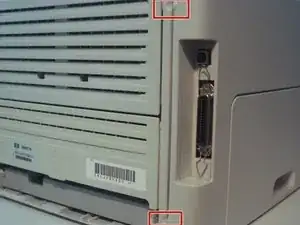
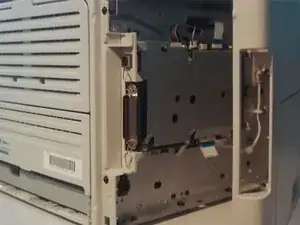
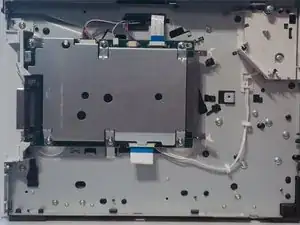
Потяните за две защёлки на задней части принтера, чтобы освободить боковую крышку слева.
Снимите крышку, повернув её в сторону передней части принтера.
Снятие и замена клавиш
После нескольких лет использования клавиши часто начинают заедать, работать с перебоями или срабатывать сами по себе. Обычно это происходит из‑за накопления грязи (пыль, волосы, частицы пищи и т.д.) под клавишами.
Снятие клавиш на клавиатурах Satechi часто приводит к тому, что механизм (армировка) отсоединяется вместе с колпачком клавиши, и он может также распадаться на части (что затрудняет последующую сборку). Следующее базовое руководство покажет, как собрать армировку и колпачок обратно вместе.
ЗАМЕЧАНИЯ ПО ОРИЕНТАЦИИ:
В этом руководстве «Верх» означает край, наиболее удалённый от Вас, если Вы сидите за клавиатурой в рабочем положении. Это край в сторону функциональных (F) клавиш и цифровых клавиш. «Низ» означает край, ближайший к Вам — край клавиатуры с пробелом.
Как вручную извлечь филамент на Ender 3 Pro
Есть несколько причин, по которым может понадобиться извлечь филамент из 3D-принтера:
- Сменить цвет или материал филамента: если требуется напечатать объект другим цветом или материалом, нужно извлечь текущий филамент и загрузить новый.
- Устранить неисправность: если возникают проблемы с принтером, может потребоваться извлечь филамент, чтобы получить доступ к головке или другим частям для диагностики и ремонта.
- Сохранить филамент: если принтер долго не будет использоваться, филамент можно извлечь, чтобы сохранить его и предотвратить впитывание влаги или повреждение.
- Устранить застревание: если филамент застрял в экструдере, извлечение может помочь устранить проблему.