Замена термопасты на материнской плате и процессоре
В этом руководстве вы найдёте базовый метод замены термопасты.
Этот компонент необходим для правильной работы компьютера и часто забывается. Рекомендуется менять термопасту каждые 2 года для оптимального использования процессора.
Симптомы старения термопасты:
- Перегрев устройства
- Замедленная работа
- Невозможность запуска устройства (сработала защита)
Шаг 1
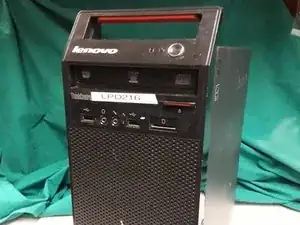
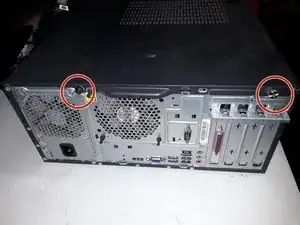
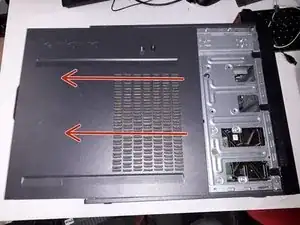
Первым шагом найдите винты для снятия боковой панели корпуса.
Они часто находятся сзади (обведены красным на нашей фотографии).
В некоторых случаях это рукоятка, которую необходимо сдвинуть.
Как правило, крышку нужно сдвинуть в сторону или поднять вверх.
Шаг 2
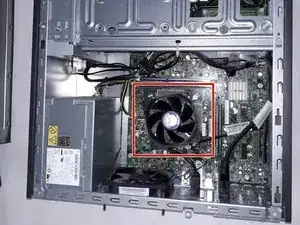
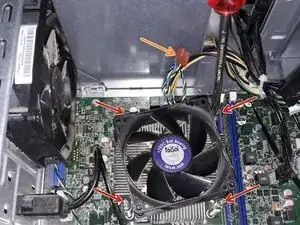
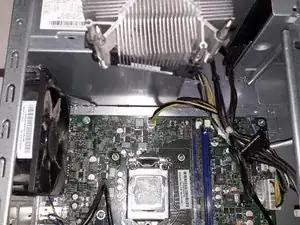
Охлаждающий модуль состоит из радиатора и вентилятора, расположенных над процессором. Радиатор представляет собой алюминиевую или медную деталь, которая отводит тепло от процессора и позволяет вентилятору удалять его.
После его обнаружения отключите вентилятор (указан оранковой стрелкой). Затем по очереди открутите все монтажные винты, удерживая небольшой нажим на металлической части радиатора.
Извлеките радиатор, потянув его, не перегружая плату. В большинстве случаев крепёжные винты остаются на радиаторе. Как и вентилятор, мы не будем отделять его от блока.
Если вы заметите, что охладитель сопротивляется, не применяйте силу. Вы рискуете вытащить процессор из сокета. Это может происходить на старых компьютерах до сокета 423.
Шаг 3
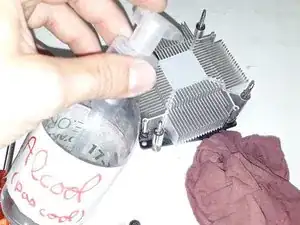
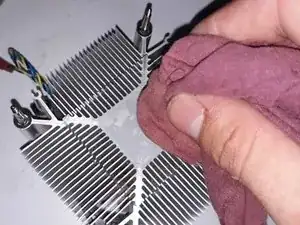
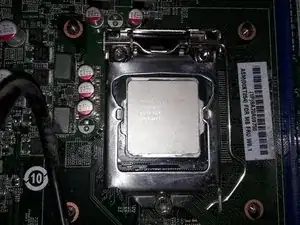
Перед нанесением новой термопасты важно очистить остатки старой.
Для этого можно использовать этаноловый или изопропиловый спирт для удаления старой пасты. Использование другого типа спирта может оставлять следы после высыхания. Пластиковая салфетка или лопатка могут быть полезны для удаления остатков.
Убедитесь, что вы очистили сторону радиатора И верхнюю часть процессора.
Шаг 4
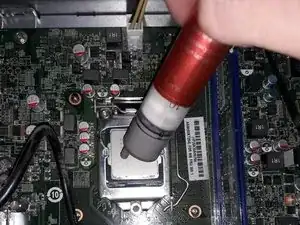
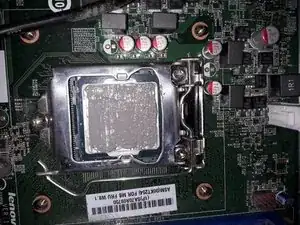
После очистки двух поверхностей новая паста наносится на сторону процессора.
Достаточно одной капли, важно, чтобы она покрывала всю зону контакта с радиатором.
Чтобы быть уверенным в равномерном распределении, её можно разровнять пластиковой лопаткой. Требуется тонкий слой пасты, чтобы она не выдавилась при установке вентилятора.
Шаг 5
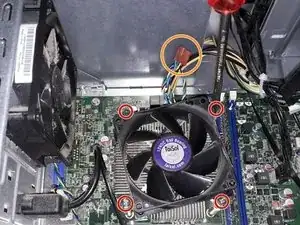
Начните с установки радиатора, закручивая винты по очереди (не затягивайте их все сразу сильно!).
Не перетягивайте винты, когда винт зафиксировался — этого достаточно.
Подсоедините вентилятор (разъём обведён оранжевым)
закройте корпус
Шаг 6
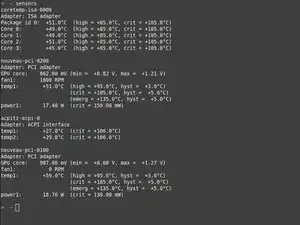
Температура простоя процессора зависит от модели. Чтобы узнать его точные характеристики и понять, в норме ли вы, необходимо посмотреть техническую страницу на сайте Intel или на сайте AMD.
Узнать её можно также в BIOS или с помощью команд "sensors" или "lm_sensors", если вы используете Linux :)
Если температура кажется слишком высокой, возможно, радиатор установлен неправильно, вентилятор не подключён корректно или недостаточно термопасты.
Также возможно, что в помещении слишком жарко, вы не очищали вентиляторы или в корпусе есть пыль. Чем больше пыли, тем сильнее нагревается ПК и тем больше пыль притягивается, и так далее.
Если ни одно из этих решений не помогает, рассмотрите жидкостное охлаждение, снижение напряжения процессора и т.д.
Заключение
И всё — пора дать вашему компьютеру второе дыхание :)
Перевод руководства с ifixit.com