Как настроить «Клиентский режим» на TP-Link TL-WR802N
Мы обновили нашу беспроводную сеть, и внезапно некоторые устройства перестали работать по Wi‑Fi. Это заблокированные ПК, к которым подключён TP‑Link TL‑WR802N (версия 2.0) для подключения медного Ethernet‑клиента к Wi‑Fi сети. Маршрутизатор произвёл на меня хорошее впечатление, но он всё ещё не работал при выполнении инструкций производителя. Руководство пользователя очень простое (и так и должно быть): (1) Сбросить маршрутизатор до заводских настроек, (2) Использовать пошаговый мастер для настройки «клиентского режима», (3) Наслаждаться... Но это не работало. ПК за маршрутизатором не получал DHCP и получал адрес 169.x.x.x.
Шаг 1
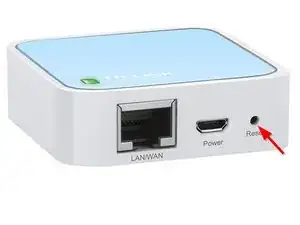
Сбросьте маршрутизатор до заводских настроек (кнопка сброса 5–10 секунд).
Шаг 2
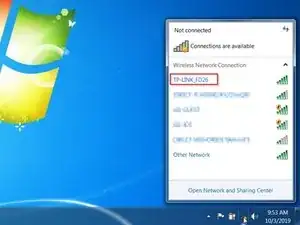
Подключитесь с ПК по Wi‑Fi к SSID TP‑LINK_xx.
Шаг 3
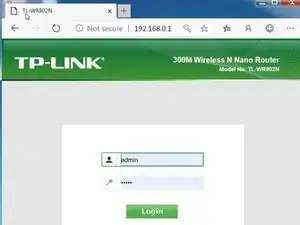
В браузере откройте страницу с IP‑адресом 192.169.0.1 (обычно адрес шлюза по умолчанию) и выполните вход под admin/admin
Шаг 4
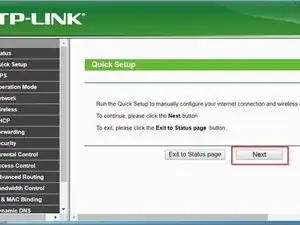
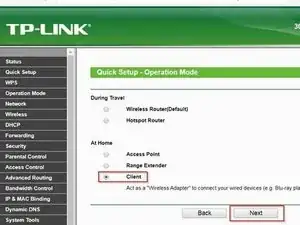
Пройдите шаги настройки: [Next] -> выберите режим «Client» -> [Next]
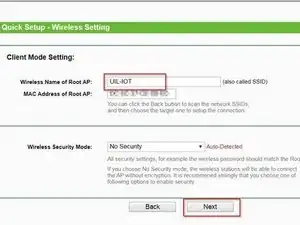
Выберите точку доступа с нужным SSID (если не отображается, обновите список). Затем нажмите [Next]
Подтвердите SSID, укажите параметры безопасности, общий ключ при необходимости и т.д. -> [Next]
Шаг 5
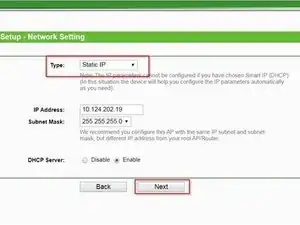
Выберите тип: «Static IP»
Настройте статический IP‑адрес в пределах вашей беспроводной сети (предпочтительно вне диапазона DHCP)
Настройте маску подсети по необходимости
Убедитесь, что «DHCP Server» установлен в «Enabled»
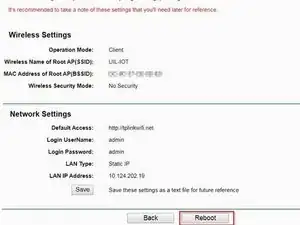
[Next] -> Перезагрузка
Шаг 6
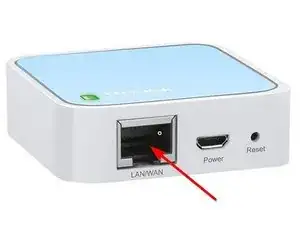
После этого подключите другой ПК к порту Ethernet. Он должен получить IP‑адрес из вашей беспроводной сети, но не сможет обмениваться данными с остальной сетью, только с маршрутизатором.
*** Как правило, на этом «Руководство пользователя» заканчивается...
Шаг 7
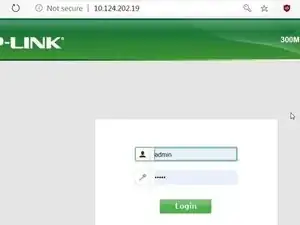
Перейдите в браузере по IP‑адресу маршрутизатора (который Вы только что настроили). Выполните вход под admin/admin
Шаг 8
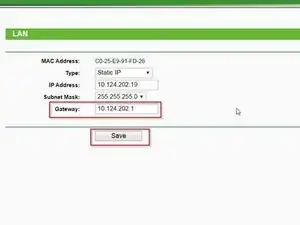
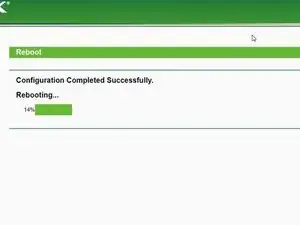
Перейдите в раздел «Network» и настройте «Gateway» как «шлюз по умолчанию» вашей Wi‑Fi сети (после мастера он установлен как адрес TP‑Link)
Нажмите «Save» и маршрутизатор перезагрузится.
После перезагрузки вы сможете получить доступ к маршрутизатору как из LAN, так и с локально подключённого ПК (локальное подключение может быть быстрее и надёжнее).
Шаг 9
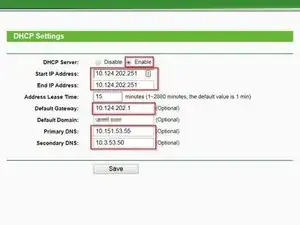
При необходимости войдите снова и перейдите в раздел DHCP
DHCP Server: Enabled
Start IP: <начальный IP‑адрес> End IP: <конечный IP‑адрес>
Gateway: <IP‑адрес шлюза Wi‑Fi сети>
Domain: <ваш домен>
DNS: <ваши DNS‑серверы>
Шаг 10
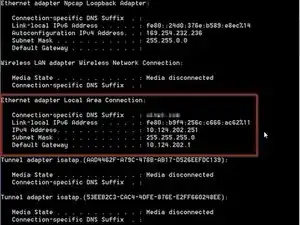
После этого — отключите Ethernet, выключите питание маршрутизатора, затем перезагрузите ПК (он может сохранить маршрут по умолчанию на TP‑Link, поэтому лучше перезагрузить), а затем подключите Ethernet.
Вы будете подключены к Wi‑Fi сети; повторите процедуру несколько раз, чтобы убедиться, что процесс воспроизводим.
Заключение
Чтобы собрать устройство обратно, выполните эти инструкции в обратном порядке.
Перевод руководства с ifixit.com