Замена экрана Apple Watch Series 9
Используйте это руководство, чтобы заменить треснувший, повреждённый или неотзывающийся экран на ваших смарт‑часах Apple Watch Series 9. Это руководство подходит для любого размера (41 мм или 45 мм).
Для выполнения этого ремонта вам потребуется клей‑уплотнитель для замены экрана.
Замена экрана может вызвать проблемы с Apple Pay. Чтобы уменьшить вероятность возникновения проблем, удалите всю информацию об аккаунте Apple Pay перед заменой и снова введите её после установки нового дисплея.
Шаг 1
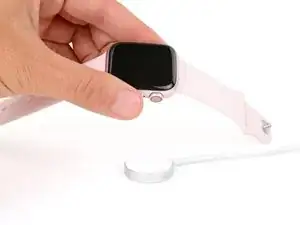
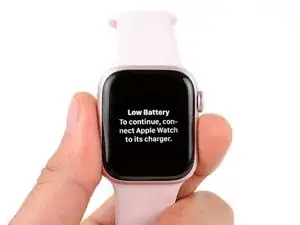
Перед началом ремонта снимите часы с зарядного устройства и разрядите батарею полностью — часы должны выключиться из‑за низкого заряда. Заряженная литий‑ионная батарея может загореться при повреждении.
Полная разрядка батареи также предотвращает случайное включение часов при удерживании во время ремонта.
Шаг 2
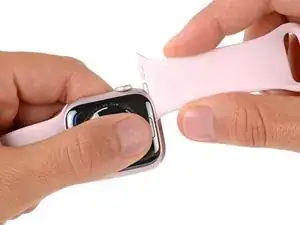
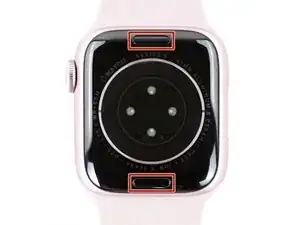
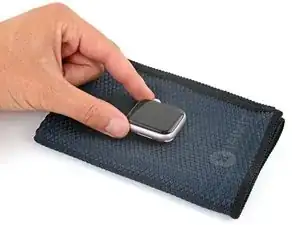
В течение остальной части ремонта:
При необходимости снимаете и надевайте ремешки, чтобы лучше захватить или зафиксировать часы.
Чтобы снять ремешок, сильно нажмите на небольшую овальную кнопку на тыльной стороне часов и сдвиньте ремешок из направляющей.
Рассмотрите возможность размещения часов на мягкой поверхности, например на чистой ткани, чтобы стабилизировать их и предотвратить повреждения.
Шаг 3
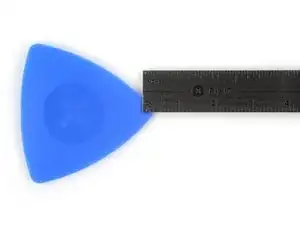
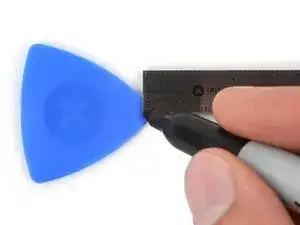
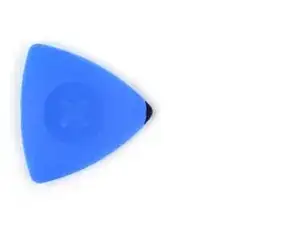
Если инструмент для открытия вставлен слишком глубоко, он может повредить часы. Выполните этот шаг, чтобы отметить инструмент и предотвратить повреждение.
Отмерьте 3 мм от кончика и отметьте инструмент для открытия постоянным маркером.
В качестве альтернативы можно приклеить монету к инструменту на расстоянии 3 мм от кончика.
Шаг 4
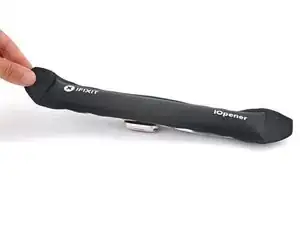
Крепкий клей фиксирует периметр экрана к рамке. Нагрев экрана размягчает клей, что облегчает разделение.
Разогрейте iOpener и положите его на экран на две минуты, чтобы размягчить клей.
В качестве альтернативы можно использовать фен или термофен — но будьте осторожны, так как чрезмерный нагрев может повредить экран и/или батарею.
Шаг 5
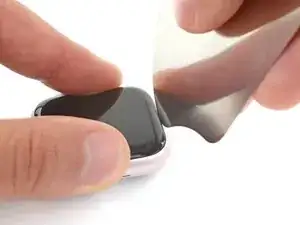
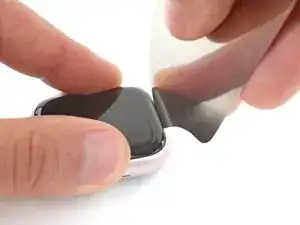
Зазор между экраном и рамкой чрезвычайно мал. Вам потребуется тонкий инструмент, такой как iFlex, чтобы создать начальный зазор.
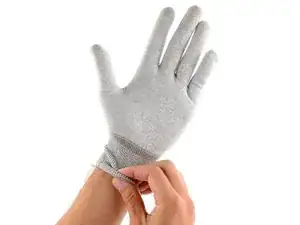
Не захватывайте iFlex или похожие металлические инструменты за края — они очень острые. Рассмотрите возможность использования перчаток для защиты рук.
Вставьте iFlex под наклоном вниз между нижним краем экрана и рамкой.
Шаг 6
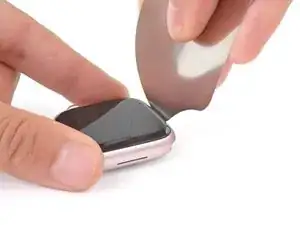
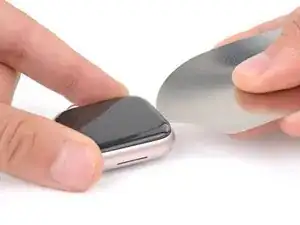
Поддевание экрана может потребовать нескольких попыток. Если возникают трудности, нанесите больше тепла и попробуйте снова.
Одной рукой сильно нажмите на рамку часов, чтобы зафиксировать их.
Свободной рукой держите iFlex и поддавите края, чтобы сделать его более жёстким.
iFlex должен быть слегка в форме "U".
Подденьте экран настолько, чтобы iFlex мог самостоятельно лежать ровно.
iFlex не нужно вставлять глубоко, так как он может легко повредить кабели экрана возле нижнего правого угла часов.
Оставьте iFlex под экраном.
Шаг 7
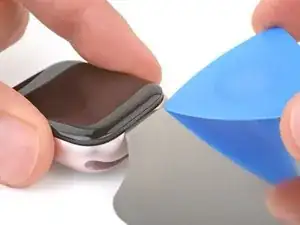
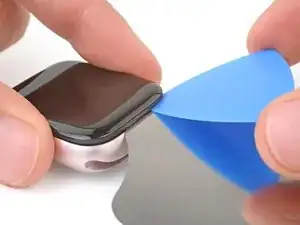
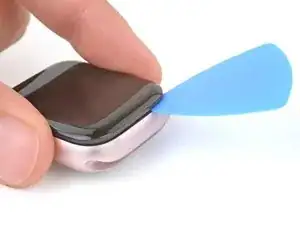
Не вставляйте инструмент для открытия более чем на 3 мм под экран при отделении клея, иначе вы рискуете повредить внутренности часов.
Держите iFlex плоско, чтобы поддерживать зазор между экраном и рамкой при вставке инструмента для открытия.
Вставьте инструмент для открытия между экраном и iFlex.
Удалите iFlex.
Шаг 8
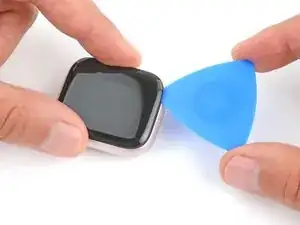
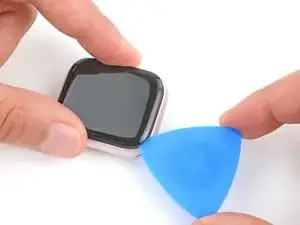
Проведите инструментом вдоль нижнего края, чтобы отделить закрепляющий его клей.
Шаг 9
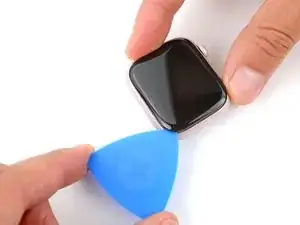
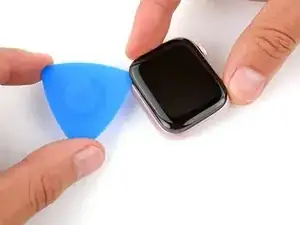
Проведите инструментом вокруг нижнего левого угла и вдоль левого края, чтобы отделить клей.
Шаг 10
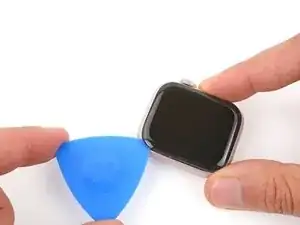
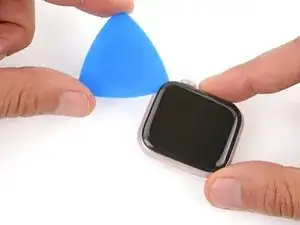
Проведите инструментом вокруг верхнего левого угла и вдоль верхнего края, чтобы отделить клей.
Шаг 11
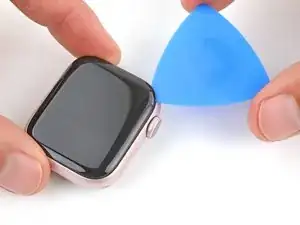
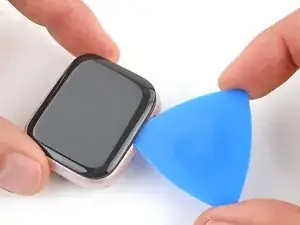
Проведите инструментом вокруг верхнего правого угла и остановитесь вверху боковой кнопки.
Не проводите инструмент под боковой кнопкой — вы рискуете повредить кабели экрана.
Шаг 12
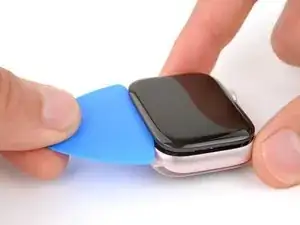
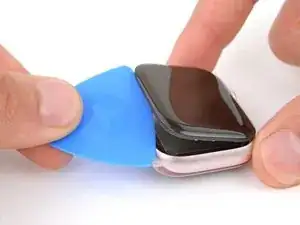
Вставьте длинную кромку инструмента для открытия между левым краем экрана и рамкой.
Поверните инструмент, чтобы приподнять экран и отделить оставшийся клей.
Шаг 13
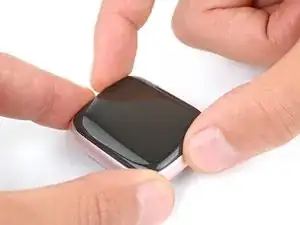
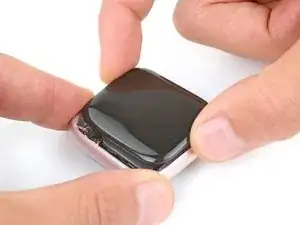
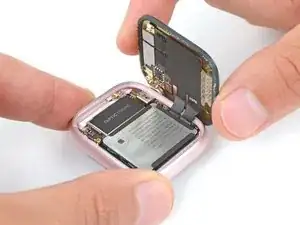
Подтяните правый край экрана над цифровой коронкой.
Если экран кажется застрявшим, пройдите по его окружности медиатором, чтобы отделить клей.
Откиньте левый край экрана вверх, пока он не станет вертикальным. Экран должен оказаться справа от цифровой коронки.
При обратной сборке:
Это удобный момент, чтобы подключить часы и проверить все функции перед окончательной герметизацией. Обязательно полностью выключите устройство перед тем, как продолжить работу.
Следуйте этому руководству, чтобы нанести новый клей для экрана и снова герметизировать часы.
Шаг 14
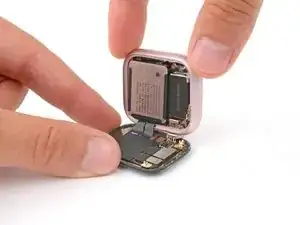
Переверните часы экраном вниз на рабочее место, а рамку — вертикально.
Держите экран закреплённым, а рамку поддерживайте в вертикальном положении на оставшихся шагах.
Шаг 15
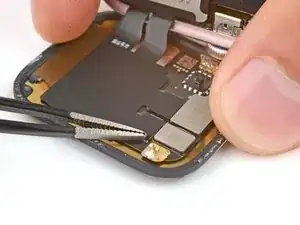
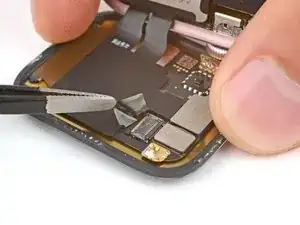
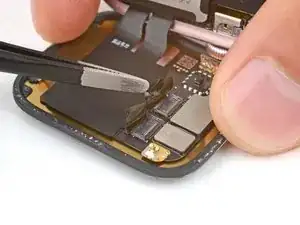
Используйте пинцет, чтобы отслоить ленту, закрывающую два ZIF-разъёма кабелей экрана.
Шаг 16
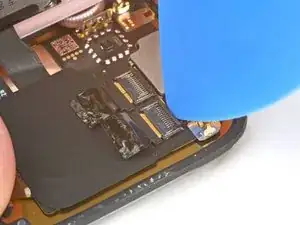
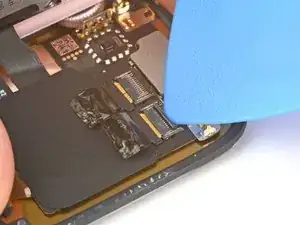
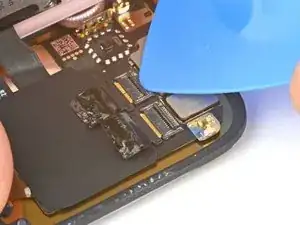
Используйте кончик медиатора, чтобы вздернуть маленькие шарнирные фиксирующие язычки на обоих ZIF-разъёмах кабелей экрана.
Шаг 17
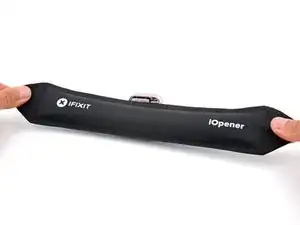
Крепкий клей фиксирует кабели экрана. Нагрев смягчает клей, что облегчает их отсоединение.
Нагрейте iOpener и положите его на кабели экрана на две минуты, чтобы смягчить клей.
В качестве альтернативы можно использовать фен или термофен — но будьте осторожны, так как сильный нагрев может повредить экран и/или аккумулятор.
Шаг 18
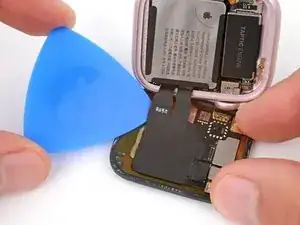
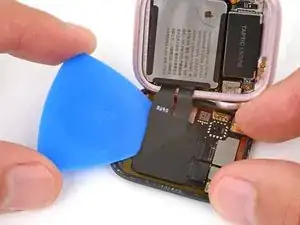
Просуньте медиатор под нижний кабель экрана, чтобы начать отделение его от дисплея.
Если возникают трудности, примените больше тепла и попробуйте снова. Не используйте чрезмерную силу.
Шаг 19
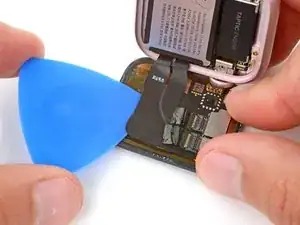
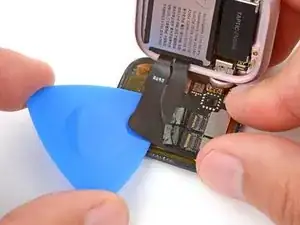
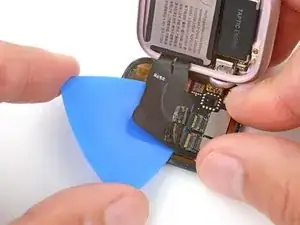
Продолжайте просовывать медиатор под кабели, пока они полностью не отделятся от экрана.
Когда сможете схватить кабели, аккуратно оторвите их пальцами.
Шаг 20
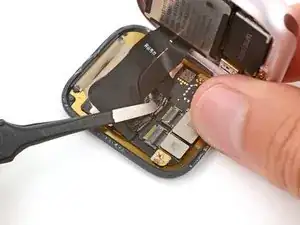
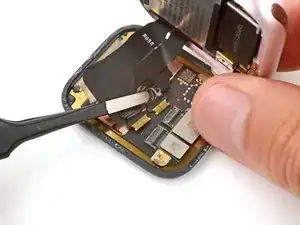
Используйте пинцет, чтобы захватить оба кабеля одновременно и вытащить их из гнёзд.
Шаг 21
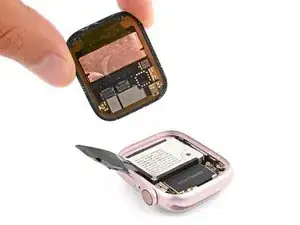
Снимите экран.
Заключение
Для сборки устройства выполните эти действия в обратном порядке.
Утилизируйте электронные отходы через переработчика, сертифицированного по R2 или e-Stewards.
Ремонт не удался? Попробуйте базовую диагностику или спросите сообщество Answers за помощью.
Перевод руководства с ifixit.com