Как заново уплотнить Apple Watch
Используйте это руководство, чтобы заменить клей для дисплея в вашем Apple Watch и заново его герметизировать.
Это общее руководство по повторному запечатыванию, основанное на Apple Watch Series 6 44 мм. Процедура повторного уплотнения для Apple Watch Series 5 и новее более-менее одинакова, несмотря на незначительные различия во внутреннем устройстве.
Вам понадобится запасной клей для повторного прикрепления дисплея при сборке устройства.
Шаг 1
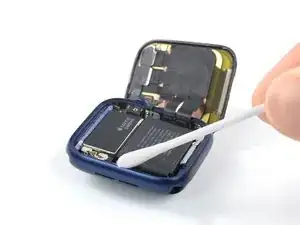
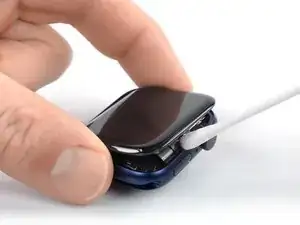
Следующие шаги показывают, как нанести новый клей для дисплея при уже установленном дисплее. Если вы устанавливаете новый экран или сняли экран, перейдите к шагу 6 этого руководства.
Нанесите немного изопропилового спирта (>90%) на ватную палочку или тампон и аккуратно удалите старый клей с верхней части рамки часов.
Чтобы удалить клей с стороны с кабелями дисплея, аккуратно положите дисплей на рамку.
Избегайте натяжения или разрыва кабелей дисплея.
Шаг 2
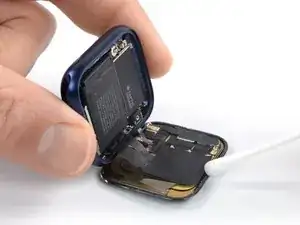
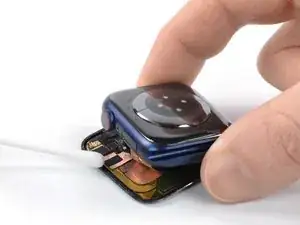
Переверните Apple Watch так, чтобы дисплей лежал на поверхности, и приподнимите корпус часов.
Избегайте натяжения или разрыва кабелей дисплея.
Аккуратно удалите старый клей с задней стороны дисплея.
Шаг 3
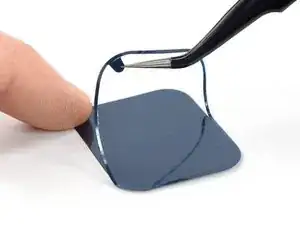
Используйте пинцет, чтобы аккуратно удалить запасной клей (включая синюю защитную пленку) с подложки.
Шаг 4
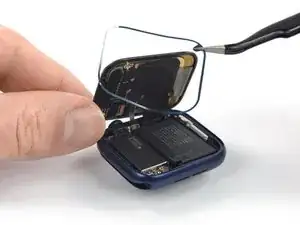
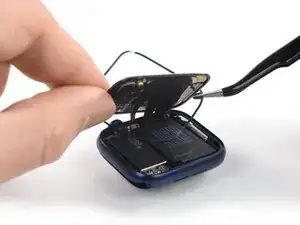
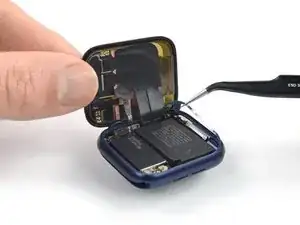
Держите запасной клей по диагонали и проденьте его над дисплеем.
Небольшим наклоном дисплея вперед совместите клей с рамкой.
Расположите запасной клей на рамке часов в том месте, где находился старый клей.
Шаг 5
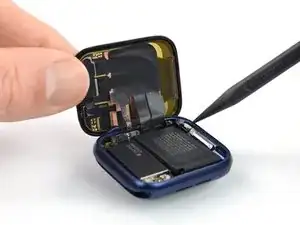
Используйте заостренный конец медиатора, чтобы прижать запасной клей на место.
Чтобы полностью заново герметизировать часы, перейдите прямо к шагу 14.
Шаг 6
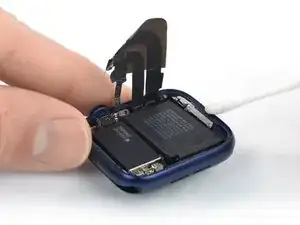
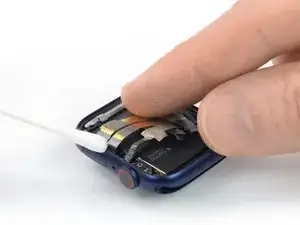
Нанесите немного изопропилового спирта (>90%) на ватную палочку или тампон и аккуратно удалите старый клей с верхней части рамки часов.
Чтобы удалить клей с стороны с кабелями дисплея, аккуратно подогните кабели вниз.
Не сгибайте кабель резко — сгибайте их аккуратно, чтобы избежать повреждения кабелей.
Шаг 7
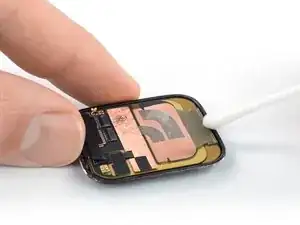
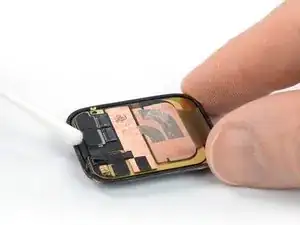
Если вы повторно используете старый дисплей, необходимо удалить оставшийся клей с его задней стороны.
Аккуратно удалите старый клей с задней стороны дисплея.
Шаг 8
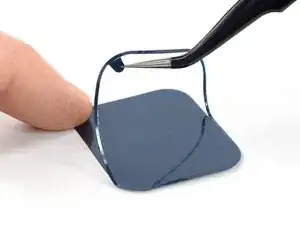
Используйте пинцет, чтобы аккуратно удалить запасной клей (включая синюю защитную пленку) с подложки.
Шаг 9
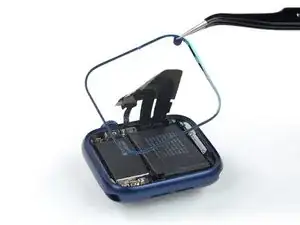
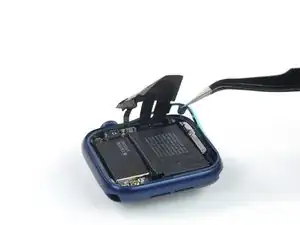
Держите запасной клей по диагонали и проденьте его над кабелями дисплея.
Небольшим наклоном кабелей дисплея вперед совместите клей с рамкой.
Расположите запасной клей на рамке часов в том месте, где находился старый клей.
Шаг 10
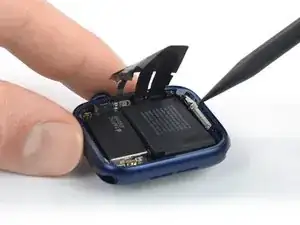
Используйте заостренный конец медиатора, чтобы прижать запасной клей на место.
Шаг 11
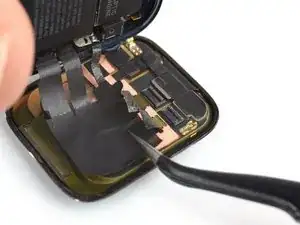
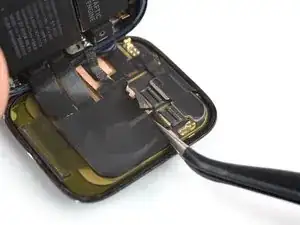
Положите дисплей на рабочую поверхность.
Держите корпус часов в вертикальном положении и захватите кабели дисплея пинцетом.
Перед вставкой кабелей в разъемы убедитесь, что защелки ZIF находятся в приподнятом положении. В противном случае вы рискуете повредить кабели.
Выровняйте кабели дисплея параллельно разъемам ZIF и вставьте их.
Не требуется усилия при вставке кабелей в разъемы. Если кабель не вставляется легко, он, вероятно, смещен и его нужно аккуратно вынуть и снова расположить.
Шаг 12
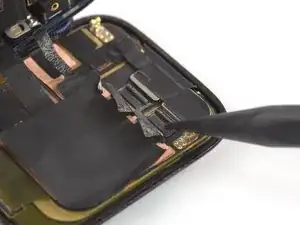
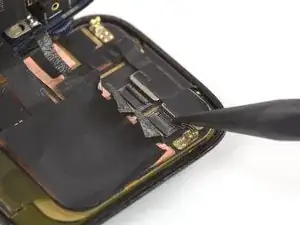
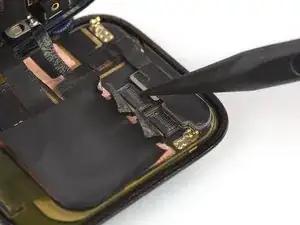
Используйте заостренный конец медиатора и опустите черные защелки на разъемах ZIF, чтобы зафиксировать кабели.
Шаг 13
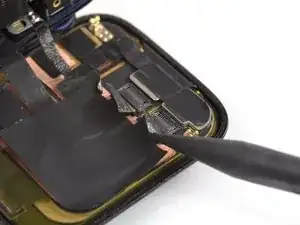
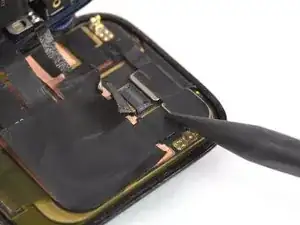
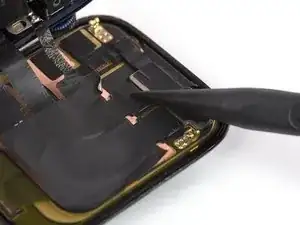
Аккуратно приклейте старые теплоотводные наклейки к разъемам ZIF на задней стороне дисплея или установите новые там, где были старые.
Шаг 14
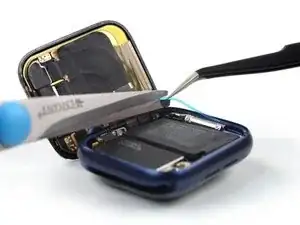
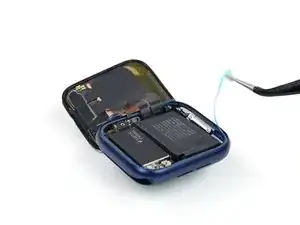
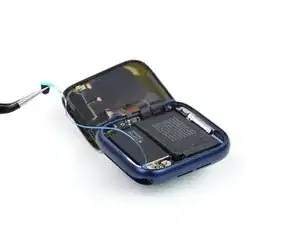
Используйте пинцет и ножницы, чтобы поддеть и отрезать угол защитной пленки.
Снимите пленку с клея дисплея.
Шаг 15
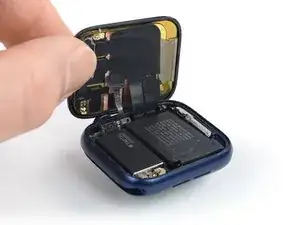
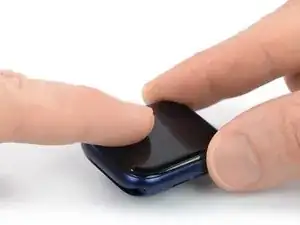
Совместите экран и крепко прижмите его к клею.
Чтобы улучшить сцепление клея, примените нагретый iOpener к дисплею. Затем приложите давление на несколько часов — например, поместите Apple Watch под одну или две тяжелые книги на ночь.
Альтернативно, вы можете использовать зажимы для сжатия экрана по периметру устройства, чтобы зафиксировать новый клей.
Заключение
Отнесите электронные отходы в перерабатывающую организацию с сертификатом R2 или e-Stewards.
Ремонт пошел не так? Попробуйте базовое устранение неполадок или обратитесь за помощью к сообществу Ответов.
Перевод руководства с ifixit.com