Замена защитной пластины ЖК-дисплея iPad Mini GSM
Шаг 1


Рекомендуем очистить вашу микроволновую печь перед началом — любая грязь на дне может прилипнуть к iOpener.
Поместите iOpener в центр микроволновки.
Для микроволновых печей с вращающейся тарелкой: убедитесь, что тарелка свободно вращается. Если iOpener застрянет, он может перегреться и загореться.
Шаг 2

Нагрейте iOpener в течение тридцати секунд.
В зависимости от мощности вашей микроволновки может потребоваться больше или меньше времени. iOpener достаточно нагрет, когда он едва слишком горяч, чтобы его касаться.
В ходе ремонта, по мере остывания iOpener, подогревайте его в микроволновке дополнительно по тридцать секунд за раз.
Не перегревайте iOpener во время ремонта. Перегрев может привести к разрыву iOpener. Не пытайтесь нагревать выше 100˚C (212˚F).
Никогда не прикасайтесь к iOpener, если он кажется вздутым.
Если середина iOpener по‑прежнему слишком горячая, продолжайте работать, давая ему остыть перед следующим подогревом. Правильно нагретый iOpener сохраняет тепло до 10 минут.
Шаг 3

Достаньте iOpener из микроволновки, удерживая его за один из двух плоских концов, чтобы избежать горячего центра.
iOpener будет очень горячим, поэтому будьте осторожны при обращении с ним. При необходимости используйте прихватку.
Шаг 4


Если у вас нет микроволновки, выполните этот шаг, чтобы нагреть iOpener в кипящей воде.
Наполните кастрюлю или сковороду водой так, чтобы iOpener полностью погрузился.
Доведите воду до кипения. Выключите огонь.
Поместите iOpener в горячую воду на 2–3 минуты. Убедитесь, что iOpener полностью погружён в воду.
Используйте щипцы, чтобы вынуть нагретый iOpener из горячей воды.
Тщательно высушите iOpener полотенцем.
iOpener будет очень горячим, поэтому держите его только за торцевые язычки.
Ваш iOpener готов к использованию! Если нужно подогреть снова, доведите воду до кипения, выключите огонь и поместите iOpener в воду на 2–3 минуты.
Шаг 5
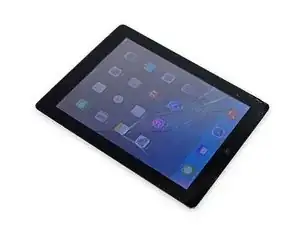
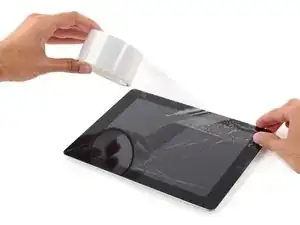
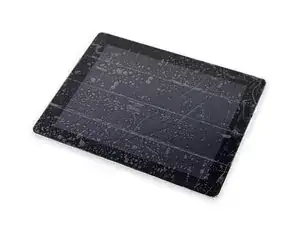
Если стекло дисплея треснуло, закрепите дальнейшее разрушение и предотвратите травмы, заклеив стекло.
Наклейте полосы прозрачной упаковочной ленты внахлёст на экран iPad, пока вся лицевая часть не будет покрыта.
Это удержит осколки стекла и придаст жёсткость при поддёве и подъёме дисплея.
По возможности следуйте остальной части руководства. Однако при разрушенном стекле трещины, вероятно, будут распространяться в процессе работы, и возможно придётся использовать металлический инструмент для выскабливания стекла.
Надевайте защитные очки, чтобы защитить глаза, и будьте осторожны, чтобы не повредить ЖК‑экран.
Шаг 6
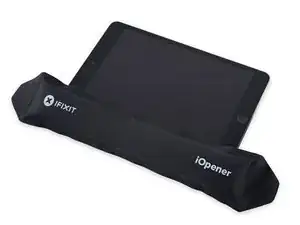
Удерживая его за язычок, приложите нагретый iOpener к левой стороне iPad, рядом с узлом кнопки «Домой».
Оставьте iOpener на месте примерно на пять минут, чтобы смягчить клей под стеклом.
Шаг 7
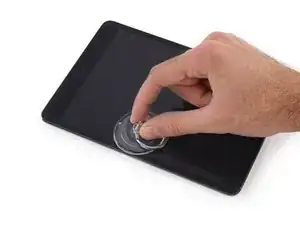
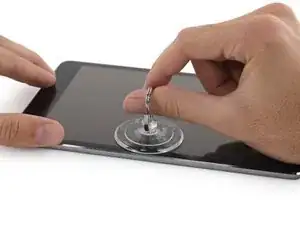
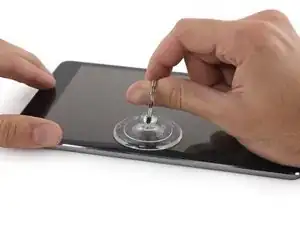
Осторожно разместите присоску на разогретой стороне, примерно посередине.
Убедитесь, что присоска полностью прилегает к экрану для плотного уплотнения.
Одной рукой прижмите iPad, другой потяните присоску вверх, чтобы слегка отвести переднюю панель стекла от задней крышки.
Не отводите стекло больше, чем необходимо для вставки лопатки — иначе вы рискуете треснуть стекло.
Шаг 8
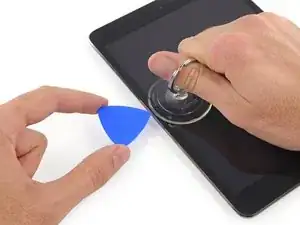
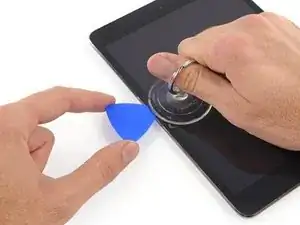
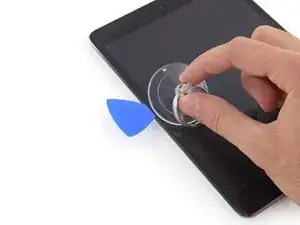
Удерживая стекло присоской, введите кончик лопатки в зазор между стеклом и корпусом iPad.
Не вставляйте лопатку глубже чёрной рамки по краю дисплея. Слишком глубокое вставление может повредить ЖК‑панель.
Сдерните пластиковый язычок присоски, чтобы освободить вакуум и снять присоску с модуля дисплея.
Шаг 9
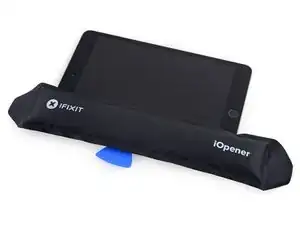
Повторно нагрейте и приложите iOpener.
Не перегревайте iOpener во время ремонта. Всегда ждите по крайней мере десять минут перед следующим подогревом iOpener.
Дайте ему постоять несколько минут, чтобы подогреть левый край iPad.
Шаг 10
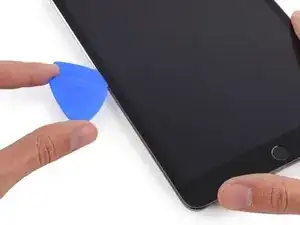
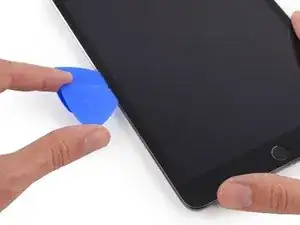
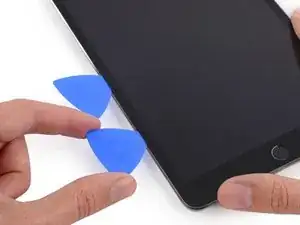
Вставьте вторую лопатку рядом с первой и проведите лопаткой вниз по кромке iPad, освобождая клей по мере продвижения.
Если при прокладывании лопаток под стеклом возникает серьёзное сопротивление, остановитесь и снова нагрейте обрабатываемый участок. Форсирование может привести к расколу стекла.
Шаг 11
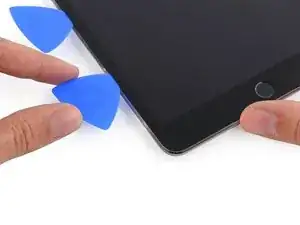
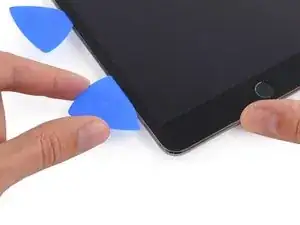
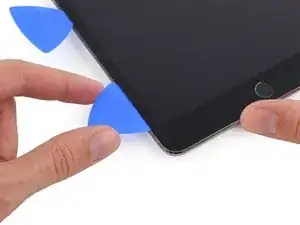
Продолжайте двигать лопатку вниз по боковой стороне дисплея, чтобы освободить клей.
Если лопатка застревает в клее, «прокатывайте» лопатку вдоль боковой стороны iPad, продолжая освобождать клей.
Шаг 12
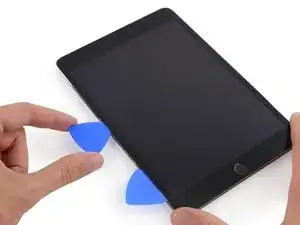
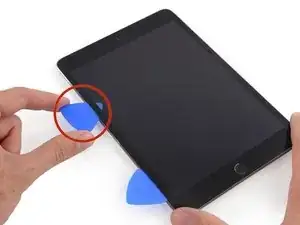
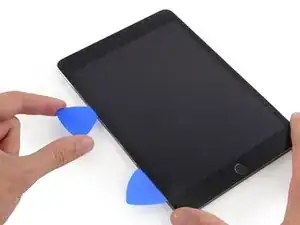
Возьмите первую вставленную лопатку и сдвиньте её вверх в направлении верхнего угла iPad.
Если вы видите кончик лопатки сквозь переднее стекло, не паникуйте — просто вытяните лопатку немного наружу. Скорее всего, всё будет в порядке, но постарайтесь избежать этого, так как на передней поверхности ЖК-экрана может остаться клей, который трудно удалить.
Шаг 13
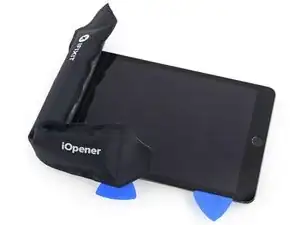
Снова разогрейте iOpener и поместите его на верхний торец iPad, над фронтальной камерой.
Осторожно: не перегревайте iOpener во время ремонта. Подождите как минимум десять минут перед повторным нагревом iOpener.
Если у вас гибкий iOpener, вы можете согнуть его, чтобы нагреть одновременно верхний левый угол и верхний торец.
Шаг 14
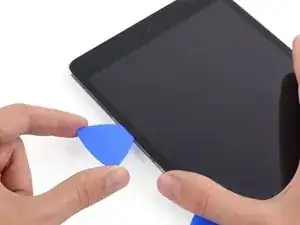
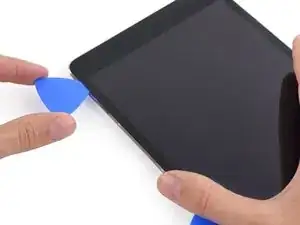
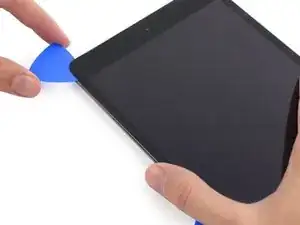
Проведите лопатку по верхнему левому углу iPad, чтобы разрезать клей.
Шаг 15
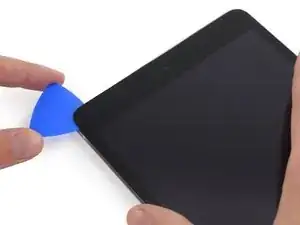
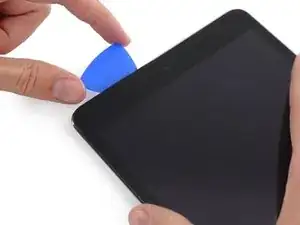
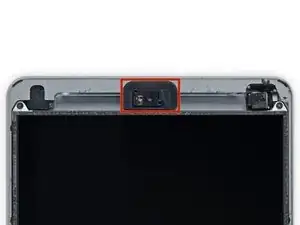
Проведите лопатку вдоль верхнего торца iPad, останавливаясь прямо перед камерой.
Третье изображение показывает расположение фронтальной камеры и её корпуса в iPad.
Избегайте проведения лопаткой по передней камере, так как можно размазать клей по объективу или повредить камеру. Следующие шаги объяснят, как лучше избежать нарушения целостности фронтальной камеры.
Шаг 16
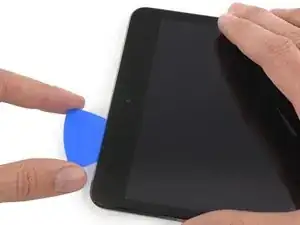
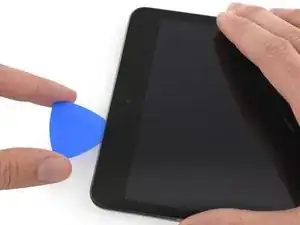
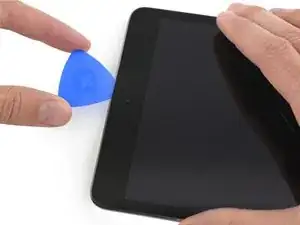
Вытяните лопатку немного наружу и осторожно проведите самым кончиком по верхней части секции с фронтальной камерой на верхнем торце.
Шаг 17
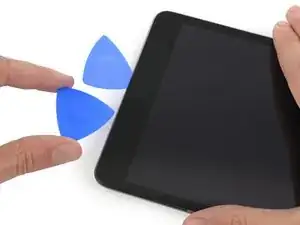
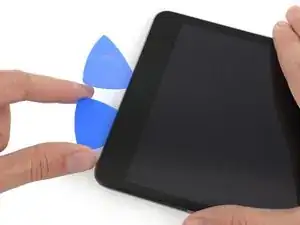
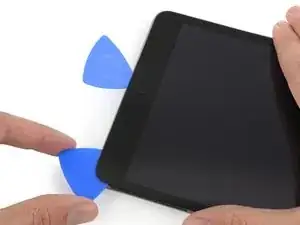
Оставьте лопатку в iPad чуть дальше фронтальной камеры.
Возьмите вторую лопатку и вставьте её слева от камеры, там, где только что была первая. Проведите её назад к углу, чтобы полностью отрезать оставшийся клей.
Оставьте вторую лопатку на месте, чтобы клей в углу не слипся по мере остывания.
Шаг 18
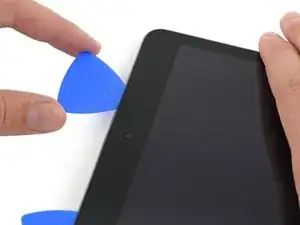
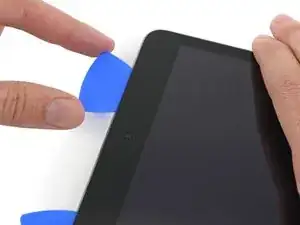
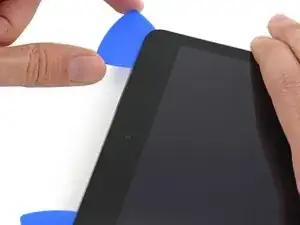
Вставьте предыдущую лопатку глубже в iPad и сдвиньте её от камеры в сторону угла.
Шаг 19
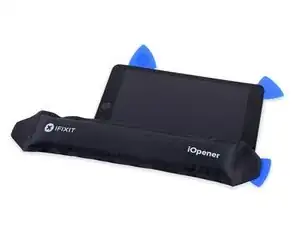
Оставьте три лопатки в углах iPad, чтобы клей передней панели не слипся вновь.
Снова разогрейте iOpener и поместите его на оставшуюся длинную сторону iPad — вдоль кнопок громкости и блокировки.
Шаг 20
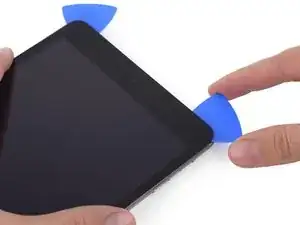
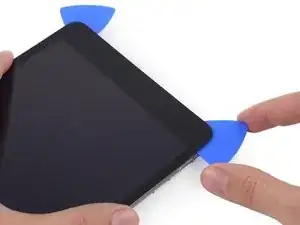
Проведите верхнюю правую лопатку вокруг угла, чтобы полностью освободить верхний торец стекла.
Оставьте эту лопатку на месте, чтобы клей не слипся заново, и возьмите новую лопатку для следующего шага.
Шаг 21
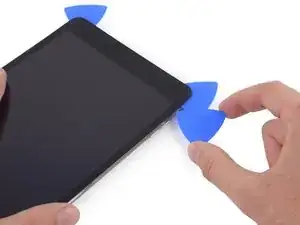
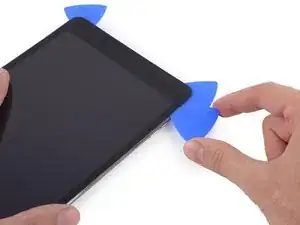
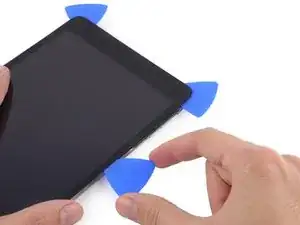
Вставьте новую лопатку и проведите её к середине правого торца iPad, освобождая клей по ходу движения.
Шаг 22
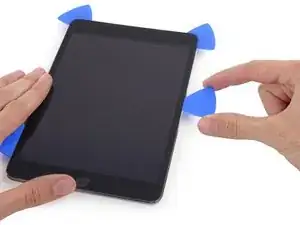
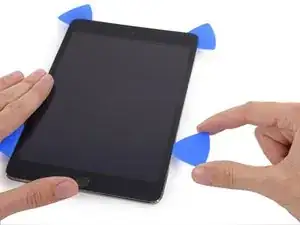
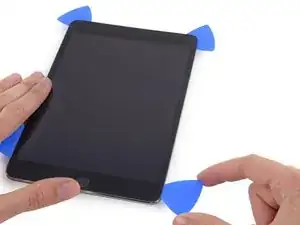
Продолжайте проводить лопатку вниз по правому торцу iPad, освобождая клей.
Шаг 23
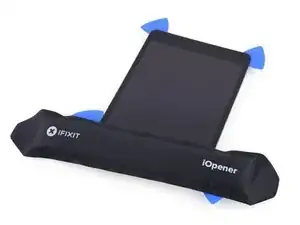
Оставьте лопатки на месте и снова разогрейте iOpener.
Не забывайте не перегревать iOpener — не чаще чем раз в десять минут.
Поместите разогретый iOpener у торца с кнопкой «Домой» и оставьте на несколько минут, чтобы смягчить клей под стеклом.
Шаг 24
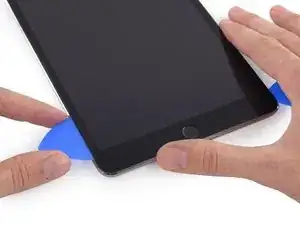
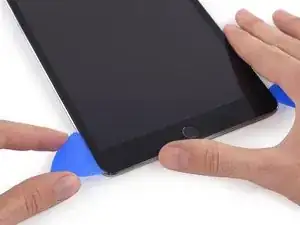
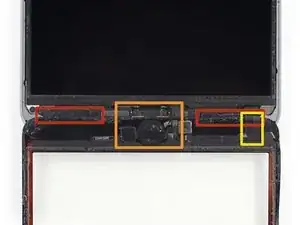
Сдвиньте нижнюю левую лопатку к нижнему левому углу, чтобы разрезать клей в этом углу.
Оставьте лопатку в углу. Не пытайтесь поддеть дальше и не вынимайте лопатку из iPad.
Под нижней рамкой находится много важных компонентов, внимательно изучите третье изображение:
Антенны
Гнездо кнопки «Домой»
Кабель дигитайзера
Следующие шаги укажут, где поддевать, чтобы избежать повреждения этих элементов. Нагревайте и поддевайте только в указанных местах.
Шаг 25
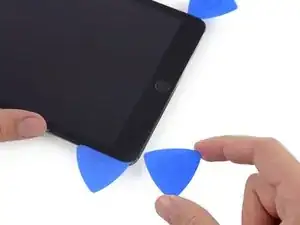
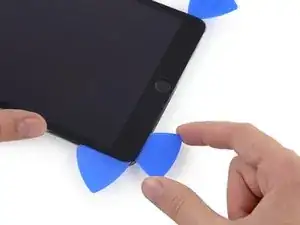
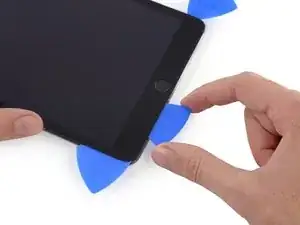
Оставьте лопатку из предыдущего шага на месте, чтобы клей не слипся заново.
Новой лопаткой аккуратно проведите по левой антенне, останавливаясь перед кнопкой «Домой».
Проводите лопатку только от внешнего края к центру iPad. Не двигайте лопатку обратно к внешнему краю, так как движение в этом направлении может повредить антенну.
Если нужно провести лопатку по нижнему участку несколько раз, выньте её и вставьте снова у внешнего края, затем сдвигайте внутрь.
Оставьте лопатку на месте перед продолжением.
Шаг 26
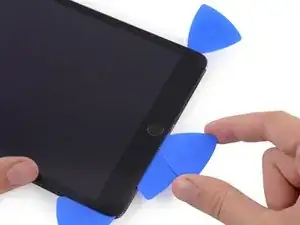
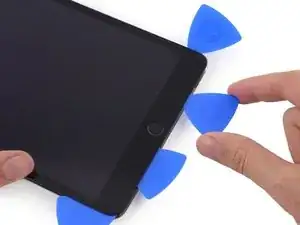
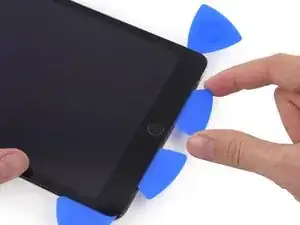
Вставьте наконечник последней медиаторы рядом с медиатором из предыдущего шага и поддвиньте его под кнопку «Домой».
Остановитесь примерно в дюйме от правой стороны, чтобы не перерезать кабель цифрового сенсора.
Вставьте медиатор немного глубже и продвиньте его в направлении кнопки «Домой».
Опять же, убедитесь, что вы двигаете медиатор к центру iPad только когда он полностью вставлен; в противном случае вы можете повредить антенну под стеклом.
Шаг 27
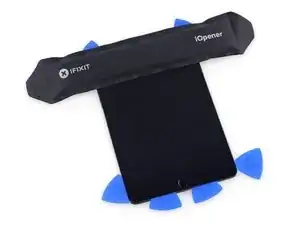
Повторно нагрейте и снова приложите iOpener к верхней рамке iPad.
Шаг 28
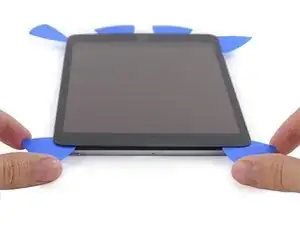
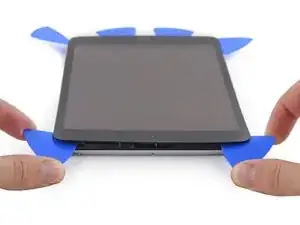
Будьте очень осторожны на этом этапе. Не спешите и убедитесь, что клей нагрет и мягок, и что вы прошли по всему клею открывающей медиатором. Не бойтесь остановиться и снова нагреть.
В верхней части iPad, напротив кнопки «Домой», в каждом углу должен быть застрявший медиатор. Поверните медиаторы, чтобы слегка приподнять стекло, отделяя оставшийся клей по всем четырем краям.
Если вы почувствуете значительное сопротивление, прекратите скручивание. Оставьте медиаторы на месте, снова нагрейте и приложите iOpener к проблемным участкам, затем снова проведите медиатором по зоне слипания.
Шаг 29
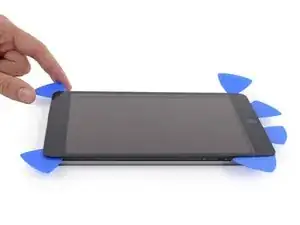
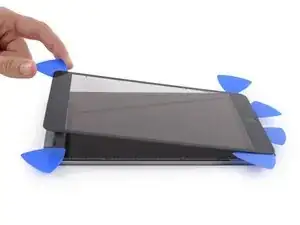
Поднимайте медленно и аккуратно, чтобы далее отделить клей вдоль нижнего края.
Шаг 30
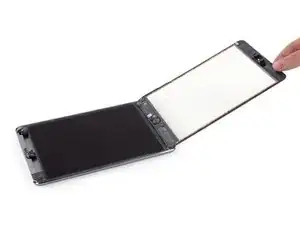
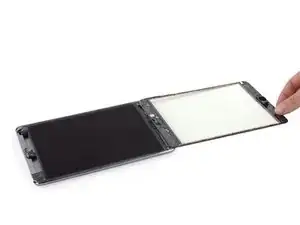
Когда весь клей будет отделён, откройте переднее стекло как страницу книги и положите его на рабочую поверхность.
Если вы собираетесь снова использовать передний модуль при сборке, вам потребуется заменить клей дисплея. Используйте наше руководство по нанесению клея для дисплея, чтобы заново нанести клей и запечатать устройство.
Шаг 31
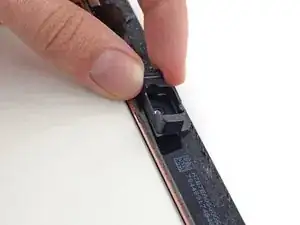
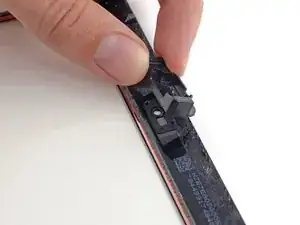
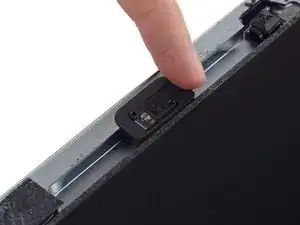
Корпус фронтальной камеры может прилипнуть к передней панели; оторвите корпус и поместите его обратно над камерой для её защиты.
Подденьте корпус камеры с одного края, чтобы освободить его от клея, и снимите с передней панели.
Верните корпус фронтальной камеры в его посадочное место в задней крышке.
Шаг 32
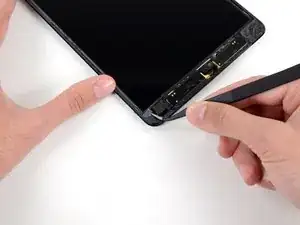
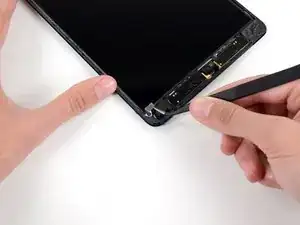
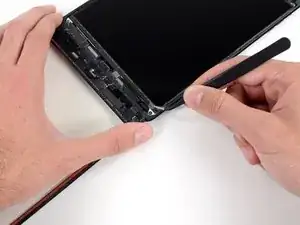
Маленькие кусочки поролоновой ленты закрывают верхний и нижний правые винты, крепящие ЖК-дисплей к задней крышке.
Используйте пинцет, чтобы приподнять и снять прямоугольный кусочек поролоновой ленты, закрывающий верхний правый винт ЖК-дисплея.
Снимите треугольный кусочек ленты, закрывающий нижний правый винт ЖК-дисплея.
Шаг 33
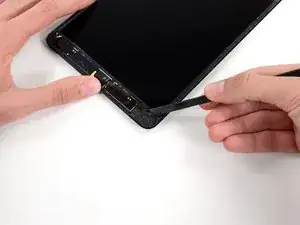
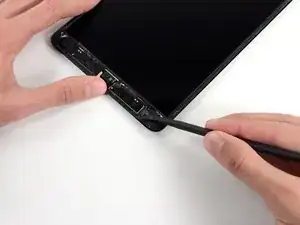
Верхний левый винт ЖК-дисплея может быть закрыт клейкой лентой от передней панели.
Если лента присутствует, используйте плоский конец лопатки, чтобы поддеть ленту и отвести её в сторону, открыв доступ к винту ЖК-дисплея под ней.
Шаг 34
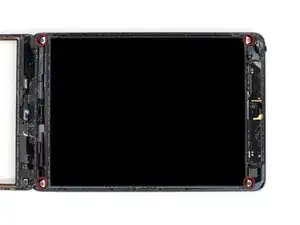
Снимите четыре винта Phillips #000 длиной 3,9 мм, крепящие ЖК-дисплей к задней крышке.
Шаг 35
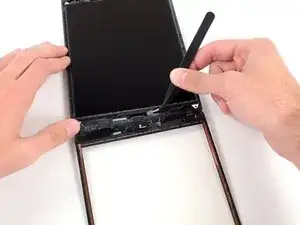
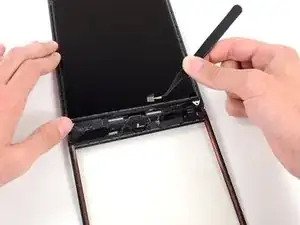
Используйте пинцет, чтобы приподнять небольшой кусочек ленты, соединяющий рамку ЖК-дисплея с правым динамиком.
Шаг 36
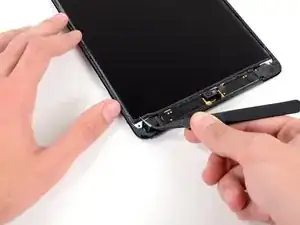
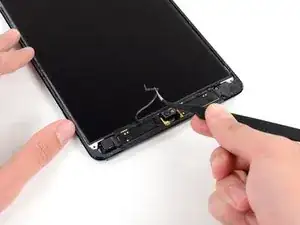
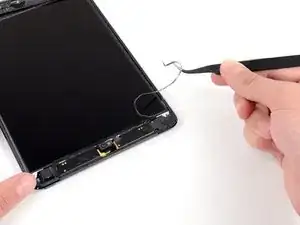
Тонкая полоска поролоновой ленты на рамке ЖК-дисплея закрывает кусочек ленты, соединяющий ЖК-дисплей с панелью под ним. Для продолжения вам придётся разорвать и оторвать часть поролоновой ленты, чтобы открыть скрытую под ней ленту.
Используйте тонкий пинцет, чтобы приподнять верх поролоновой ленты вокруг ЖК-дисплея.
Будьте осторожны, не прикасайтесь пинцетом к ЖК-дисплею, так как вы можете повредить экран.
Используйте пинцет, чтобы оторвать поролонную ленту и обнажить верхнюю часть ЖК-дисплея.
Шаг 37
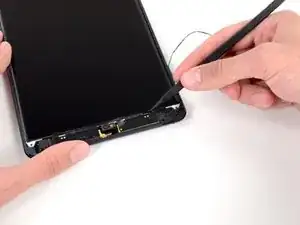
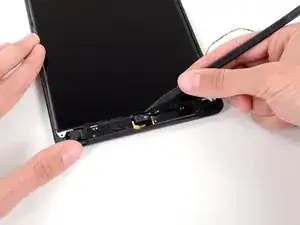
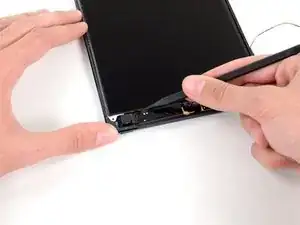
Вставьте наконечник лопатки между рамкой ЖК-дисплея и лентой на верхней части ЖК-дисплея.
Проведите лопаткой вдоль зазора между рамкой ЖК-дисплея и лентой, отделяя ленту от рамки ЖК-дисплея.
Шаг 38
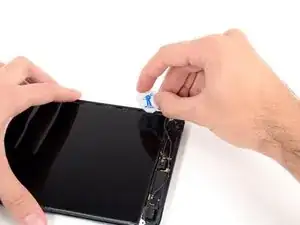
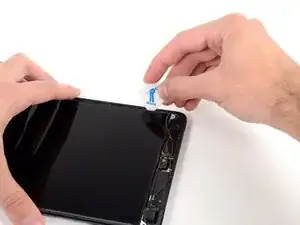
ЖК-дисплей приклеен к металлической защитной пластине ЖК сзади по верхнему, левому и правому краям. Чтобы безопасно ослабить этот клей, вы будете использовать медиатор, чтобы сдвинуть ЖК-дисплей на пару миллиметров влево и вправо несколько раз.
Вставьте медиатор в зазор между ЖК-дисплеем и задней крышкой, рядом с верхней частью левой стороны ЖК-дисплея.
Немного согните медиатор от iPad, ровно настолько, чтобы расширить зазор между ЖК-дисплеем и задней крышкой.
Шаг 39
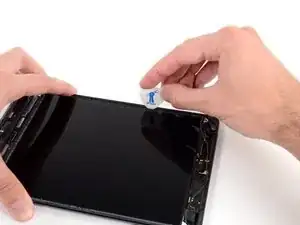
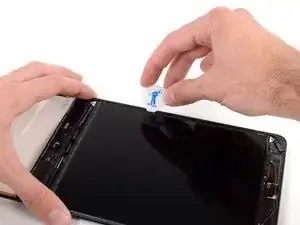
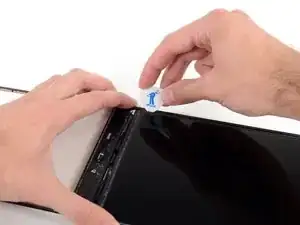
Вставьте медиатор в ещё три положения вдоль левой стороны ЖК-дисплея и согните его в каждом месте, чтобы сдвинуть ЖК-дисплей вправо относительно задней крышки.
Шаг 40
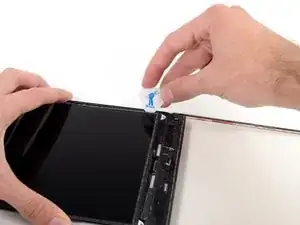
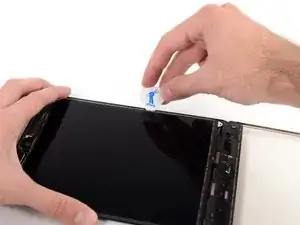
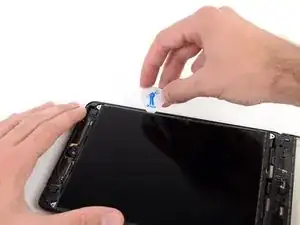
Теперь перейдите к правой стороне ЖК-дисплея и подденьте медиатором в нескольких местах по стороне, чтобы сдвинуть ЖК-дисплей обратно влево.
Повторите этот и предыдущий шаг несколько раз, пока ЖК-дисплей не станет легко перемещаться влево и вправо.
Шаг 41
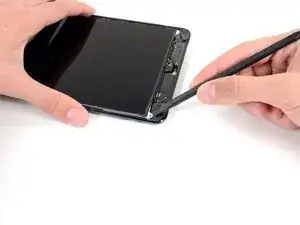
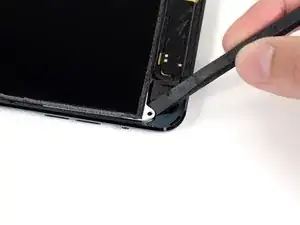

На следующих шагах вы будете вставлять лопатку между ЖК-экраном и металлической задней пластиной, чтобы полностью отделить ЖК-экран от клея под ним.
Вставьте плоский конец лопатки между рамкой ЖК-экрана и металлической задней пластиной.
Убедитесь, что лопатка находится между рамкой ЖК-экрана и задней пластиной, а не под пластиной. Поддевание пластины повредит её, поскольку она прикручена к задней крышке под ЖК-экраном.
Шаг 42
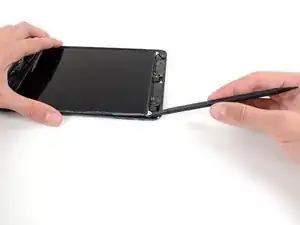
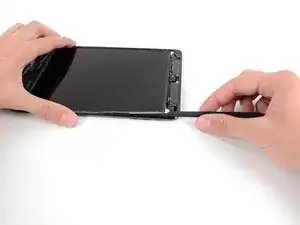
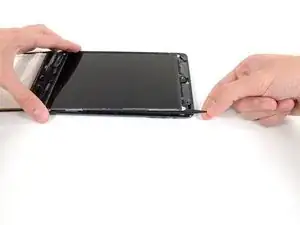
Начиная с верхнего правого угла устройства, вставьте лопатку между рамкой ЖК-экрана и металлической задней пластиной; при продвижении она будет отделять клей.
Цель — отделить клей, а не поддеть ЖК-экран, поэтому держите заострённый конец лопатки как можно ниже, чтобы предотвратить изгиб экрана.
Если при вставке лопатки угол ЖК-экрана поднимается, повторите шаги с медиатором, чтобы дополнительно ослабить клей.
Шаг 43
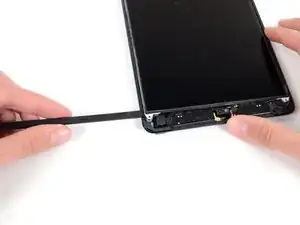
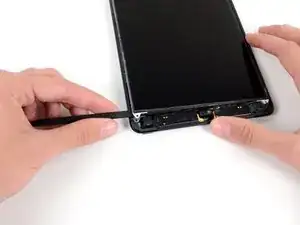
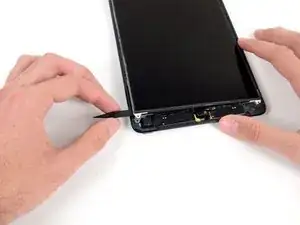
Повторите предыдущую процедуру вдоль верхней части ЖК-экрана.
Вставьте плоский конец лопатки между рамкой ЖК-экрана и металлической задней пластиной и аккуратно продвигайте лопатку по верхней части устройства, отделяя клей.
Шаг 44
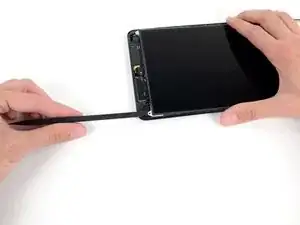
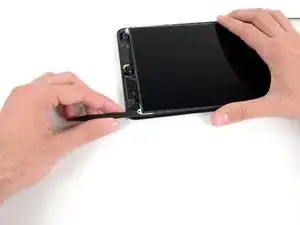
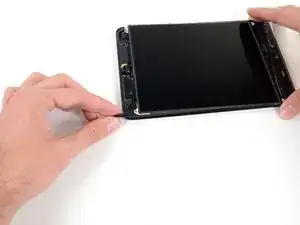
Продолжите с левой стороны ЖК-экрана: вставьте плоский конец лопатки между ЖК-экраном и защитной пластиной и введите лопатку настолько, насколько это возможно.
К этому моменту ЖК-экран должен отойти от клея, удерживающего его. Если этого не произошло, снова вставьте лопатку справа или сверху, чтобы полностью освободить экран.
Шаг 45
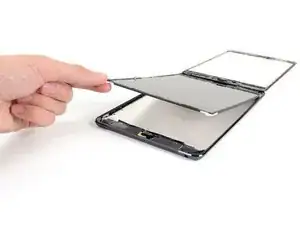
Поднимите ЖК-экран на пару дюймов от задней крышки, чтобы убедиться, что он свободен от клея.
Шаг 46
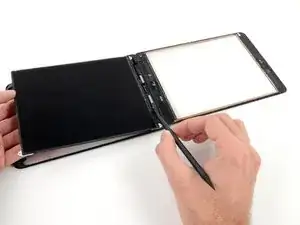
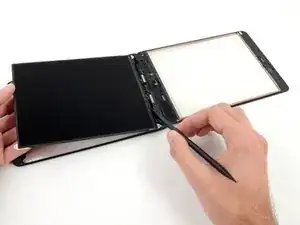
Две широкие полосы клейкой ленты соединяют ЖК-экран с динамиками.
Держите ЖК-экран одной рукой, вставьте плоский конец лопатки в зазор между этой лентой и левым динамиком.
Аккуратно оттяните ЖК-экран от динамиков, поворачивая лопатку наружу, чтобы отделить ленту от динамика.
Шаг 47
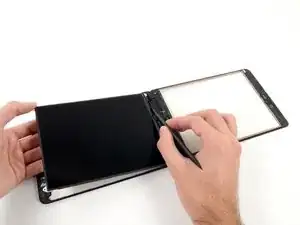
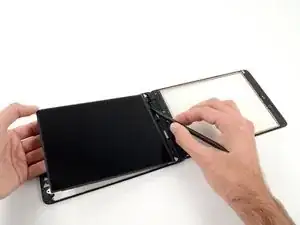
Вставьте плоский конец лопатки в зазор между правым динамиком и лентой ЖК-экрана.
Оттягивая ЖК-экран от динамиков, поворачивайте лопатку наружу, расширяя зазор и отсоединяя ленту от динамика.
Шаг 48
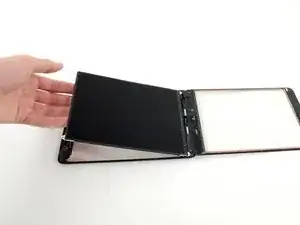
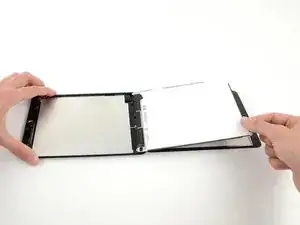
Переверните ЖК-экран и положите его на стекло передней панели.
Не пытайтесь полностью снять ЖК-экран с iPad, он всё ещё подключён кабелем данных.
Шаг 49
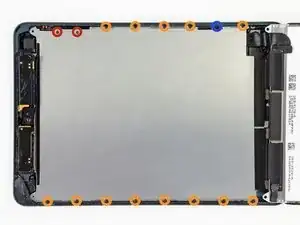
Удалите следующие винты, фиксирующие защитную пластину ЖК-экрана к задней крышке iPad:
Два винта 2,6 мм Phillips #00
Тринадцать винтов 1,7 мм Phillips #00
Ещё один винт 1,7 мм Phillips #00 на некоторых устройствах.
Шаг 50
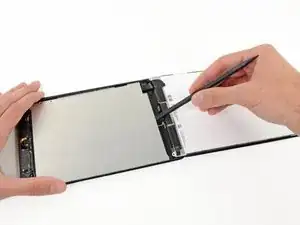
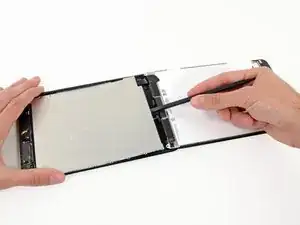
Вставьте плоский конец лопатки под центр защитной пластины ЖК-экрана со стороны нижнего торца iPad.
Подденьте лопатку, чтобы освободить пластину от боковин задней крышки.
Шаг 51
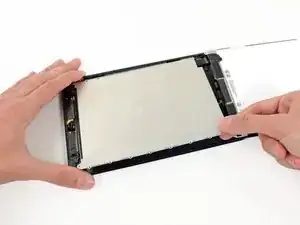
Снимите защитную пластину ЖК-экрана с iPad.
Заключение
Для сборки устройства выполните эти инструкции в обратном порядке.
Перевод руководства с ifixit.com