Замена задней камеры iPad Mini GSM
Используйте это руководство для замены задней камеры.
Шаг 1


Рекомендуем очистить микроволновую печь перед началом, так как грязь на дне может прилипнуть к iOpener.
Поместите iOpener в центр микроволновой печи.
Для микроволновок с поворотным столом: Убедитесь, что поддон вращается свободно. Если iOpener застрянет, он может перегреться и сгореть.
Шаг 2

Нагрейте iOpener в течение тридцати секунд.
В зависимости от мощности вашей микроволновой печи может потребоваться больше или меньше времени. iOpener достаточно нагрет, когда он едва слишком горячий для прикосновения.
Во время ремонта, по мере остывания iOpener, подогревайте его в микроволновой печи по дополнительным тридцать секунд каждый раз.
Будьте осторожны, чтобы не перегреть iOpener во время ремонта. Перегрев может привести к разрыву iOpener. Не пытайтесь нагревать выше 100˚C.
Никогда не трогайте iOpener, если он выглядит вздутым.
Если iOpener все еще слишком горяч в середине, продолжайте использовать его, ожидая его охлаждения перед повторным нагревом. Правильно нагретый iOpener должен оставаться теплым до 10 минут.
Шаг 3

Удалите iOpener из микроволновой печи, держа его за один из двух плоских концов, чтобы избежать горячей середины.
iOpener будет очень горячим, поэтому будьте осторожны при его использовании. Используйте съемную кухонную прихватку, если это необходимо.
Шаг 4


Если у вас нет микроволновой печи, выполните этот шаг, чтобы нагреть iOpener в кипящей воде.
Наполните кастрюлю достаточным количеством воды, чтобы полностью погрузить iOpener.
Нагрейте воду до закипания. Выключите огонь.
Поместите iOpener в горячую воду на 2-3 минуты. Убедитесь, что iOpener полностью погружен в воду.
Используйте щипцы, чтобы извлечь нагретый iOpener из горячей воды.
Тщательно высушите iOpener с помощью полотенца.
iOpener будет очень горячим, поэтому будьте осторожны, чтобы держать его только за концы.
Ваш iOpener готов к использованию! Если вам нужно снова нагреть iOpener, доведите воду до кипения, выключите огонь и поместите iOpener в воду на 2-3 минуты.
Шаг 5
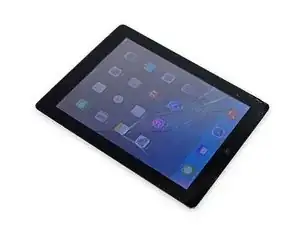
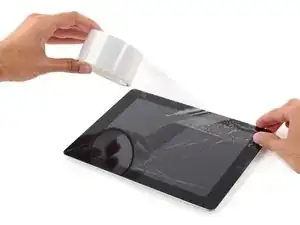
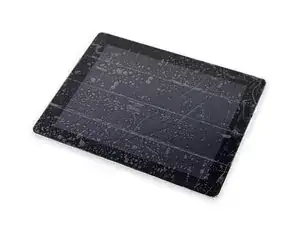
Если ваше стекло дисплея треснуло, ограничьте дальнейшее разрушение и предотвратите травмы во время ремонта, заклеив стекло.
Наложите перекрывающиеся полоски прозрачной упаковочной ленты на дисплей iPad, пока вся поверхность не будет покрыта.
Это удержит осколки стекла на месте и обеспечит структурную целостность при поднимании и снятии дисплея.
Старайтесь следовать оставшейся части руководства, как описано. Однако как только стекло лопнет, оно, вероятно, продолжит трескаться во время работы, и вам может потребоваться использовать металлический лопатку для извлечения стекла.
Носите защитные очки для защиты глаз, и будьте осторожны, чтобы не повредить LCD экран.
Шаг 6
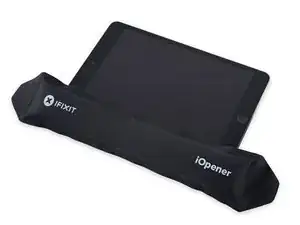
Держа за вкладку, поместите нагретый iOpener на бок iPad слева от сборки кнопки Home.
Дайте iOpener полежать около пяти минут, чтобы размягчить клей под стеклом.
Шаг 7
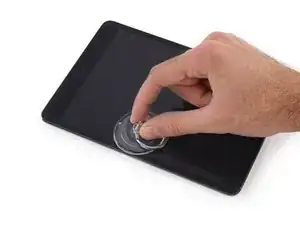
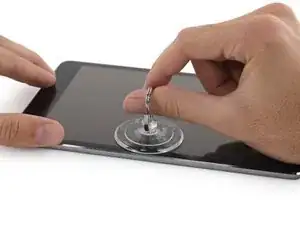
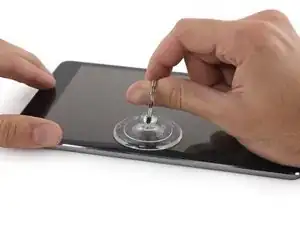
Осторожно поместите присоску на нагретую сторону на половину высоты.
Убедитесь, что чашка полностью прилипла к экрану, чтобы получить плотное уплотнение.
Прижимая iPad другой рукой, потяните за присоску, чтобы немного отделить стекло передней панели от заднего корпуса.
Будьте осторожны, чтобы приподнять стекло только достаточно, чтобы вставить открывающую лопатку — чем больше, тем выше риск трещин в стекле.
Шаг 8
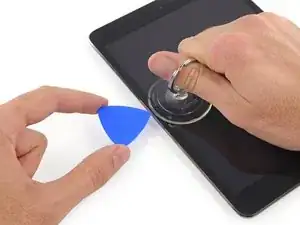
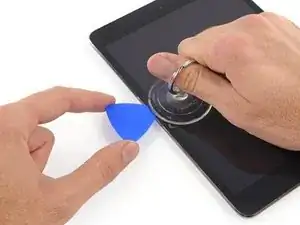
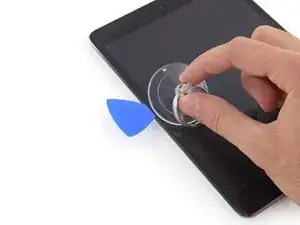
Держа стекло с присоской, вставьте конец открывающей лопатки в зазор между стеклом и корпусом iPad.
Не вставляйте открывающую лопатку глубже, чем черная рамка по краям дисплея. Слишком глубокая вставка может повредить LCD.
Потяните за пластиковый выступ присоски, чтобы освободить вакуумное уплотнение и удалите присоску с дисплейного модуля.
Шаг 9
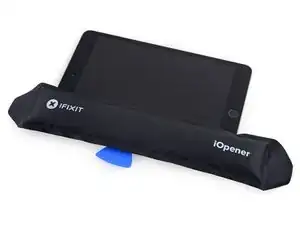
Снова нагрейте и примените iOpener.
Будьте осторожны, чтобы не перегреть iOpener во время процесса ремонта. Всегда подождите хотя бы десять минут перед повторным нагревом iOpener.
Дайте ему отдохнуть несколько минут, чтобы повторно нагреть левый край iPad.
Шаг 10
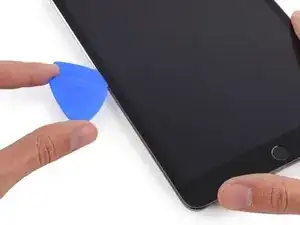
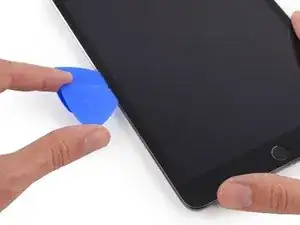
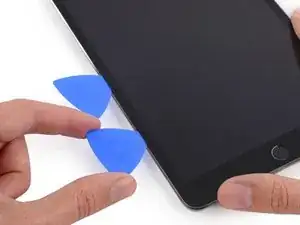
Поместите вторую открывающую лопатку рядом с первой и проведите лопаткой вдоль края iPad, освобождая клей по мере продвижения.
На протяжении всего процесса, если вы столкнетесь с значительным сопротивлением при вводе лопаток под стекло, остановитесь и снова нагрейте ту область, над которой вы работаете. Принуждение лопаток может привести к трещинам в стекле.
Шаг 11
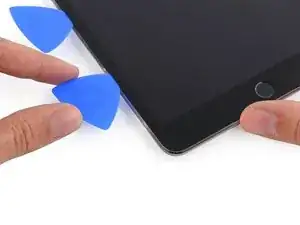
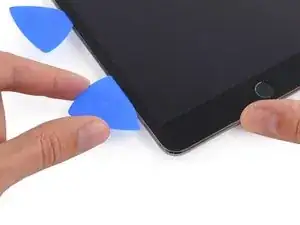
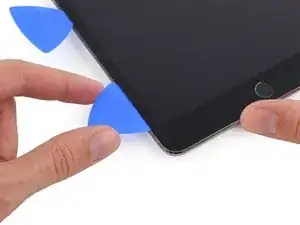
Продолжайте двигать открывающую лопатку вниз по стороне дисплея, освобождая клей.
Если открывающая лопатка застрянет в клею, "катите" лопатку вдоль боковой стороны iPad, продолжая освобождать клей.
Шаг 12
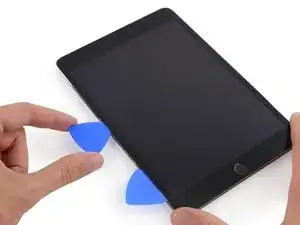
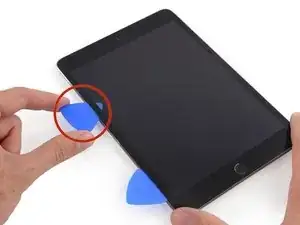
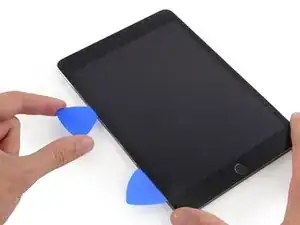
Возьмите первый инструмент, который Вы вставили, и поднимите его к верхнему углу iPad.
Если Вы видите конец открывающего инструмента через переднее стекло, не паникуйте — просто немного вытяните инструмент. Скорее всего, все будет в порядке, но старайтесь избегать этого, так как это может оставить клей на передней части LCD, который трудно будет очистить.
Шаг 13
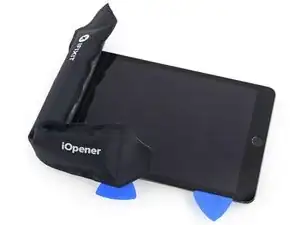
Разогрейте iOpener и положите его на верхний край iPad, над фронтальной камерой.
Будьте осторожны, чтобы не перегреть iOpener в процессе ремонта. Подождите не менее десяти минут перед повторным разогревом iOpener.
Если у Вас есть гибкий iOpener, Вы можете согнуть его, чтобы прогреть как верхний левый угол, так и верхний край одновременно.
Шаг 14
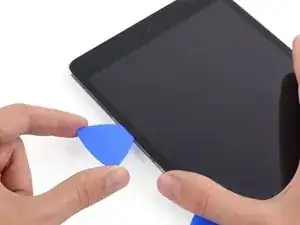
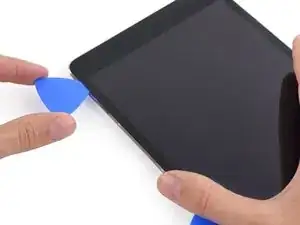
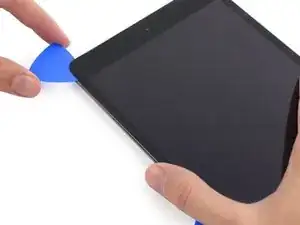
Проведите открывающим инструментом вокруг верхнего левого угла iPad, чтобы отделить клей.
Шаг 15
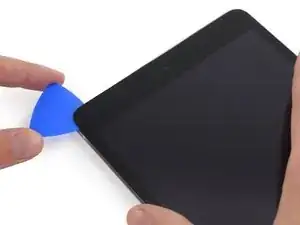
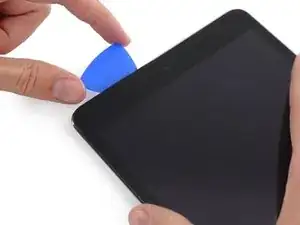
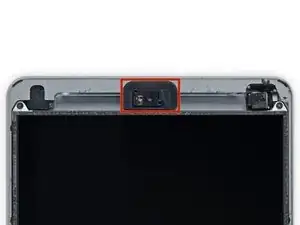
Проведите открывающим инструментом вдоль верхнего края iPad, остановившись чуть перед камерой.
На третьем изображении показано, где находятся фронтальная камера и корпус iPad.
Избегайте проведения открывающим инструментом по фронтальной камере, так как это может запечатать клей на объективе или повредить камеру. В следующих шагах будет описано, как лучше всего избежать вмешательства в работу фронтальной камеры.
Шаг 16
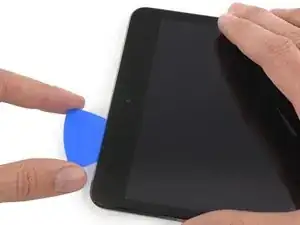
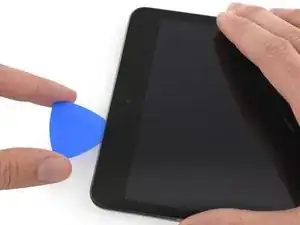
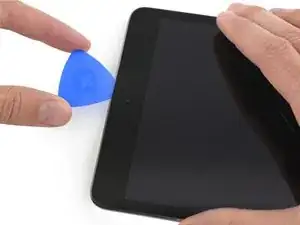
Немного вытяните инструмент и осторожно проведите его кончиком вдоль верхней части области фронтальной камеры.
Шаг 17
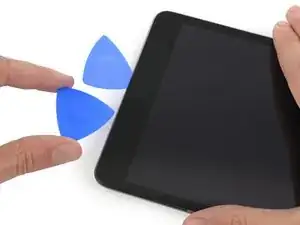
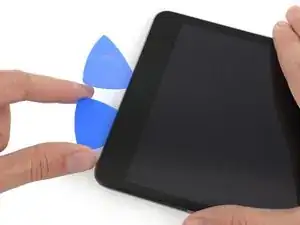
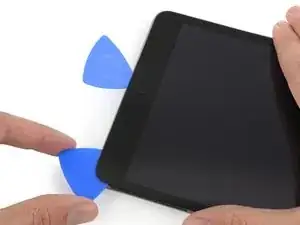
Оставьте открывающий инструмент в iPad чуть дальше фронтальной камеры.
Возьмите второй инструмент и вставьте его слева от камеры, где только что находился первый инструмент. Сдвиньте его назад к углу, чтобы полностью отрезать оставшийся клей.
Оставьте второй инструмент на месте, чтобы предотвратить повторное запечатывание клея в углу при его остывании.
Шаг 18
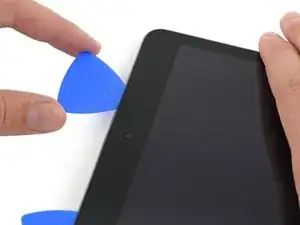
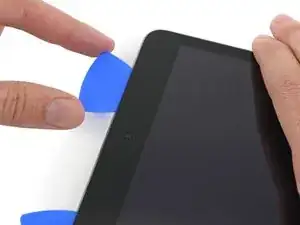
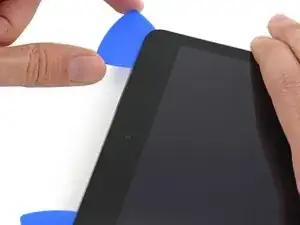
Вставьте предыдущий инструмент глубже в iPad и проведите им от камеры к углу.
Шаг 19
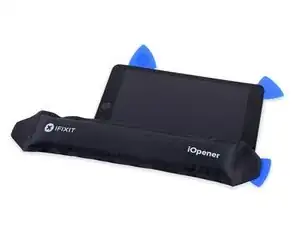
Оставьте три инструмента в углах iPad, чтобы предотвратить повторную адгезию клея передней панели.
Разогрейте iOpener и положите его на оставшуюся длинную сторону iPad — вдоль кнопок громкости и блокировки.
Шаг 20
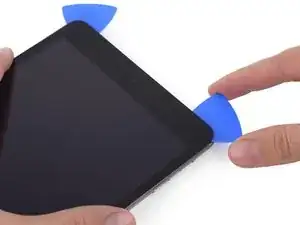
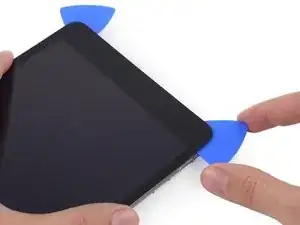
Проведите верхним правым открывающим инструментом по углу, чтобы полностью освободить верхний край стекла.
Оставьте этот инструмент на месте, чтобы предотвратить повторное запечатывание клея, и возьмите новый инструмент для следующего шага.
Шаг 21
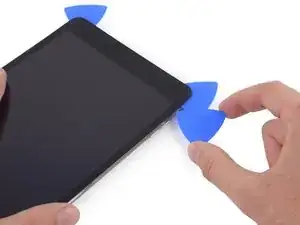
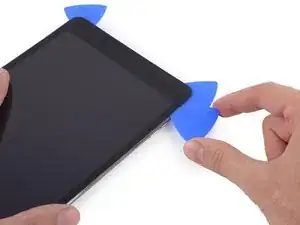
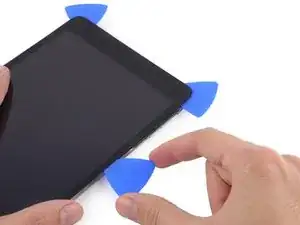
Вставьте новый открывающий инструмент и проведите им к середине правого края iPad, освобождая клей на вашем пути.
Шаг 22
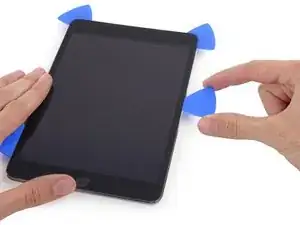
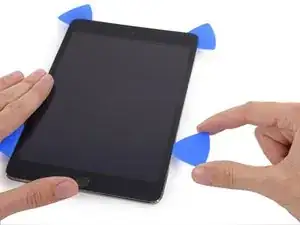
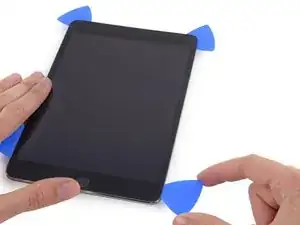
Продолжайте проводить инструментом вниз по правому краю iPad, освобождая клей.
Шаг 23
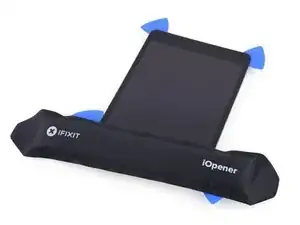
Оставьте открывающие инструменты на месте и разогрейте iOpener.
Помните, не перегревайте iOpener — не чаще одного раза за десять минут.
Уложите разогретый iOpener на конце с кнопкой «Домой» iPad и дайте ему полежать несколько минут, чтобы размягчить клей под стеклом.
Шаг 24
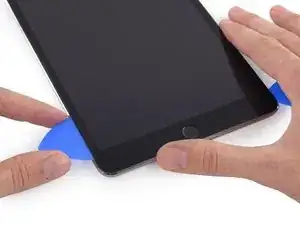
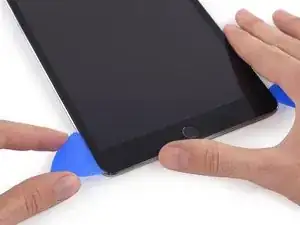
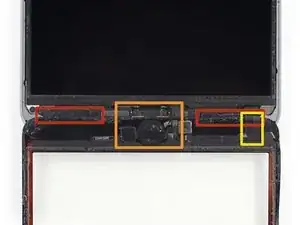
Проведите нижним левым инструментом к нижнему левому углу, чтобы отрезать клей на этом углу.
Оставьте инструмент в углу. Не пытайтесь поддеть дальше и не извлекайте инструмент из iPad.
Существует несколько компонентов, которых следует избегать под нижней рамкой, поэтому внимательно изучите третье изображение:
Антенны
Полость кнопки «Домой»
Кабель цифрового датчика
Следующие шаги укажут, где поддеть, чтобы избежать повреждения этих компонентов. Применяйте тепло и поддевание только в указанных местах.
Шаг 25
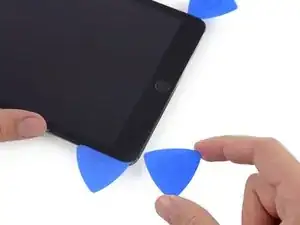
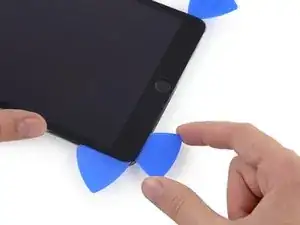
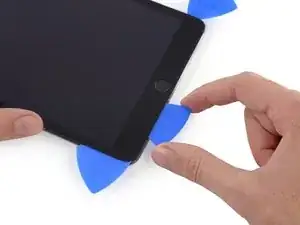
Оставьте инструмент из предыдущего шага на месте, чтобы предотвратить повторное запечатывание клея.
С новым инструментом осторожно проведите по левой антенне, останавливаясь перед кнопкой «Домой».
Проводите инструментом только от внешнего края к центру iPad. Не двигайте инструмент обратно к внешнему краю, так как это может повредить антенну.
Если Вам нужно провести инструментом по нижней секции более одного раза, извлеките его и снова вставьте на внешнем крае, а затем двигайтесь внутрь.
Оставьте инструмент на месте перед тем, как перейти к следующему шагу.
Шаг 26
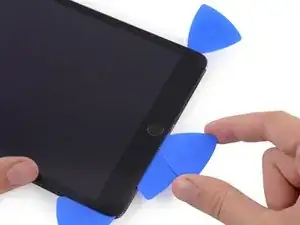
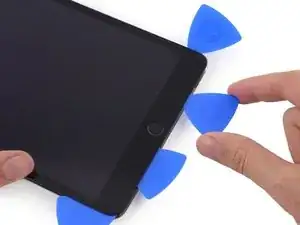
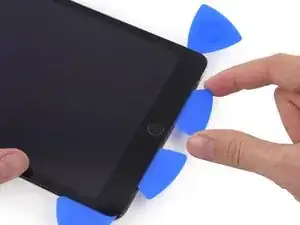
Вставьте кончик еще одной лопатки рядом с лопаткой из предыдущего шага и подкользните её под кнопку «Домой».
Остановитесь примерно в сантиметре от правой стороны, чтобы не повредить кабель цифроизмерителя.
Вставьте лопатку немного глубже и переместите её назад к кнопке «Домой».
Снова убедитесь, что вы двигаете лопатку к центру iPad только тогда, когда она полностью вставлена; в противном случае вы можете повредить антенну под стеклом.
Шаг 27
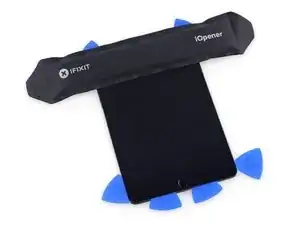
Снова разогрейте и повторно приложите iOpener к верхней рамке iPad.
Шаг 28
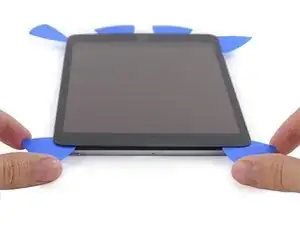
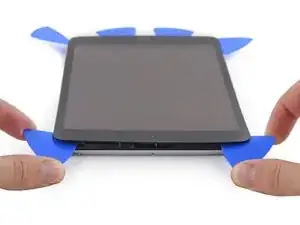
Будьте очень аккуратны на этом шаге. Не торопитесь и убедитесь, что клей горячий и мягкий, а также что вы прошли через весь клей с помощью открывающей лопатки. Не бойтесь остановиться и снова нагреть.
В верхней части iPad, противоположной кнопке «Домой», у вас должна быть лопатка зафиксирована в каждом углу. Поверните лопатки, чтобы немного приподнять стекло, отделяя последний клей вдоль всех четырех краев.
Если вы столкнетесь с значительным сопротивлением, прекратите поворот. Оставьте лопатки на месте, нагрейте и повторно приложите iOpener к проблемным зонам, и проведите лопаткой через затрудненное место еще раз.
Шаг 29
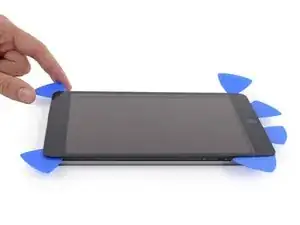
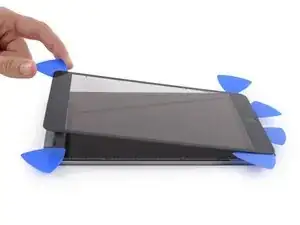
Медленно и аккуратно поднимайте, чтобы дальше отделить клей вдоль нижнего края.
Шаг 30
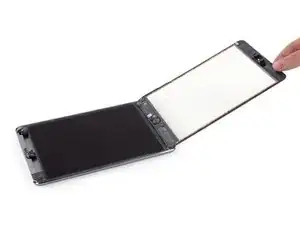
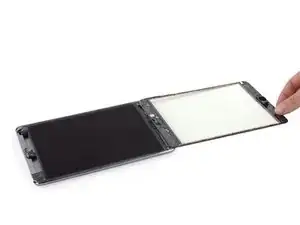
После отделения всего клея откройте переднее стекло, как страницу книги, и положите его на рабочую поверхность.
Если вы планируете повторное использование передней панели во время сборки, вам потребуется заменить клей для дисплея. Используйте наше руководство по нанесению клея для дисплея, чтобы повторно нанести клей для дисплея и снова запечатать устройство.
Шаг 31
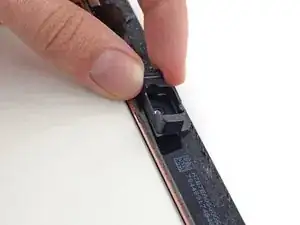
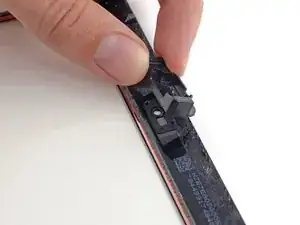
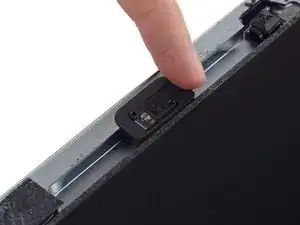
Корпус фронтальной камеры может прилипнуть к передней панели; аккуратно оторвите корпус и поместите его обратно над камерой для защиты.
Поднимите корпус камеры с одного края, чтобы освободить его от клея, и снимите его с передней панели.
Верните корпус фронтальной камеры на его место в заднем корпусе.
Шаг 32
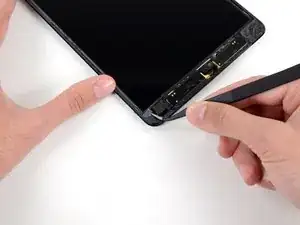
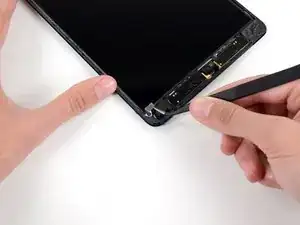
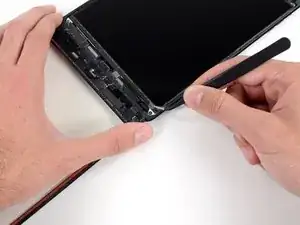
Маленькие кусочки вспененной ленты покрывают верхние и нижние правые винты, закрепляющие ЖК-дисплей к заднему корпусу.
Используйте пинцет, чтобы отодвинуть и удалить прямоугольный кусок вспененной ленты, закрывающий верхний правый винт ЖК-дисплея.
Удалите треугольную ленту, закрывающую нижний правый винт ЖК-дисплея.
Шаг 33
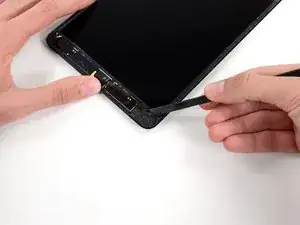
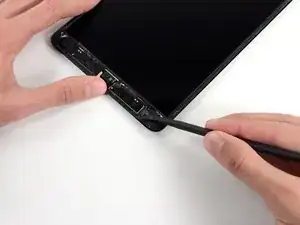
Верхний левый винт ЖК-дисплея может быть закрыт клейкой лентой от передней панели.
Если лента присутствует, используйте плоский конец лопатки, чтобы приподнять ленту и убрать её, открывая винт ЖК-дисплея ниже.
Шаг 34
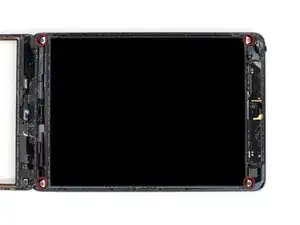
Удалите четыре винта Philips #000 длиной 3,9 мм, закрепляющие ЖК-дисплей к заднему корпусу.
Шаг 35
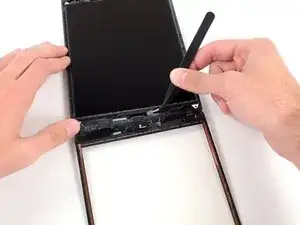
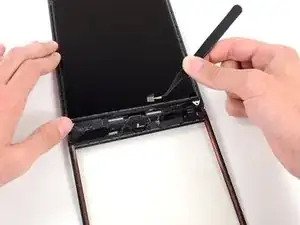
Используйте пару пинцетов, чтобы отодвинуть маленький кусочек ленты, соединяющей рамку ЖК-дисплея с правым динамиком.
Шаг 36
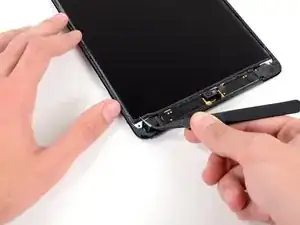
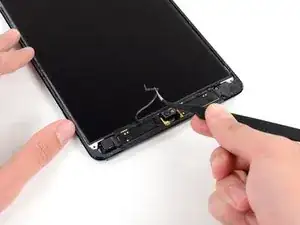
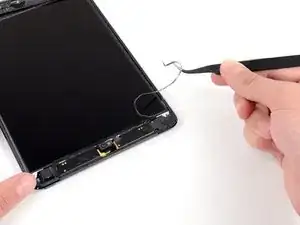
Тонкий полоска вспененной ленты на рамке ЖК-дисплея закрывает кусок ленты, соединяющей ЖК-дисплей с панелью под ним. Для продолжения вам нужно будет разорвать и приподнять часть вспененной ленты, чтобы открыть скрытую ленту.
Используйте пару тонких пинцетов, чтобы приподнять верхнюю часть вспененной ленты вокруг ЖК-дисплея.
Будьте осторожны, чтобы не касаться ЖК-дисплея пинцетами, так как вы можете повредить дисплей.
Используйте пинцеты, чтобы приподнять вспененную ленту и открыть верхнюю часть ЖК-дисплея.
Шаг 37
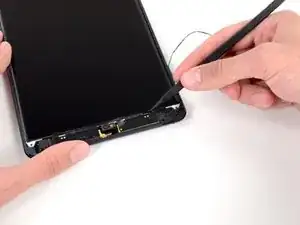
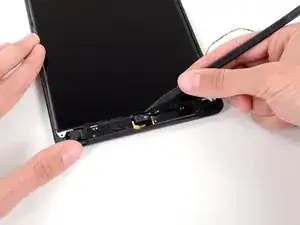
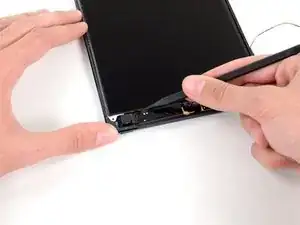
Вставьте кончик лопатки между рамкой ЖК-дисплея и лентой на верхней части ЖК-дисплея.
Проведите лопаткой вдоль пространства между рамкой ЖК-дисплея и лентой, отделяя ленту от рамки ЖК-дисплея.
Шаг 38
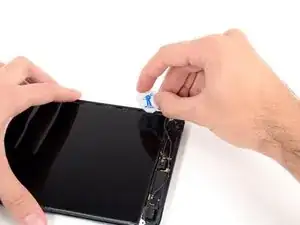
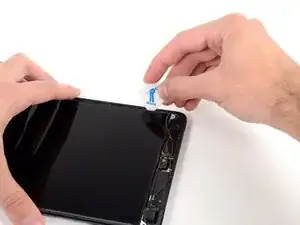
ЖК-дисплей приклеен к металлической защите ЖК-дисплея за ним вдоль верхнего, левого и правого краев. Чтобы безопасно освободить этот клей, вам нужно будет сдвинуть ЖК-дисплей на пару миллиметров влево и вправо несколько раз с помощью гитарной лопатки.
Вставьте гитарную лопатку в зазор между ЖК-дисплеем и задним корпусом, ближе к верхнему краю левой стороны ЖК-дисплея.
Немного согните лопатку от iPad, достаточно, чтобы расширить зазор между ЖК-дисплеем и задним корпусом.
Шаг 39
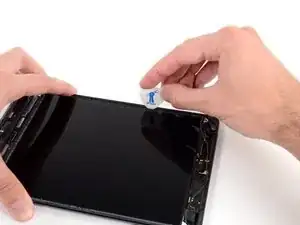
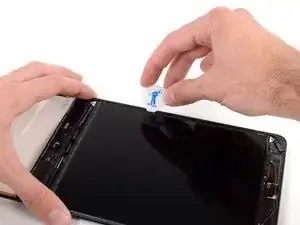
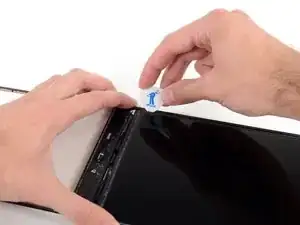
Вставьте гитарную лопатку в еще три места вдоль левой стороны ЖК-дисплея и согните её в каждом месте, чтобы сдвинуть ЖК-дисплей к правой стороне заднего корпуса.
Шаг 40
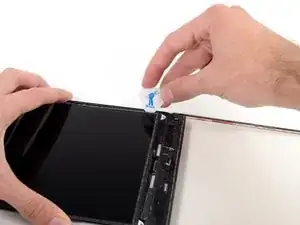
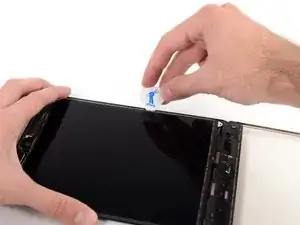
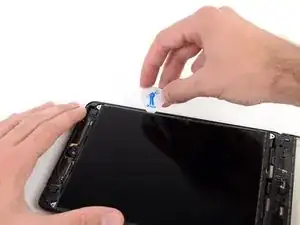
Теперь переключитесь на правую сторону ЖК-дисплея и приподнимите с помощью гитарной лопатки в нескольких местах вдоль боку, чтобы вернуть ЖК-дисплей влево.
Повторяйте этот и предыдущий шаг несколько раз, пока ЖК-дисплей не начнет легко перемещаться влево и вправо.
Шаг 41
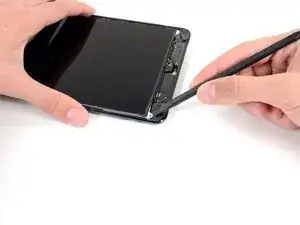
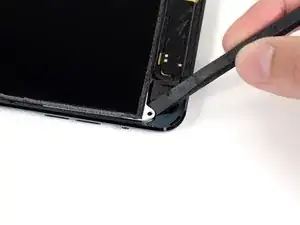

В следующих нескольких шагах вам нужно будет вставить лопатку между ЖК-дисплеем и металлической задней панелью, чтобы полностью отделить ЖК-дисплей от клея, находящегося под ним.
Вставьте плоский конец лопатки между рамкой ЖК-дисплея и металлической задней панелью.
Убедитесь, что вы вставляете лопатку между рамкой ЖК-дисплея и задней панелью, а не под панель. Поднимая панель, вы повредите её, поскольку она прикручена к заднему корпусу под ЖК-дисплеем.
Шаг 42
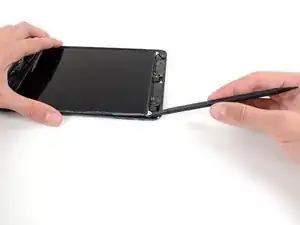
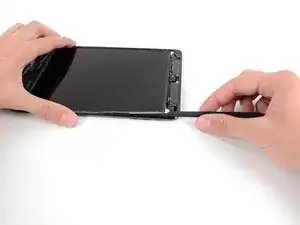
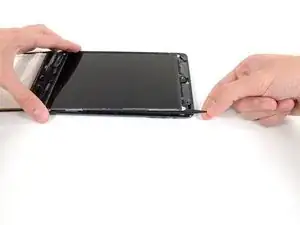
Начинайте с верхнего правого угла устройства, вставьте лопатку между рамкой ЖК-дисплея и металлической задней панелью, что поможет отделить клей по мере продвижения.
Цель — отделить клей, а не приподнять ЖК-дисплей, поэтому держите заостренный конец лопатки как можно ниже, чтобы избежать изгиба ЖК-дисплея.
Если вставка лопатки вызывает изгиб уголка ЖК-дисплея вверх, повторите действия с помощью медиатора, чтобы освободить клей еще больше.
Шаг 43
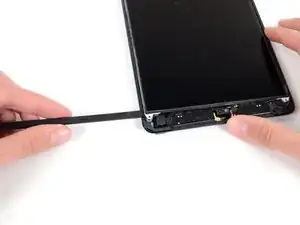
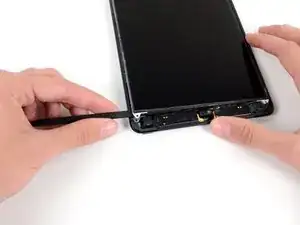
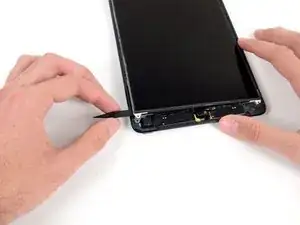
Повторите предыдущую процедуру вдоль верхней части ЖК-дисплея.
Вставьте плоский конец лопатки между рамкой ЖК-дисплея и металлической задней панелью и осторожно продвигайте лопатку по верхней части устройства, отделяя клей.
Шаг 44
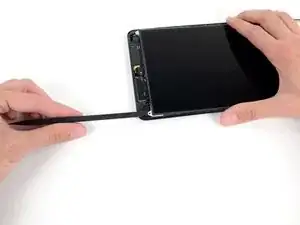
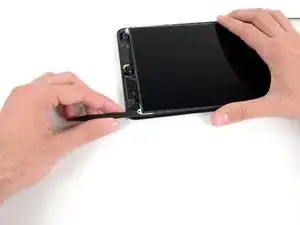
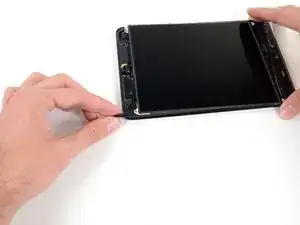
Продолжайте с левой стороны ЖК-дисплея: вставьте плоский конец лопатки между ЖК-дисплеем и защитной панелью и вставьте лопатку как можно дальше.
На этом этапе ЖК-дисплей должен быть ослаблен от клея, который его удерживает. Если это не так, повторно вставьте лопатку с правой стороны или сверху, чтобы полностью освободить ЖК-дисплей.
Шаг 45
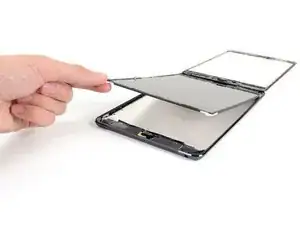
Поднимите ЖК-дисплей на несколько сантиметров от заднего корпуса, чтобы убедиться, что он свободен от клея.
Шаг 46
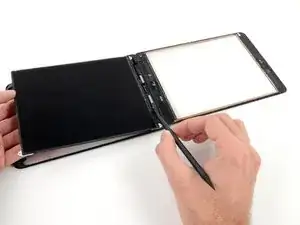
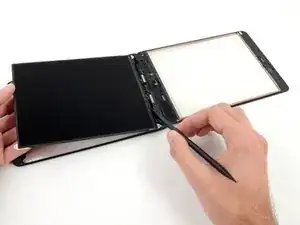
Две широкие полосы скотча соединяют ЖК-дисплей с динамиками.
Держа ЖК-дисплей одной рукой, вставьте плоский конец лопатки в зазор между этим скотчем и левым динамиком.
Осторожно тяните ЖК-дисплей от динамиков, поворачивая лопатку наружу, чтобы отделить скотч от динамика.
Шаг 47
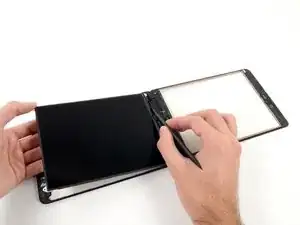
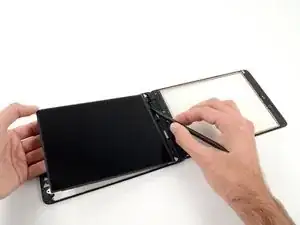
Вставьте плоский конец лопатки в зазор между правым динамиком и скотчем ЖК-дисплея.
Тяните ЖК-дисплей от динамиков, поворачивая лопатку наружу, чтобы расширить зазор и освободить скотч от динамика.
Шаг 48
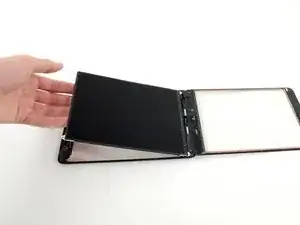
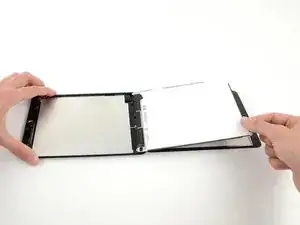
Переверните ЖК-дисплей и положите его на стекло передней панели.
Не пытайтесь снять ЖК-дисплей с iPad, так как он все еще подключен кабелем данных.
Шаг 49
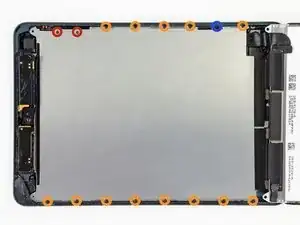
Удалите следующие винты, закрепляющие защитную панель ЖК-дисплея к заднему корпусу iPad:
Два винта 2,6 мм Phillips #00
Тринадцать винтов 1,7 мм Phillips #00
Один дополнительный винт 1,7 мм Phillips #00 на некоторых устройствах.
Шаг 50
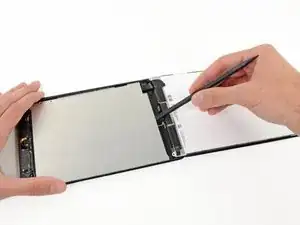
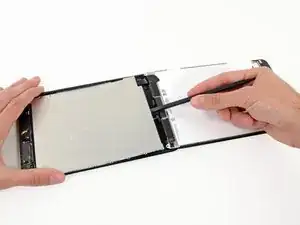
Вставьте плоский конец лопатки под центром защитной панели ЖК-дисплея с нижней части iPad.
Поднимите лопатку, чтобы освободить панель от боков заднего корпуса.
Шаг 51
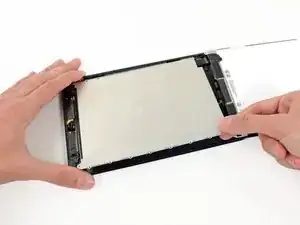
Снимите защитную панель ЖК-дисплея с iPad.
Шаг 52
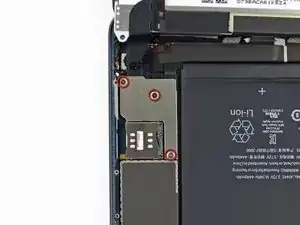
Удалите три винта 1,3 мм Phillips #00, закрепляющие защитную панель разъема к материнской плате.
Убедитесь, что вы не заменяете эти три винта другими винтами, особенно винтами, которые закрепляют защитную панель ЖК-дисплея к заднему корпусу iPad. Любые немного более длинные винты могут повредить резьбу отверстий и привести к необратимому повреждению материнской платы.
Шаг 53
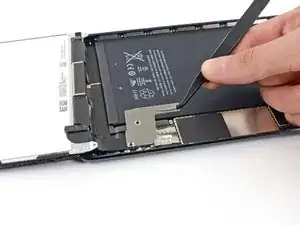
Используйте пинцет, чтобы схватить и снять защитную панель разъема с iPad.
Шаг 54
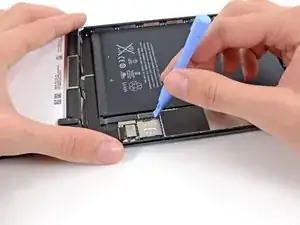
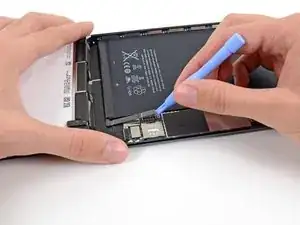
Используйте пластиковый инструмент для открытия, чтобы осторожно приподнять соединитель батареи из разъема на материнской плате.
Будьте очень осторожны, чтобы поднимать только соединитель батареи, а не сам разъем. Если вы поднимете разъем материнской платы, вы можете полностью сломать соединитель.
Шаг 55
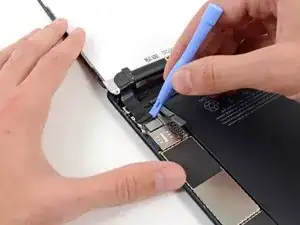
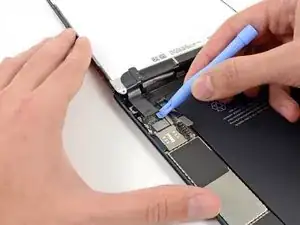
Используйте пластиковый инструмент для открытия, чтобы приподнять соединитель ЖК-дисплея из разъема на материнской плате.
Не поднимайте против большого ИС рядом с разъемом, иначе вы можете его сломать. Осторожно приподнимайте с боку разъема, как показано.
Шаг 56
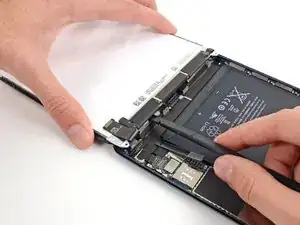
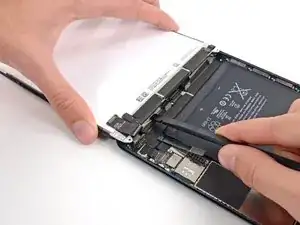
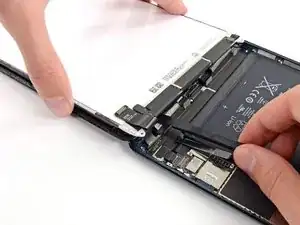
ЖК-дисплей все еще соединен с остальной частью iPad двумя широкими полосами клеящего скотча, которые идут от внутренней стороны заднего корпуса к нижней передней рамке ЖК-дисплея.
Держите ЖК-дисплей одной рукой, вставьте плоский конец лопатки между ЖК-дисплеем и скотчем с правой стороны iPad.
Сдвиньте лопатку наружу, отделяя скотч, осторожно поднимая ЖК-дисплей, чтобы отвинтить его от скотча.
Может помочь поворот лопатки, чтобы расширить зазор и отделить ЖК-дисплей от скотча.
Шаг 57
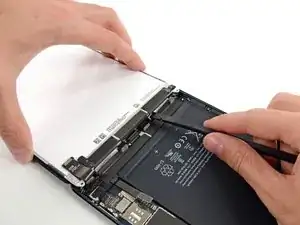
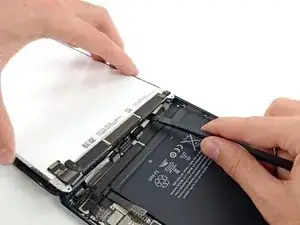
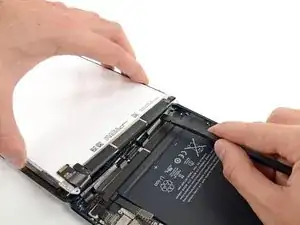
Держа LCD одной рукой, перейдите на левую сторону iPad и повторите процедуру предыдущего шага, чтобы отделить второй кусок ленты.
Вставьте плоский конец лопатки между рамкой LCD и лентой и сдвиньте наружу, аккуратно поднимая LCD вверх.
Шаг 58
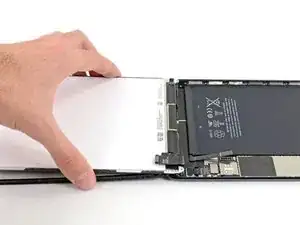
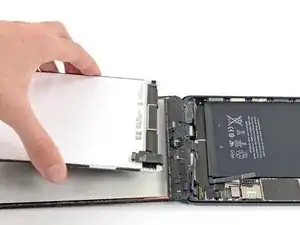
Поднимите и удалите LCD с iPad Mini.
Шаг 59
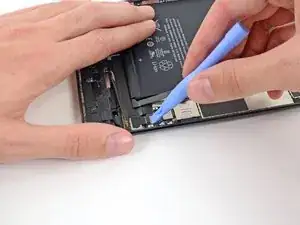
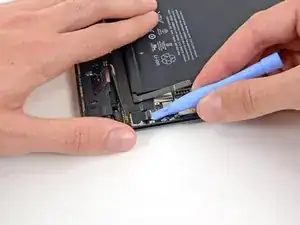
Будьте очень осторожны, чтобы равномерно поднимать разъем цифрового контроллера, а не сам разъем. Разъем и соединение очень деликатные, и если вы повредите их, ваш цифровой контроллер не будет работать.
Чтобы уменьшить нагрузку на разъем, пытайтесь поднимать с короткой стороны соединителя, а не с длинной, как показано на этих изображениях.
Аккуратно поднимите разъем цифрового контроллера из его гнезда на логической плате.
Шаг 60
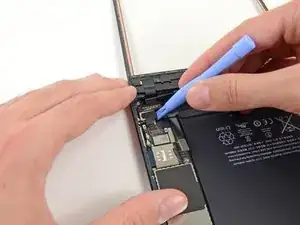
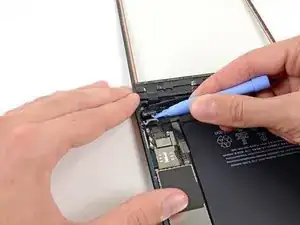
Аккуратно поднимите плату кабеля цифрового контроллера от заднего корпуса.
Шаг 61
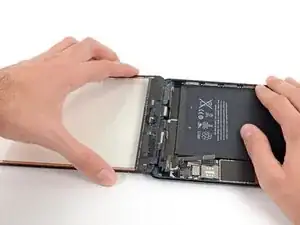
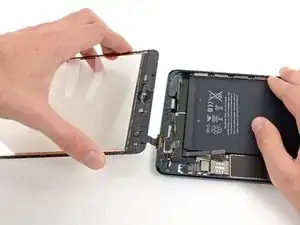
Поднимите и удалите переднюю панель с iPad.
Шаг 62
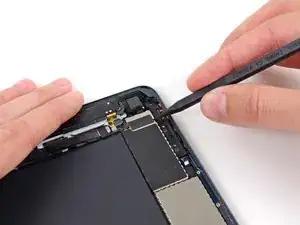
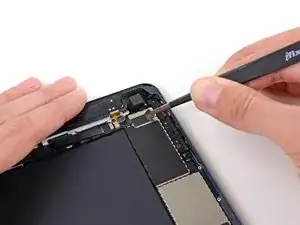
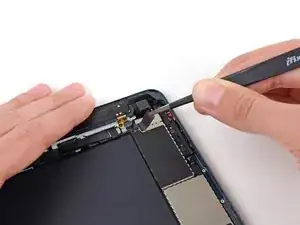
Используйте кончик лопатки, чтобы начать отклеивать правую сторону черной ленты, закрывающей небольшой металлический кронштейн.
Дополнительно отклейте ленту с помощью пинцета и снимите ее с кронштейна.
Шаг 63
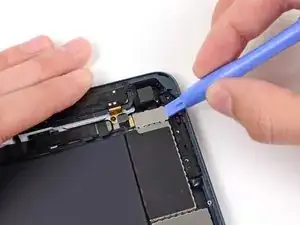
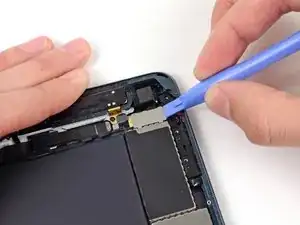
Используйте пластиковый инструмент для открытия, чтобы немного сдвинуть металлический кронштейн влево.
Шаг 64
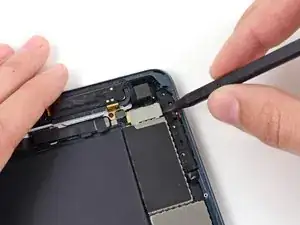
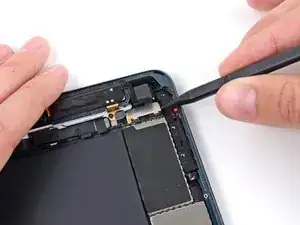
Используйте кончик лопатки, чтобы поднять нижнюю сторону металлического кронштейна.
Шаг 65
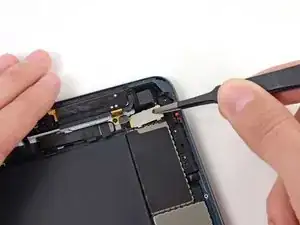
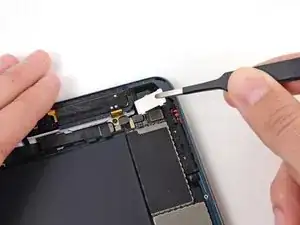
Возьмите кронштейн с помощью пинцета и поднимите его из iPad.
Во время сборки сначала зацепите верхний край пластины на место, затем опустите нижнюю часть в отсечки.
Шаг 66
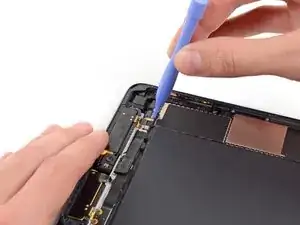
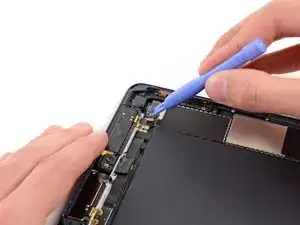
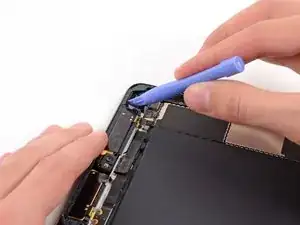
Используйте пластиковый инструмент для открытия, чтобы поднять разъем антенны верхнего правого кабеля из его гнезда на логической плате.
Аккуратно согните кабель так, чтобы он не мешал задней камере.
Шаг 67
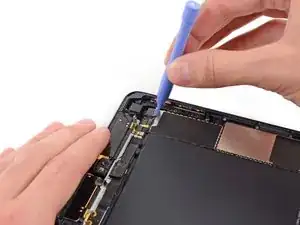
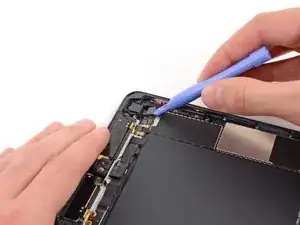
Поднимите разъем задней камеры из его гнезда на логической плате.
Шаг 68
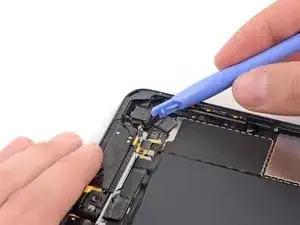
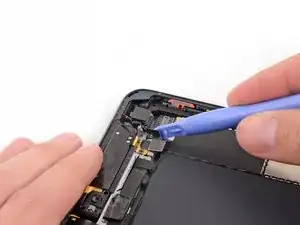
Выпрямите кабель задней камеры, чтобы открыть обзор на корпус камеры.
Шаг 69
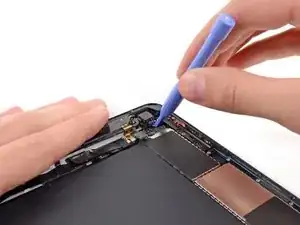
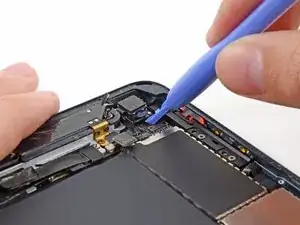
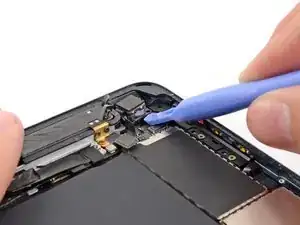
Вставьте край пластикового инструмента для открытия в щель под металлической рамкой на задней камере.
Аккуратно поднимите камеру и рамку от заднего корпуса.
Шаг 70
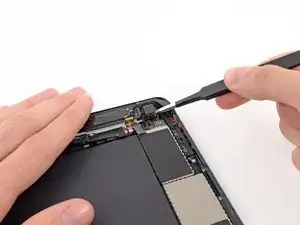
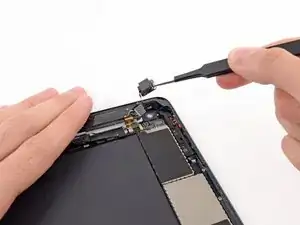
Удалите заднюю камеру из iPad.
Заключение
Чтобы собрать устройство, выполните эти инструкции в обратном порядке.
Перевод руководства с ifixit.com