Замена антенны Wi-Fi/Bluetooth в iPad Mini GSM
Используйте данное руководство для замены антенны Wi-Fi/Bluetooth в iPad Mini с поддержкой CDMA.
Шаг 1


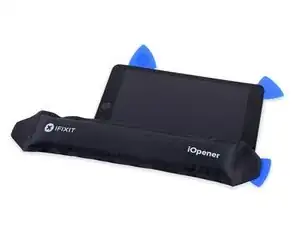
Рекомендуется очистить микроволновую печь перед началом работ, так как любые загрязнения на дне могут прилипнуть к iOpener.
Поместите iOpener в центр микроволновой печи.
Для микроволновок с поворотным столом: убедитесь, что диск свободно вращается. Если iOpener заклинит, он может перегреться и загореться.
Шаг 2

Нагрейте iOpener в течение тридцати секунд.
В зависимости от мощности микроволновой печи может потребоваться больше или меньше времени. iOpener достаточно нагрет, когда становится едва горячим на ощупь.
Во время ремонта по мере остывания iOpener повторно нагревайте его в микроволновой печи дополнительно на тридцать секунд за раз.
Следите за тем, чтобы не перегреть iOpener во время ремонта. Перегрев может привести к его разрыву. Не нагревайте выше 100 °C (212 °F).
Никогда не касайтесь iOpener, если он вздулся.
Если iOpener в центре всё ещё слишком горячий, продолжайте использовать его, пока он не остынет достаточно, чтобы можно было снова подогреть. Правильно нагретый iOpener остаётся тёплым до 10 минут.
Шаг 3

Достаньте iOpener из микроволновой печи, держа его за один из двух плоских концов, чтобы избежать контакта с горячим центром.
iOpener будет очень горячим, поэтому будьте осторожны при обращении с ним. При необходимости используйте кухонные перчатки.
Шаг 4


Если у вас нет микроволновой печи, выполните этот шаг, чтобы нагреть iOpener в кипящей воде.
Налейте в кастрюлю или сковороду воды достаточно, чтобы полностью погрузить iOpener.
Доведите воду до кипения. Выключите нагрев.
Поместите iOpener в горячую воду на 2–3 минуты. Убедитесь, что он полностью погружён в воду.
Используйте щипцы, чтобы вынуть нагретый iOpener из горячей воды.
Тщательно высушите iOpener полотенцем.
iOpener будет очень горячим, поэтому держите его только за краевые участки.
Ваш iOpener готов к использованию! Если потребуется повторный нагрев, доведите воду до кипения, выключите нагрев и поместите iOpener в воду на 2–3 минуты.
Шаг 5
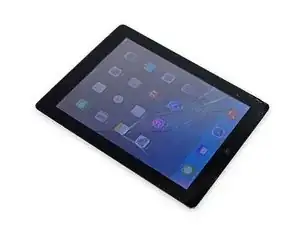
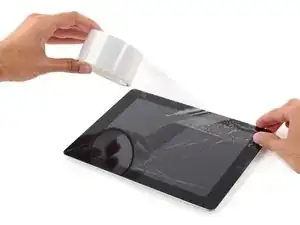
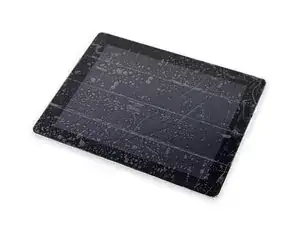
Если стекло дисплея треснуло, чтобы ограничить дальнейшее повреждение и предотвратить травмы во время ремонта, заклейте стекло лентой.
Наклейте перекрывающиеся полосы прозрачной упаковочной ленты на весь экран iPad, пока вся передняя поверхность не будет покрыта.
Это удержит осколки стекла и обеспечит структурную целостность при поддевании и поднятии дисплея.
По возможности следуйте остальным инструкциям в руководстве. Однако, как только стекло треснуло, во время работы могут появиться новые трещины, и вам, возможно, потребуется использовать металлическое поддевание, чтобы удалить осколки.
Надевайте защитные очки, чтобы обезопасить глаза, и будьте осторожны, чтобы не повредить ЖК-экран.
Шаг 6
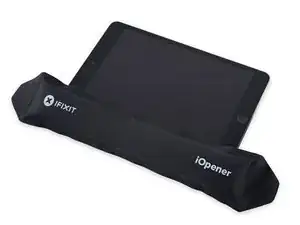
Держа за выступ, поместите нагретый iOpener на боковую сторону iPad слева от блока кнопки «Домой».
Оставьте iOpener на месте примерно на пять минут, чтобы размягчить клей под стеклом.
Шаг 7
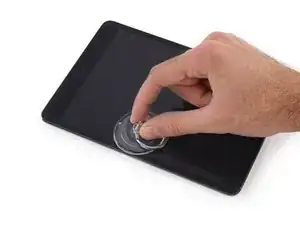
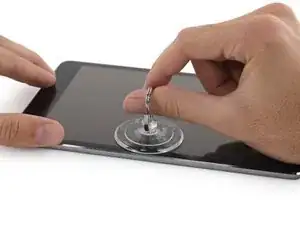
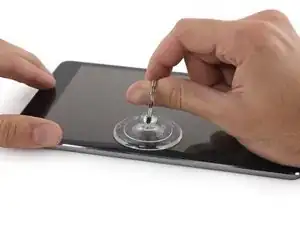
Осторожно установите присоску по центру нагретой стороны.
Убедитесь, что чаша присоски полностью прилегает к экрану, чтобы создать герметичное соединение.
Удерживая iPad одной рукой, другой потяните присоску вверх, чтобы слегка приподнять переднюю панель стекла над задней крышкой.
Поднимайте стекло лишь настолько, чтобы можно было вставить открывалку — при большем подъёме есть риск трещины стекла.
Шаг 8
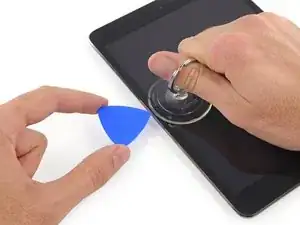
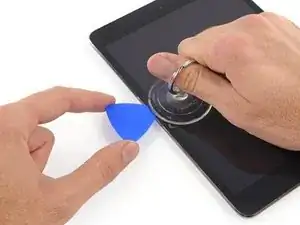
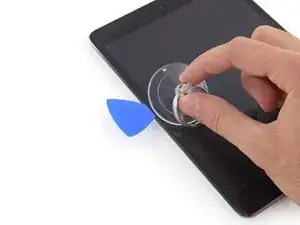
Удерживая стекло присоской, вставьте конец открывалки в зазор между стеклом и корпусом iPad.
Не вставляйте открывалку глубже чёрной рамки по бокам дисплея. Слишком глубокое вхождение может повредить ЖК-дисплей.
Потяните за пластиковый выступ присоски, чтобы снять вакуум и снять присоску с передней панели.
Шаг 9
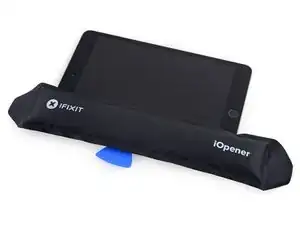
Повторно подогрейте и установите iOpener.
Будьте осторожны, чтобы не перегреть iOpener в процессе ремонта. Всегда ждите не менее десяти минут перед повторным нагревом.
Оставьте его на несколько минут, чтобы повторно нагреть левый край iPad.
Шаг 10
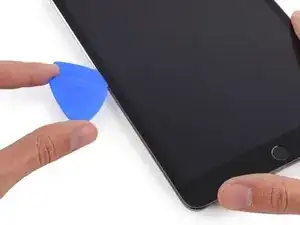
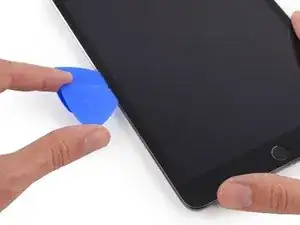
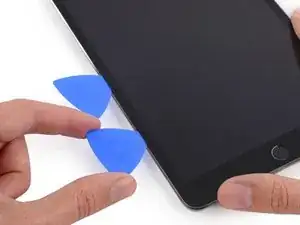
Поместите вторую открывалку рядом с первой и протяните её вдоль края iPad, отклеивая соединение по мере продвижения.
Во всём последующем процессе, если вы почувствуете значительное сопротивление при протягивании открывалки под стеклом, остановитесь и повторно нагрейте этот участок. Принудительное движение открывалки может привести к трещине стекла.
Шаг 11
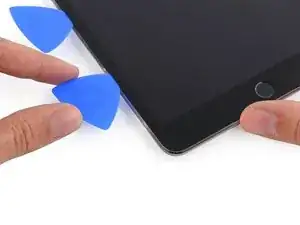
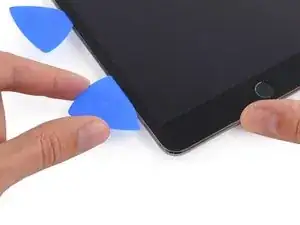
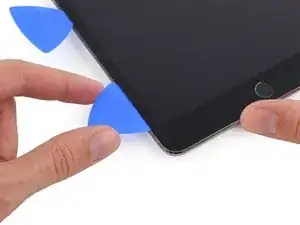
Продолжайте двигать открывалку вдоль стороны дисплея, отклеивая клей.
Если открывалка застряла в клее, «перекатывайте» её вдоль края iPad, продолжая отклеивать.
Шаг 12
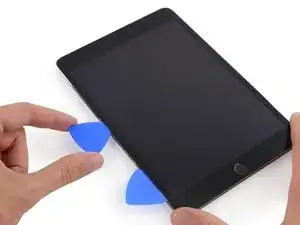
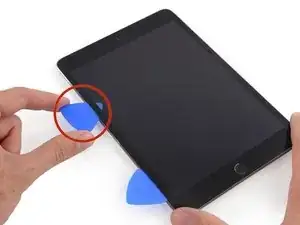
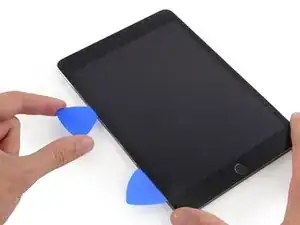
Возьмите первую вставленную пластину и проведите ею вверх, к верхнему углу iPad.
Если Вы видите конец пластины сквозь переднее стекло, не паникуйте — просто немного вытащите её. Скорее всего, всё будет в порядке, но старайтесь избегать этого, так как это может нанести клей на переднюю часть ЖК-экрана, который будет трудно удалить.
Шаг 13
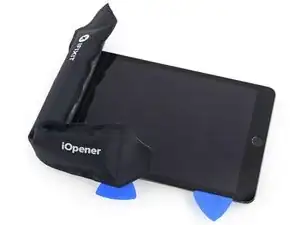
Повторно нагрейте инструмент для открывания и поместите его на верхний край iPad, над фронтальной камерой.
Будьте осторожны, чтобы не перегреть инструмент для открывания в процессе ремонта. Перед повторным нагревом подождите не менее десяти минут.
Если у Вас гибкий инструмент для открывания, его можно согнуть, чтобы одновременно нагревать верхний левый угол и верхний край.
Шаг 14
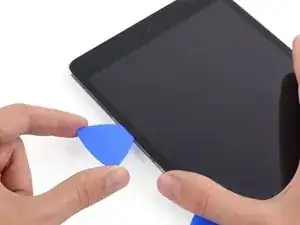
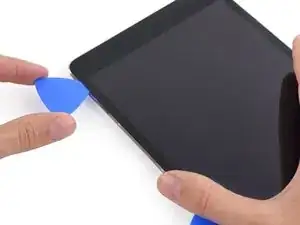
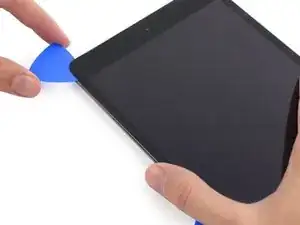
Проведите пластиной для открывания вокруг верхнего левого угла iPad, чтобы отделить клей.
Шаг 15
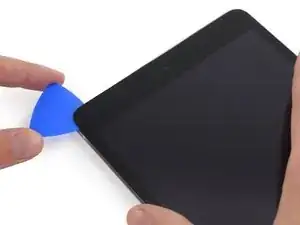
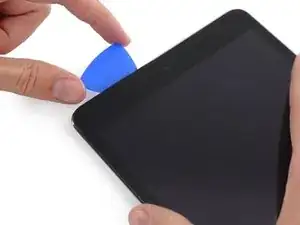
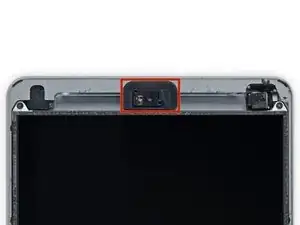
Продвигайте пластину вдоль верхнего края iPad, остановившись непосредственно перед камерой.
На третьем изображении показано расположение фронтальной камеры и её корпуса в iPad.
Избегайте проведения пластины над фронтальной камерой, так как это может занести клей на линзу или повредить камеру. В следующих шагах подробно описано, как лучше всего избежать повреждения фронтальной камеры.
Шаг 16
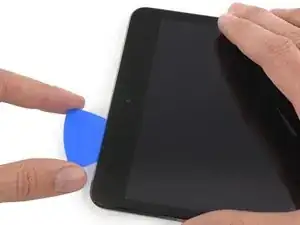
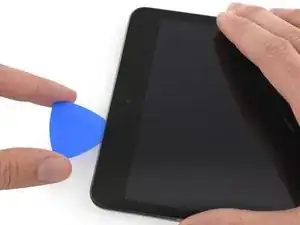
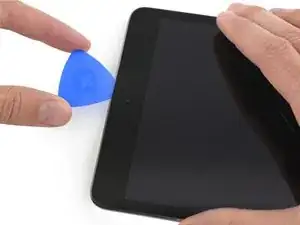
Немного вытащите пластину и осторожно проведите её кончиком по верхней части участка с фронтальной камерой на верхнем краю.
Шаг 17
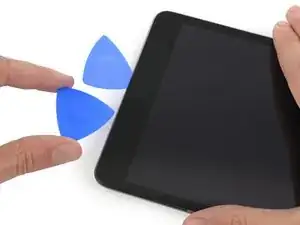
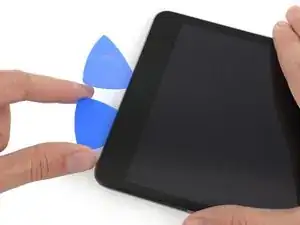
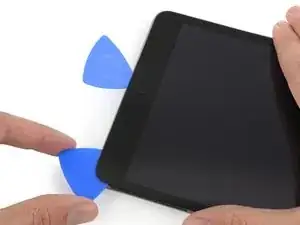
Оставьте пластину для открывания в iPad немного дальше фронтальной камеры.
Возьмите вторую пластину и вставьте её слева от камеры, туда, где только что была первая. Проведите ею назад, к углу, чтобы полностью разрезать оставшийся клей.
Оставьте вторую пластину на месте, чтобы клей уголка не приклеился снова при остывании.
Шаг 18
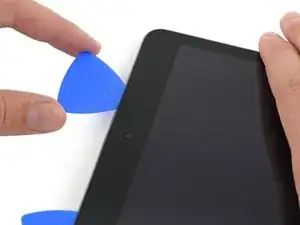
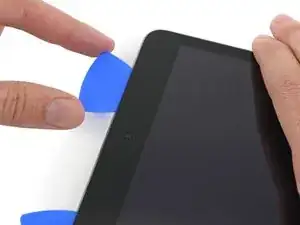
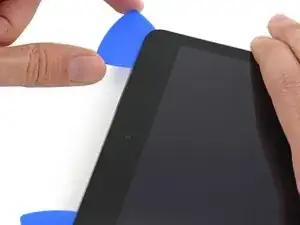
Вставьте предыдущую пластину глубже в iPad и проведите ею от камеры к углу.
Шаг 19
Оставьте три пластины в углах iPad, чтобы избежать повторного приклеивания передней панели.
Повторно нагрейте инструмент для открывания и поместите его на оставшуюся длинную сторону iPad — вдоль кнопок регулировки громкости и блокировки.
Шаг 20
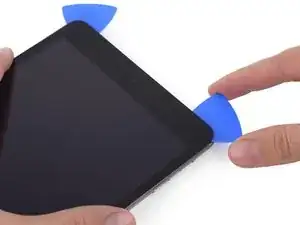
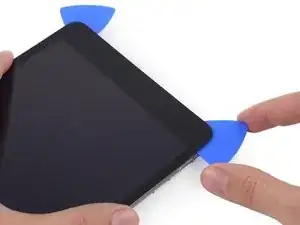
Проведите пластиной в правом верхнем углу вокруг угла, чтобы полностью освободить верхний край стекла.
Оставьте эту пластину на месте, чтобы клей не приклеился снова, и возьмите новую пластину для следующего шага.
Шаг 21
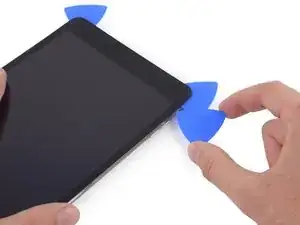
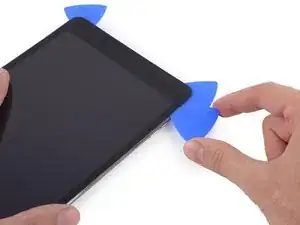
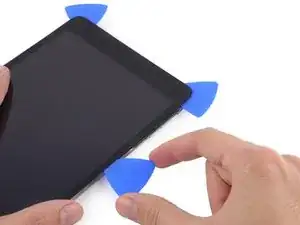
Вставьте новую пластину и проведите ею к середине правого края iPad, постепенно отделяя клей.
Шаг 22
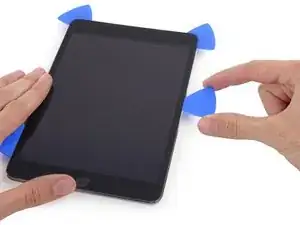
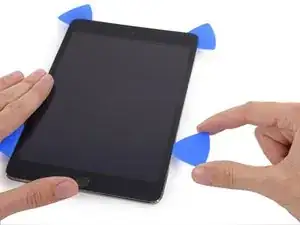
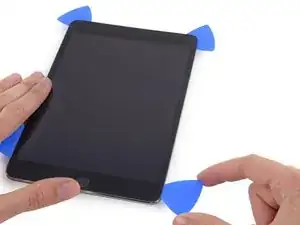
Продолжайте продвигать пластину вдоль правого края iPad, разделяя клей.
Шаг 23
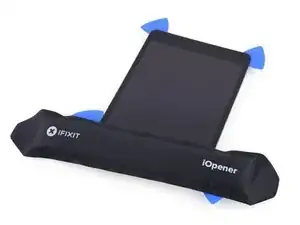
Оставьте пластины на месте и повторно нагрейте инструмент для открывания.
Помните: нельзя перегревать инструмент — не чаще чем раз в десять минут.
Поместите повторно нагретый инструмент на конец iPad с кнопкой «Домой» и дайте ему полежать несколько минут, чтобы размягчить клей под стеклом.
Шаг 24
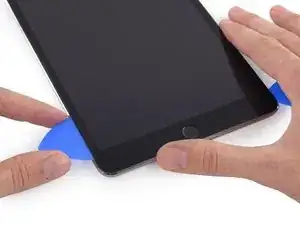
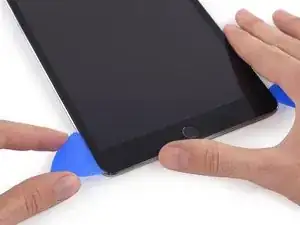
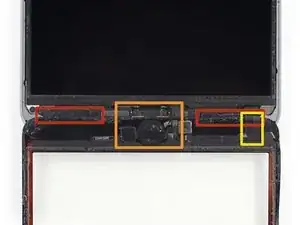
Переместите пластину в нижнем левом углу к самому углу, чтобы разрезать клей в этом месте.
Оставьте пластину в углу. Не поддевайте дальше и не вынимайте пластину из iPad.
Под нижней рамкой находится несколько компонентов, которые следует остерегаться, поэтому внимательно изучите третье изображение:
Антенны
Полость кнопки «Домой»
Кабель цифрового преобразователя
В следующих шагах будет указано, где именно можно поддевать, чтобы не повредить эти компоненты. Применяйте нагрев и поддевание только в указанных местах.
Шаг 25
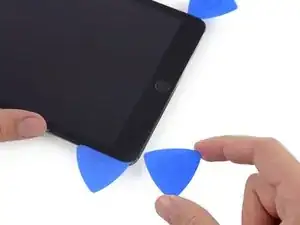
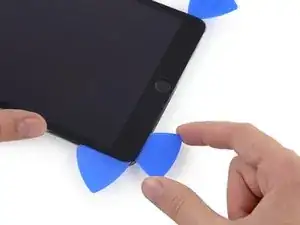
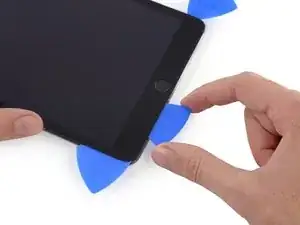
Оставьте пластину из предыдущего шага на месте, чтобы клей не приклеился снова.
С помощью новой пластины аккуратно пройдитесь над левой антенной, остановившись перед кнопкой «Домой».
Перемещайте пластину только от внешнего края к центру iPad. Не двигайте пластину обратно к внешнему краю, так как это может повредить антенну.
Если Вам нужно несколько раз провести пластиной по нижней части, вынимайте её и вставляйте заново с внешнего края, двигаясь внутрь.
Оставьте пластину на месте перед переходом к следующему шагу.
Шаг 26
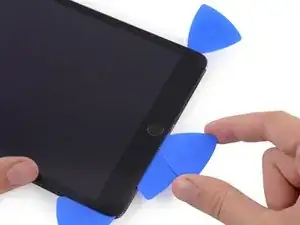
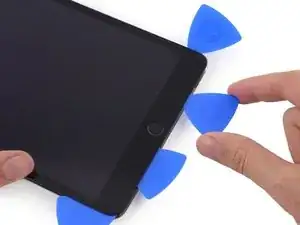
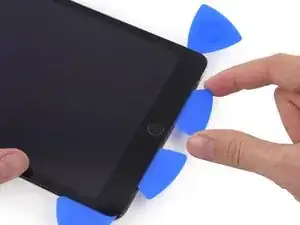
Вставьте кончик последней лопатки рядом с предыдущей лопаткой и продвиньте её под кнопку «Домой».
Остановитесь примерно за дюйм до правого края, чтобы не повредить кабель цифровизатора.
Немного глубже вставьте лопатку и перемещайте её назад, к кнопке «Домой».
Повторно обращаем внимание: перемещайте лопатку к центру iPad только при полном введении; в противном случае можно повредить антенну под стеклом.
Шаг 27
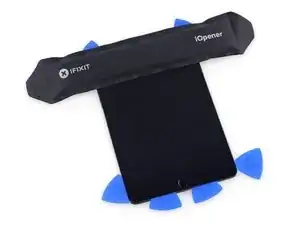
Снова нагрейте и приложите iOpener к верхней рамке iPad.
Шаг 28
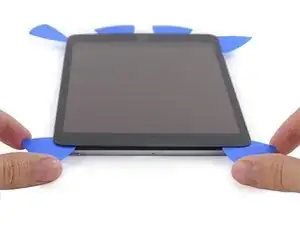
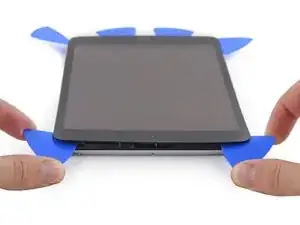
Будьте предельно осторожны на этом шаге. Действуйте медленно, убедитесь, что клей разогрет и стал мягким, и что вы прошли весь клей разъединительной лопаткой. Не бойтесь остановиться и снова нагреть.
В верхней части iPad, напротив кнопки «Домой», должна быть установлена лопатка в каждом углу. Поверните лопатки, чтобы немного приподнять стекло и отделить остатки клея по всем четырём краям.
Если встречается сильное сопротивление, остановите поворот. Оставьте лопатки на месте, повторно нагрейте и снова приложите iOpener к проблемным участкам, затем ещё раз пройдите лопаткой по застрявшему месту.
Шаг 29
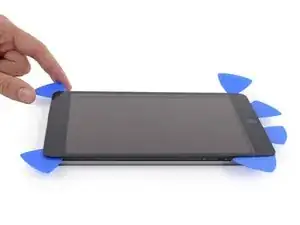
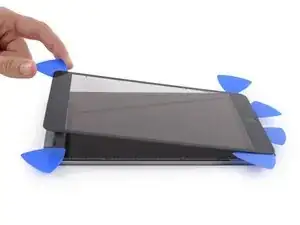
Медленно и аккуратно поднимите, чтобы продолжить отделение клея вдоль нижнего края.
Шаг 30
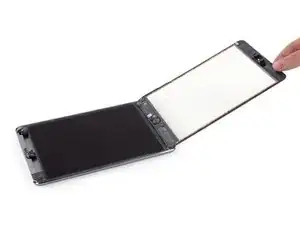
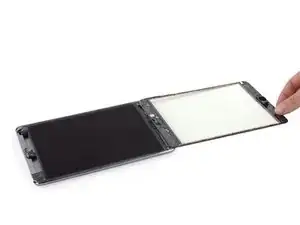
Как только весь клей будет отделён, откройте переднюю панель как страницу книги и положите её на рабочее место.
Если при сборке используется прежняя передняя панель, потребуется замена клея дисплея. Воспользуйтесь нашим руководством по нанесению клея для дисплея, чтобы повторно закрепить клей и герметизировать устройство.
Шаг 31
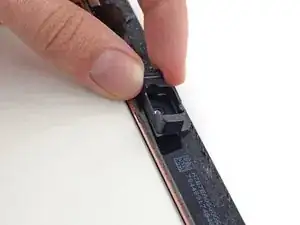
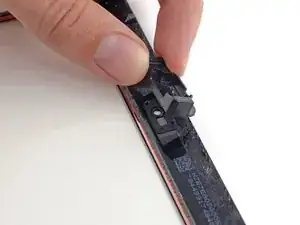
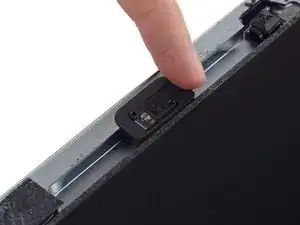
Корпус передней камеры может остаться на передней панели; поднимите корпус и разместите его поверх камеры для защиты.
Приподнимите корпус камеры с одного края, чтобы освободить его от клея, и снимите с передней панели.
Установите корпус передней камеры обратно в гнездо в задней крышке.
Шаг 32
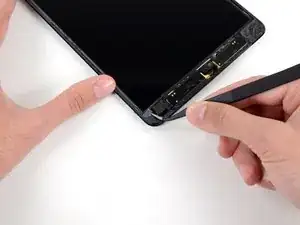
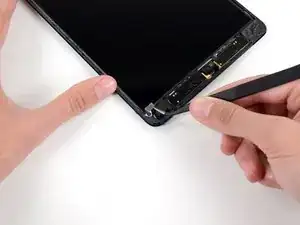
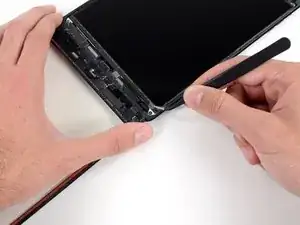
Маленькие кусочки поролоновой ленты закрывают верхний и нижний правые винты, крепящие ЖК-дисплей к задней крышке.
Используйте пинцет, чтобы отклеить и удалить прямоугольный кусок поролоновой ленты, закрывающий верхний правый винт ЖК-дисплея.
Снимите треугольную ленту, закрывающую нижний правый винт ЖК-дисплея.
Шаг 33
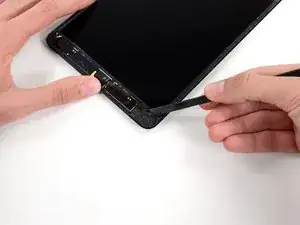
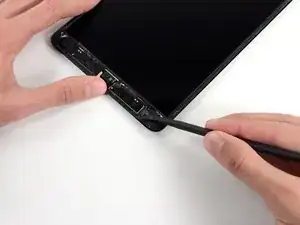
Верхний левый винт ЖК-дисплея может быть закрыт клейкой лентой с передней панели.
Если такая лента присутствует, используйте плоский конец лопатки, чтобы поддеть и отвести ленту в сторону, открывая винт ЖК-дисплея под ней.
Шаг 34
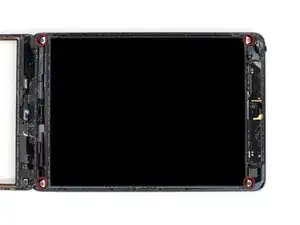
Снимите четыре винта Phillips #000 длиной 3,9 мм, крепящих ЖК-дисплей к задней крышке.
Шаг 35
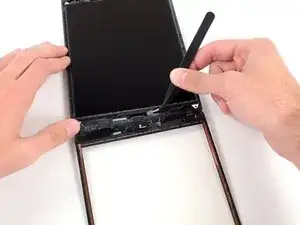
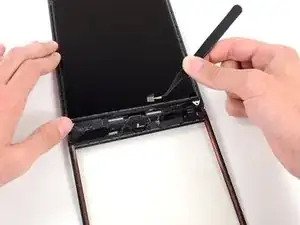
Используйте пару пинцетов, чтобы отклеить маленький кусок ленты, соединяющий рамку ЖК-дисплея с правым динамиком.
Шаг 36
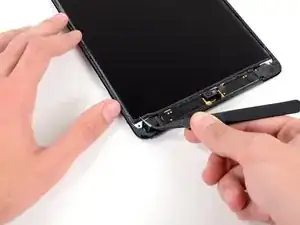
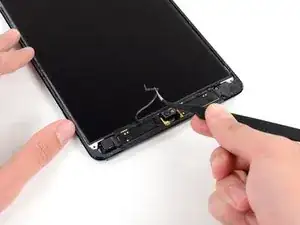
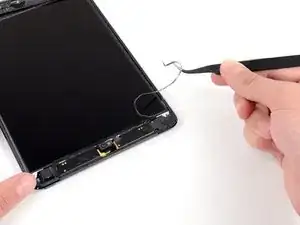
Тонкая полоска поролоновой ленты на рамке ЖК-дисплея закрывает ленту, соединяющую ЖК-дисплей с панелью под ним. Чтобы продолжить, необходимо разорвать и отогнуть часть поролоновой ленты, чтобы открыть ленту под ней.
Используйте пару тонких пинцетов, чтобы подтянуть верхнюю часть поролоновой ленты вокруг ЖК-дисплея.
Будьте осторожны, не касайтесь ЖК-дисплея пинцетами, чтобы не повредить экран.
Используйте пинцеты, чтобы отогнуть поролоновую ленту и открыть верхнюю часть ЖК-дисплея.
Шаг 37
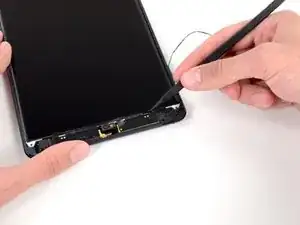
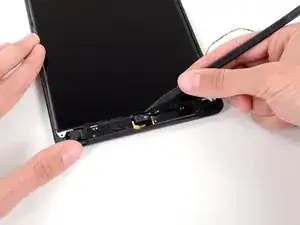
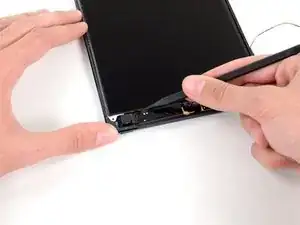
Вставьте кончик лопатки между рамкой ЖК-дисплея и лентой в верхней части ЖК-дисплея.
Продвигайте лопатку в промежутке между рамкой ЖК-дисплея и лентой, отделяя ленту от рамки.
Шаг 38
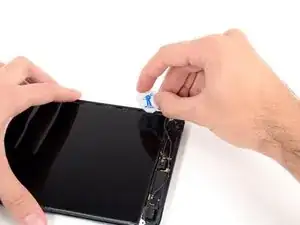
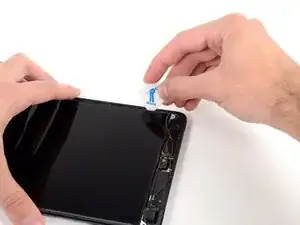
ЖК-дисплей приклеен к металлической пластине экранирования, расположенной сзади, по верхнему, левому и правому краям. Чтобы безопасно ослабить этот клей, необходимо несколько раз сдвинуть ЖК-дисплей на несколько миллиметров влево и вправо с помощью лопатки-медиатора.
Вставьте лопатку-медиатор в зазор между ЖК-дисплеем и задней крышкой, около верхнего края левой стороны ЖК-дисплея.
Немного согните лопатку от iPad, достаточно, чтобы расширить зазор между ЖК-дисплеем и задней крышкой.
Шаг 39
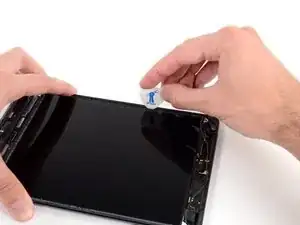
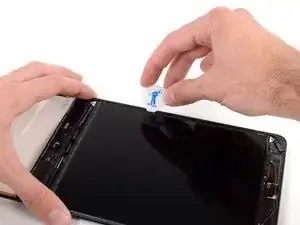
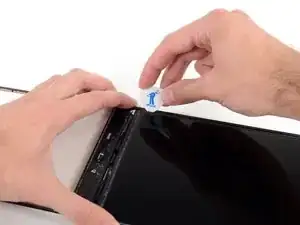
Вставьте лопатку-медиатор ещё в три точки вдоль левой стороны ЖК-дисплея и слегка загните её в каждом месте, чтобы сдвинуть ЖК-дисплей вправо относительно задней крышки.
Шаг 40
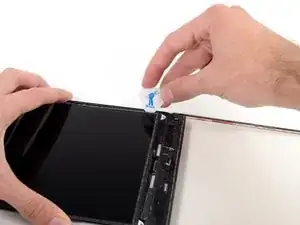
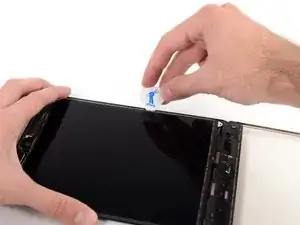
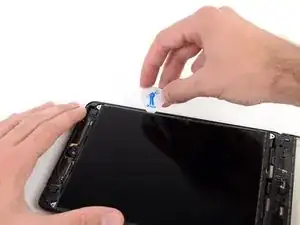
Теперь перейдите на правую сторону ЖК-дисплея и подденьте лопаткой-медиатором в нескольких точках по краю, чтобы сдвинуть ЖК-дисплей обратно влево.
Повторите этот и предыдущий шаг несколько раз, пока ЖК-дисплей не станет легко перемещаться влево и вправо.
Шаг 41
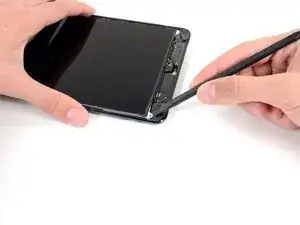
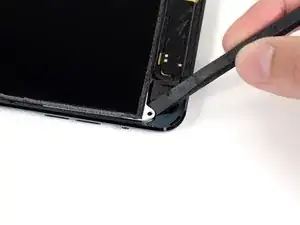

В следующих нескольких шагах Вам предстоит просунуть лопатку между ЖК-дисплеем и металлической опорной пластиной, чтобы полностью отсоединить дисплей от клея, находящегося под ним.
Вставьте плоский конец лопатки между рамкой ЖК-дисплея и металлической опорной пластиной.
Убедитесь, что Вы вставили лопатку именно между рамкой дисплея и опорной пластиной, а не под саму пластину. Если Вы будете поддевать пластину, она повредится, так как она прикреплена винтами к задней части корпуса под экраном.
Шаг 42
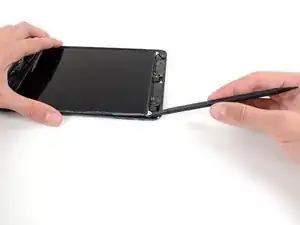
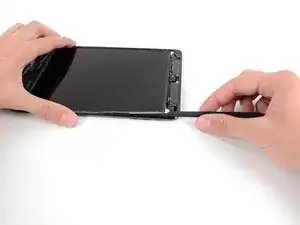
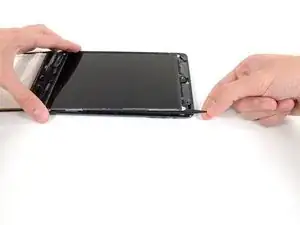
Начиная с правого верхнего угла устройства, просуньте лопатку между рамкой ЖК-дисплея и металлической опорной пластиной и, продолжая движение, разъедините клей.
Цель — разъединить клеевой слой, а не отгибать сам дисплей, поэтому держите острый конец лопатки как можно ниже, чтобы не согнуть ЖК-дисплей.
Если при введении лопатки угол дисплея начнёт подниматься, повторите операцию с медиатором, чтобы дополнительно ослабить клеевой слой.
Шаг 43
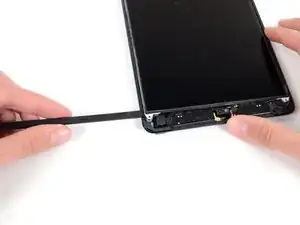
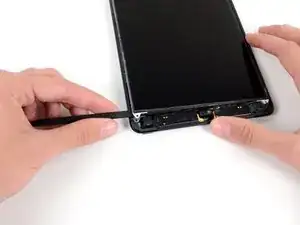
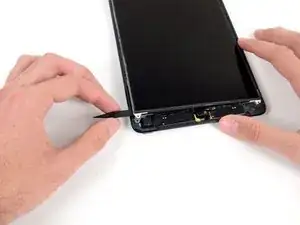
Повторите предыдущую процедуру по верхнему краю дисплея.
Вставьте плоский конец лопатки между рамкой ЖК-дисплея и металлической опорной пластиной и медленно продвигайте её по верхней части устройства, разделяя клей.
Шаг 44
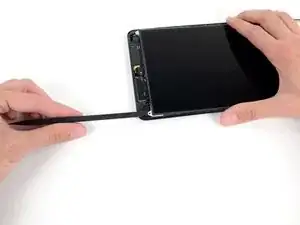
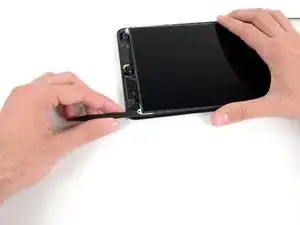
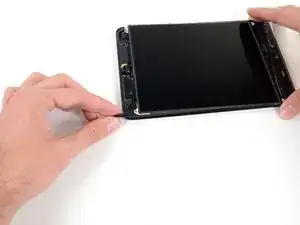
Продолжайте с левой стороны дисплея: вставьте плоский конец лопатки между ЖК-дисплеем и защитной пластиной и проведите ею как можно дальше.
К этому моменту дисплей должен быть отсоединён от удерживающего его клея. Если это не так, повторите операцию с правой стороны или сверху, чтобы полностью освободить дисплей.
Шаг 45
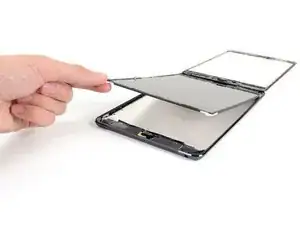
Поднимите ЖК-дисплей на пару сантиметров от задней крышки, чтобы убедиться в том, что он полностью освобождён от клея.
Шаг 46
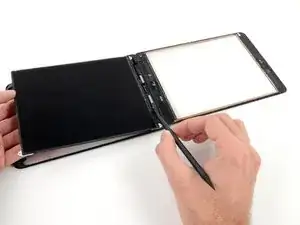
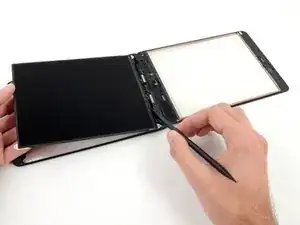
Две широкие скотчевые ленты соединяют ЖК-дисплей с динамиками.
Удерживая дисплей одной рукой, вставьте плоский конец лопатки в зазор между этой лентой и левым динамиком.
Аккуратно потяните дисплей от динамиков, одновременно поворачивая лопатку наружу, чтобы отделить ленту от динамика.
Шаг 47
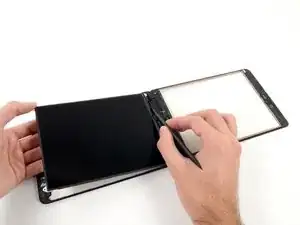
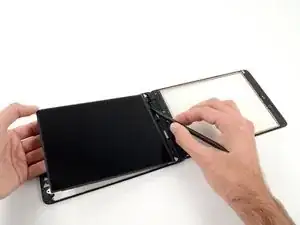
Вставьте плоский конец лопатки в зазор между правым динамиком и лентой ЖК-дисплея.
Потянув дисплей от динамиков, поворачивайте лопатку наружу, расширяя зазор и отделяя ленту от динамика.
Шаг 48
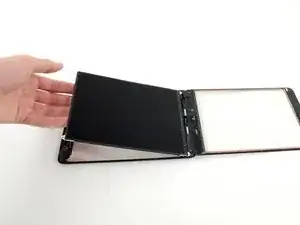
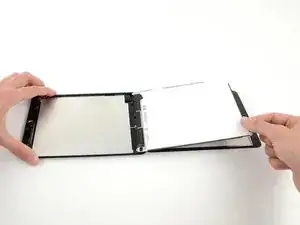
Переверните экран и положите его на переднюю панель стекла.
Не пытайтесь полностью извлечь дисплей из iPad, поскольку он всё ещё подключён шлейфом.
Шаг 49
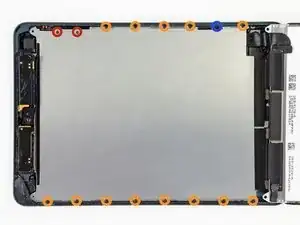
Выкрутите следующие винты, крепящие защитную пластину ЖК-дисплея к задней части корпуса iPad:
Два винта 2,6 мм, Phillips #00
Тринадцать винтов 1,7 мм, Phillips #00
Один дополнительный винт 1,7 мм, Phillips #00 — на некоторых моделях.
Шаг 50
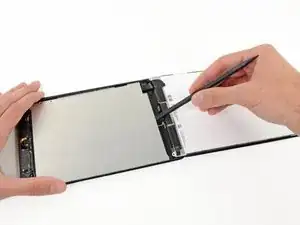
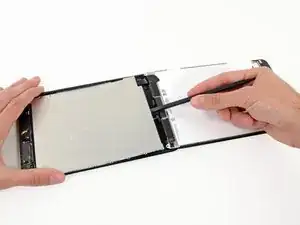
Вставьте плоский конец лопатки под центр защитной пластины ЖК-дисплея с нижнего края iPad.
Поднимите лопатку, чтобы освободить пластину с боков задней крышки.
Шаг 51
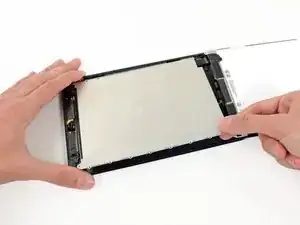
Снимите защитную пластину ЖК-дисплея с iPad.
Шаг 52
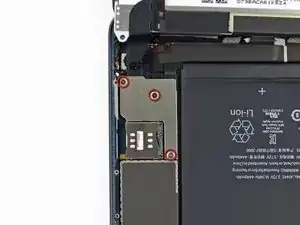
Выкрутите три винта 1,3 мм, Phillips #00, крепящие защитную пластину разъёма к материнской плате.
Убедитесь, что Вы не используете вместо этих трёх винтов никакие другие, в особенности винты, крепящие защитную пластину дисплея к задней части корпуса iPad. Более длинные винты могут сорвать резьбу и привести к необратимым повреждениям материнской платы.
Шаг 53
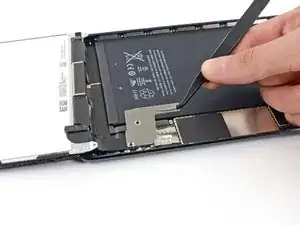
Возьмитесь пинцетом за защитную пластину разъёма и снимите её с iPad.
Шаг 54
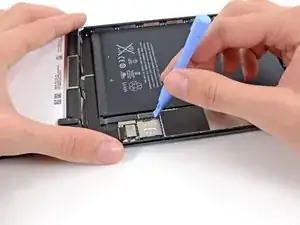
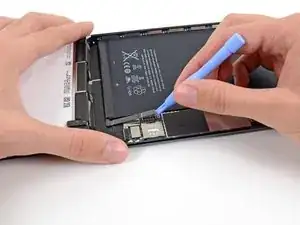
Пластиковой отвёрткой аккуратно отсоедините разъём аккумулятора от его гнезда на материнской плате.
Очень тщательно следите, чтобы поддевать только разъём аккумулятора, а не само гнездо. Если Вы поддадите гнездо на плате, вы можете полностью вывести его из строя.
Шаг 55
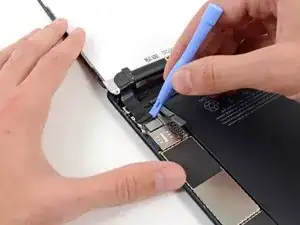
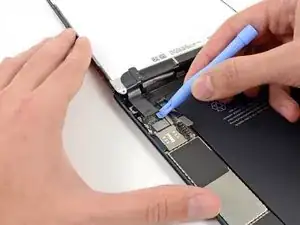
Пластиковой отвёрткой отсоедините разъём ЖК-дисплея от его гнезда на материнской плате.
Не поддевайте большой ИС-чип рядом с разъёмом, иначе он может сломаться. Аккуратно поддевайте сбоку от разъёма, как показано на изображении.
Шаг 56
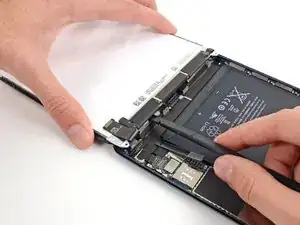
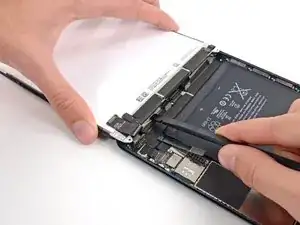
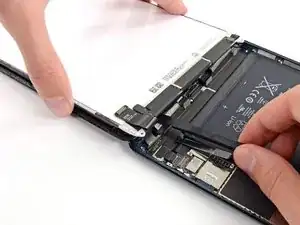
ЖК-дисплей всё ещё соединён с остальной частью iPad двумя широкими скотчевыми лентами, которые проходят от внутренней стороны задней крышки к нижней передней рамке дисплея.
Удерживая дисплей одной рукой, вставьте плоский конец лопатки между дисплеем и лентой с правой стороны iPad.
Выдвигайте лопатку наружу, постепенно отделяя ленту, медленно приподнимая дисплей, чтобы освободить его от ленты.
Может быть полезно слегка повернуть лопатку, чтобы расширить зазор и полностью отделить дисплей от ленты.
Шаг 57
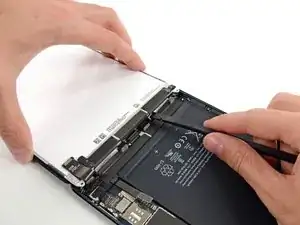
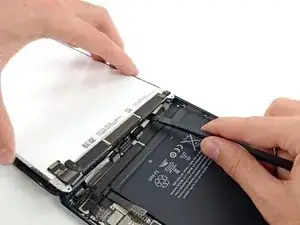
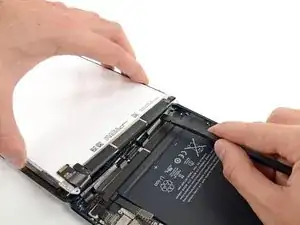
Продолжая удерживать ЖК-дисплей одной рукой, перейдите к левой стороне iPad и повторите процедуру предыдущего шага, чтобы отделить вторую часть скотча.
Вставьте плоский конец лопатки между рамкой ЖК-дисплея и скотчем и, осторожно приподнимая ЖК-дисплей, сдвиньте лопатку наружу.
Шаг 58
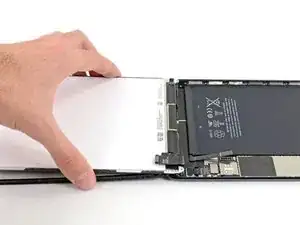
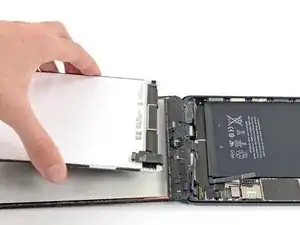
Приподнимите и снимите ЖК-дисплей с iPad Mini.
Шаг 59
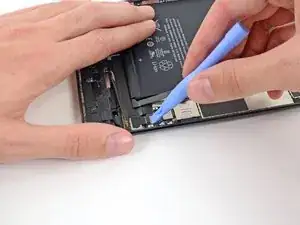
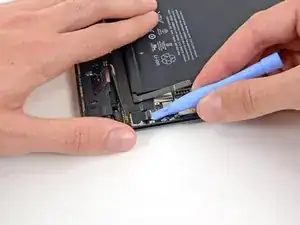
Будьте предельно аккуратны: поддевайте разъём цифровизатора ровно, ни в коем случае не поддевайте разъём на плате. Разъём и гнездо очень хрупкие, и их повреждение приведёт к неработоспособности цифровизатора.
Чтобы снизить нагрузку на гнездо, старайтесь поддевать короткую сторону разъёма, а не длинную, как показано на изображениях.
Аккуратно подденьте разъём цифровизатора, чтобы отсоединить его от гнезда на логической плате.
Шаг 60
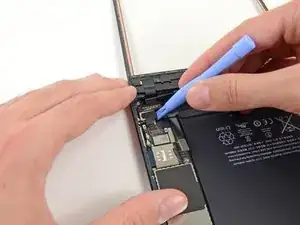
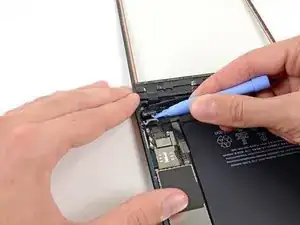
Аккуратно подденьте плату кабеля цифровизатора, чтобы отсоединить её от задней крышки.
Шаг 61
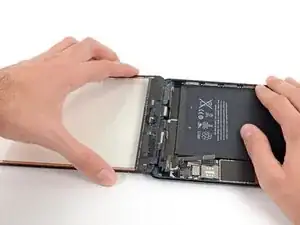
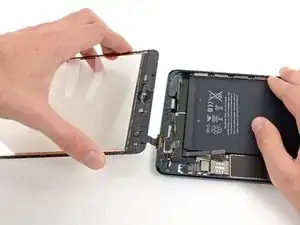
Приподнимите и снимите переднюю панель с iPad.
Шаг 62
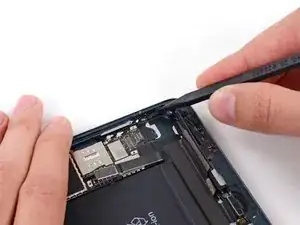
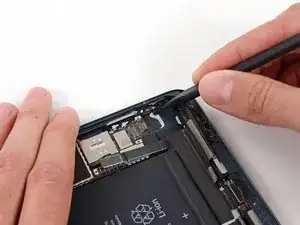
Используйте кончик лопатки, чтобы отклеить небольшой кусок скотча, которым закрыты оба кабеля антенны в правом нижнем углу iPad.
Оставьте нижнюю часть скотча прикреплённой к задней крышке для облегчения сборки.
Шаг 63
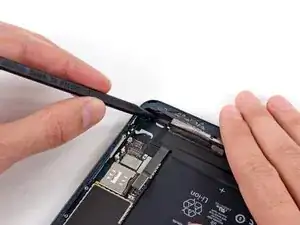
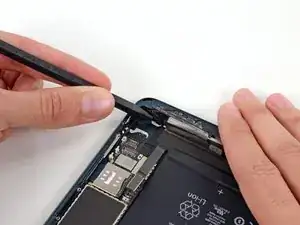
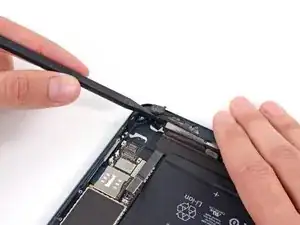
Кончиком лопатки отклейте более крупный кусок скотча, закрывающий оба кабеля антенны в нижней части задней крышки.
Не пытайтесь снять этот фрагмент скотча полностью — он охватывает верхний кабель антенны.
Шаг 64
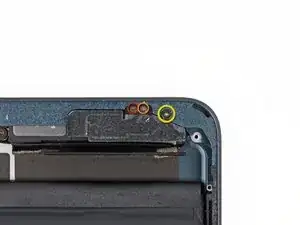
Выкрутите следующие три винта, фиксирующих антенну Wi-Fi/Bluetooth на задней крышке:
один Phillips #00, 1,2 мм
один Phillips #00, 1,1 мм
один Phillips #00, 2,5 мм
Шаг 65
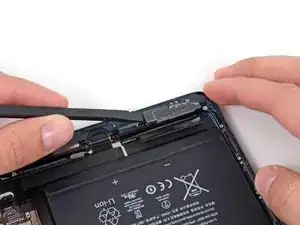
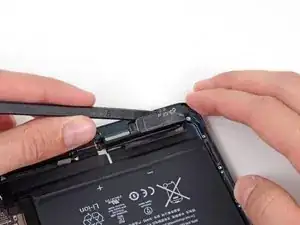
Плоским концом лопатки ослабьте пенопластовый клей, фиксирующий антенну Wi-Fi/Bluetooth к левому динамику.
Шаг 66
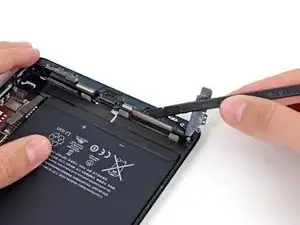
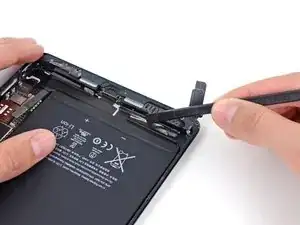
Плоским концом лопатки отогните широкий кусок скотча слева от левого динамика.
Шаг 67
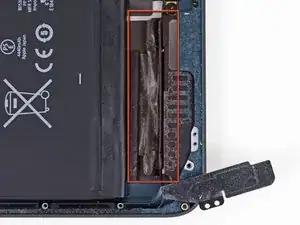
Кабель антенны зафиксирован двумя кусками скотча: широким скотчем, который продолжается на задней крышке, и собственным небольшим кусочком скотча, который покрыт широким скотчем.
На следующих шагах вы будете отделять широкий скотч от кусочка скотча кабеля антенны, используя кончик лопатки в щели между двумя слоями.
Шаг 68
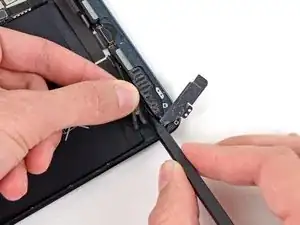
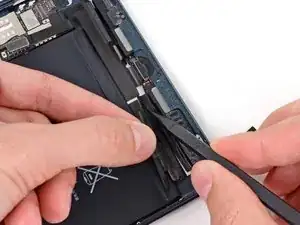
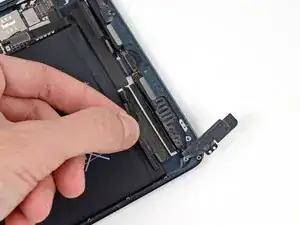
Тяните широкий скотч вверх к верхнему краю iPad, прикладывая постоянное усилие, чтобы отклеить его от кабеля антенны между ним и динамиком.
Проведите кончиком лопатки через зазор между широким скотчем и кабелем антенны, чтобы разъединить их клей.
Продолжайте тянуть широкий скотч, пока он не перестанет покрывать кабель антенны.
Шаг 69
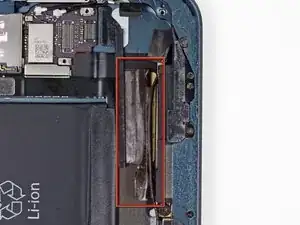
Правый широкий кусок скотча покрывает кабель антенны аналогичным образом, как и левый.
Шаг 70
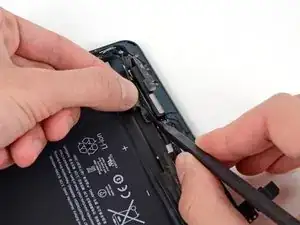
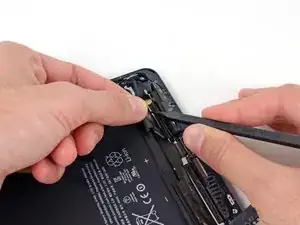
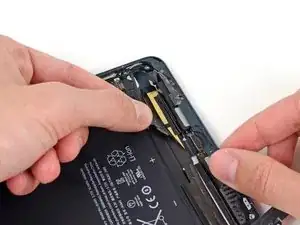
Тяните широкий скотч вверх к верхнему краю iPad, прикладывая постоянное усилие, чтобы отклеить его от кабеля антенны между ним и динамиком.
Проведите кончиком лопатки через зазор между широким скотчем и кабелем антенны, чтобы разъединить их клей.
Продолжайте тянуть широкий скотч, пока он не перестанет покрывать кабель антенны.
Шаг 71
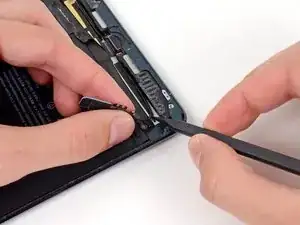
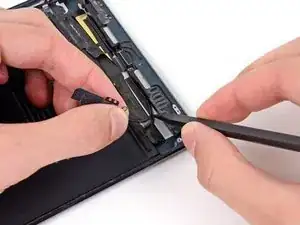
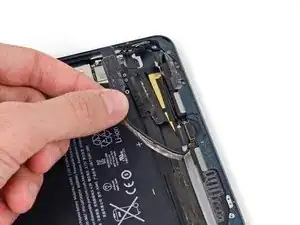
Кончиком лопатки отогните скотч кабеля антенны от задней крышки iPad.
Осторожно потяните кабель антенны в сторону по ходу работы с полоской скотча, чтобы предотвратить повторное склеивание.
Шаг 72
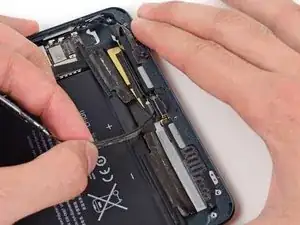
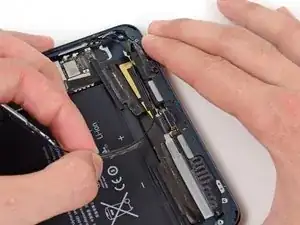
Вытяните кабель антенны из паза за разъёмом Lightning.
Шаг 73
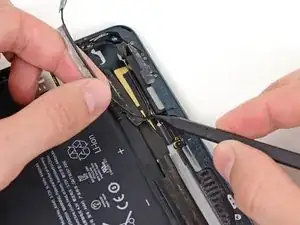
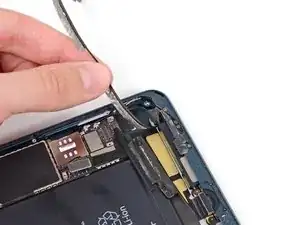
Также кончиком лопатки отогните скотч кабеля антенны от задней части правого динамика.
Шаг 74
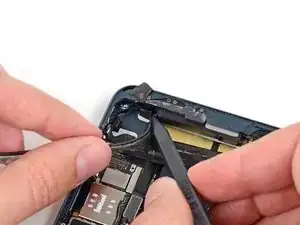
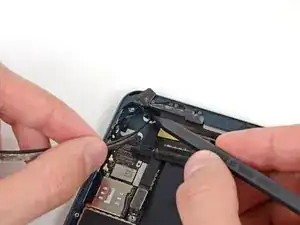
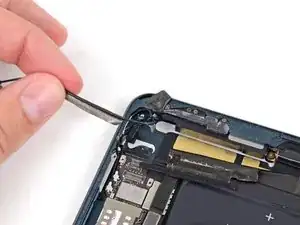
Кончиком лопатки снимите небольшой кусок скотча, которым закреплён кабель антенны в правом нижнем углу iPad.
Шаг 75
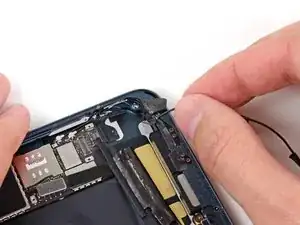
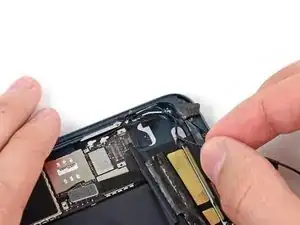
Отодвиньте кабель антенны от углубления в задней крышке.
Шаг 76
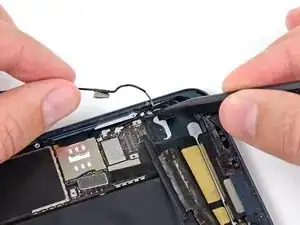
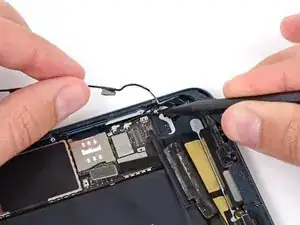
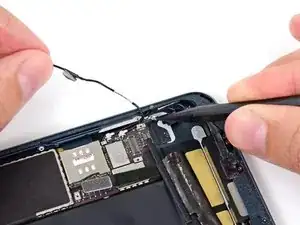
Воспользуйтесь кончиком лопатки, чтобы поддеть и снять небольшую металлическую фиксирующую скобу с антенного кабеля.
Освободите антенный кабель из скобы.
Шаг 77
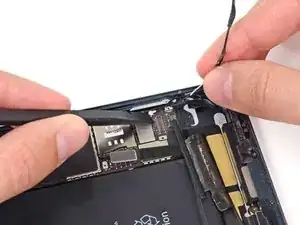
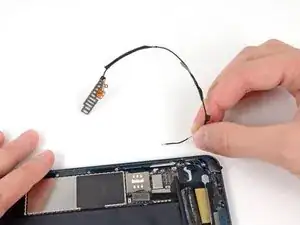
Воспользуйтесь плоским концом лопатки, чтобы поддеть антенный разъём и отсоединить его от разъёма на материнской плате.
Извлеките антенну Wi-Fi/Bluetooth из планшета iPad.
Завершение
Чтобы собрать устройство, выполните данные инструкции в обратном порядке.
Перевод руководства с ifixit.com