Замена задней камеры iPad 3 4G
Видеть или не видеть? Что ж, с 5-мегапиксельной камерой третьего поколения, не видеть — очень плохая идея. Если задняя камера неисправна, используйте это руководство, чтобы заменить её.
Шаг 1


Рекомендуем очистить микроволновую печь перед продолжением, так как грязь на дне может прилипнуть к iOpener.
Поместите iOpener в центр микроволновой печи.
Для микроволновок с поворотным столом: убедитесь, что пластина свободно вращается. Если iOpener застрянет, он может перегреться и сгореть.
Шаг 2

Нагревайте iOpener в течение тридцати секунд.
В зависимости от мощности микроволновой печи, может потребоваться больше или меньше времени. iOpener достаточно нагрет, когда едва-едва слишком горячий, чтобы дотрагиваться.
Во время ремонта, по мере остывания iOpener, повторно нагревайте его в микроволновой печи на дополнительные тридцать секунд за раз.
Будьте осторожны, чтобы не перегреть iOpener во время ремонта. Перегрев может привести к его разрыву. Не нагревайте свыше 100 °C (212 °F).
Никогда не касайтесь iOpener, если он выглядит вздутым.
Если iOpener по-прежнему слишком горяч в центре, продолжайте использовать его, пока он немного остынет, перед повторным нагревом. Правильно нагретый iOpener должен оставаться тёплым до 10 минут.
Шаг 3

Достаньте iOpener из микроволновой печи, держа его за один из двух плоских концов, чтобы избежать контакта с горячим центром.
iOpener будет очень горячим, поэтому будьте осторожны при обращении с ним. При необходимости используйте кухонную перчатку.
Шаг 4


Если у вас нет микроволновой печи, выполните этот шаг, чтобы нагреть iOpener в кипящей воде.
Наполните кастрюлю или сковороду достаточным количеством воды, чтобы полностью погрузить в неё iOpener.
Доведите воду до кипения. Выключите нагрев.
Поместите iOpener в горячую воду на 2–3 минуты. Убедитесь, что iOpener полностью погружён в воду.
Используйте щипцы, чтобы вынуть нагретый iOpener из горячей воды.
Тщательно высушите iOpener полотенцем.
iOpener будет очень горячим, поэтому держите его только за концевые части.
iOpener готов к использованию! Если потребуется повторно нагреть его, снова доведите воду до кипения, выключите нагрев и поместите iOpener в воду на 2–3 минуты.
Шаг 5
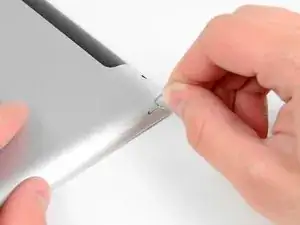
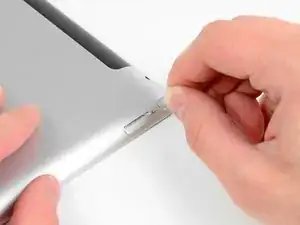
Используйте инструмент для извлечения SIM-карты или раскрученную скрепку, чтобы извлечь лоток SIM-карты.
Шаг 6
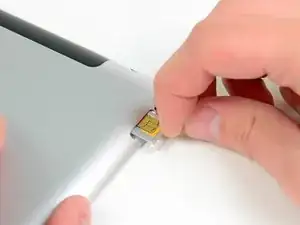
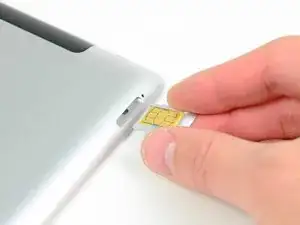
Вытащите лоток SIM-карты из его слота и извлеките его из iPad.
Если меняете SIM-карту, выньте её из лотка и установите новую.
Шаг 7



Если стекло дисплея треснуло, чтобы содержать возможные осколки и избежать травм во время ремонта, заклейте стекло лентой.
Наложите перекрывающиеся полоски прозрачной упаковочной ленты на дисплей iPad, пока не будет закрыта вся передняя панель.
Это удержит осколки стекла и обеспечит структурную целостность при открывании и подъёме дисплея.
Делайте всё возможное, чтобы следовать остальному руководству, как описано. Однако, как только стекло треснуло, оно будет, скорее всего, трескаться дальше при работе, и может потребоваться использовать металлический инструмент для поддевания, чтобы удалить осколки.
Носите защитные очки для защиты глаз и будьте осторожны, чтобы не повредить ЖК-экран.
Шаг 8

Ещё раз: поскольку во время процедуры вам может понадобиться работать с треснувшим стеклом, мы настоятельно рекомендуем использовать защитные очки для защиты от летящих осколков.
Положите iOpener ровно на правый край iPad, разгладьте его, чтобы обеспечить хороший контакт между поверхностью iPad и iOpener.
Оставьте мешочек на iPad примерно на 90 секунд перед попыткой открыть переднюю панель.
Шаг 9



На правом верхнем углу iPad, примерно в 2,0 дюйма (~5 см) от верхнего края, имеется небольшой разрыв в кольце клея. Вы будете использовать это слабое место.
Ориентируйте инструмент по кнопке отключения звука. Вставьте кончик пластикового инструмента для вскрытия в зазор между передним стеклом и пластиковой рамкой. Вставьте только сам кончик инструмента, чтобы немного расширить трещину.
Может потребоваться некоторое усилие, чтобы вставить клинообразный кончик инструмента для вскрытия между стеклом и пластиком. Действуйте терпеливо и осторожно, при необходимости покачивая пластиковым инструментом взад-вперёд.
Шаг 10

Убедитесь, что вы поместили инструмент в правильное место — между пластиковой рамкой дисплея и передним стеклом панели.
Шаг 11


Не убирая кончик пластикового инструмента для вскрытия из зазора между передним стеклом и пластиковой рамкой, введите в этот зазор пластиковый пик, прямо рядом с пластиковым инструментом для вскрытия.
Шаг 12


Удалите пластиковый инструмент для вскрытия из iPad и продвиньте пик дальше под переднее стекло на глубину примерно 0,5 дюйма (~1,2 см).
Шаг 13

Пока вы работаете над разъединением клея на правой стороне iPad, повторно нагрейте iOpener и поместите его на нижний край iPad.
Шаг 14



Пока нижний край нагревается с помощью iOpener, начните отделять клей по правому краю iPad.
Перемещайте вскрывающую пластину вниз вдоль края iPad, постепенно освобождая клей.
Клей очень прочный, может потребоваться значительное усилие. Действуйте осторожно.
Если Вы видите конец вскрывающей пластины под передним стеклом, немного вытащите её. Хотя использование пластины на такой глубине не повредит компонентам, она может испачкать экран клеевым составом.
Шаг 15



По мере отслоения клея может понадобиться снова поместить нагретый iOpener на правый край iPad. Это зависит от того, сколько времени iPad успел остыть в процессе работы.
Если вскрывающая пластина застрянет в клее, «перекатывайте» её вдоль боковой стороны iPad, продолжая отсоединять клей.
Шаг 16


Прежде чем удалить первую вскрывающую пластину из нижнего угла iPad, вставьте вторую пластину под правый край переднего стекла, чтобы клей не приклеился обратно.
Снова разогрейте iOpener и переместите его к верхнему краю iPad.
Шаг 17

Несколько следующих шагов требуют особой осторожности.
Антенна Wi-Fi крепится к правому нижнему краю задней панели iPad при помощи винтов и кабеля. Из-за ориентации антенны крайне важно действовать аккуратно, иначе антенна может быть повреждена безвозвратно.
Вам нужно будет отсоединить клей, фиксирующий антенну к передней панели, не повредив при этом хрупкие элементы, соединяющие антенну с нижней частью iPad. Тщательно выполняйте следующие шаги.
Шаг 18


Перемещайте вскрывающую пластину вокруг правого нижнего угла iPad, отсоединяя клей в этом месте.
Не продвигайте пластину дальше правого нижнего угла. Это может привести к повреждению антенны Wi-Fi.
Шаг 19


На этом шаге необходимо переместить вскрывающую пластину вдоль нижнего правого края передней панели. Антенна Wi-Fi расположена очень близко к углу и легко может быть повреждена при неправильном отсоединении клея.
Не вытаскивайте полностью пластину из-под переднего стекла, а лишь немного выведите её наружу, оставив под стеклом примерно 3 мм.
Перемещайте конец вскрывающей пластины вдоль нижнего края iPad, отсоединяя клей над антенной Wi-Fi.
Шаг 20


Как только Вы пройдёте область антенны Wi-Fi (примерно на расстоянии 75 мм от правого края, или сразу возле кнопки «Домой»), вставьте пластину полностью до упора.
Перемещайте пластину вправо, отсоединяя клей, фиксирующий антенну Wi-Fi на переднем стекле.
Антенна прикреплена к нижней части iPad при помощи винтов и кабеля. Этот шаг отсоединяет антенну от передней панели, чтобы при снятии панели антенна не повредилась.
Шаг 21



Продолжайте отсоединять клей вдоль нижнего края iPad, вытаскивая вскрывающую пластину достаточно далеко, чтобы обойти кнопку «Домой», и снова вставляя её на глубину 10 мм, когда пластина минует кнопку.
Если клей остыл по нижнему краю, снова разогрейте iOpener, чтобы нагреть клей в этой области.
Не нагревайте iOpener более чем на одну минуту за раз и всегда ожидайте не менее двух минут перед повторным нагревом.
Шаг 22


Продолжайте отсоединять клей по всему нижнему краю iPad.
На моделях iPad 4 вставляйте пластину на максимальную глубину 10 мм в этой области, чтобы не повредить шлейф кнопки «Домой».
Оставьте вскрывающую пластину под передним стеклом рядом с кнопкой «Домой».
Шаг 23

Снова разогрейте iOpener в микроволновой печи и поместите его на левый край iPad, чтобы начать прогревать клей в этом участке.
Шаг 24



Перемещайте вскрывающую пластину вдоль верхнего края iPad, слегка вытаскивая её, чтобы обойти кронштейн передней камеры.
Клей в этом месте особенно густой, может потребоваться значительное усилие. Действуйте внимательно и медленно, чтобы не соскользнуть и не повредить себя или iPad.
Если клей остыл слишком сильно, снова поместите iOpener на верхний край и продолжайте работу. Если iOpener потерял тепло, разогрейте его заново.
Если вскрывающая пластина застревает в клее, «перекатывайте» её, как показано на шаге 9.
Шаг 25


Продолжайте отсоединять клей вдоль верхнего края iPad и переместите вскрывающую пластину вокруг левого верхнего угла.
Если клей достаточно тёплый, для удобства удалите iOpener с iPad. Однако если клей всё ещё сильно липкий, снова разогрейте iOpener и поместите его на левый край, пока работаете.
Шаг 26



Перемещайте лопатку вдоль левого края iPad, отделяя клей по мере продвижения. В этой области клей тонкий, так как вдоль всей левой стороны проходит дигитайзер. Следите за тем, чтобы лопатка не входила слишком глубоко (не более 10 мм), чтобы не повредить дигитайзер.
Кабель дигитайзера расположен примерно в 50 мм от нижнего края iPad. Прекратите движение лопатки, когда дойдёте до отметки около 60 мм от нижнего края.
Шаг 27


Используя лопатку, которая всё ещё находится под нижним краем iPad, аккуратно отделите клей в нижнем левом углу.
Нижний конец кабеля дигитайзера находится всего в 25 мм от нижнего края iPad. Действуйте предельно осторожно и медленно, чтобы не повредить этот кабель.
Шаг 28


С помощью одной из лопаток подденьте нижний правый угол iPad и захватите его пальцами.
Часть клея по периметру корпуса могла снова приклеиться. Если это произошло, просуньте лопатку под край iPad в месте, где переднее стекло всё ещё приклеено, и «отрежьте» клей.
Шаг 29


Удерживая iPad за верхний и нижний правые углы, поверните переднее стекло в сторону от устройства.
Следите за возможным остаточным клеем, и при необходимости аккуратно просуньте лопатку, чтобы разрезать клей, удерживающий переднюю панель.
При сборке используйте микрофибру и сжатый воздух для очистки ЖК-экрана от пыли и отпечатков пальцев перед установкой стекла.
Шаг 30
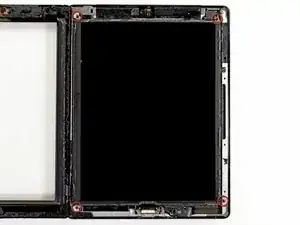
Выкрутите четыре винта Phillips #00 длиной 2 мм, крепящих ЖК-панель к алюминиевой раме.
Шаг 31

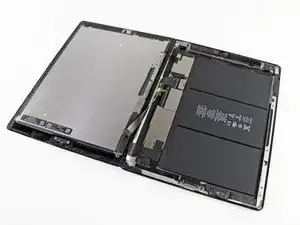
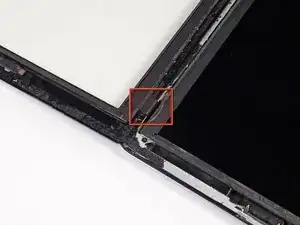
Пластиковой лопаткой или спуджером поднимите правый край ЖК-панели из корпуса iPad.
Поверните ЖК-панель вокруг её левого края и положите её сверху на переднюю панель.
Действуйте осторожно при перемещении ЖК-панели. Шлейф хрупкий и может повредиться при сильном изгибе.
Шаг 32
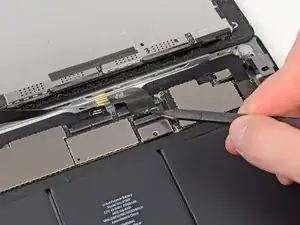
Кончиком спуджера отклейте кусок изоленты, закрывающий разъём шлейфа ЖК-панели.
Шаг 33
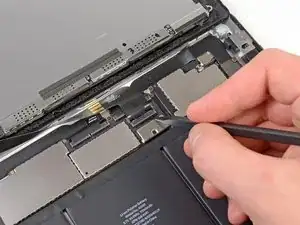
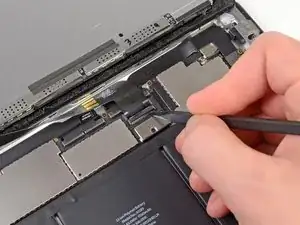
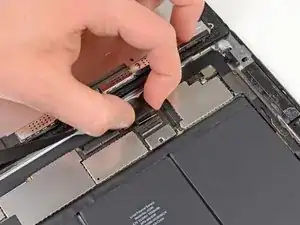
Откиньте фиксатор разъёма шлейфа ЖК-панели в ZIF-разъёме.
Пальцами или пинцетом извлеките шлейф ЖК-панели из разъёма на материнской плате.
Если при повторной сборке включив ЖК-экран вы не увидите изображения, может потребоваться принудительная перезагрузка iPad: удерживайте кнопку питания и кнопку «Домой» не менее десяти секунд до появления логотипа Apple.
Шаг 34
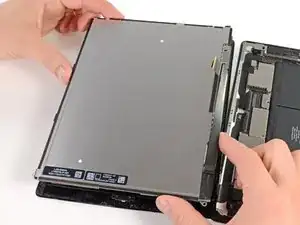
Не касаясь передней поверхности ЖК-панели, аккуратно поднимите её с передней панели.
Шаг 35
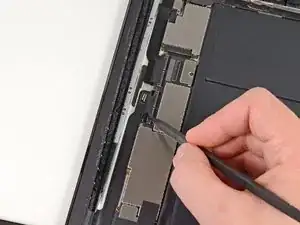
Кончиком спуджера отклейте кусок изоленты, фиксирующий шлейф сенсорного экрана на материнской плате.
Шаг 36
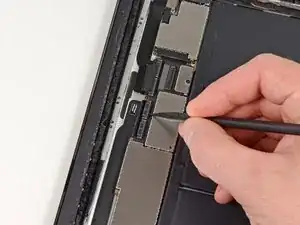
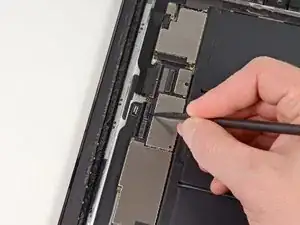
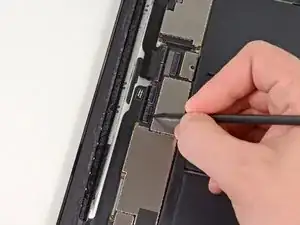
Откиньте фиксаторы на обоих ZIF-разъёмах шлейфа сенсорного экрана.
Шаг 37
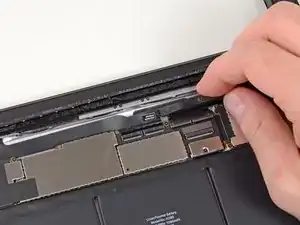
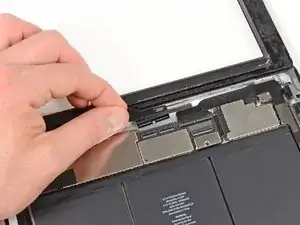
Используйте плоский конец спуджера, чтобы ослабить клей под шлейфом дигитайзера.
Вытяните шлейф дигитайзера прямо из разъёмов на материнской плате.
Шаг 38
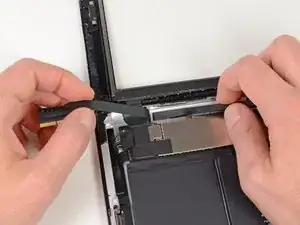
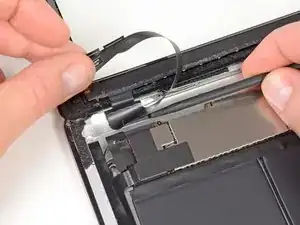
Отогните шлейф сенсорного экрана и плоским концом спуджера отклейте его от алюминиевого заднего корпуса.
Шаг 39
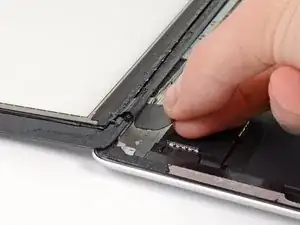
Пальцами вытяните шлейф сенсорного экрана из гнезда в алюминиевой раме.
Снимите переднюю панель с iPad.
Шаг 40
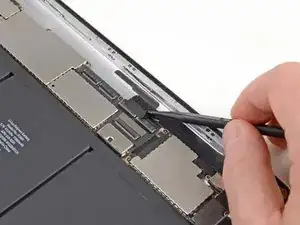
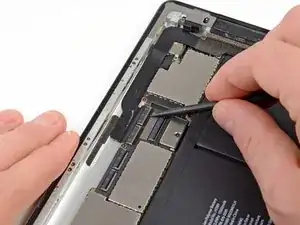
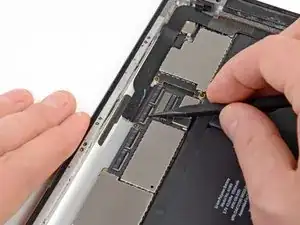
Отклейте и снимите кусок изоленты, закрывающий разъём кабеля блока разъёма для наушников.
Кончиком спуджера откиньте фиксаторы на обоих ZIF-разъёмах, соединяющих кабель блока наушников с материнской платой.
Шаг 41
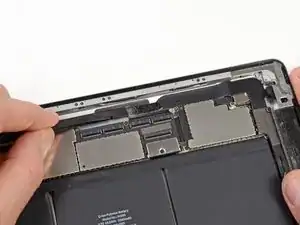
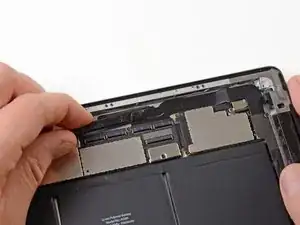
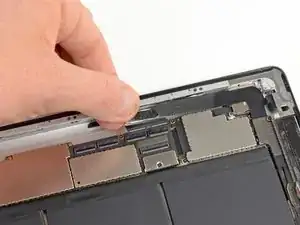
Просуньте плоский конец спуджера под кабель блока разъёма для наушников и отделите его от алюминиевой рамы, разрушая клей.
Вытяните кабель блока разъёма для наушников прямо из разъёма на материнской плате.
Шаг 42

Отклейте и удалите кусок изоленты, закрывающий ZIF-разъём кабеля платы SIM-карты.
Откиньте фиксатор ZIF-разъёма кабеля платы SIM-карты.
Кончиком спуджера вытяните кабель платы SIM-карты из разъёма на материнской плате.
Шаг 43
Выкрутите три винта Phillips #00 длиной 1,75 мм, крепящих плату SIM-карты к алюминиевой раме.
Шаг 44
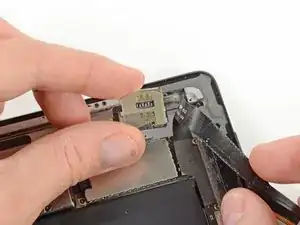
Отводя в сторону кабель узла разъема для наушников, извлеките плату SIM-карты из iPad.
Отводя в сторону кабель узла разъема для наушников, будьте осторожны и не прикладывайте чрезмерное усилие к разъему, чтобы не оторвать его.
Шаг 45
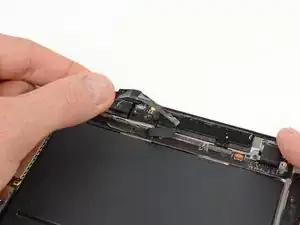
Отогните и удалите липкую ленту, закрывающую узел разъема для наушников.
Шаг 46
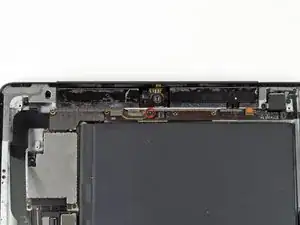
Выкрутите один винт диаметром 2,6 мм Phillips #0, фиксирующий кабель камеры к узлу разъема для наушников.
Шаг 47
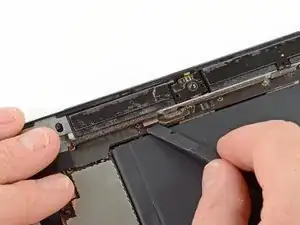
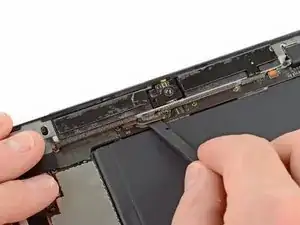
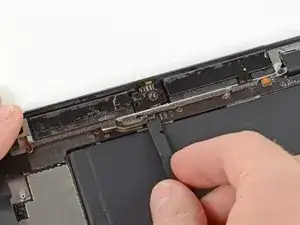
Используя плоский конец лопатки, подденьте переднюю камеру из её разъёма на узле разъема для наушников.
Не убирая лопатку, сдвиньте её вправо, освобождая клей, удерживающий кабель камеры.
Шаг 48
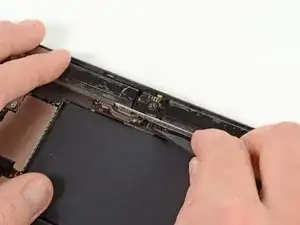
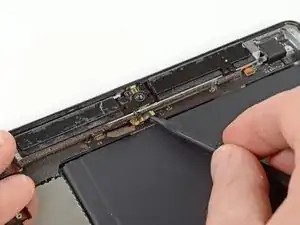
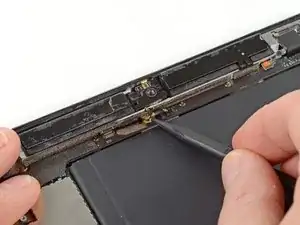
Используя кончик лопатки, приподнимите фиксатор разъёма ZIF кабеля микрофона.
Вставьте кончик лопатки под ленточный кабель микрофона и отсоедините его от разъёма ZIF.
Сдвиньте лопатку влево, освобождая клей, удерживающий ленточный кабель микрофона на узле разъема для наушников.
Шаг 49
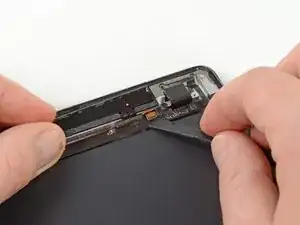
Используйте плоский конец лопатки, чтобы поддеть антенный разъём и вынуть его из гнезда на плате узла разъема для наушников.
Шаг 50
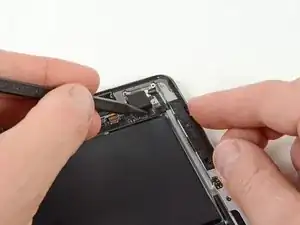
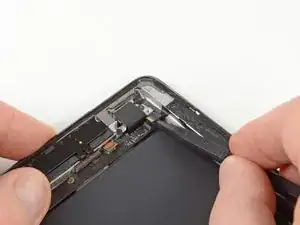
Приподнимите фиксатор, удерживающий разъём ленточного кабеля кнопок громкости и питания на плате узла разъема для наушников.
Отсоедините ленточный кабель кнопки громкости от разъёма ZIF.
Шаг 51
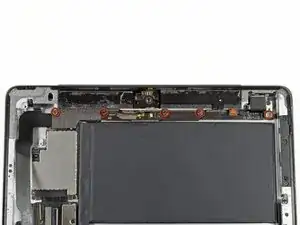
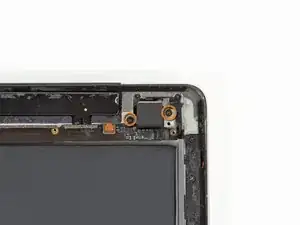
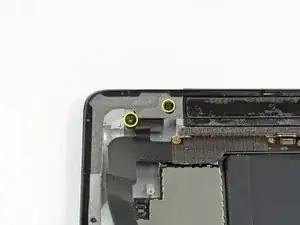
Выкрутите следующие винты из узла разъема для наушников:
Пять винтов 2,6 мм Phillips #0
Два винта 2,2 мм с широкой головкой Phillips #00
Два винта 2,6 мм Phillips #00
Эти винты вкручены под углом во фронтальную раму из алюминия. Убедитесь, что отвертка полностью совмещена с винтом, чтобы не сорвать шлиц.
Шаг 52
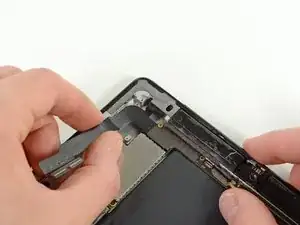
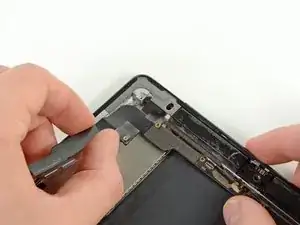
Держась за ленточный кабель узла разъема для наушников, аккуратно потяните узел параллельно корпусу iPad, в направлении нижней части устройства.
Шаг 53
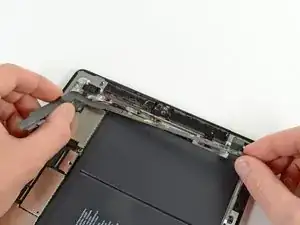
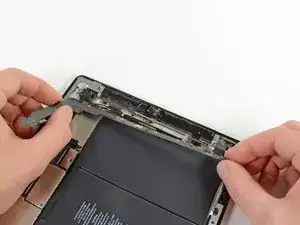
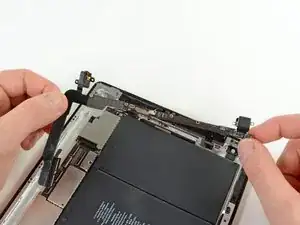
Держа узел разъема для наушников двумя руками, потяните его из iPad, следя за тем, чтобы не зацепились кабели.
Шаг 54
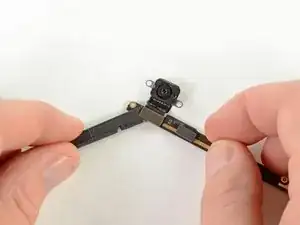
Используя плоский конец лопатки, подденьте заднюю камеру из её разъёма на нижней стороне платы узла разъема для наушников.
Шаг 55
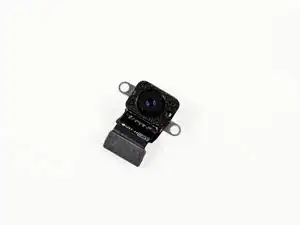
Осталась задняя камера.
Заключение
Чтобы собрать устройство, выполните эти инструкции в обратном порядке.
Перевод руководства с ifixit.com