Замена материнской платы Lenovo Horizon 2s
Используйте это руководство для замены неисправной материнской платы в вашем планшете 2-в-1.
В этом руководстве показано, как снять заднюю крышку планшета и как удалить все внутренние компоненты.
Шаг 1
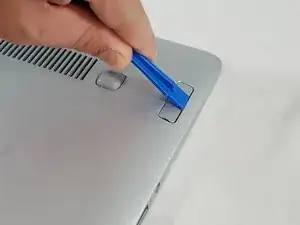
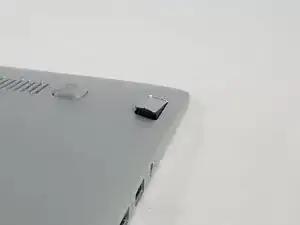
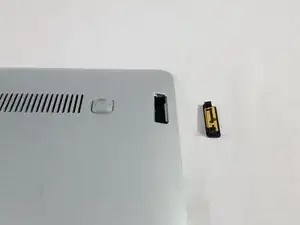
Переверните устройство так, чтобы задняя крышка была вверх.
С помощью пластикового лопастного инструмента аккуратно подденьте пластиковую деталь, показанную на фотографии, пока она полностью не отделится от корпуса.
Шаг 2
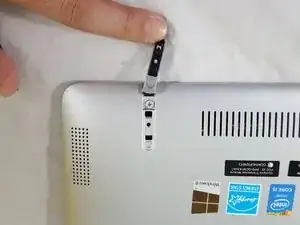
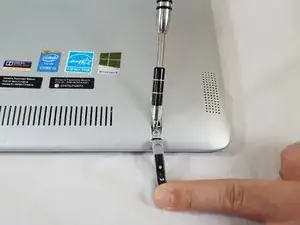
Пальцами аккуратно снимите резиновую заглушку с правой стороны задней крышки.
Отверткой Phillips №1 выкрутите винт, расположенный прямо под резиновой заглушкой.
Шаг 3
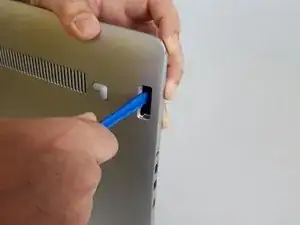
Используя пластиковый лопастной инструмент, подайте дисплейный модуль устройства вперёд до отделения от задней крышки.
Шаг 4
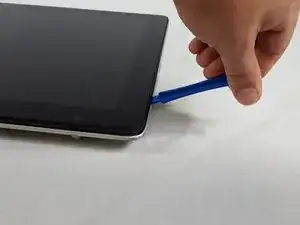
С помощью пластикового лопастного инструмента аккуратно подденьте по периметру экрана, пока он полностью не отделится от задней крышки.
Шаг 5
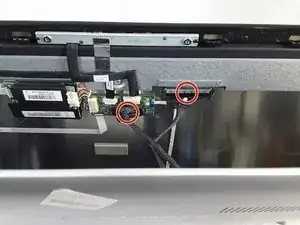
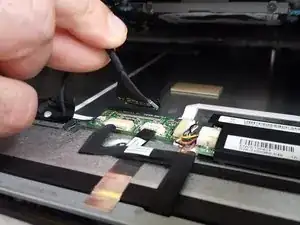
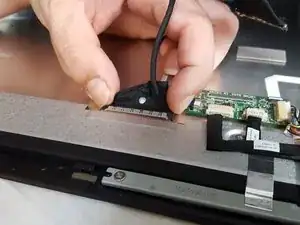
Перед полным отделением экрана от задней крышки аккуратно отсоедините два провода, подключённых к обеим сторонам устройства. Это позволит полностью разделить заднюю крышку и экран.
Шаг 6
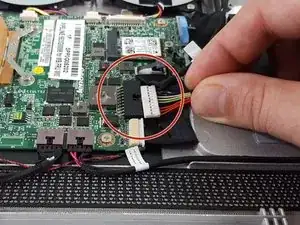
Пальцами аккуратно и медленно отсоедините показанный здесь провод от материнской платы.
Шаг 7
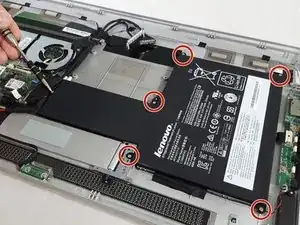
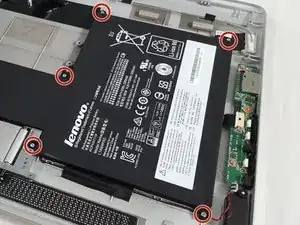
Отверткой Phillips №1 аккуратно выкрутите шесть винтов M2–6 мм, отмеченных на фотографии.
Шаг 8
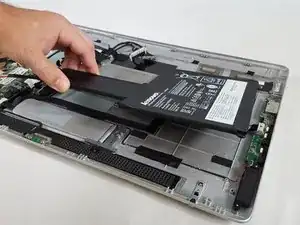
Аккуратно поднимите аккумулятор от задней крышки.
Шаг 9
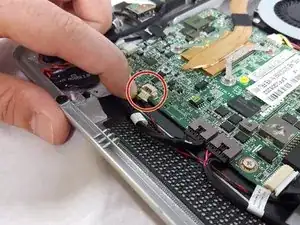
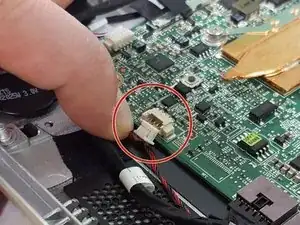
Найдите переплетённые чёрный и красный провода, которые соединяют два маленьких чёрных динамика с материнской платой, как показано на фото.
Отсоедините этот провод от материнской платы, аккуратно потянув его наружу.
Шаг 10
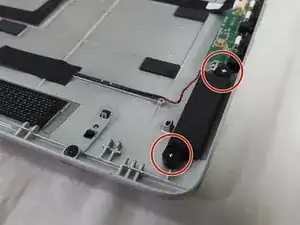
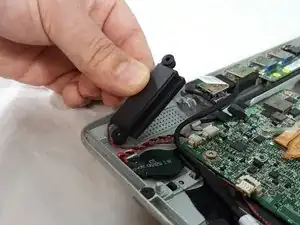
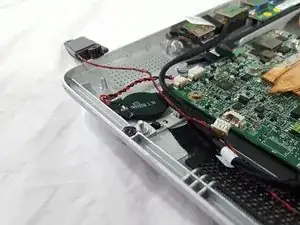
Найдите динамики вдоль нижней части устройства.
Динамики закреплены двумя защёлками с каждой стороны. Аккуратно поднимите динамики, чтобы отсоединить их от планшета.
Шаг 11
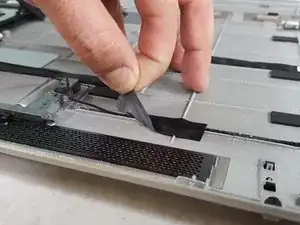
Наконец, найдите ленту, удерживающую провода динамиков в канавках устройства.
Снимите ленту, как показано, и ваши динамики полностью отсоединены от планшета.
Шаг 12
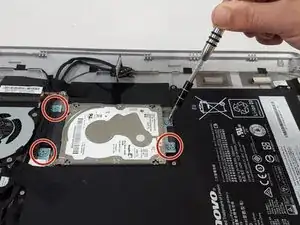
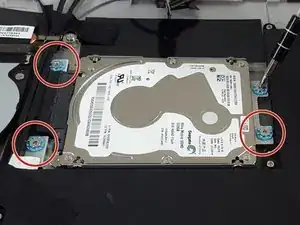
Отверткой Phillips №1 аккуратно выкрутите четыре винта M2–6 мм, отмеченные на фотографии.
Шаг 13
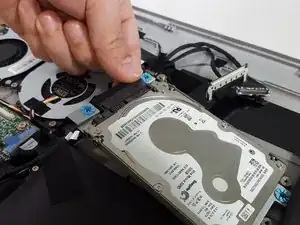
Теперь аккуратно поднимите жёсткий диск, который всё ещё прикреплён к держателю, от задней крышки.
Шаг 14
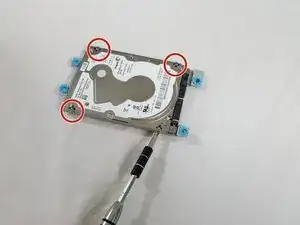
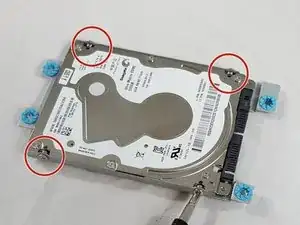
После отделения жёсткого диска от задней крышки вам ещё нужно отсоединить жёсткий диск от его держателя. Снова, используя отвертку Phillips №1, аккуратно выкрутите четыре винта M2–6 мм, отмеченные на фотографии.
Шаг 15
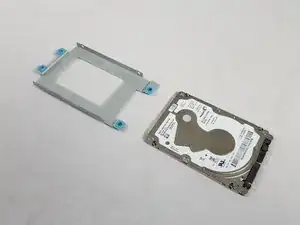
Теперь, когда винты сняты, аккуратно поднимите жёсткий диск из металлического держателя.
Шаг 16
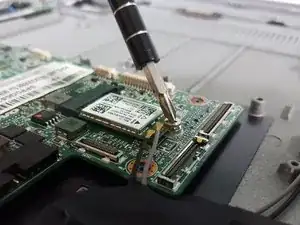
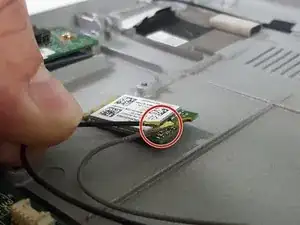
Отверткой Phillips №1 выкрутите винт M2–6 мм, фиксирующий сетевую карту.
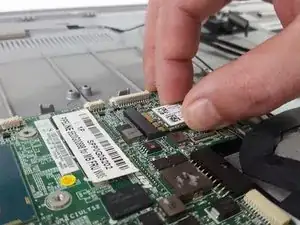
Осторожно выньте сетевую карту, сдвинув её из разъёма на материнской плате.
Аккуратно снимите провода, подключённые к сетевой карте, приложив лёгкое давление.
Шаг 17
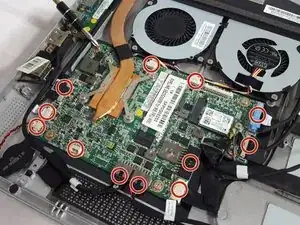
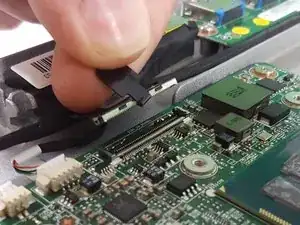
Снимите каждый из отмеченных разъёмов с материнской платы и отложите их в сторону.
Снимайте разъёмы лёгким нажатием, будьте осторожны, чтобы не повредить контакты.
Некоторые разъёмы имеют язычки, как показано на фото; потяните за эти язычки аккуратно, чтобы снять разъёмы.
Шаг 18
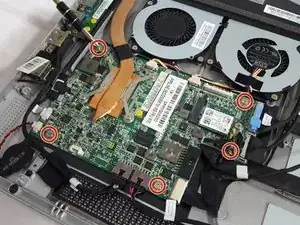
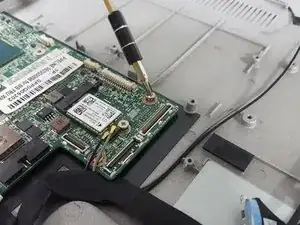
Отверткой Phillips №1 выкрутите винты M2–6 мм, фиксирующие материнскую плату в корпусе.
Шаг 19
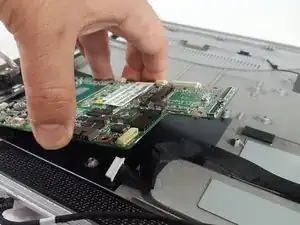
После того как все разъёмы и винты удалены, аккуратно поднимите материнскую плату из планшета.
Старайтесь прикасаться только к краям материнской платы, так как элементы схемы могут быть хрупкими.
Заключение
Для повторной сборки устройства выполните эти инструкции в обратном порядке.
Перевод руководства с ifixit.com