Замена кнопок питания и громкости на iPad 4 Wi-Fi
Используйте данное руководство для замены кнопок питания и громкости.
Шаг 1


Рекомендуется очистить микроволновую печь перед началом работ, так как грязь на дне может прилипнуть к iOpener.
Поместите iOpener в центр микроволновой печи.
Для микроволновых печей с поворотным столом: убедитесь, что тарелка свободно вращается. Если iOpener застрянет, он может перегреться и загореться.
Шаг 2

Нагрейте iOpener в течение тридцати секунд.
В зависимости от мощности вашей микроволновой печи, может потребоваться больше или меньше времени. iOpener достаточно нагрет, когда он еле-еле слишком горяч для прикосновения.
Во время ремонта, по мере остывания iOpener, повторно разогревайте его в микроволновой печи на дополнительные тридцать секунд за раз.
Следите за тем, чтобы не перегреть iOpener во время ремонта. Перегрев может привести к его разрушению. Не разогревайте выше 100 ˚C (212 ˚F).
Никогда не прикасайтесь к iOpener, если он выглядит вздутым.
Если центр iOpener по-прежнему слишком горяч для прикосновения, продолжайте использовать его, дожидаясь, пока он немного остынет, прежде чем снова разогревать. Правильно нагретый iOpener остаётся тёплым до 10 минут.
Шаг 3

Извлеките iOpener из микроволновой печи, держа его за один из двух плоских концов, чтобы избежать контакта с горячим центром.
iOpener будет очень горячим, поэтому будьте осторожны при обращении с ним. При необходимости используйте кухонную перчатку.
Шаг 4


Если у вас нет микроволновой печи, выполните этот шаг, чтобы нагреть iOpener в кипящей воде.
Налейте в кастрюлю или сковороду достаточное количество воды, чтобы полностью погрузить iOpener.
Доведите воду до кипения. Выключите нагрев.
Поместите iOpener в горячую воду на 2–3 минуты. Убедитесь, что он полностью погружён в воду.
Используйте щипцы, чтобы извлечь нагретый iOpener из горячей воды.
Тщательно высушите iOpener полотенцем.
iOpener будет очень горячим, поэтому держите его только за концевые части.
Ваш iOpener готов к использованию! Если потребуется повторный нагрев, доведите воду до кипения, выключите нагрев и поместите iOpener в воду на 2–3 минуты.
Шаг 5



Если стекло дисплея треснуло, чтобы ограничить дальнейшее повреждение и предотвратить травмы во время ремонта, заклейте стекло лентой.
Наклейте перекрывающиеся полосы прозрачной упаковочной ленты на дисплей iPad, пока не покроете всю переднюю панель.
Это удержит осколки стекла и обеспечит структурную целостность при поддевании и снятии передней панели.
По возможности следуйте далее по инструкции, как описано. Однако, после появления трещин, стекло может продолжить разрушаться при работе, и вам, возможно, потребуется использовать металлический инструмент, чтобы аккуратно удалить осколки.
Наденьте защитные очки, чтобы защитить глаза, и будьте осторожны, чтобы не повредить ЖК-экран.
Шаг 6

Ещё раз, поскольку при выполнении этой процедуры вы можете работать с разбитым стеклом, настоятельно рекомендуется использовать защитные очки для защиты от летящих осколков.
Положите iOpener ровно на правый край iPad, разгладьте его, чтобы между поверхностью iPad и iOpener был хороший контакт.
Дайте пакету пролежать на iPad примерно 90 секунд перед тем, как пытаться открыть переднюю панель.
Шаг 7



На клеевом кольце iPad в правом верхнем углу имеется небольшой зазор, примерно 2,0 дюйма (~5 см) от верхнего края iPad. Вам предстоит воспользоваться этим слабым местом.
Совместите инструмент с кнопкой беззвучного режима. Вставьте наконечник пластикового инструмента для вскрытия в зазор между передним стеклом и пластиковой рамкой. Вставьте только самый кончик инструмента, достаточно, чтобы расширить трещину.
Для того чтобы вставить клиновидный наконечник инструмента между стеклом и пластиком, может потребоваться некоторое усилие. Действуйте терпеливо и аккуратно, при необходимости расшатывая пластиковый инструмент для вскрытия из стороны в сторону.
Шаг 8

Убедитесь, что инструмент установлен правильно — между пластиковой рамкой дисплея и передним стеклом панели.
Шаг 9


Придерживая кончик пластикового инструмента для вскрытия между передним стеклом и пластиковой рамкой, вставьте пластиковый расширитель в этот зазор прямо рядом с инструментом.
Шаг 10


Удалите пластиковый инструмент для вскрытия с iPad и продвиньте расширитель дальше под переднее стекло на глубину около 0,5 дюйма.
Шаг 11

Пока вы работаете над освобождением клея на правой стороне iPad, повторно разогрейте iOpener и поместите его на нижний край iPad.
Шаг 12



Пока нижний край нагревается с помощью iOpener, начните освобождать клей по правому краю iPad.
Перемещайте расширитель вдоль края iPad, постепенно освобождая клей по ходу движения.
Клей очень прочный, и может потребоваться значительное усилие. Действуйте осторожно.
Если вы видите кончик расширителя под передним стеклом, немного вытащите его. Хотя использование расширителя на такой глубине не повредит ничего, он может оставить следы клея на ЖК-экране.
Шаг 13



Во время отсоединения клея может потребоваться снова поместить нагретый iOpener на правый край iPad. Это зависит от того, как долго iPad охлаждался во время работы.
Если лопатка застряла в клеевом слое, «перекатывайте» её вдоль боковой стороны iPad, продолжая отсоединять клей.
Шаг 14


Перед тем как вынуть первую лопатку из нижнего угла iPad, вставьте вторую лопатку под правый край передней панели, чтобы клей не приклеился обратно.
Снова разогрейте iOpener и переместите его на верхний край iPad.
Шаг 15

Следующие несколько шагов требуют особой осторожности.
Антенна Wi-Fi крепится винтами и кабелем к нижнему правому краю задней панели iPad. Из-за ориентации антенны Wi-Fi крайне важно действовать аккуратно, иначе антенна может быть безвозвратно повреждена.
Вам нужно отсоединить клей, удерживающий антенну, от передней панели, не повредив хрупкие элементы, крепящие антенну к нижней части iPad. Тщательно следуйте следующим шагам.
Шаг 16


Переместите лопатку вокруг нижнего правого угла iPad, отсоединяя клей в этом месте.
Не продвигайте лопатку дальше нижнего правого угла. Это может повредить антенну Wi-Fi.
Шаг 17


На этом шаге нужно переместить лопатку вдоль нижнего правого края передней панели. Антенна Wi-Fi находится очень близко к углу и легко повреждается при неправильном отсоединении клея.
Не вынимайте лопатку полностью из-под передней панели. Вытяните её немного так, чтобы примерно 3 мм кончика оставались под стеклом.
Перемещайте кончик лопатки вдоль нижнего края iPad, отсоединяя клей над антенной Wi-Fi.
Шаг 18


Как только Вы пройдёте антенну Wi-Fi (примерно 75 мм от правого края, или сразу рядом с кнопкой «Домой»), вставьте лопатку на полную глубину.
Сдвиньте лопатку вправо, отсоединяя клей, удерживающий антенну Wi-Fi на передней панели.
Антенна крепится к нижней части iPad винтами и кабелем. Данный шаг отделяет антенну от передней панели, чтобы при снятии панели антенна не повредилась.
Шаг 19



Продолжайте отсоединять клей вдоль нижнего края iPad, вытаскивая лопатку достаточно далеко, чтобы обойти вокруг кнопки «Домой», и вставляя её снова на глубину 10 мм после прохождения кнопки.
Если клей на нижнем краю остыл слишком сильно, разогрейте iOpener, чтобы нагреть клей в рабочей зоне.
Не разогревайте iOpener более чем на минуту за один раз и всегда делайте перерыв не менее двух минут перед повторным нагревом.
Шаг 20


Продолжайте отсоединять клей по всему нижнему краю iPad.
На моделях iPad 4 вставляйте лопатку на глубину не более 10 мм в этой области, чтобы не повредить шлейф кнопки «Домой».
Оставьте лопатку вставленной под переднее стекло рядом с кнопкой «Домой».
Шаг 21

Снова разогрейте iOpener в микроволновой печи и поместите его на левый край iPad, чтобы начать нагревать клей в этом участке.
Шаг 22



Перемещайте лопатку вдоль верхнего края iPad, слегка вытягивая её, чтобы обойти вокруг кронштейна фронтальной камеры.
Клей в этом участке очень плотный, и может потребоваться значительное усилие. Действуйте аккуратно и медленно, следя за тем, чтобы не скользить и не повредить себя или iPad.
Если клей остыл слишком сильно, установите iOpener на верхний край и продолжайте работу. Если iOpener остыл, снова разогрейте его.
Если лопатка застревает в клее, «перекатывайте» её, как показано в шаге 9.
Шаг 23


Продолжайте отсоединять клей вдоль верхнего края iPad и переместите лопатку вокруг верхнего левого угла.
Если клей достаточно тёплый, для удобства уберите iOpener с iPad. Однако, если клей всё ещё очень липкий, снова разогрейте iOpener и положите его на левый край во время работы.
Шаг 24



Передвигайте лопатку вдоль левого края iPad, постепенно отсоединяя клей. Клей здесь тонкий из-за расположения цифровизатора по всей левой стороне. Убедитесь, что лопатка не слишком глубоко погружена (максимум 10 мм), чтобы не повредить цифровизатор.
Шлейф цифровизатора находится примерно в 50 мм от нижнего края iPad. Остановите перемещение лопатки, когда до нижнего края iPad останется около 60 мм.
Шаг 25


Используя лопатку, которая всё ещё находится под нижним краем iPad, освободите клей в нижнем левом углу.
Нижняя часть шлейфа сенсорной панели находится всего в ~1 дюйме (25 мм) от нижнего края iPad. Действуйте осторожно и медленно, следя за тем, чтобы не повредить этот шлейф.
Шаг 26


Используя одну из лопаток, подденьте нижний правый угол iPad и отогните его пальцами.
Часть клея по периметру корпуса iPad могла снова приклеиться. В таком случае просуньте лопатку под край корпуса там, где переднее стекло ещё прикреплено, и «разрежьте» клей.
Шаг 27


Держа iPad за верхний и нижний правый углы, поверните переднее стекло в сторону от устройства.
Будьте осторожны с клеем, который может всё ещё держаться, и используйте лопатку, чтобы разрезать оставшийся клей, удерживающий переднюю панель.
При сборке используйте микрофибровую ткань и сжатый воздух, чтобы удалить пыль и отпечатки пальцев с ЖК-экрана перед установкой стекла.
Шаг 28
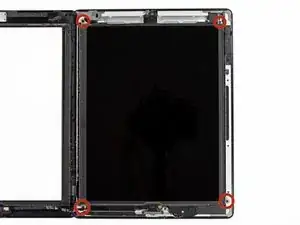
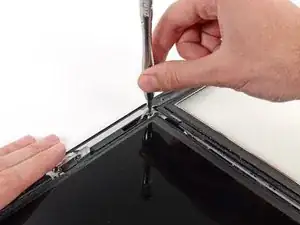
Выкрутите четыре винта Phillips #00 длиной 2 мм, крепящих ЖК-экран к алюминиевой раме.
Нижний левый винт закрыт разъёмом шлейфа кнопки «Домой». Осторожно отведите шлейф кнопки «Домой» в сторону, чтобы выкрутить нижний левый винт.
Шаг 29
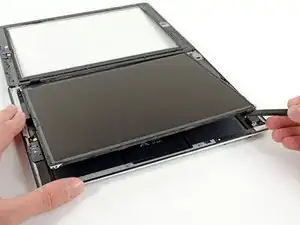
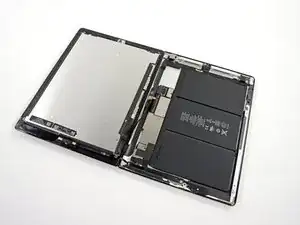
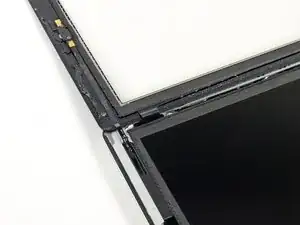
Используя пластиковую лопатку или спудгер, приподнимите правый край ЖК-экрана из корпуса iPad.
Поверните ЖК-экран вокруг его левого края и положите его на переднюю панель.
Будьте осторожны при перемещении ЖК-экрана. Шлейф хрупкий и может сломаться, если его слишком согнуть.
Шаг 30
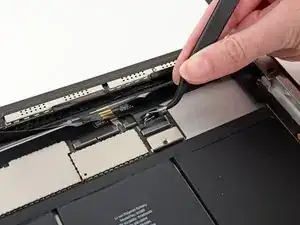
Кончиком спудгера отогните полоску ленты, закрывающую разъём шлейфа ЖК-экрана.
Шаг 31
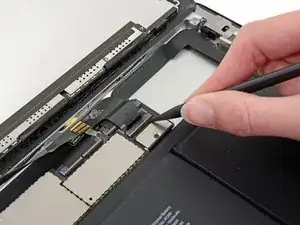
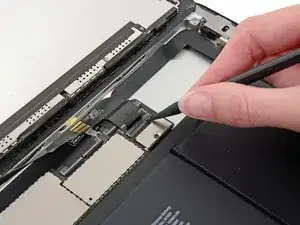

Откиньте фиксатор разъёма шлейфа ЖК-экрана типа ZIF.
Пальцами или пинцетом извлеките шлейф ЖК-экрана из разъёма на системной плате.
Шаг 32
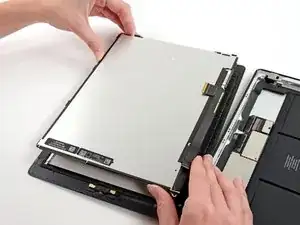
Не касаясь лицевой стороны ЖК-экрана, поднимите его с передней панели.
Шаг 33
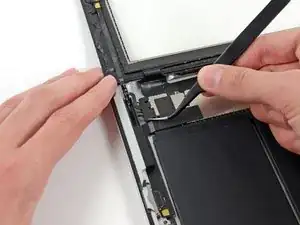
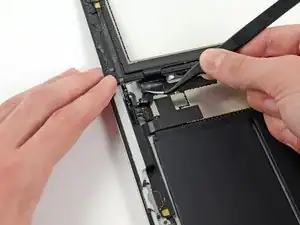
Если присутствует, удалите полоску изоленты, покрывающую антенну Wi-Fi, шлейф динамика и шлейф кнопки «Домой».
Шаг 34

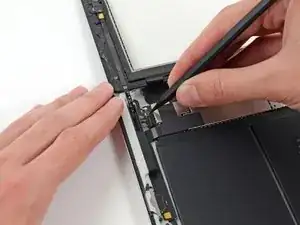
Откиньте фиксатор разъёма шлейфа кнопки «Домой» типа ZIF.
Шаг 35
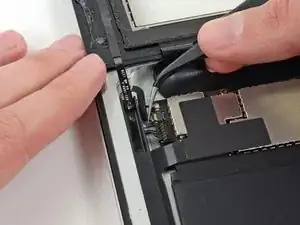
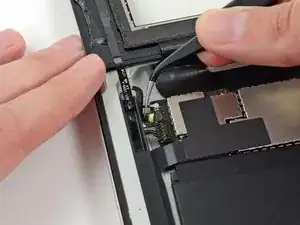
Пинцетом вытяните шлейф кнопки «Домой» прямо из разъёма на системной плате.
Шаг 36
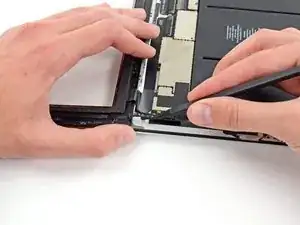
Достаньте шлейф кнопки «Домой» из его паза в задней крышке.
Шаг 37
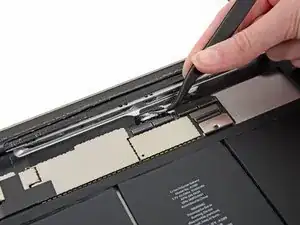
Пинцетом отогните полоску ленты, фиксирующую шлейф сенсорной панели на системной плате.
Шаг 38
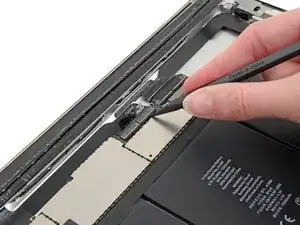
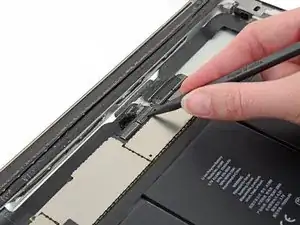
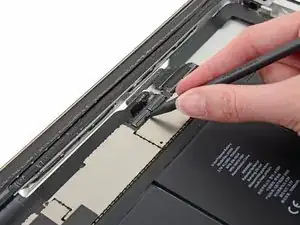
Откиньте фиксаторы обоих разъёмов шлейфа сенсорной панели типа ZIF.
Шаг 39
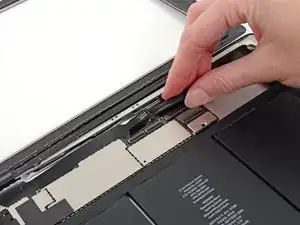
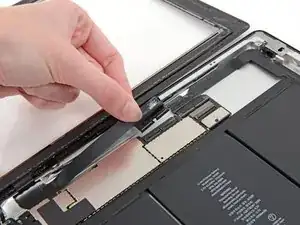
Плоским концом спудгера осторожно разрыхлите клей под шлейфом сенсорной панели.
Вытяните шлейф сенсорной панели прямо из разъёмов на системной плате.
Шаг 40
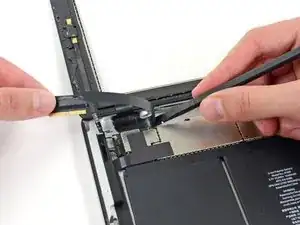
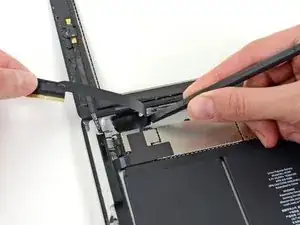
Отогните шлейф сенсорной панели и плоским концом спудгера освободите клей, фиксирующий шлейф к задней алюминиевой раме.
Шаг 41
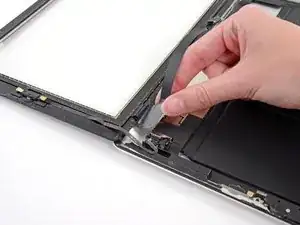
Пальцами вытяните шлейф сенсорной панели из его паза в алюминиевой раме.
Снимите переднюю панель с iPad.
Шаг 42
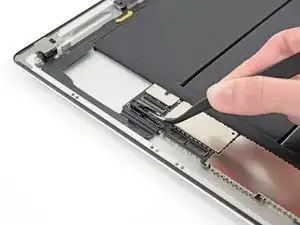
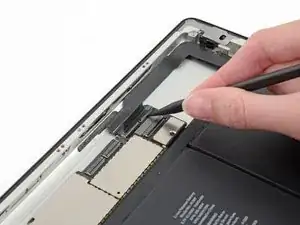
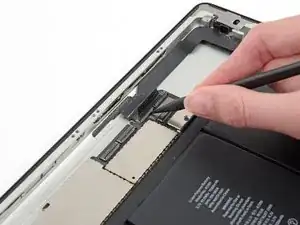
Пинцетом отогните и снимите полоску изоленты, закрывающую разъём шлейфа блока разъёма наушников.
Кончиком спудгера откиньте фиксаторы обоих разъёмов ZIF, фиксирующих шлейф разъёма наушников на системной плате.
Шаг 43
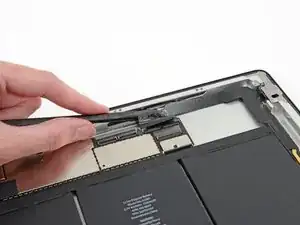
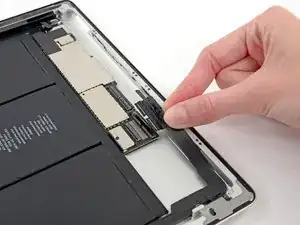
Подденьте плоским концом спудгера шлейф блока разъёма наушников, освободив клей, фиксирующий его к задней алюминиевой раме.
Вытяните шлейф блока разъёма наушников прямо из разъёма на системной плате.
Шаг 44
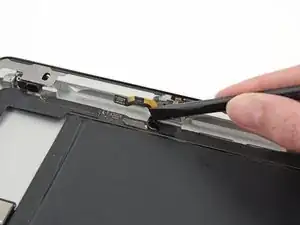
Осторожно отведите в сторону, но не удаляйте шлейф фронтальной камеры плоским краем спудгера.
Шаг 45
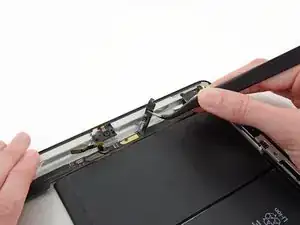
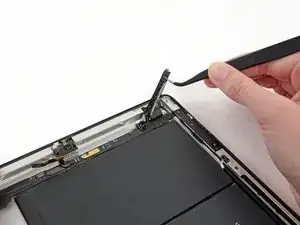
Отогните и удалите ленту с адгезивом, закрывающую модуль разъёма для наушников.
Шаг 46
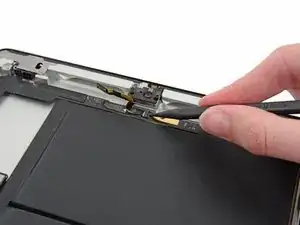
Используя кончик лопатки, поднимите фиксирующую защёлку разъёма ZIF кабеля микрофона.
Шаг 47
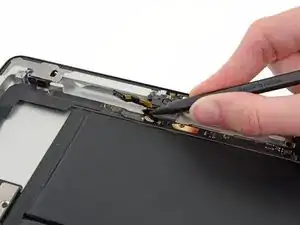
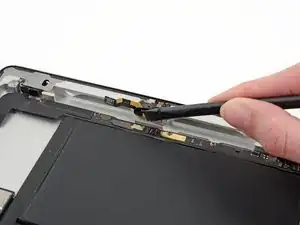
Вставьте кончик лопатки под ленточный кабель микрофона и аккуратно выдвиньте его из разъёма на соединителе ZIF.
Используйте плоскую кромку лопатки, чтобы отвести ленточный кабель микрофона в сторону.
Шаг 48
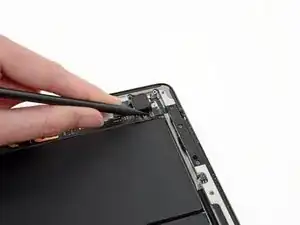
Поднимите фиксирующую защёлку, удерживающую разъём ленточного кабеля кнопок громкости/питания, на плате модуля разъёма для наушников.
Шаг 49
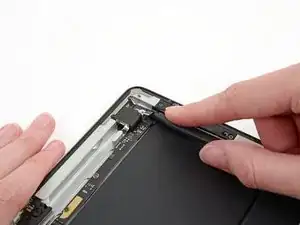
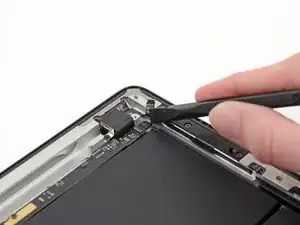
Вытолкните ленточный кабель кнопки громкости из разъёма ZIF.
Аккуратно согните ленточный кабель кнопки громкости вверх, чтобы отвести его в сторону.
Шаг 50
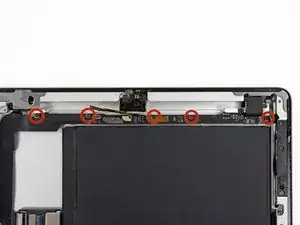
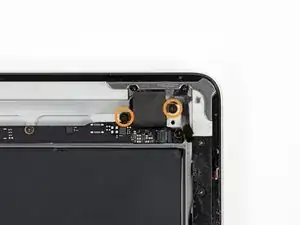
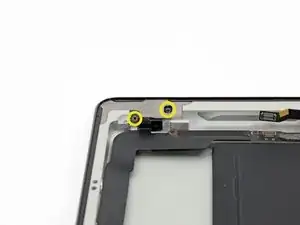
Удалите следующие винты с модуля разъёма для наушников:
Пять винтов Phillips #0 длиной 2,6 мм
Два винта Phillips #00 с широкой головкой длиной 2,2 мм
Два винта Phillips #00 длиной 2,6 мм
Эти винты вкручены под углом в алюминиевую раму. Следите за тем, чтобы отвёртка была строго в линии с винтом, чтобы не сорвать резьбу.
Шаг 51
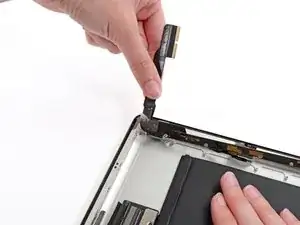
Удерживая ленточный кабель модуля разъёма для наушников, аккуратно потяните модуль вверх, к верхней части устройства.
Шаг 52
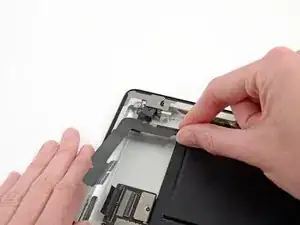
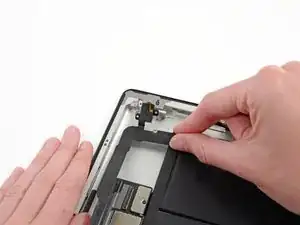
Удерживая модуль разъёма для наушников одной рукой, вытяните его из iPad, следя за тем, чтобы не зацепить кабели.
Шаг 53
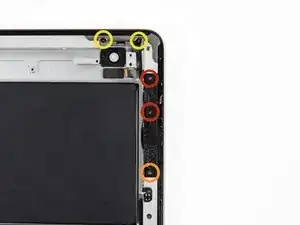
Удалите следующие винты, которые крепят кабель кнопок питания и громкости к алюминиевой раме:
Два винта Phillips #0 длиной 5,5 мм
Один винт Phillips #0 длиной 2,6 мм
Два винта Phillips #0 длиной 2,6 мм
Два винта, расположенные сверху, вкручены под углом в алюминиевую раму. Следите за тем, чтобы отвёртка всегда была строго в линии с винтом.
Шаг 54
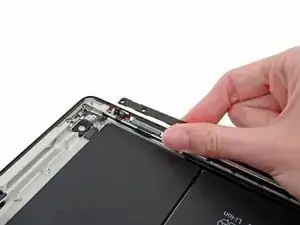
Удалите пластиковую накладку, закрывающую кнопки громкости.
Шаг 55
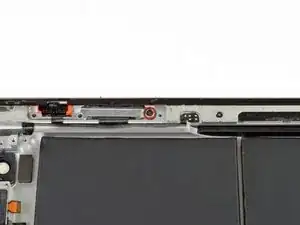
Удалите единственный винт Phillips #00 длиной 2,6 мм, который крепит рамку кнопки громкости к алюминиевой раме.
Этот винт вкручен под углом в алюминиевую раму. Следите за тем, чтобы отвёртка была всегда строго в линии с винтом.
Шаг 56
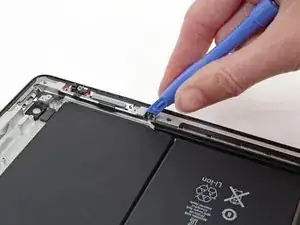
Заведите край пластикового инструмента для вскрытия под датчик включения/выключения, будьте осторожны, чтобы не повредить хрупкий кабель.
Перемещайте пластиковый инструмент для вскрытия вокруг датчика, отпуская клей.
Шаг 57
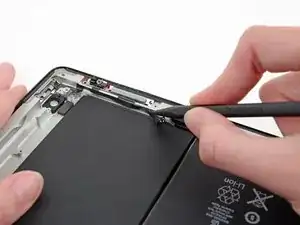
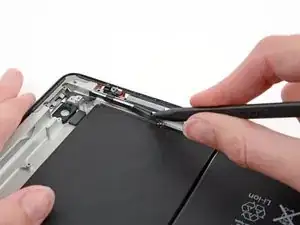
Заведите кончик лопатки под кабели кнопки питания и громкости, чтобы отпустить клей.
Шаг 58
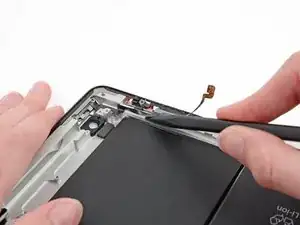
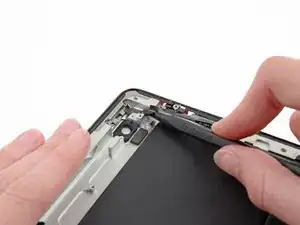
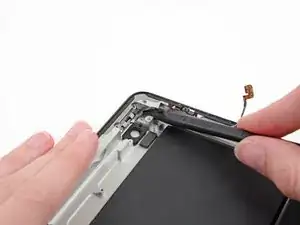
Используйте кончик лопатки, а не широкую кромку, чтобы освободить клей под участком ленточного кабеля кнопки громкости.
Продолжайте продвигать кончик лопатки вверх по iPad, освобождая клей.
Удерживая кончик лопатки под ленточным кабелем, аккуратно поднимите кнопку питания из её посадочного места в алюминиевой раме.
Шаг 59
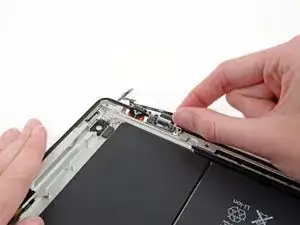
Поднимите и удалите кабель кнопок питания и громкости из iPad.
Шаг 60
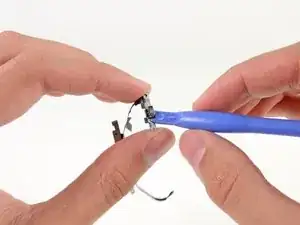
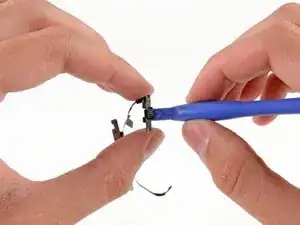
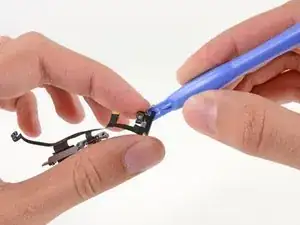
Заведите кончик пластикового инструмента для вскрытия под верхнюю часть кнопки питания.
Подденьте верхнюю часть кнопки питания, отделяя её от кронштейна кнопки питания.
Шаг 61
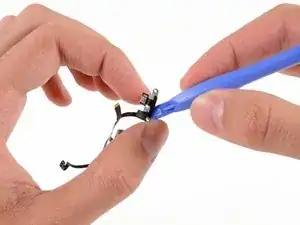
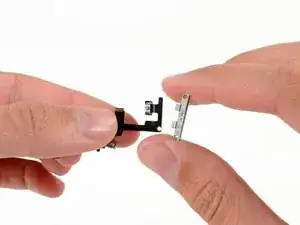
Повторите предыдущий шаг для нижней стороны кнопки питания.
Поднимите и удалите кронштейн кнопки питания из сборки кнопок питания и громкости.
Шаг 62
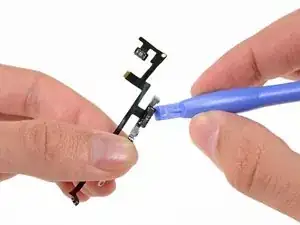
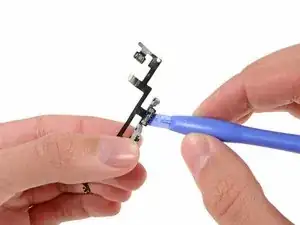
Заведите кончик пластикового инструмента для вскрытия под верхнюю часть переключателя блокировки поворота/тишины.
Сдвиньте пластиковый инструмент для вскрытия вниз, чтобы поддеть и отделить верхнюю часть переключателя блокировки поворота/тишины от кронштейна.
Шаг 63
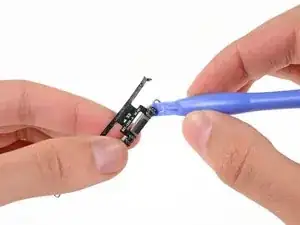
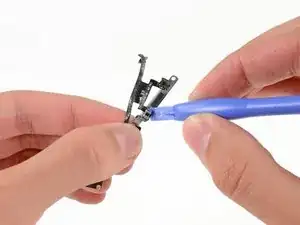
Вставьте кончик пластикового инструмента для вскрытия под верхний тумблер регулировки громкости и поднимите его, чтобы отделить от кронштейна кнопок громкости.
Повторите процедуру для отделения нижнего тумблера регулировки громкости от кронштейна кнопок громкости.
Шаг 64
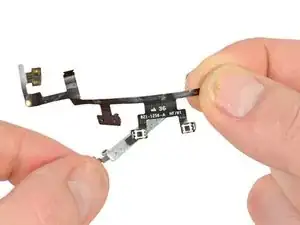
Поднимите и удалите ленточный кабель кнопок питания и громкости.
Заключение
Чтобы собрать устройство обратно, выполните эти инструкции в обратном порядке и воспользуйтесь нашим руководством Замена клеевых полос передней панели iPad 4 Wi-Fi для повторного крепления передней панели.
Перевод руководства с ifixit.com