Замена клеевых полосок iPad 4 Wi‑Fi (существующая панель)
Используйте это руководство, чтобы заменить клеевые полоски и повторно герметизировать iPad 4 после ремонта.
Только для использования с СУЩЕСТВУЮЩИМИ узлами передней панели.
Шаг 1
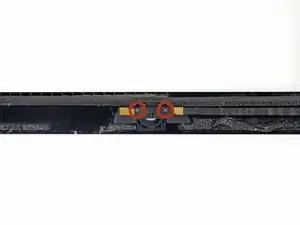
Выверните два винта Phillips #00 длиной 2,1 мм, фиксирующие плату управления кнопкой «Домой» к монтажной скобе кнопки «Домой».
Шаг 2
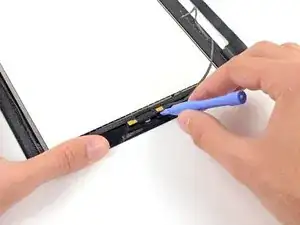
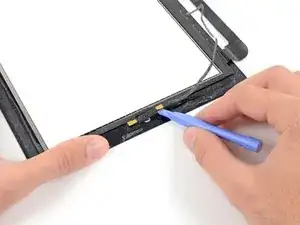
Вставьте плоский край пластикового инструмента для поддевания между правым концом платы управления кнопкой «Домой» и монтажной скобой кнопки «Домой».
Надавите пластиковым инструментом вниз, чтобы оторвать клей, фиксирующий плату управления кнопкой «Домой» от монтажной скобы.
Повторите процедуру, чтобы освободить клей под левым концом платы управления кнопкой «Домой».
Шаг 3
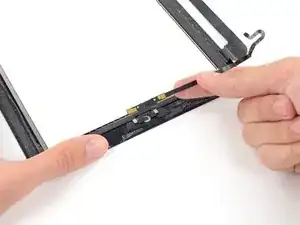
Поднимите и снимите плату управления кнопкой «Домой» с монтажной скобы кнопки «Домой».
Шаг 4
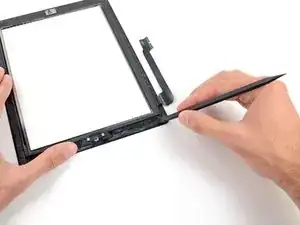
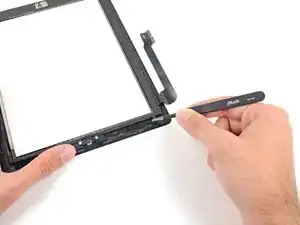
Используйте плоский край лопатки, чтобы соскрести старый клей с нижнего правого угла сборки передней панели.
При необходимости аккуратно оторвите старый клей пинцетом.
Шаг 5
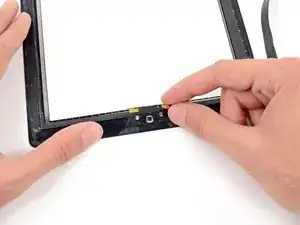
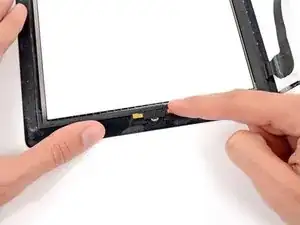
Осторожно поместите плату управления кнопкой «Домой» на монтажную скобу кнопки «Домой».
Убедитесь, что плата управления кнопкой «Домой» выровнена по нижнему краю монтажной скобы кнопки «Домой».
Шаг 6
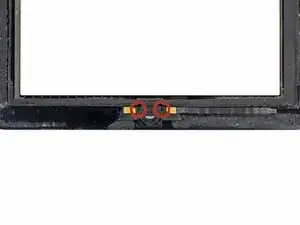
Вверните два винта Phillips #00 длиной 2,1 мм обратно в плату управления кнопкой «Домой», чтобы закрепить её на монтажной скобе кнопки «Домой».
Шаг 7
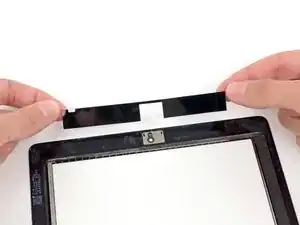
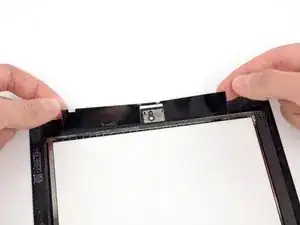
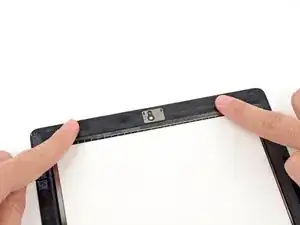
В следующих шагах вы разместите оставшиеся куски клея на передней панели.
Не снимайте прозрачную защитную плёнку с полосок пока.
Разместите клеевую полоску в форме мостика между верхним краем внутренней рамки передней панели и креплением камеры.
Разгладьте полоску от центра к краям, стараясь не захватить пузырьки воздуха между полоской и передней панелью.
Шаг 8
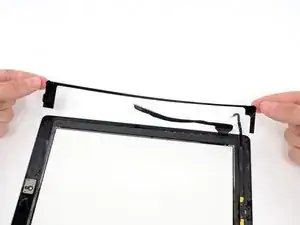
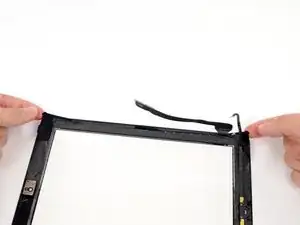
Разместите удлинённую клеевую полоску в форме буквы C с правой стороны передней панели.
Шаг 9
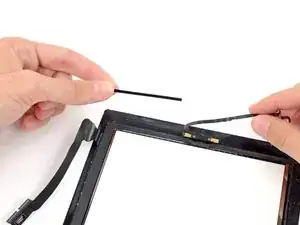
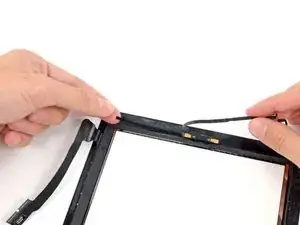
Рекомендуется отвести в сторону кабель ленточного типа кнопки «Домой» при размещении следующей клеевой полоски.
Разместите прямую клеевую полоску средней длины на нижней правой стороне передней панели, под кабелем ленточного типа кнопки «Домой».
Шаг 10
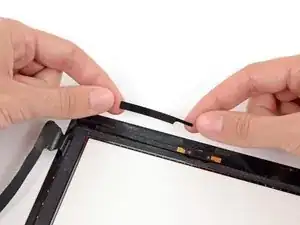
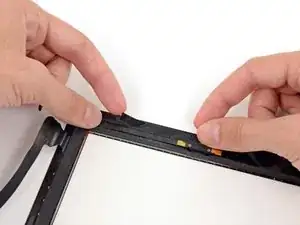
Разместите прямоугольную клеевую полоску с язычком на нижней правой стороне передней панели.
Шаг 11
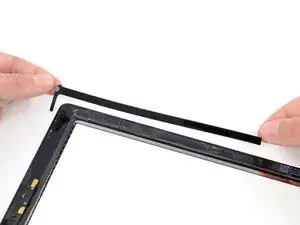
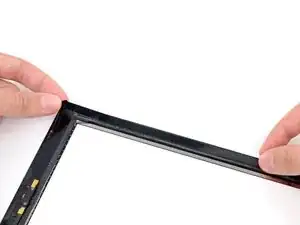
Разместите длинную клеевую полоску в форме буквы L в нижнем левом углу передней панели.
Шаг 12
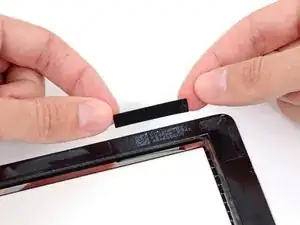
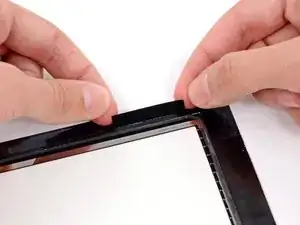
Разместите короткую прямоугольную клеевую полоску в верхней левой части передней панели.
Шаг 13
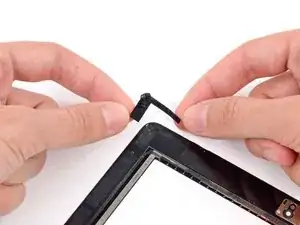
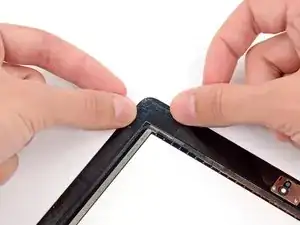
Разместите последнюю короткую клеевую полоску в форме буквы L в верхнем левом углу передней панели.
Шаг 14
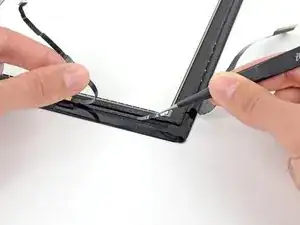
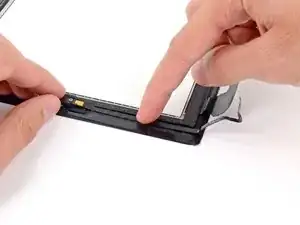
С помощью пинцета оторвите прозрачную защитную плёнку с клеевой полоски непосредственно под кабелем ленточного типа кнопки «Домой».
Уложите кабель ленточного типа кнопки «Домой» на клеевую полоску и разгладьте кабель от центра к краям, стараясь не захватить пузырьки воздуха между полоской и передней панелью.
Не снимайте прозрачную защитную плёнку с остальных полосок пока.
Шаг 15
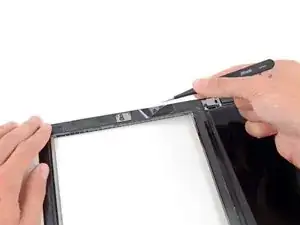
Используйте сухую микрофибровую салфетку, чтобы очистить ЖК‑дисплей и внутреннюю часть стекла передней панели. При необходимости используйте баллончик со сжатым воздухом или компрессор, чтобы удалить пыль.
С помощью пинцета оторвите прозрачную защитную плёнку с каждой клеевой полоски.
Опустите переднюю панель на iPad, аккуратно расположив её в пластиковой рамке, следя за тем, чтобы между стеклом и ЖК‑дисплеем не попала грязь или отпечатки пальцев.
Чтобы обеспечить хорошую герметичность, положите iPad лицевой стороной вниз на мягкий конверт или ткань и положите сверху несколько книг, чтобы прижать экран. Оставьте в таком положении на несколько часов перед использованием.
Заключение
Для сборки устройства следуйте инструкциям в обратном порядке.
Перевод руководства с ifixit.com