Замена клеевых полосок iPad 4 CDMA (новая панель)
Используйте это руководство для установки клеевых полосок на заменяемую фронтальную панель.
Только для использования с НОВЫМИ фронтальными модулями.
Шаг 1
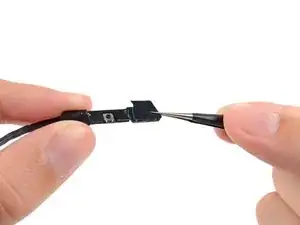
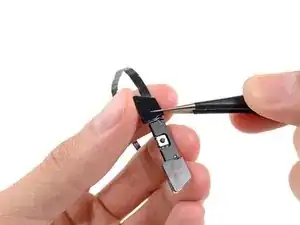
Две маленькие трапециевидные полоски с вырезами будут использоваться для прикрепления кронштейна кнопки «Домой» к передней панели.
Осторожно снимите первую трапециевидную клеевую полоску пинцетом.
С помощью пинцета поместите первую трапециевидную клеевую полоску (с учётом правильной ориентации) на соответствующую сторону кронштейна крепления кнопки «Домой».
Убедитесь, что профиль полоски выровнен по краю кронштейна крепления.
Повторите процедуру для второй трапециевидной клеевой полоски.
Шаг 2
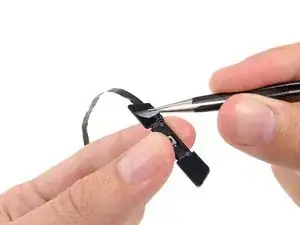
Возьмите пинцетом угол одной из клеевых полосок, размещённых на кронштейне.
Поднимите и отогните прозрачную подложку с клеевой полоски, обнажив черную клеевую ленту.
Повторите процедуру для второй клеевой полоски.
Шаг 3
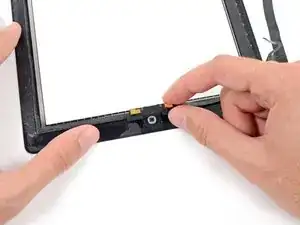
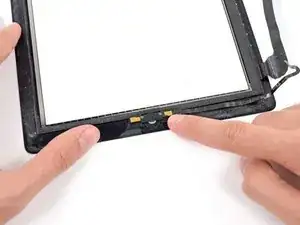
Аккуратно разместите кронштейн крепления кнопки «Домой» поверх кнопки.
Убедитесь, что кронштейн выровнен по нижней части дигитайзера.
Шаг 4
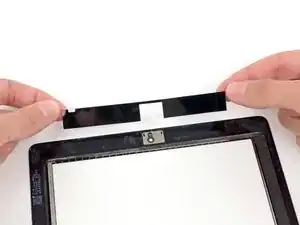
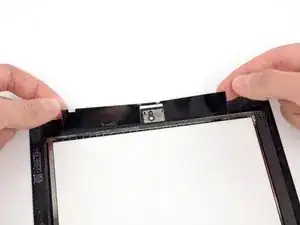
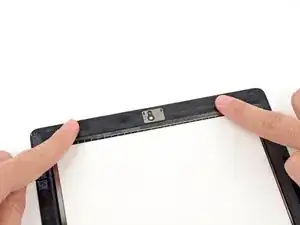
На следующих шагах вы разместите оставшиеся кусочки клея на передней панели.
Пока не снимайте прозрачную подложку с полосок.
Поместите клеевую полоску в форме мостика между верхним краем внутренней рамки передней панели и кронштейном крепления камеры.
Разгладьте полоску от центра к краям, следя за тем, чтобы не захватить воздушные пузыри между полоской и передней панелью.
Шаг 5
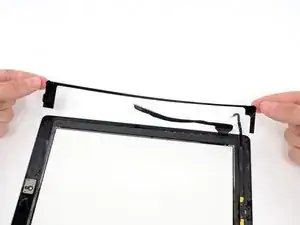
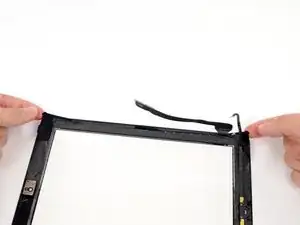
Поместите удлинённую клеевую полоску в форме буквы C на правую сторону передней панели.
Шаг 6
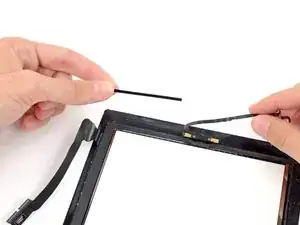
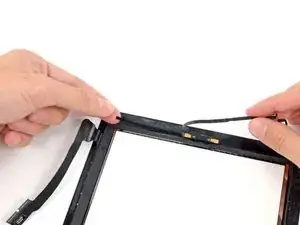
Рекомендуется отвести лентовый кабель кнопки «Домой» в сторону при размещении следующей клеевой полоски.
Разместите прямую клеевую полоску средней длины в нижней правой части передней панели, под лентовым кабелем кнопки «Домой».
Шаг 7
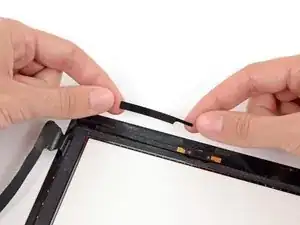
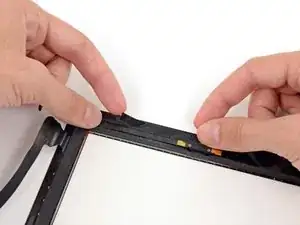
Поместите прямоугольную клеевую полоску с язычком в нижней правой части передней панели.
Шаг 8
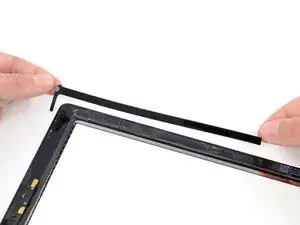
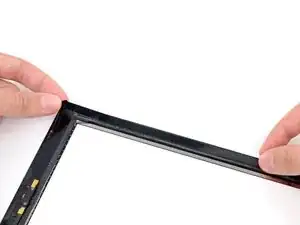
Поместите длинную клеевую полоску в форме L в левый нижний угол передней панели.
Шаг 9
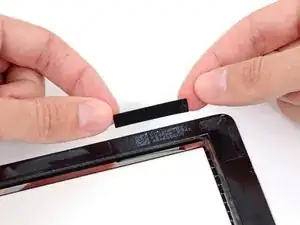
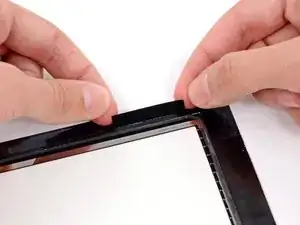
Поместите короткую прямоугольную клеевую полоску в верхней левой части передней панели.
Шаг 10
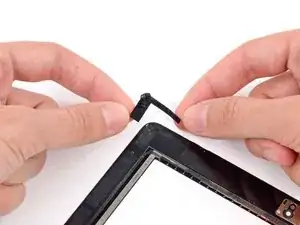
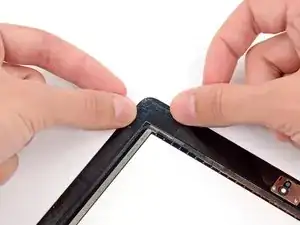
Поместите последнюю короткую клеевую полоску в форме L в верхний левый угол передней панели.
Шаг 11
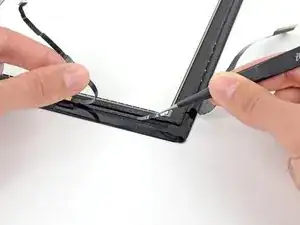
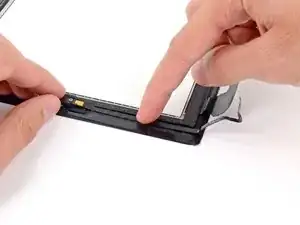
С помощью пинцета отогните прозрачную подложку с клеевой полоски, расположенной прямо под лентовым кабелем кнопки «Домой».
Опустите лентовый кабель кнопки «Домой» на клеевую полоску и разгладьте кабель от центра к краям, следя за тем, чтобы не оставлять воздушных пузырей между полоской и передней панелью.
Пока не снимайте прозрачную подложку с остальных полосок.
Шаг 12
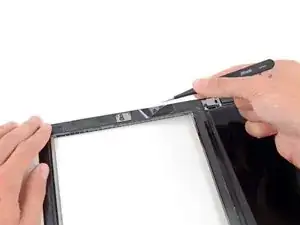
Используйте сухую микрофибровую салфетку, чтобы очистить ЖК-дисплей и внутреннюю сторону стекла передней панели. При желании можно использовать баллончик со сжатым воздухом или компрессор для выдувания пыли.
С помощью пинцета отогните прозрачную подложку с каждой клеевой полоски.
Опустите переднюю панель на iPad, аккуратно поместив её в пластиковую рамку и следя за тем, чтобы между стеклом и ЖК-дисплеем не оказалось грязи или отпечатков.
Чтобы обеспечить хорошее прилегание, положите iPad экраном вниз на мягкий конверт или ткань и положите сверху несколько книг, чтобы прижать экран. Оставьте так на несколько часов перед использованием.
Заключение
Для повторной сборки устройства выполните указанные инструкции в обратном порядке.
Перевод руководства с ifixit.com