Замена передней панели iPad 4 CDMA
Примечание: это полное руководство по замене отдельной передней панели. Если у Вас есть запасная деталь — сборка передней панели, прекратите выполнение инструкции до снятия кнопки «Домой» с старой панели и выполните шаги в обратном порядке для установки новой сборки передней панели.
Шаг 1


Рекомендуем очистить микроволновую печь перед началом работы — грязь на дне может прилипнуть к iOpener.
Поместите iOpener в центр микроволновой печи.
Для микроволновых печей с вращающейся тарелкой: убедитесь, что тарелка вращается свободно. Если iOpener застрянет, он может перегреться и загореться.
Шаг 2

Нагрейте iOpener в микроволновке в течение тридцати секунд.
В зависимости от мощности микроволновой печи может потребоваться больше или меньше времени. iOpener достаточно нагрет, когда он едва становится слишком горячим, чтобы трогать его.
В течение всего ремонта по мере остывания iOpener нагревайте его повторно в микроволновке по тридцать секунд за раз.
Осторожно: не перегревайте iOpener во время ремонта. Перегрев может вызвать разрыв iOpener. Не нагревать выше 100˚C (212˚F).
Никогда не прикасайтесь к iOpener, если он кажется раздутым.
Если iOpener по центру все ещё слишком горячий, продолжайте работу, ожидая, пока он немного остынет перед повторным нагревом. Правильно нагретый iOpener остается тёплым до 10 минут.
Шаг 3

Достаньте iOpener из микроволновки, удерживая его за один из двух плоских концов, чтобы избежать горячего центра.
iOpener будет очень горячим, поэтому будьте осторожны при обращении. При необходимости используйте прихватку для духовки.
Шаг 4


Если у Вас нет микроволновки, выполните этот шаг, чтобы нагреть iOpener в кипящей воде.
Наполните кастрюлю или сковороду водой так, чтобы iOpener полностью погрузился.
Доведите воду до кипения. Выключите огонь.
Поместите iOpener в горячую воду на 2–3 минуты. Убедитесь, что iOpener полностью погружён в воду.
Выньте нагретый iOpener из горячей воды щипцами.
Тщательно высушите iOpener полотенцем.
iOpener будет очень горячим, поэтому держите его только за торцевые вкладки.
Ваш iOpener готов к использованию! Если нужно подогреть снова, доведите воду до кипения, выключите огонь и поместите iOpener в воду на 2–3 минуты.
Шаг 5



Если стекло дисплея треснуло, чтобы предотвратить дальнейшее разрушение и не допустить травм, заклейте стекло лентой.
Наложите перекрывающиеся полосы прозрачной упаковочной ленты на дисплей iPad, пока вся лицевая часть не будет покрыта.
Это удержит осколки стекла и обеспечит структурную жесткость при поддевании и подъеме дисплея.
По возможности следуйте остальной части руководства. Однако при разбитом стекле оно, вероятно, продолжит трескаться в процессе работы, и возможно потребуется использовать металлический монтажный инструмент для удаления осколков.
Наденьте защитные очки, чтобы защитить глаза, и будьте осторожны, чтобы не повредить ЖК-экран.
Шаг 6

Поскольку в процессе может понадобиться работать с битым стеклом, настоятельно рекомендуем надеть защитные очки для защиты от летающих осколков.
Положите iOpener вдоль правого края iPad, разгладив его так, чтобы был хороший контакт между поверхностью iPad и iOpener.
Оставьте мешок на iPad приблизительно на 90 секунд перед попыткой открыть переднюю панель.
Шаг 7



В уплотнительном кольце клея iPad имеется небольшой зазор в верхнем правом углу, примерно в 2,0 дюйма (~5 см) от верхнего края iPad. Вы собираетесь воспользоваться этой уязвимостью.
Совместите инструмент с кнопкой отключения звука. Вставьте кончик пластикового монтажного инструмента в зазор между стеклом и пластиковым ободком. Вставляйте только самый кончик инструмента, ровно настолько, чтобы расширить трещину.
Может потребоваться приложить силу, чтобы ввести зазубренный кончик инструмента между стеклом и пластиком. Работайте терпеливо и осторожно, покачивая пластиковый монтажный инструмент вперед-назад по мере необходимости.
Шаг 8

Убедитесь, что Вы разместили инструмент в правильном месте — между пластиковым ободком дисплея и передним стеклом.
Шаг 9


Держась зажатыми кончиком пластикового монтажного инструмента между передним стеклом и пластиковым ободком, вставьте пластиковую захватную лопатку в зазор рядом с монтажным инструментом.
Шаг 10


Удалите пластиковый монтажный инструмент из iPad и продвиньте захватную лопатку глубже под переднее стекло на глубину ~0,5 дюйма.
Шаг 11

Пока Вы работаете над освобождением клея на правой стороне iPad, снова нагрейте iOpener и поместите его на нижний край iPad.
Шаг 12



Пока нижний край прогревается iOpener, начните освобождать клей с правого края iPad.
Продвигайте захватную лопатку вдоль края iPad, освобождая клей по ходу движения.
Клей очень прочный, может понадобиться значительная сила. Работайте аккуратно.
Если видно кончик лопатки под передним стеклом, немного вытащите лопатку. Использование лопатки на такой глубине не повредит ничего, но может оставить клей на ЖК-экране.
Шаг 13



Возможно, потребуется переместить разогретый iOpener обратно на правую кромку iPad по мере отрыва клея. Это зависит от того, сколько времени iPad успел остыть во время вашей работы.
Если медиатор застрял в клее, «прокатите» медиатор вдоль стороны iPad, продолжая отделять клей.
Шаг 14


Перед тем как вынуть первый медиатор из нижнего угла iPad, вставьте второй медиатор под правую кромку переднего стекла, чтобы клей не склеился снова.
Разогрейте iOpener и переместите его на верхнюю кромку iPad.
Шаг 15

Следующие несколько шагов требуют крайней осторожности.
Антенна Wi‑Fi прикреплена к нижней правой кромке задней панели iPad при помощи винтов и кабеля. Из‑за ориентации антенны Wi‑Fi крайне важно действовать осторожно, иначе возможны необратимые повреждения антенны.
Вам нужно будет отделить клей, фиксирующий антенну к передней панели, не повредив тонкие детали, крепящие антенну к нижней части iPad. Следуйте следующим шагам внимательно.
Шаг 16


Проведите медиатором вокруг нижнего правого угла iPad, отделяя клей в этой области.
Не проводите медиатор дальше нижнего правого угла. Вы можете повредить антенну Wi‑Fi.
Шаг 17


На этом шаге требуется перемещать медиатор вдоль нижней правой кромки передней панели. Антенна Wi‑Fi находится очень близко к углу и легко отрывается, если клей отделяется неправильно.
Не вытаскивайте медиатор полностью из‑под переднего стекла, а вытащите его лишь немного, так чтобы около 1/8" (3 мм) кончика всё ещё находилось под передним стеклом.
Проведите кончиком медиатора вдоль нижней кромки iPad, отделяя клей возле антенны Wi‑Fi.
Шаг 18


После того как вы прошли мимо антенны Wi‑Fi (примерно 3" (75 мм) от правой кромки, или прямо рядом с кнопкой «Домой»), вставьте медиатор на полную глубину.
Сдвиньте медиатор вправо, отделяя клей, крепящий антенну Wi‑Fi к переднему стеклу.
Антенна прикреплена к нижней части iPad с помощью винтов и кабеля. Этот шаг отсоединяет антенну от передней панели, гарантируя, что при снятии панели антенна не будет повреждена.
Шаг 19



Продолжайте отделять клей вдоль нижней части iPad, выдвигая медиатор настолько, чтобы обойти кнопку «Домой», и вновь вставляйте его на глубину 1/2 дюйма (10 мм), когда медиатор пройдет кнопку «Домой».
Если клей вдоль нижней кромки слишком остыл, разогрейте iOpener, чтобы подогреть клей в рабочей зоне.
Не нагревайте iOpener более минуты за раз и всегда давайте как минимум две минуты перед повторным нагревом.
Шаг 20


Продолжайте отделять клей по всей нижней кромке iPad.
На моделях iPad 4 вставляйте медиатор в этой зоне не глубже 1/2 дюйма (10 мм), чтобы не повредить шлейф кнопки «Домой».
Оставьте медиатор зажатым под передним стеклом рядом с кнопкой «Домой».
Шаг 21

Разогрейте iOpener в микроволновке и установите его на левую кромку iPad, чтобы начать разогрев клея в этой секции.
Шаг 22



Проведите медиатором вдоль верхней кромки iPad, немного выдвинув его, чтобы обойти кронштейн фронтальной камеры.
Клей в этой части очень плотный, и может потребоваться значительное усилие. Работайте аккуратно и медленно, чтобы не соскользнуть и не повредить себя или iPad.
Если клей слишком остыл, замените iOpener на верхней кромке и продолжите работу. Если iOpener остыл, разогрейте его снова.
Если медиатор застревает в клее, «прокатите» медиатор, как показано в шаге 9.
Шаг 23


Продолжайте отделять клей вдоль верхней кромки iPad и проведите медиатор вокруг верхнего левого угла.
Если клей достаточно размягчен, снимите iOpener с iPad для удобства. Однако если клей всё ещё сильно липкий, разогрейте iOpener и положите его на левую кромку во время работы.
Шаг 24



Проведите медиатором вдоль левой кромки iPad, отделяя клей по мере продвижения. Клей здесь тонкий из‑за дигитайзера вдоль всей левой стороны. Убедитесь, что медиатор не слишком глубоко (максимум 1/2 дюйма) 10 мм, чтобы не повредить дигитайзер.
Шлейф дигитайзера расположен примерно в 2" (50 мм) от низа iPad. Прекратите сдвиг медиатора, когда вы окажетесь примерно в 2.25" (60 мм) от низа iPad.
Шаг 25


Используя монтажную лопатку, которая всё ещё находится под нижним краем iPad, ослабьте клей в нижнем левом углу.
Нижняя часть кабеля цифроизмерителя (digitizer) находится всего в ~1" (25 мм) от нижнего края iPad. Работайте аккуратно и медленно, чтобы не перерезать этот кабель.
Шаг 26


Используя одну из монтажных лопаток, приподнимите нижний правый угол iPad и удерживайте его пальцами.
Некоторая часть клея по периметру iPad могла снова приклеиться. В этом случае подведите лопатку под край iPad в местах, где переднее стекло всё ещё приклеено, и «разрежьте» клей.
Шаг 27


Удерживая iPad за верхний и нижний правые углы, отведите переднее стекло от корпуса iPad.
Осторожно относитесь к остаткам клея, которые могут оставаться прикреплёнными; при необходимости используйте монтажную лопатку, чтобы отрезать клей, удерживающий переднюю панель.
При сборке используйте микрофибровую тряпку и сжатый воздух, чтобы удалить пыль и отпечатки пальцев с ЖК‑экрана перед повторной установкой стекла.
Шаг 28
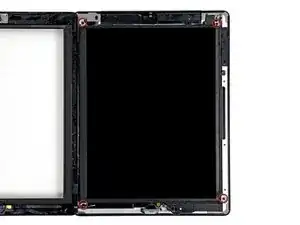
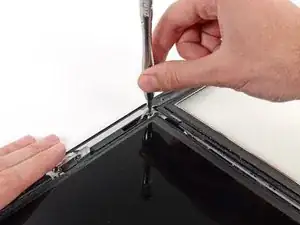
Снимите четыре винта Phillips #00 длиной 2 мм, крепящие ЖК‑экран к алюминиевой раме.
Нижний левый винт частично закрыт разъёмом шлейфа кнопки «Домой». Аккуратно отведите шлейф кнопки «Домой» в сторону, чтобы получить доступ к нижнему левому винту.
Шаг 29
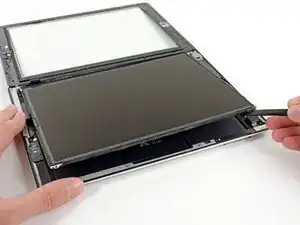
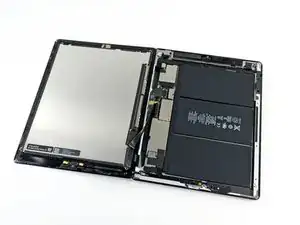
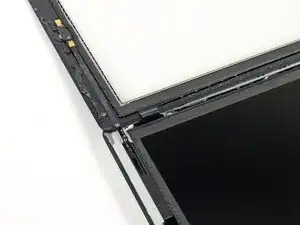
Используя пластиковый монтажный инструмент или лопатку, приподнимите правый край ЖК‑экрана и выведите его из корпуса iPad.
Поверните ЖК‑экран по левой кромке и положите его на переднее стекло.
Будьте осторожны при перемещении ЖК‑экрана. Шлейф хрупок и может оборваться при чрезмерном изгибе.
Шаг 30
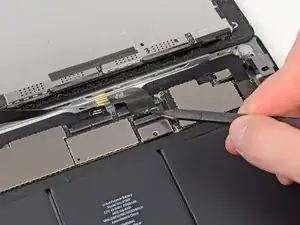
Кончиком лопатки отогните кусочек скотча, закрывающий разъём шлейфа ЖК‑экрана.
Шаг 31
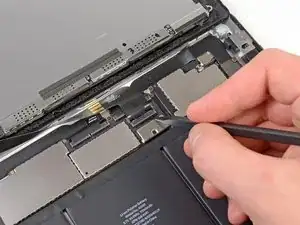
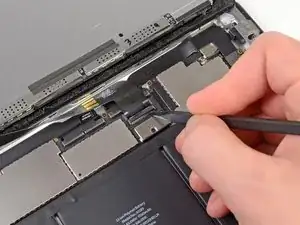
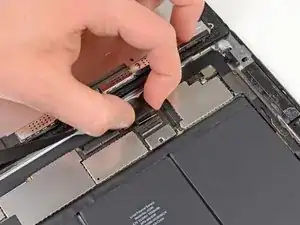
Поднимите фиксирующую лапку на ZIF‑разъёме шлейфа ЖК‑экрана.
Пальцами или пинцетом вытяните шлейф ЖК‑экрана из его гнезда на плате.
Если после подключения ZIF‑разъёма ЖК‑экрана при сборке экран не включается, возможно, потребуется принудительная перезагрузка iPad: удерживайте кнопку питания и кнопку «Домой» не менее десяти секунд, пока не появится логотип Apple.
Шаг 32
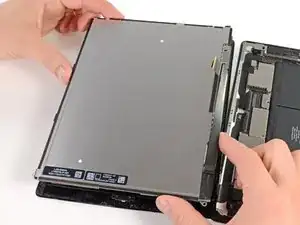
Не прикасаясь к передней части ЖК‑экрана, поднимите ЖК‑экран с передней панели.
Шаг 33
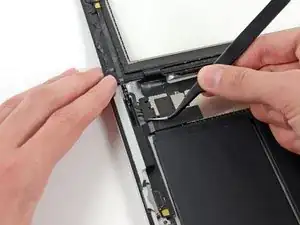
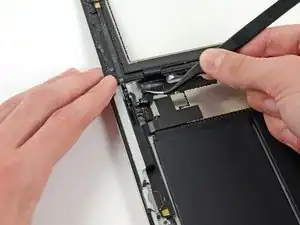
Если имеется, снимите кусочек электрического скотча, закрывающий антенну Wi‑Fi, кабель динамика и шлейф кнопки «Домой».
Шаг 34
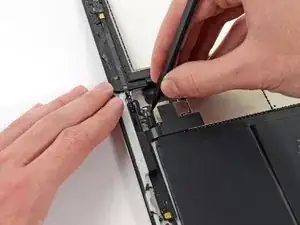
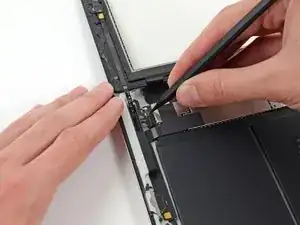
Поднимите фиксирующую лапку на ZIF‑разъёме шлейфа кнопки «Домой».
Шаг 35
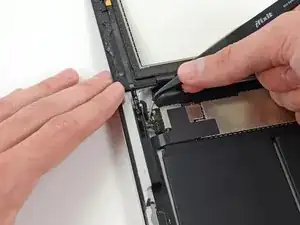
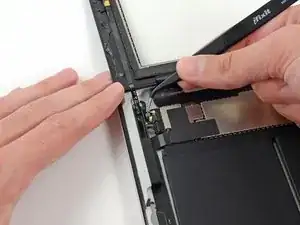
Используйте пинцет, чтобы вытянуть шлейф кнопки «Домой» прямо из его гнезда на плате.
Шаг 36
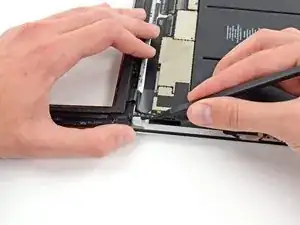
Выведите шлейф кнопки «Домой» из его канавки в задней крышке.
Шаг 37
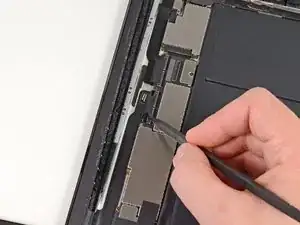
Кончиком лопатки отогните кусочек скотча, который закрепляет шлейф цифроизмерителя на плате.
Шаг 38
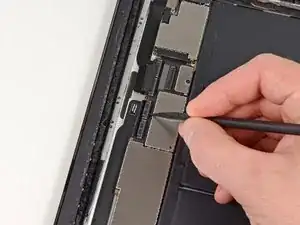
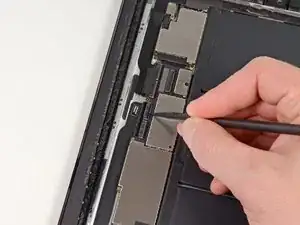
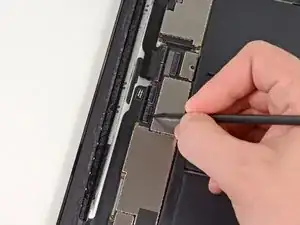
Поднимите фиксирующую лапку на обоих ZIF‑разъёмах шлейфов цифроизмерителя.
Шаг 39
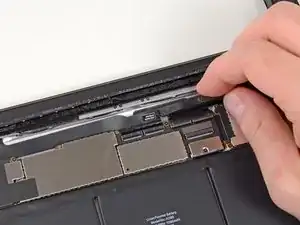
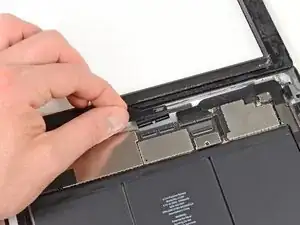
Плоским концом лопатки ослабьте клей под шлейфом цифроизмерителя.
Вытяните шлейф цифроизмерителя прямо из его гнёзд на плате.
Шаг 40
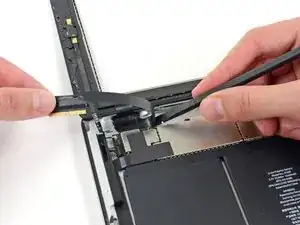
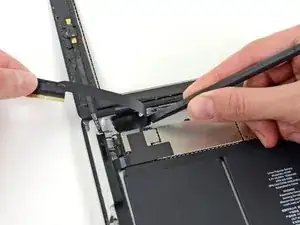
Отогните шлейф цифроизмерителя и плоским концом лопатки освободите клей, фиксирующий шлейф к задней алюминиевой крышке.
Шаг 41
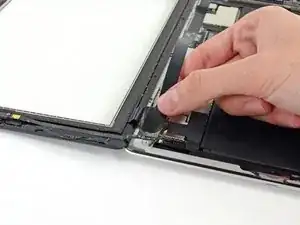
Пальцами вытяните шлейф цифроизмерителя из его посадочного места в алюминиевой раме.
Снимите переднюю панель с iPad.
Шаг 42
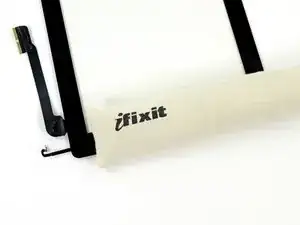
Узел кнопки «Домой» приклеен к передней панели. Рекомендуется использовать нагреватель iOpener для размягчения клея.
Поместите iOpener в микроволновую печь и разогрейте его в течение одной минуты на максимальной мощности (или всего тридцать секунд, если вы используете новый iOpener с гелем).
Не перегревайте iOpener во время ремонта. Рекомендуется подождать не менее двух минут перед повторным разогревом iOpener.
Поместите iOpener на кнопку «Домой» на переднем крае дисплея.
Шаг 43
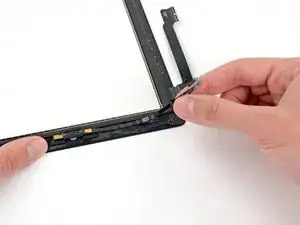
Аккуратно отлейте шлейф кнопки «Домой» от передней панели.
Шаг 44
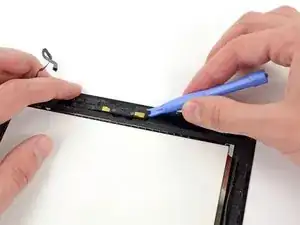
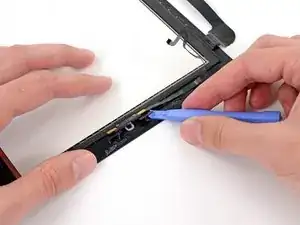
Подденьте пластиковым инструментом для вскрытия под правую сторону узла кнопки «Домой» и подденьте вверх, чтобы освободить клей с этой стороны.
Используя описанную выше технику, освободите клей с левой стороны кнопки «Домой».
Поднимите крепление кнопки «Домой» с передней панели.
Шаг 45
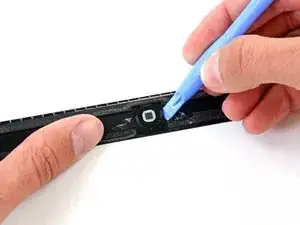
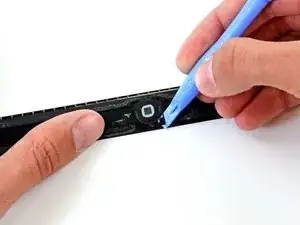
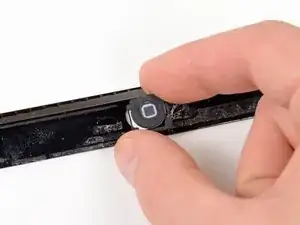
Вставьте край пластикового инструмента для вскрытия под край крепления кнопки «Домой».
Сдвиньте пластиковый инструмент вдоль прижимной пружинной скобы, чтобы освободить клей.
Снимите кнопку «Домой» с креплением с передней панели.
Шаг 46
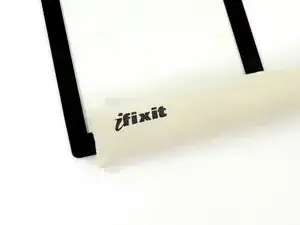
Крепление камеры приклеено к передней панели. Рекомендуется использовать iOpener для разогрева и размягчения клея.
Следуйте инструкциям по нагреву iOpener, описанным в разделе «Нагрев iOpener» в начале этого руководства.
Будьте осторожны, чтобы не перегреть iOpener во время ремонта. Рекомендуется подождать как минимум две минуты перед повторным нагревом iOpener.
Поместите iOpener поверх передней камеры на переднем краю верхней части дисплея.
Шаг 47
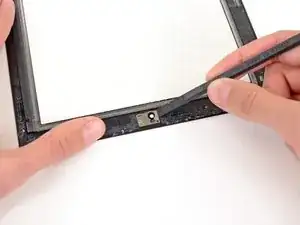
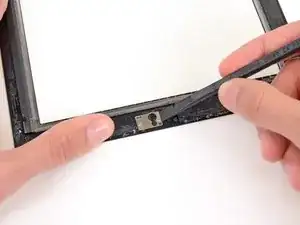
Используйте плоский конец лопатки, чтобы отжать крепление камеры от клея, которым оно прикреплено к передней панели.
Крепление камеры сместится примерно на 2 мм вправо или влево в зависимости от направления давления.
Шаг 48
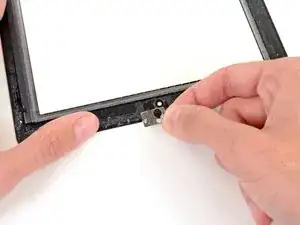
Поднимите и снимите крепление камеры с передней панели.
Шаг 49
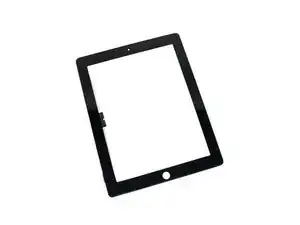
Остаётся передняя панель.
Заключение
Для сборки устройства выполните вышеуказанные действия в обратном порядке и используйте наше руководство Ленты-уплотнители передней панели iPad 4 CDMA, чтобы заново прикрепить переднюю панель.
Перевод руководства с ifixit.com