Замена кнопок Ematic Genesis
Это руководство поможет безопасно получить доступ к кнопкам и их электрическим компонентам внутри планшета Ematic Genesis. Это позволит получить доступ к микрофону, кнопке громкости, кнопке питания, кнопке синхронизации и разъёму зарядного устройства.
Шаг 1
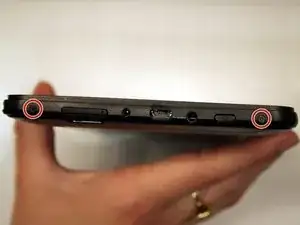
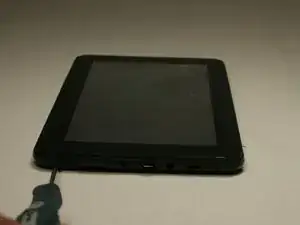
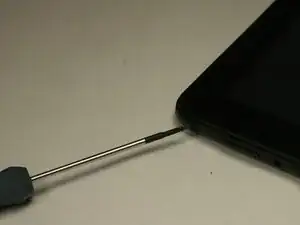
Открутите два (2) винта Phillips #00 длиной 1,3 мм, расположенные на нижнем торце планшета, где находятся кнопки питания и регулировки громкости.
Шаг 2
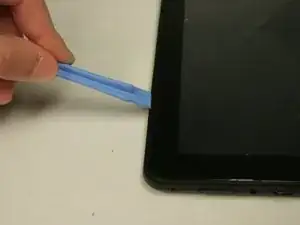
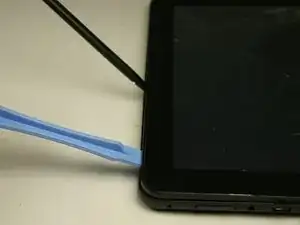
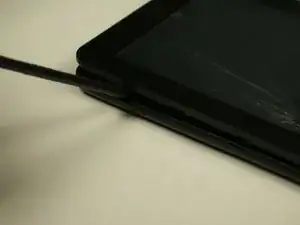
Вставьте пластиковый инструмент для вскрытия в зазор между панелью экрана и задней панелью, чтобы создать разделение между корпусами.
Вставьте плоский конец лопатки рядом с пластиковым инструментом и осторожно подденьте края. Продолжайте по периметру, пока корпуса полностью не разойдутся.
При поддевании могут слышаться треск и щелчки. При аккуратном выполнении это означает только отделение защёлок и не представляет опасности.
Будьте осторожны при разделении панелей — они соединены проводами динамика и могут быть отсоединены в процессе.
Шаг 3
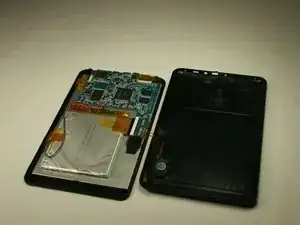
Снимите заднюю панель с панели экрана и уложите обе панели рядом друг с другом на ровной поверхности.
Будьте осторожны при разделении панелей — они соединены проводами динамика и могут быть отсоединены в процессе.
Шаг 4
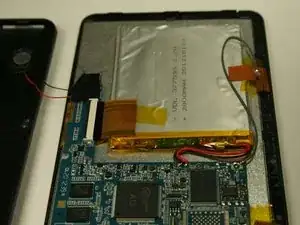
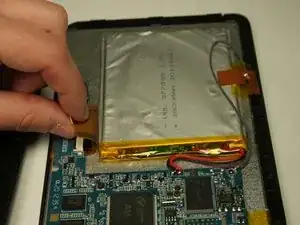
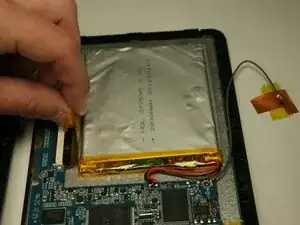
Поднимите два куска клейкой ленты, удерживающие медную пластину и ленточный разъём на аккумуляторе. Аккуратно отодвиньте их от аккумулятора.
Шаг 5
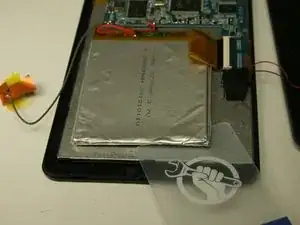
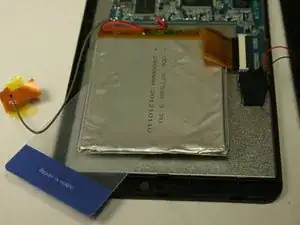
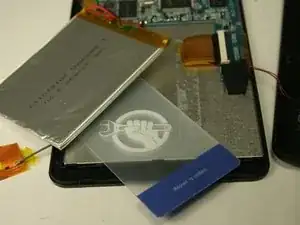
Используя пластиковую карту, аккуратно нарушите клей, который держит аккумулятор приклеенным к металлической панели экрана.
Аккумулятор легко гнётся. Даже если он не работает, внутри всё ещё содержатся опасные вещества.
Шаг 6
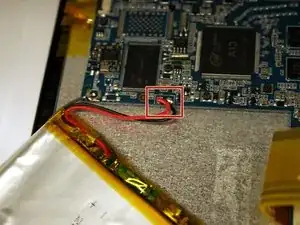
Если вы заменяете аккумулятор, отключите провода, соединяющие аккумулятор с материнской платой.
Если аккумулятор не заменяется, НЕ отключайте провода.
Для подключения нового аккумулятора потребуется паяльный набор. Используйте руководство iFixit по пайке и выпаиванию для получения дополнительной информации о выполнении этого шага.
Шаг 7
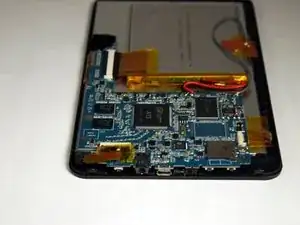
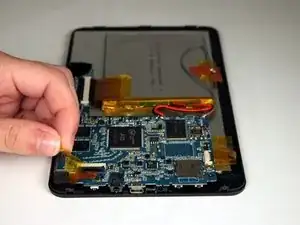
После разделения панелей снимите ленту, удерживающую ленточный разъём, соединяющий камеру с материнской платой.
Шаг 8
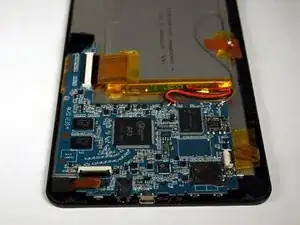
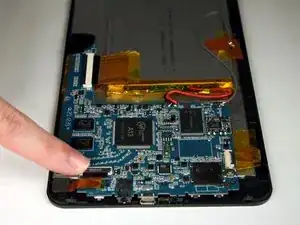
Поднимите чёрный фиксатор разъёма, который удерживает ленточный кабель камеры.
Шаг 9
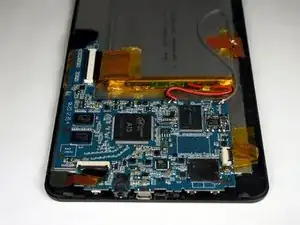
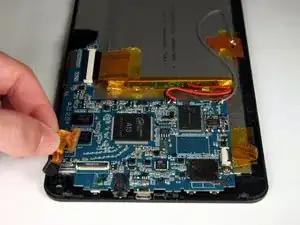
Осторожно выньте ленточный кабель из разъёма и поднимите камеру из корпуса.
Камера приклеена в корпус. Потяните достаточно сильно, чтобы отделить её от корпуса, не повредив компоненты.
Шаг 10
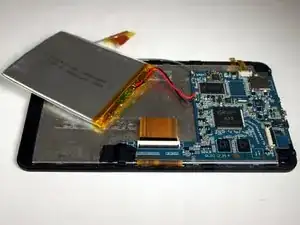
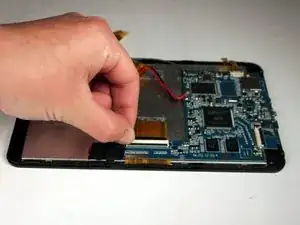
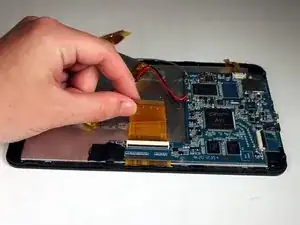
После извлечения аккумулятора приподнимите чёрный фиксатор разъёма, удерживающего широкий ленточный кабель экрана. Извлеките кабель из разъёма.
Шаг 11
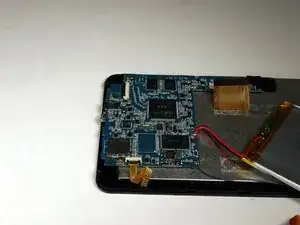
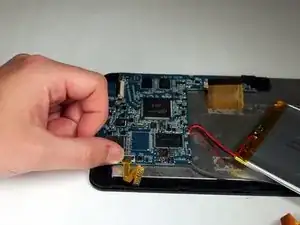
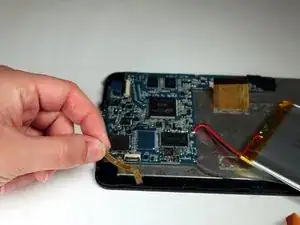
Поверните планшет на 180 градусов и приподнимите чёрный фиксатор разъёма, удерживающего маленький жёлтый ленточный кабель. Извлеките кабель из разъёма.
Шаг 12
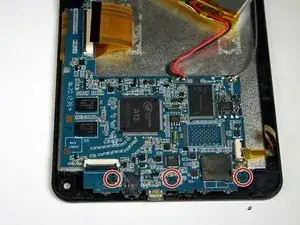
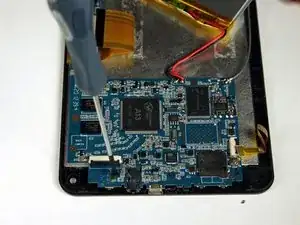
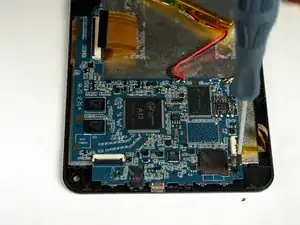
Поверните планшет на 90 градусов и удалите три (3) винта Phillips #00 длиной 1,3 мм, удерживающие материнскую плату на месте.
Шаг 13
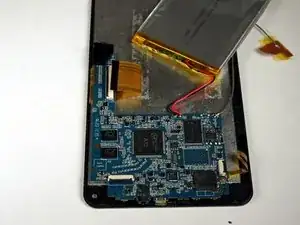
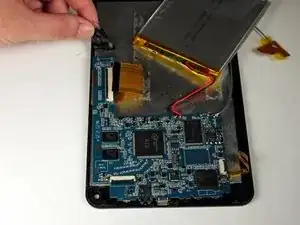
Поднимите ленту, которая покрывает провода динамика и удерживает материнскую плату на месте.
На этой фотографии провода динамика не показаны. Их НЕ нужно отключать для этого шага.
Будьте осторожны, чтобы не отсоединить провода динамика от материнской платы. В противном случае их придётся припаять обратно.
Шаг 14
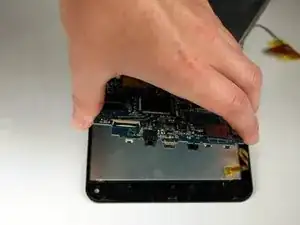
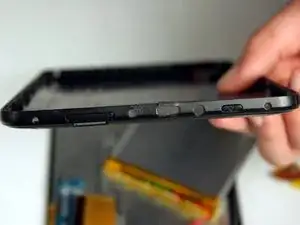
После отсоединения материнской платы от панели экрана появляется доступ к электрическим компонентам под материнской платой и к механическим компонентам кнопок на задней панели.
Заключение
Для повторной сборки устройства выполните эти инструкции в обратном порядке.
Перевод руководства с ifixit.com