Замена экрана Ematic Genesis
Если экран треснул или повреждён, возможно, его потребуется заменить. В этом руководстве показано, как легко и безопасно заменить экран.
Шаг 1
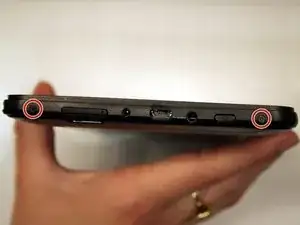
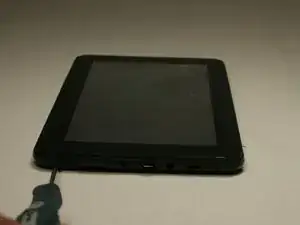
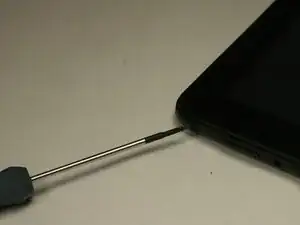
Открутите два (2) винта Phillips #00 длиной 1,3 мм, расположенных на нижнем торце планшета, там, где находятся кнопки питания и регулировки громкости.
Шаг 2
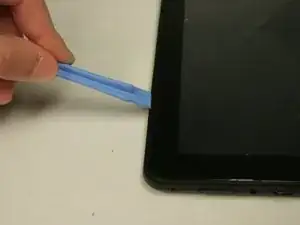
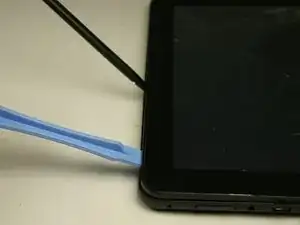
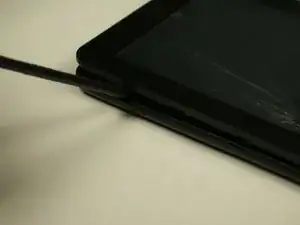
Вставьте пластиковый инструмент для открытия в зазор между лицевой панелью экрана и задней крышкой, чтобы создать разделение между корпусными панелями.
Вставьте плоский конец лопатки рядом с пластиковым инструментом для открытия и осторожно подденьте края. Продолжайте по всему периметру, пока корпуса не разъединятся.
При поддевании могут быть слышны трескучие звуки. При аккуратных действиях это означает лишь разъединение защёлок и не представляет опасности.
Будьте осторожны при разделении двух панелей: они соединены проводами динамиков, которые могут быть отсоединены в процессе.
Шаг 3
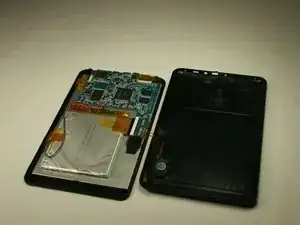
Снимите заднюю крышку с панели экрана и расположите обе панели рядом друг с другом на ровной поверхности.
Будьте осторожны при разделении двух панелей: они соединены проводами динамиков, которые могут быть отсоединены в процессе.
Шаг 4
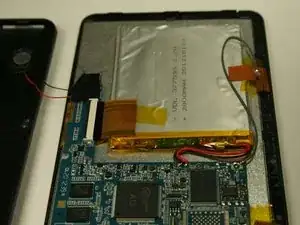
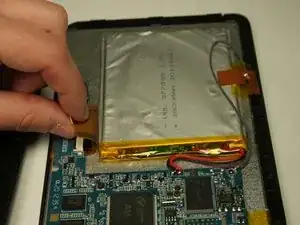
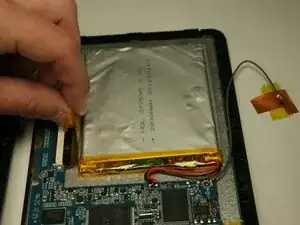
Отогните два куска ленты, удерживающей медную пластину и шлейфовый разъём на батарее. Аккуратно зафиксируйте или отведите их в сторону от батареи.
Шаг 5
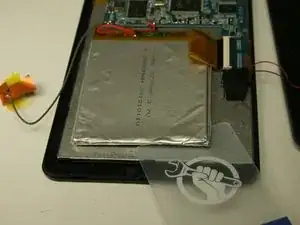
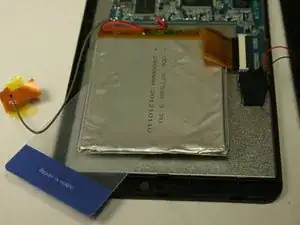
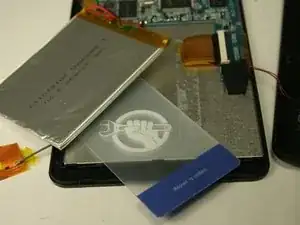
Используя пластиковую карту, осторожно разорвите клей, который приклеивает батарею к металлической панели экрана.
Батарея очень гибкая. Даже если она не работает, внутри всё ещё содержатся опасные вещества.
Шаг 6
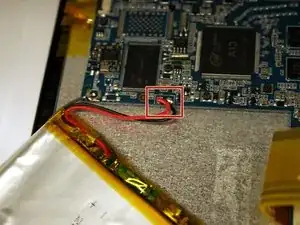
Если вы заменяете батарею, отключите провода, которые соединяют батарею с материнской платой.
Если батарею не меняете, НЕ отключайте провода.
Для подключения новой батареи потребуется паяльный набор. Используйте руководство iFixit по пайке, чтобы получить дополнительную информацию по выполнению этого шага.
Шаг 7
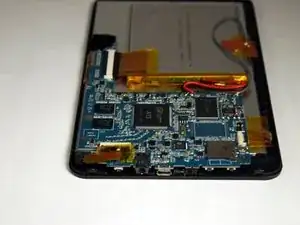
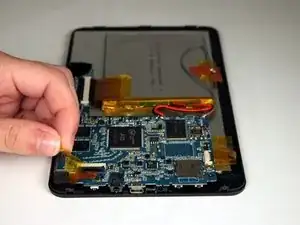
После разъединения панелей снимите ленту, прижимающую шлейфовый разъём, который соединяет камеру с материнской платой.
Шаг 8
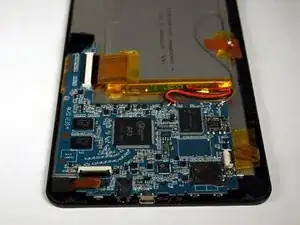
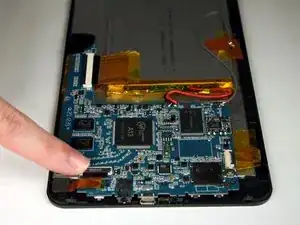
Поднимите чёрный фиксатор разъёма, удерживающий шлейф камеры.
Шаг 9
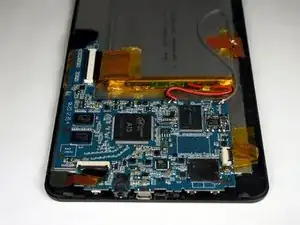
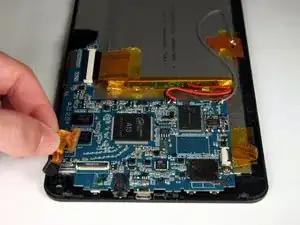
Аккуратно вытяните шлейф из разъёма и извлеките камеру из корпуса.
Камера приклеена в корпус. Тяните достаточно сильно, чтобы отделить камеру от корпуса, не повредив компоненты.
Шаг 10
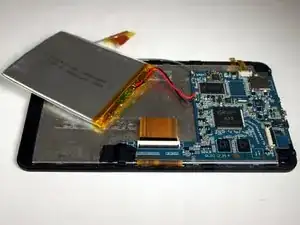
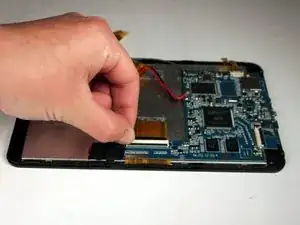
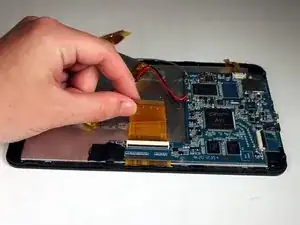
После удаления батареи поднимите чёрный фиксатор разъёма, удерживающего широкий шлейф экрана. Извлеките шлейф из разъёма.
Шаг 11
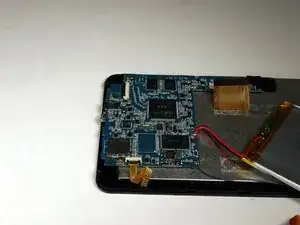
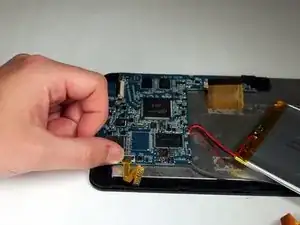
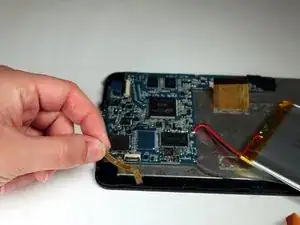
Поверните планшет на 180 градусов и поднимите чёрный фиксатор разъёма, удерживающего маленький жёлтый шлейф. Извлеките шлейф из разъёма.
Шаг 12
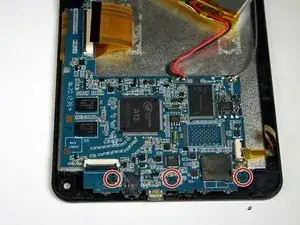
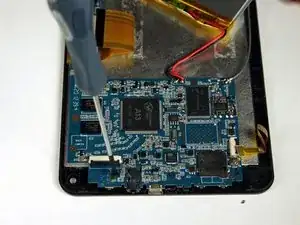
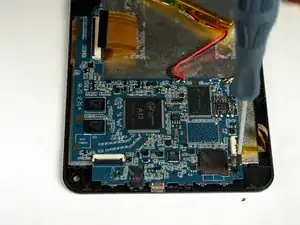
Поверните планшет на 90 градусов и снимите три (3) винта Phillips #00 длиной 1,3 мм, удерживающих материнскую плату.
Шаг 13
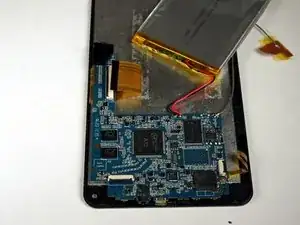
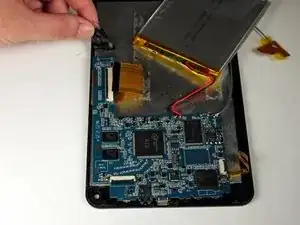
Поднимите ленту, которая закрывает провода динамиков и удерживает материнскую плату на месте.
На фото провода динамиков не показаны. Их НЕ нужно отсоединять для этого шага.
Будьте осторожны, чтобы не отсоединить провода динамиков от материнской платы. В противном случае их придётся припаять обратно.
Шаг 14
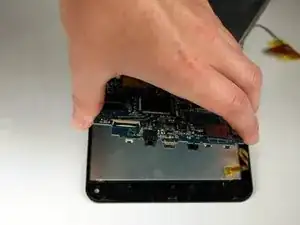
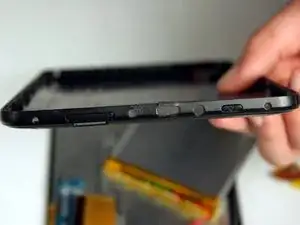
После отсоединения материнской платы от панели экрана открывается доступ к электрическим компонентам под материнской платой и к механическим элементам кнопок на задней крышке.
Шаг 15
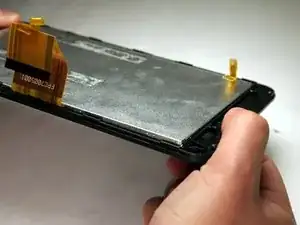
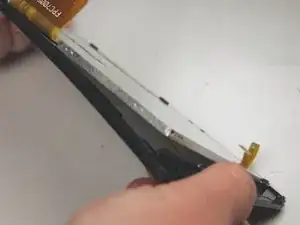
После удаления батареи и материнской платы аккуратно согните панель экрана, чтобы выдавить металлический дигитайзер, который находится на стекле и пластиковой части экрана.
Будьте осторожны при сгибании — стекло может разбиться.
Заключение
Для сборки устройства выполните эти инструкции в обратном порядке.
Перевод руководства с ifixit.com