Замена клейких полосок для iPad 4 Wi‑Fi (новая панель)
Используйте это руководство для установки клейких полосок на заменяющую переднюю панель.
Только для использования с НОВЫМИ передними сборками.
Шаг 1
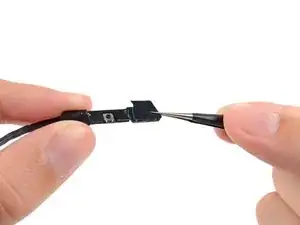
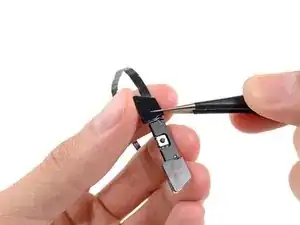
Две маленькие трапециевидные полоски с вырезами будут использованы для крепления кронштейна кнопки «Домой» к передней панели.
Осторожно оторвите первую трапециевидную клейкую полоску пинцетом.
С помощью пинцета поместите первую трапециевидную клейкую полоску (с учётом её ориентации) на соответствующую сторону монтажного кронштейна кнопки «Домой».
Убедитесь, что профиль полоски совмещён с краем монтажного кронштейна.
Повторите процедуру для второй трапециевидной клейкой полоски.
Шаг 2
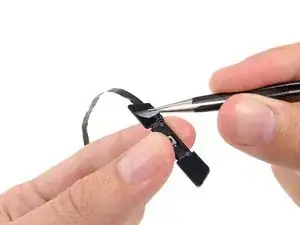
Возьмите пинцетом за угол одной из клейких полосок, размещённых на кронштейне.
Поднимите и снимите прозрачную подложку с клейкой полоски, открывая чёрную клейкую поверхность.
Повторите процедуру для второй клейкой полоски.
Шаг 3
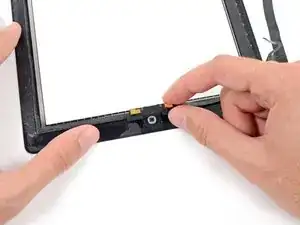
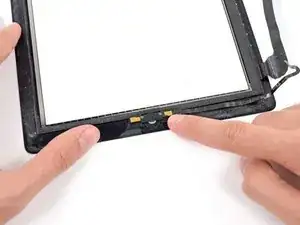
Аккуратно поместите монтажный кронштейн кнопки «Домой» поверх кнопки.
Убедитесь, что монтажный кронштейн кнопки «Домой» выровнен с нижней частью дигитайзера.
Шаг 4
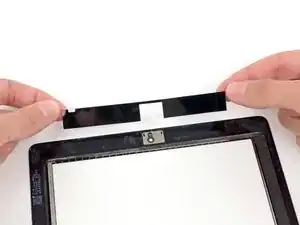
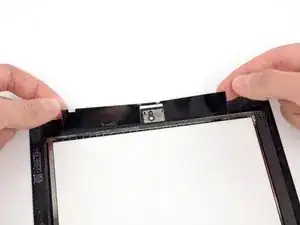
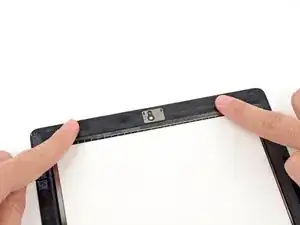
На следующих шагах вы разместите оставшиеся кусочки клейкой ленты на передней панели.
Пока не снимайте прозрачную подложку с полосок.
Поместите клейкую полоску в форме моста между верхним краем внутренней рамки передней панели и кронштейном камеры.
Разгладьте полоску от центра к краям, стараясь не захватить пузырьки воздуха между полоской и передней панелью.
Шаг 5
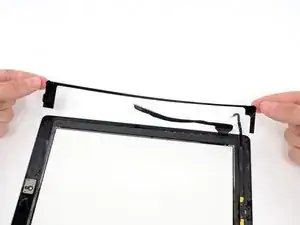
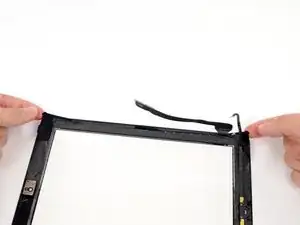
Поместите удлинённую клейкую полоску в форме буквы C с правой стороны передней панели.
Шаг 6
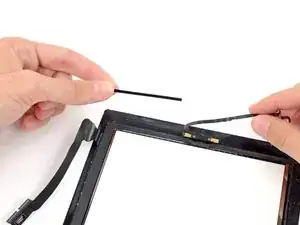
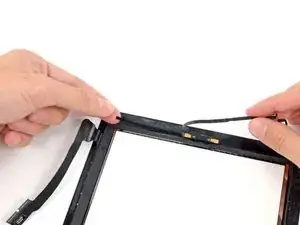
Рекомендуется отогнуть шлейф кнопки «Домой» в сторону при размещении следующей клейкой полоски.
Поместите прямую клейкую полоску средней длины на нижней правой стороне передней панели, под шлейфом кнопки «Домой».
Шаг 7
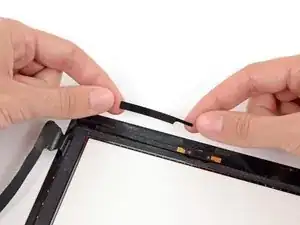
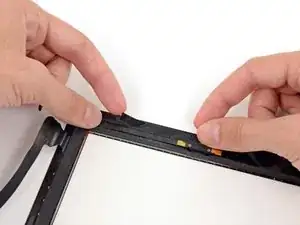
Поместите прямоугольную клейкую полоску с язычком на нижней правой стороне передней панели.
Шаг 8
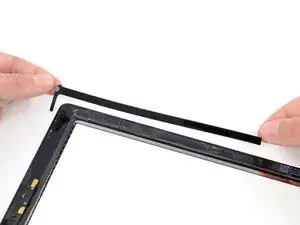
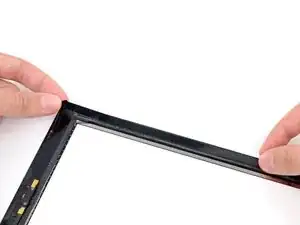
Поместите длинную L-образную клейкую полоску в левом нижнем углу передней панели.
Шаг 9
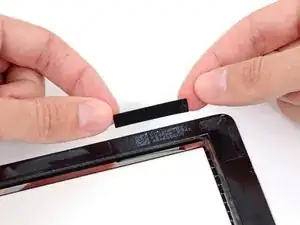
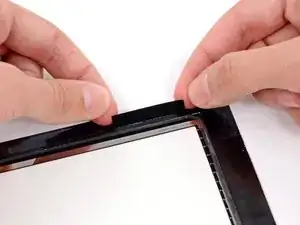
Поместите короткую прямоугольную клейкую полоску в верхней левой части передней панели.
Шаг 10
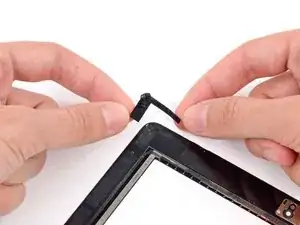
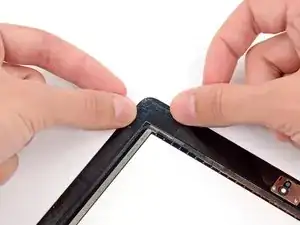
Поместите последнюю короткую L-образную клейкую полоску в верхнем левом углу передней панели.
Шаг 11
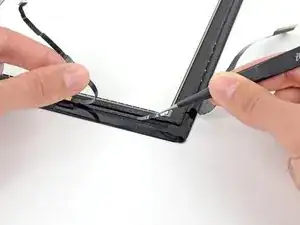
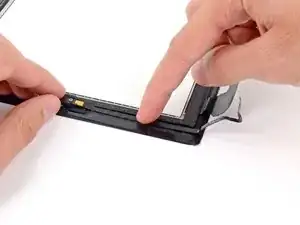
С помощью пинцета подденьте прозрачную подложку клейкой полоски прямо под шлейфом кнопки «Домой».
Опустите шлейф кнопки «Домой» на клейкую полоску и разгладьте шлейф от центра к краям, стараясь не захватить пузырьки воздуха между полоской и передней панелью.
Пока не снимайте прозрачную подложку с других полосок.
Шаг 12
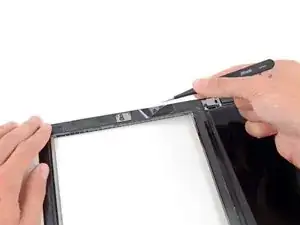
Используйте сухую микрофибровую тряпку для очистки ЖК‑экрана и внутренней стороны стекла передней панели. При необходимости используйте баллончик со сжатым воздухом или компрессор для удаления пыли.
С помощью пинцета снимите прозрачную подложку с каждой клейкой полоски.
Опустите переднюю панель на iPad, аккуратно разместив её внутри пластикового ободка и избегая попадания грязи или отпечатков между стеклом и ЖК‑экраном.
Чтобы обеспечить хорошее прилегание, положите iPad лицевой стороной вниз на мягкий конверт или ткань и поставьте сверху пару книг для прижима экрана. Оставьте так на несколько часов перед использованием.
Заключение
Готово.
Перевод руководства с ifixit.com