Замена кабеля кнопок питания/блокировки звука/громкости iPad 2 (Wi‑Fi)
Это руководство обновлено сотрудниками iFixit. Официальное руководство смотрите здесь.
Используйте это руководство для замены повреждённого кабеля кнопок питания, блокировки звука и регулировки громкости на правой стороне iPad 2.
Это очень сложный ремонт. Для доступа к этому кабелю необходимо сначала снять переднюю панель, ЖК‑дисплей и заднюю камеру.
Шаг 1


Рекомендуем очистить микроволновую печь перед началом работ, так как грязь на дне может прилипнуть к нагревательной подушке (iOpener).
Поместите iOpener в центр микроволновой печи.
Для микроволновых печей с вращающейся тарелкой: убедитесь, что тарелка свободно вращается. Если iOpener застрянет, он может перегреться и загореться.
Шаг 2

Нагрейте iOpener в течение тридцати секунд.
В зависимости от мощности вашей микроволновой печи может потребоваться больше или меньше времени. iOpener считается достаточно нагретым, когда он едва слишком горячий, чтобы держать его рукой.
В ходе ремонта по мере остывания iOpener подогревайте в микроволновой печи дополнительно по тридцать секунд за раз.
Не перегревайте iOpener во время ремонта. Перегрев может привести к разрыву. Не пытайтесь нагревать выше 100˚C (212˚F).
Никогда не прикасайтесь к iOpener, если он выглядит вздутым.
Если iOpener в центре всё ещё слишком горячий для прикосновения, продолжайте использовать его, ожидая небольшого остывания перед следующим подогревом. Правильно нагретый iOpener сохраняет тепло до 10 минут.
Шаг 3

Достаньте iOpener из микроволновой печи, удерживая его за один из двух плоских концов, чтобы избежать горячего центра.
iOpener будет очень горячим, поэтому при обращении с ним соблюдайте осторожность. При необходимости используйте прихватку для духовки.
Шаг 4


Если у вас нет микроволновой печи, следуйте этому шагу, чтобы нагреть iOpener в кипящей воде.
Наполните кастрюлю или сковороду достаточным количеством воды, чтобы полностью погрузить iOpener.
Доведите воду до кипения. Выключите плиту.
Поместите iOpener в кипящую воду на 2–3 минуты. Убедитесь, что iOpener полностью погружён в воду.
Выньте нагретый iOpener из горячей воды щипцами.
Тщательно высушите iOpener полотенцем.
iOpener будет очень горячим, поэтому держите его только за торцевые язычки.
Ваш iOpener готов к использованию! Если потребуется повторный нагрев, доведите воду до кипения, выключите плиту и поместите iOpener в воду на 2–3 минуты.
Шаг 5



Если стекло дисплея треснуло, зафиксируйте дальнейшее разрушение и предотвратите травмы, заклеив стекло.
Наклейте перекрывающиеся полосы прозрачной упаковочной ленты на дисплей iPad до полного покрытия лицевой стороны.
Это удержит осколки стекла и придаст конструктивную прочность при поддевании и подъёме стекла.
Старайтесь следовать остальным шагам руководства. Тем не менее после разрушения стекла оно, вероятно, будет продолжать трескаться в процессе, и возможно потребуется использовать металлический рычажный инструмент для удаления стекла.
Наденьте защитные очки, чтобы защитить глаза, и будьте осторожны, чтобы не повредить ЖК‑дисплей.
Шаг 6

Поскольку в ходе этой процедуры возможно обращение с разбитым стеклом, настоятельно рекомендуем надевать защитные очки для защиты от летящих осколков.
Положите iOpener вдоль правого края iPad так, чтобы он плотно прилегал к поверхности iPad.
Оставьте нагревательный пакет на iPad примерно на 90 секунд перед попыткой открыть переднюю панель.
Шаг 7



В верхнем правом углу iPad есть небольшой разрыв в клеевом кольце, примерно в 2,0 дюйма (~5 см) от верхней части iPad. Вы собираетесь воспользоваться этой уязвимостью.
Совместите инструмент с кнопкой блокировки звука. Вставьте кончик пластикового инструмента для вскрытия в зазор между передним стеклом и пластиковым ободком. Вставьте только самую оконечность инструмента, ровно настолько, чтобы расширить трещину.
Для того чтобы зацепить наконечник инструмента между стеклом и пластиком, может потребоваться усилие. Работайте терпеливо и аккуратно, покачивая пластиковый инструмент взад‑вперёд по мере необходимости.
Шаг 8

Убедитесь, что вы поместили инструмент в правильное место — между пластиковым ободком дисплея и передним стеклом.
Шаг 9


Удерживая кончик пластикового инструмента зажатым между передним стеклом и пластиковым ободком, вставьте пластиковую пластинку в зазор рядом с инструментом.
Шаг 10


Удалите пластиковый инструмент из iPad и продвиньте пластиковую пластинку глубже под переднее стекло на глубину примерно 0,5 дюйма.
Шаг 11

Пока вы освобождаете клей по правой стороне iPad, подогрейте iOpener и снова разместите его на нижнем крае iPad.
Шаг 12



Пока нижний край прогревается iOpener, начните освобождать клей с правого края iPad.
Проводите съемной лопаткой вдоль края iPad, постепенно отрывая клей.
Клей очень прочный, может потребоваться значительная сила. Работайте осторожно.
Если вы видите кончик лопатки под передним стеклом, выньте лопаточку чуть-чуть. Хотя использование лопатки на такой глубине ничего не повредит, на ЖК-дисплей может попасть клей.
Шаг 13



Может потребоваться вернуть разогретый iOpener на правый край iPad по мере освобождения клея. Это зависит от того, как долго iPad успел остыть во время вашей работы.
Если лопатка застряла в клее, «прокатывайте» лопаточку вдоль боковой стороны iPad, продолжая освобождать клей.
Шаг 14


Прежде чем вынуть первую лопаточку из нижнего угла iPad, вставьте вторую лопаточку под правый край переднего стекла, чтобы клей не слипся снова.
Повторно разогрейте iOpener и переместите его на верхний край iPad.
Шаг 15

Следующие шаги требуют предельной осторожности.
Антенна Wi‑Fi прикреплена к правому нижнему краю задней крышки iPad винтами и кабелем. Из‑за ориентации антенны Wi‑Fi крайне важно действовать осторожно, иначе антенна может быть безвозвратно повреждена.
Вам нужно будет освободить клей, фиксирующий антенну к передней панеле, не повредив тонкие детали, крепящие антенну к нижней части iPad. Тщательно следуйте следующим шагам.
Шаг 16


Проводите лопаткой вокруг правого нижнего угла iPad, освобождая клей в этой зоне.
Не проводите лопаткой дальше правого нижнего угла. Вы можете повредить антенну Wi‑Fi.
Шаг 17


На этом шаге необходимо перемещать лопаточку вдоль правого нижнего края передней панели. Антенна Wi‑Fi находится очень близко к углу и легко перерезается, если клей освобождается неправильно.
Не вынимайте лопаточку полностью из‑под переднего стекла, а вытяните её чуть-чуть так, чтобы примерно 3 мм кончика остались под стеклом.
Проводите кончиком лопатки вдоль нижнего края iPad, освобождая клей над антенной Wi‑Fi.
Шаг 18


Когда вы пройдёте мимо антенны Wi‑Fi (примерно 75 мм от правого края, или рядом с кнопкой «Домой»), снова вставьте лопаточку на полную глубину.
Проведите лопаткой направо, освобождая клей, скрепляющий антенну Wi‑Fi с передним стеклом.
Антенна прикреплена к нижней части iPad винтами и кабелем. Этот шаг отделяет антенну от передней панели, чтобы при снятии панели антенна не была повреждена.
Шаг 19



Продолжайте освобождать клей вдоль нижней части iPad, выдвигая лопаточку достаточно далеко, чтобы обойти кнопку «Домой», и снова вставляя её на глубину 10 мм, как только лопатка пройдет кнопку «Домой».
Если клей вдоль нижнего края слишком остыл, повторно прогрейте iOpener, чтобы согреть клей в месте работы.
Не нагревайте iOpener более минуты за раз и всегда ждите как минимум две минуты перед повторным нагревом.
Шаг 20


Продолжайте освобождать клей по всей длине нижнего края iPad.
В моделях iPad 4 вставляйте лопаточку на глубину не более 10 мм в этой области, чтобы не повредить шлейф кнопки «Домой».
Оставьте лопаточку зажатой под передним стеклом рядом с кнопкой «Домой».
Шаг 21

Повторно разогрейте iOpener в микроволновке и поставьте его на левый край iPad, чтобы начать прогрев клея в этой секции.
Шаг 22



Проводите лопаткой вдоль верхнего края iPad, чуть вынимая её, чтобы обойти крепление фронтальной камеры.
Клей в этом участке очень толстый, может потребоваться значительное усилие. Работайте медленно и осторожно, чтобы не поскользнуться и не повредить себя или iPad.
Если клей слишком остыл, снова приложите iOpener на верхний край и продолжайте работу. Если iOpener слишком остыл, разогрейте его.
Если лопатка застревает в клее, «прокатывайте» лопаточку, как показано в шаге 9.
Шаг 23


Продолжайте освобождать клей вдоль верхнего края iPad и проводите лопаткой вокруг верхнего левого угла.
Если клей достаточно разогрет, снимите iOpener с iPad для удобства. Однако если клей всё ещё липкий, разогрейте iOpener и положите его на левый край во время работы.
Шаг 24



Проведите медиатором вдоль левого края iPad, освобождая клей по ходу движения. Здесь клей тонкий из‑за оцифровывателя вдоль всей левой стороны. Убедитесь, что медиатор не вводится слишком глубоко (макс. 1/2 дюйма) 10 мм, чтобы не повредить оцифровыватель.
Кабель оцифровывателя находится примерно в 2" (50 мм) от нижнего края iPad. Прекратите движение медиатора, когда вы окажетесь примерно в 2.25" (60 мм) от нижнего края iPad.
Шаг 25


Используя медиатор, который всё ещё находится под нижним краем iPad, освободите клей в нижнем левом углу.
Нижняя часть кабеля оцифровывателя находится всего в ~1" (25 мм) от нижнего края iPad. Работайте аккуратно и медленно, чтобы не перерезать этот кабель.
Шаг 26


Используя один из медиаторов, отожмите нижний правый угол iPad и захватите его пальцами.
Часть клея по периметру iPad могла снова приклеиться. В этом случае подденьте медиатором край iPad там, где переднее стекло ещё приклеено, и «перережьте» клей.
Шаг 27


Держав iPad за верхний и нижний правые углы, отведите переднее стекло от корпуса iPad.
Осторожно с оставшимся клеем — используйте медиатор, чтобы перерезать клей, удерживающий переднюю панель.
При сборке используйте микрофибру и сжатый воздух, чтобы удалить пыль и отпечатки с ЖК‑экрана перед установкой стекла.
Шаг 28
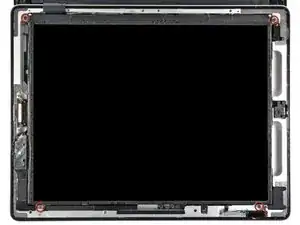
Удалите четыре винта Phillips 2.0 мм, крепящие ЖК‑дисплей к задней крышке.
Шаг 29
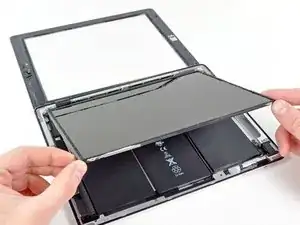
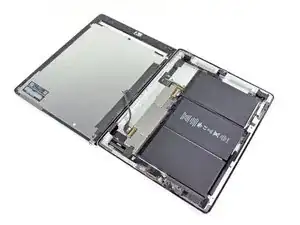
Поднимите ЖК‑дисплей с длинного края, ближе к кнопкам регулировки громкости, и выведите его из задней крышки.
Положите ЖК‑дисплей на переднюю панель, как показано на втором фото.
Шаг 30
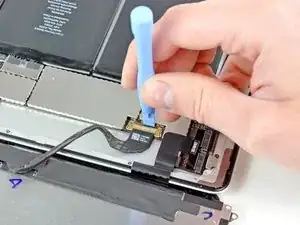
Используйте край пластикового инструмента для поддевания, чтобы отогнуть металлическую фиксирующую защёлку, удерживающую кабель данных дисплея в разъёме на плате логики.
Шаг 31
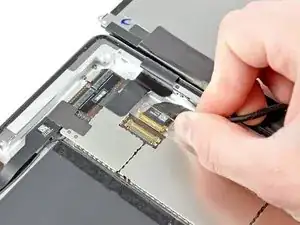
Вытяните кабель данных дисплея из его разъёма на плате логики.
Не тяните вверх за разъём кабеля данных дисплея при отключении.
Шаг 32
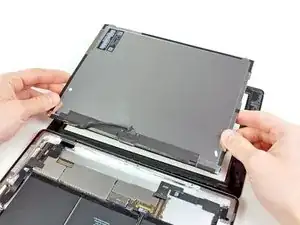
Снимите сборку ЖК‑экрана с iPad 2.
Шаг 33
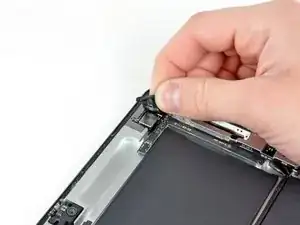
Осторожно снимите резиновую накладку с металлического держателя камеры и удалите его из iPad 2.
Шаг 34

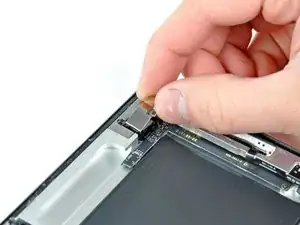
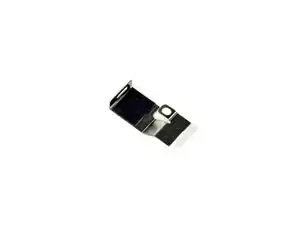
Удалите следующие два винта:
Один винт Phillips 3.3 мм
Один винт Phillips 2.1 мм
Поднимите металлическую фиксирующую скобу прямо вверх из гнезда в задней панели.
При установке камеры обращайте внимание, чтобы маленькая теплопроводящая прокладка была прикреплена к металлической фиксирующей скобе, как показано на третьем фото.
Шаг 35
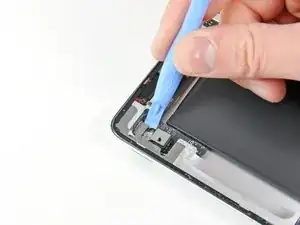
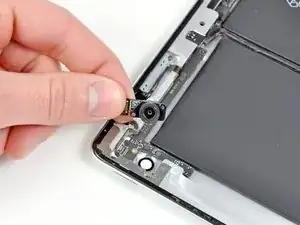
Используйте пластиковый инструмент для поддевания, чтобы приподнять разъём задней камеры из его посадочного места на плате управления.
Снимите заднюю камеру.
Шаг 36
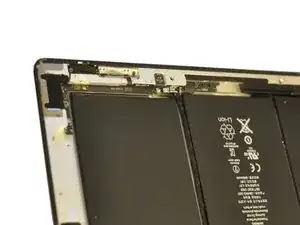
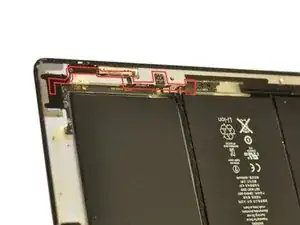
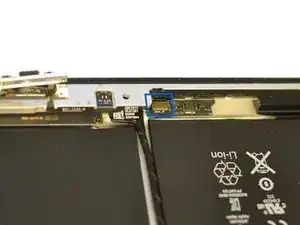
После снятия ЖК‑панели и задней камеры вы можете начать снятие кабеля питания, блокировки звука и регулировки громкости (далее — кабель PMV).
Кабель PMV начинается возле конца кабеля платы управления, проходящего между двумя батарейными блоками, и проходит сложной траекторией вдоль боковой стороны и угла iPad. (см. фото 1 и 2)
Конец кабеля PMV обмотан лентой. Начните с удаления этой ленты, чтобы оголить серебристый прямоугольный разъём на конце кабеля. (см. фото 3)
Используйте пластиковый инструмент или маленькую отвёртку, чтобы приподнять прямоугольный разъём.
Шаг 37
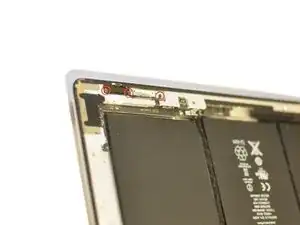
Теперь необходимо разобрать боковые переключатели.
Удалите винт Phillips 2.1 мм из механизма переключателя громкости.
Удалите два винта Phillips 5.0 мм из механизма ползунка блокировки звука.
Если вы ещё не сняли заднюю камеру, сделайте это сейчас.
Шаг 38
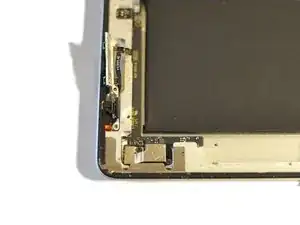
Удалите два винта Phillips 2.5 мм с задней части механизма кнопки питания.
Затем можно нажать на кнопку питания (снаружи iPad), чтобы выдавить внутреннюю металлическую пластину механизма.
Затем осторожно отлейте кабель PMV от корпуса iPad, начиная от кнопки питания в направлении к ползунку блокировки звука.
Поднимите маленькую металлическую рамку, поддерживающую ползунок блокировки звука и кнопки громкости.
Примечание: на фото показано удаление рамки ползунка и кнопок до снятия задней камеры и кнопки питания; это возможно, но лучше начать с кнопки питания.
Шаг 39
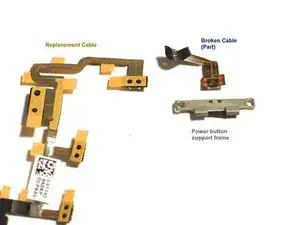
Сам кабель PMV представляет собой сложную деталь с тремя встроенными кнопками и ползунком.
Вам нужно аккуратно отклеить старый кабель от каркаса iPad и двух металлических поддержек (одна для кнопки питания, одна для ползунка и кнопок громкости).
Обратите внимание, что каждая кнопка удерживается небольшой каплей клея. Используйте пластиковый инструмент или маленькую отвёртку, чтобы оторвать их.
Шаг 40
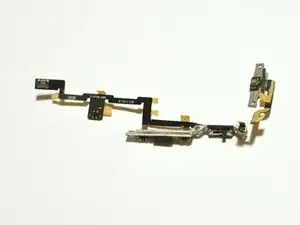
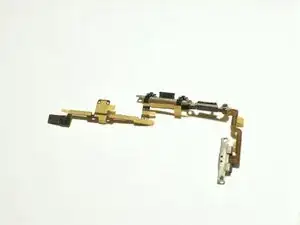
Соберите заменяемый кабель PMV и закрепите его на двух металлических скобах.
На нижней стороне каждой кнопки расположены по два крошечных чёрных пластиковых штырька, которые входят в отверстия в металлических рамках для обеспечения правильной установки. При присоединении кабеля к металлическим рамкам обязательно выровняйте их правильно. Собранный кабель должен выглядеть, как показано на иллюстрациях.
Устанавливайте новый кабель, начиная от кнопки питания и двигаясь в направлении кнопок отключения звука и регулировки громкости, затем к разъёму кабеля, прокладывая кабель PMV по его сложному маршруту.
На запасной детали должны быть клейкие участки для фиксации кабеля на месте.
Присоединять прямоугольный разъём кабеля непросто, так как зазор от края корпуса iPad небольшой. Может быть полезно аккуратно подтолкнуть его пластиковым инструментом для вскрытия, пока он не защёлкнется на месте.
Заключение
Для сборки устройства следуйте этим инструкциям в обратном порядке.
Перевод руководства с ifixit.com