Замена экрана и ЖК-дисплея Amazon Fire 5-го поколения
Довольно часто экран — первая деталь, которая ломается в планшете, а ЖК-панель отвечает за распознавание прикосновений пользователя и отображение изображения экрана.
Для выполнения этой замены потребуется использование нагревательных инструментов, таких как iOpener или мощный термофен, поэтому будьте внимательны при обращении с этими инструментами и используйте средства индивидуальной защиты, чтобы избежать травм или повреждения устройства.
Шаг 1
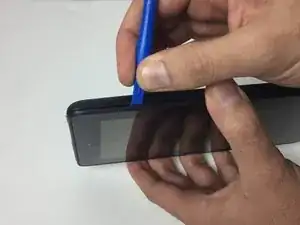
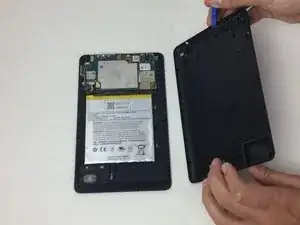
Убедитесь, что устройство выключено.
Извлеките любую micro‑SD карту, установленную в Fire. Невыполнение этого требования может повредить саму micro‑SD карту или считыватель micro‑SD в устройстве.
Держа устройство крепко, вставьте инструмент для вскрытия iFixit в щель вдоль внешнего края устройства (как показано на изображении).
Медленно продвигайте инструмент iFixit по щели вдоль внешних краёв устройства, пока задняя крышка полностью не ослабнет.
Затем снимите заднюю крышку с устройства.
Шаг 2
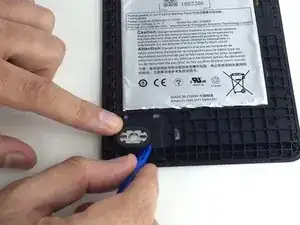
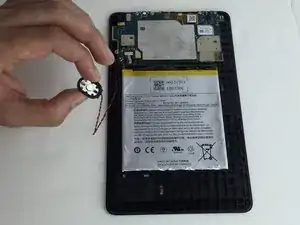
Отщелкните динамик от корпуса с помощью инструмента для вскрытия iFixit.
Поднимите динамик вверх, чтобы вынуть его провода из канавки в корпусе.
Будьте осторожны, чтобы не вырвать провода динамика с материнской платы.
Шаг 3
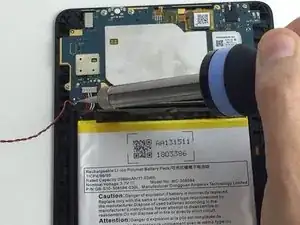
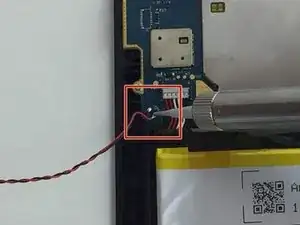
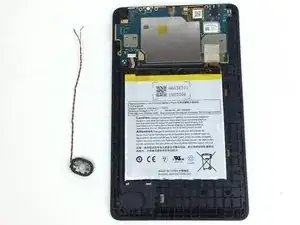
Отпаять провода динамика от материнской платы.
iFixit подготовил полезное руководство по пайке и выпаиванию здесь: Как паять и выпаивать соединения
Шаг 4
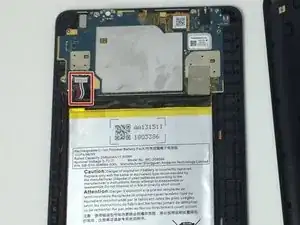
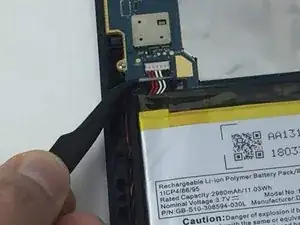
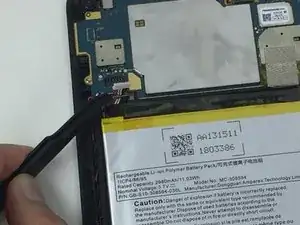
Разъём батареи расположен в верхнем левом углу блока аккумулятора Amazon Fire.
Чтобы отключить разъём батареи, используйте изогнутые антистатические точечные пинцеты, чтобы приподнять провода и вынуть их из гнезда.
Убедитесь, что вы вытягиваете именно провода разъёма, а не само гнездо. Неправильное выполнение этого шага может полностью сломать разъём.
Шаг 5
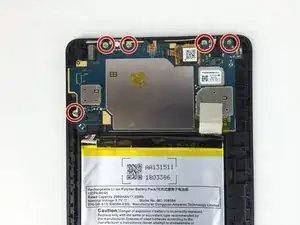
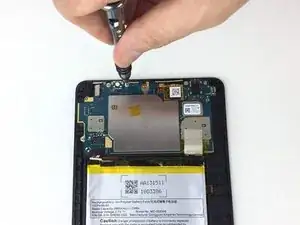
Используйте отвертку Phillips PH0, чтобы выкрутить пять винтов 2 мм на материнской плате. Эти винты на изображении обведены красным.
Следите за этими винтами после их извлечения.
Шаг 6
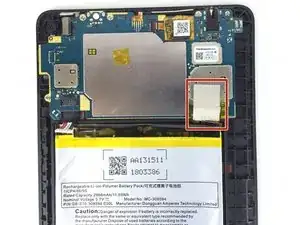
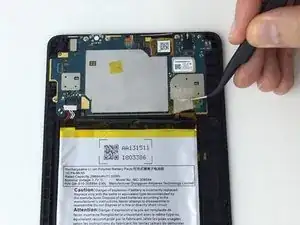
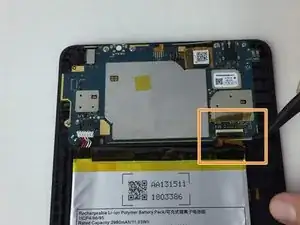
Кабельный разъём ЖК-дисплея на материнской плате имеет защитную накладку, которую необходимо отогнуть пинцетом, чтобы обнажить сам разъём.
Осторожно потяните вниз кабель разъёма с помощью пинцета, чтобы отключить кабель.
Шаг 7
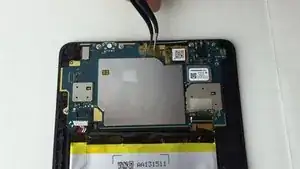
Кабельный разъём сенсорного стекла (цифрализатора) в планшете Amazon Fire имеет фиксацию, удерживающую его на материнской плате.
Чтобы снять кабель, используйте инструмент для вскрытия iFixit, чтобы разблокировать разъём кабеля цифрализатора.
После снятия разъёма используйте инструмент для вскрытия iFixit, чтобы отжать весь цифрализатор от материнской платы.
Удалите любую ленту, которая может закрывать разъём.
Шаг 8
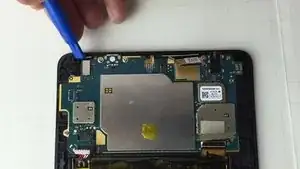
Кнопки громкости и питания необходимо переместить, чтобы извлечь материнскую плату.
Чтобы переместить кнопки питания и громкости, используйте инструмент для вскрытия iFixit, чтобы приподнять пластиковый корпус вверх. Затем полностью снимите корпус.
Убедитесь, что и кнопки громкости, и кнопка питания свободны от пластикового корпуса перед отделением материнской платы от корпуса.
Будьте очень осторожны при перемещении кнопок громкости, поскольку рядом с ними от материнской платы к цифрализатору проходит хрупкий ленточный кабель. Очень легко повредить этот кабель при работе в этой области.
Шаг 9
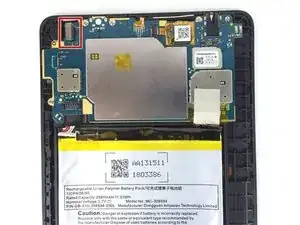
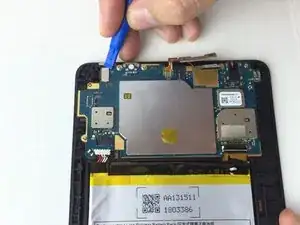
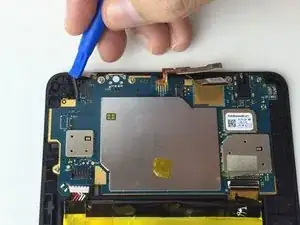
Разъём провода задней камеры необходимо отключить, чтобы извлечь материнскую плату.
Чтобы вынуть разъём провода задней камеры, подденьте его инструментом для вскрытия iFixit снизу и приподнимите вверх.
Шаг 10
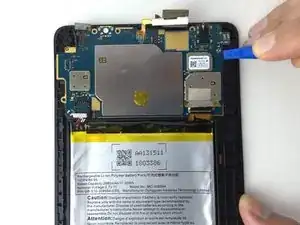
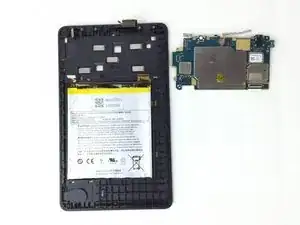
Поместите инструмент для вскрытия iFixit под материнскую плату и потяните вверх, чтобы извлечь плату из корпуса.
Пожалуйста, обращайтесь с материнской платой в перчатках, так как кожные масла могут повредить контакты на плате.
Шаг 11
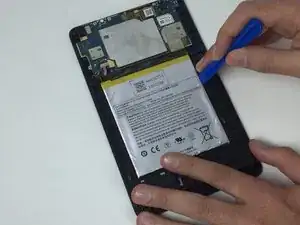
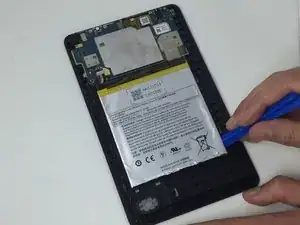
Поскольку для удаления экрана и ЖК требуется нагрев, рекомендуется полностью извлечь аккумулятор.
Важно быть очень осторожным и прикладывать небольшую силу на этом шаге. Слишком большое усилие может повредить аккумулятор. Повреждённый аккумулятор может привести к электрическому возгоранию или взрыву.
Осторожно и медленно проведите инструментом для вскрытия iFixit вдоль кромки аккумуляторного блока. Подденьте инструмент под углом, чтобы приподнять аккумулятор.
Когда вам удастся приподнять аккумулятор с одной стороны или с угла, аккуратно подденьте инструментом iFixit под блок примерно на 1/2" и обойдите им остальные стороны.
Следите за тем, чтобы не согнуть аккумуляторный блок.
Шаг 12
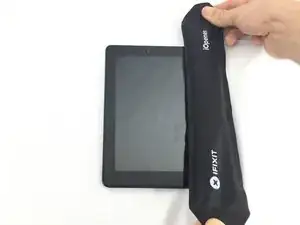
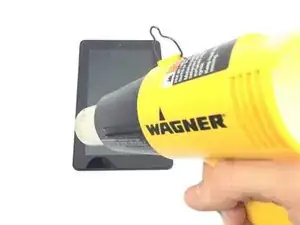
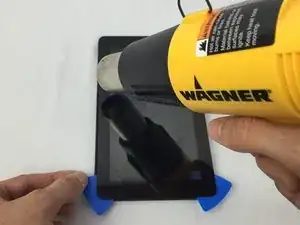
Используйте нагревательный инструмент, например iOpener или тепловой пистолет, по краям стеклянного экрана Amazon Fire. Применение iOpener займёт больше времени. Тепловой пистолет при неправильном использовании может деформировать пластик.
Нагревая края, используйте разделительный инструмент, например медиатор, чтобы приподнять стеклянную панель и удерживать её при работе вокруг устройства.
Не используйте разделительный инструмент на верхнем крае устройства в месте расположения фронтальной камеры; в этой области находится кабель дигитайзера, который легко повредить. Вместо этого работайте в форме буквы U, пока не приподнимете 3 стороны от рамки.
Будьте терпеливы на этом этапе — он может занять значительное время, и используйте средства защиты при работе с нагревательными приборами.
Шаг 13
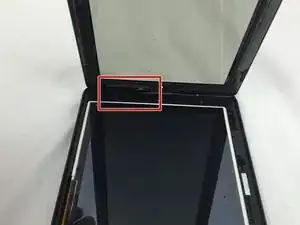
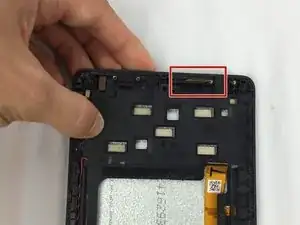
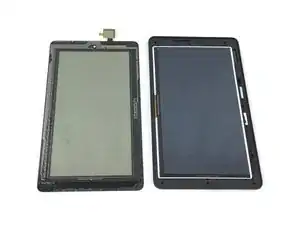
Обратите внимание на кабель дигитайзера, проходящий на заднюю сторону, — его может быть трудно заметить! Осторожно проведите этот элемент через паз и отделите стеклянную панель от рамки устройства.
Если вы просто заменяете разбитый экран, на этом этапе можно остановиться и в обратном порядке собрать Amazon Fire.
Старайтесь сохранить как можно больше двустороннего вспененного клея, так как он понадобится для установки запасного экрана.
Шаг 14
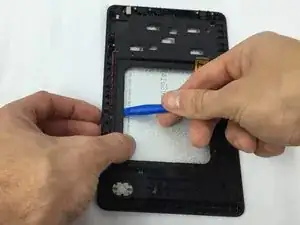
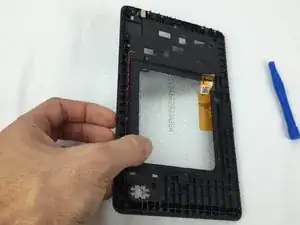
Чтобы снять ЖК-панель, переверните устройство и отсоедините кабель дигитайзера ЖК от рамки, если они срослись вместе.
Вы можете использовать инструмент iFixit Opening Tool, чтобы отделить ЖК-панель от клея — она должна легко выйти из посадочного места.
Заключение
Для сборки устройства выполните эти инструкции в обратном порядке.
Перевод руководства с ifixit.com