Замена дисплейного блока Nextbook NXA116QC164
Шаг 1
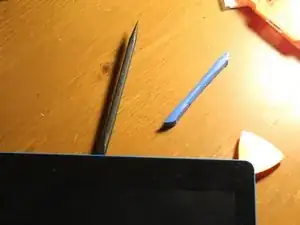
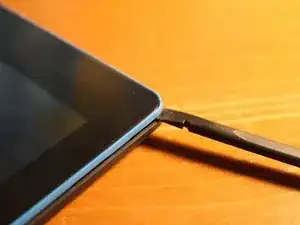
Используйте медиатор и инструмент для вскрытия здесь, а не ноготь.
Синий пластик является частью дисплейного блока, поэтому поднимайте именно под ним.
НИ В КОЕМ СЛУЧАЕ НЕ ОТЖИМАЙТЕ ПОД СТЕКЛОМ
Шаг 2
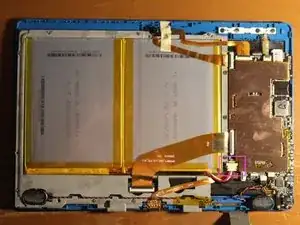
Я забыл отключить аккумулятор, не повторяйте эту ошибку.
Я полагаю, что разъём внутри розовой рамки (см. изображение) — это разъём аккумулятора, который необходимо отсоединить.
Шаг 3
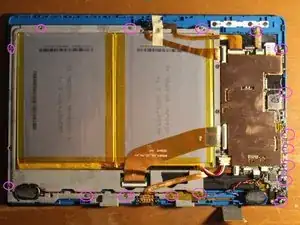
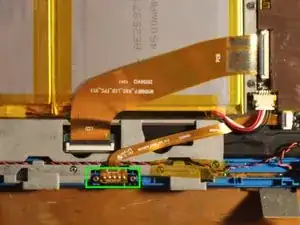
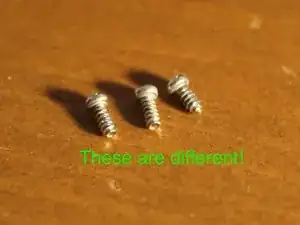
Каждый винт довольно похож, поэтому перепутать их не критично.
Однако два винта, удерживающие разъём умной клавиатуры (зелёная рамка), отличаются.
Шаг 4
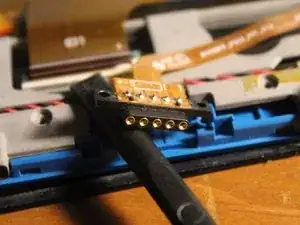
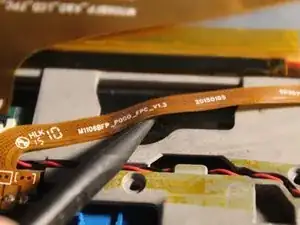
Держите эти винты отдельно от остальных!
Как показано, часть ленточного кабеля может быть приклеена. Используйте лопаточку и ОСТОРОЖНО подденьте. Не торопитесь.
Шаг 5
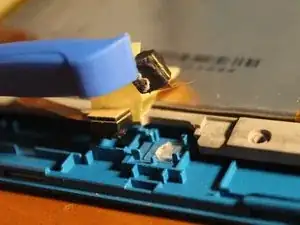
Фронтальная камера легко выходит при поддевании пластиковым инструментом.
Задняя камера приклеена и требует больше усилий, чтобы оторвать её. Если повезёт, клей останется и её можно будет прикрепить к новому блоку.
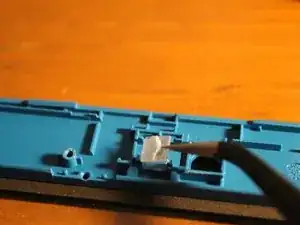
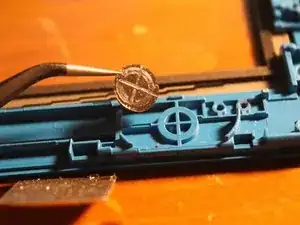
ПЕРЕНЕСТИ ПЛАСТИКОВЫЙ КВАДРАТ НА НОВЫЙ БЛОК
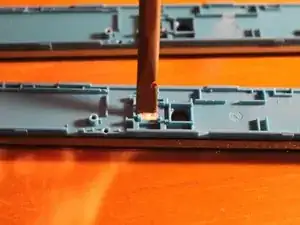
С помощью пинцета пластиковый квадратик под задней веб-камерой (только) нужно отслоить и перенести на новый блок.
Используйте пластиковую лопаточку, чтобы прижать новый квадратик, если осталось достаточно клея. В противном случае используйте двусторонний скотч.
Шаг 6
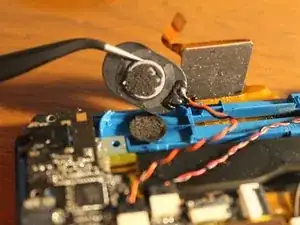
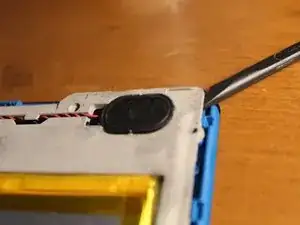
Правый динамик можно поднять, но при этом может порваться клейкая наклейка. Если это произойдёт, прикрепите нижнюю часть наклейки к новому блоку и добавьте каплю суперклея, чтобы зафиксировать её.
Левый динамик можно поднять при подъёме остальной части корпуса материнской платы позже.
Шаг 7
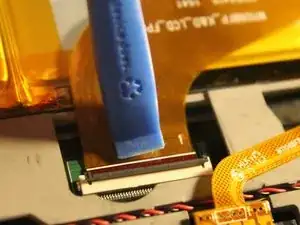
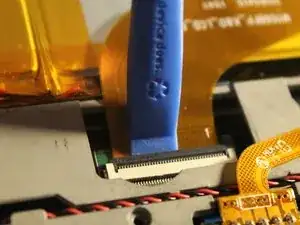
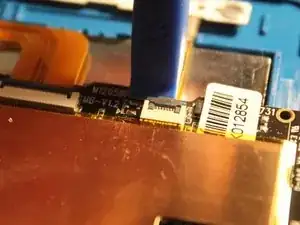
Большой ленточный кабель использует ZIF-разъём. Используйте инструмент для вскрытия, чтобы безопасно поддеть его.
Ленточный кабель питания и регулировки громкости идёт к кнопкам в верхнем правом углу блока. Эта полоса кнопок приклеена снизу и её следует поднимать аккуратно, чтобы не согнуть.
Перенесите полосу на новый блок, используя направляющие отверстия. (См. следующий шаг)
Шаг 8
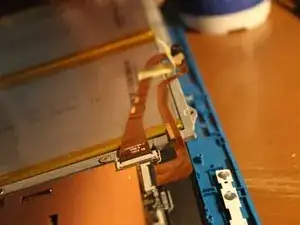
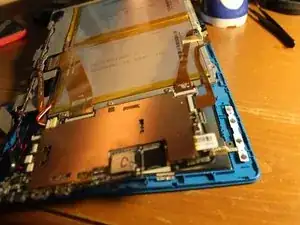
Начните подъём всей материнской платы здесь. При необходимости используйте лопаточку.
Обратите внимание в верхнем правом углу планшета на полосу кнопок, которую нужно приподнять.
Удалите и установите эту полосу на новый блок.
Шаг 9
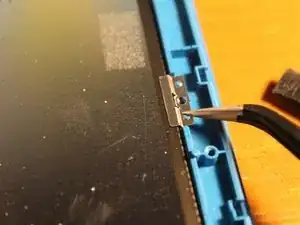
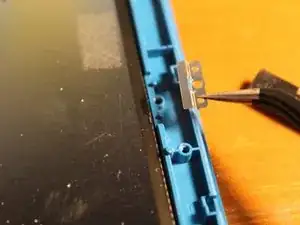
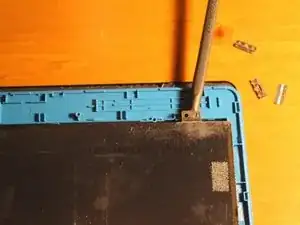
Снимите четыре скобы ЖК-дисплея, которые удерживают экран на месте.
Каждая скоба выглядит схожей и обратимой, поэтому их перепутать не проблема.
Шаг 10
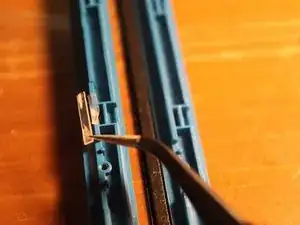
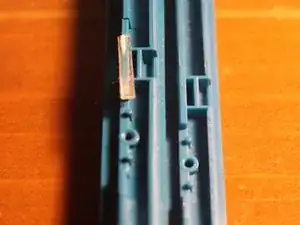
Если у вашего нового блока нет этой пластиковой детали, замените её.
Вам может потребоваться нанести новый клей, если старый непригоден.
На втором изображении новый блок показан слева.
Заключение
Для сборки устройства выполните эти инструкции в обратном порядке.
Перевод руководства с ifixit.com