Замена блока динамика в iPad 2 GSM
Используйте данное руководство для замены повреждённого блока динамика.
Часть инструкции снималась на модели iPad с Wi-Fi, поэтому внутренние компоненты могут незначительно отличаться от модели с сотовой связью. Процедура замены идентична для обеих моделей, за исключением упомянутых случаев.
Шаг 1


Рекомендуется очистить микроволновую печь перед началом работы, поскольку грязь на дне может прилипнуть к iOpener.
Поместите iOpener в центр микроволновой печи.
Для печей с поворотным столом: убедитесь, что тарелка свободно вращается. Если iOpener застрянет, он может перегреться и загореться.
Шаг 2

Нагрейте iOpener в течение тридцати секунд.
В зависимости от мощности микроволновой печи, может потребоваться больше или меньше времени. iOpener нагрет достаточно, если его едва можно держать в руках.
Во время ремонта, по мере остывания iOpener, повторно нагревайте его в микроволновой печи по тридцать секунд за раз.
Следите, чтобы iOpener не перегрелся во время ремонта. Перегрев может привести к его разрыву. Никогда не нагревайте выше 100 °C (212 °F).
Никогда не прикасайтесь к iOpener, если он вздулся.
Если центр iOpener всё ещё слишком горячий для прикосновения, продолжайте использовать его, пока он не остынет немного перед повторным нагревом. Правильно нагретый iOpener остаётся тёплым до 10 минут.
Шаг 3

Достаньте iOpener из микроволновой печи, держа его за один из двух плоских концов, чтобы избежать контакта с горячим центром.
iOpener будет очень горячим, поэтому будьте осторожны при обращении с ним. При необходимости используйте кухонную перчатку.
Шаг 4


Если у вас нет микроволновой печи, выполните этот шаг, чтобы нагреть iOpener в кипящей воде.
Налейте в кастрюлю или сковороду достаточно воды, чтобы полностью погрузить iOpener.
Доведите воду до кипения. Выключите нагрев.
Поместите iOpener в горячую воду на 2–3 минуты. Убедитесь, что iOpener полностью погружён в воду.
Выньте нагретый iOpener из воды при помощи щипцов.
Тщательно высушите iOpener полотенцем.
iOpener будет очень горячим, поэтому держите его только за концевые части.
Ваш iOpener готов к использованию! Чтобы повторно нагреть его, снова доведите воду до кипения, выключите нагрев и погрузите iOpener на 2–3 минуты.
Шаг 5
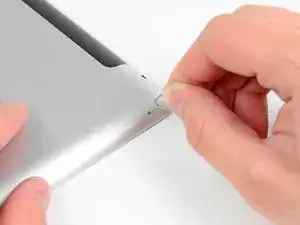
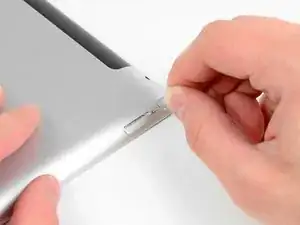
Используйте инструмент для извлечения SIM-карты или расправленную скрепку, чтобы выдвинуть лоток SIM-карты.
Шаг 6
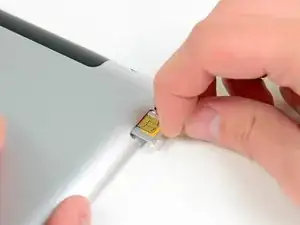
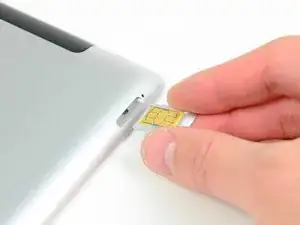
Вытяните лоток SIM-карты из его слота и извлеките его из iPad 2.
Если меняется SIM-карта, выньте её из лотка и установите новую.
Шаг 7



Если стекло дисплея треснуло, наклейте ленту, чтобы предотвратить дальнейшее растрескивание и возможные травмы при ремонте.
Разместите перекрывающиеся полоски прозрачной упаковочной ленты поверх дисплея iPad, пока всё переднее стекло не будет покрыто.
Это удержит осколки стекла и обеспечит прочность конструкции при открытии и поднятии дисплея.
Наилучшим образом следуйте оставшимся шагам инструкции. Однако, если стекло уже повреждено, оно, вероятно, будет продолжать трескаться при работе, и может потребоваться металлический инструмент для удаления осколков.
Обязательно наденьте защитные очки, чтобы защитить глаза, и будьте осторожны, чтобы не повредить ЖК-экран.
Шаг 8

Снова напоминаем, что при работе со сломанным стеклом настоятельно рекомендуется использовать защитные очки для предотвращения повреждения глаз осколками.
Разместите iOpener на правом краю iPad, прижмите его, чтобы обеспечить плотный контакт между поверхностью iPad и iOpener.
Подождите около 90 секунд, прежде чем приступать к открытию передней панели.
Шаг 9



На клеевом слое iPad в правом верхнем углу есть небольшой разрыв, примерно на расстоянии 2,0 дюйма (~5 см) от верхнего края. Вы будете использовать это слабое место.
Ориентируйте инструмент по кнопке отключения звука. Вставьте наконечник пластикового инструмента для вскрытия в зазор между передним стеклом и пластиковой рамкой. Вставьте только кончик инструмента, лишь настолько, чтобы расширить трещину.
Для того чтобы вставить клиновидный наконечник инструмента между стеклом и пластиком, может потребоваться некоторое усилие. Работайте терпеливо и аккуратно, при необходимости слегка покачивайте инструментом туда-сюда.
Шаг 10

Убедитесь, что инструмент помещён в правильное место — между пластиковой рамкой дисплея и передним стеклом.
Шаг 11


Удерживая кончик пластикового инструмента между передним стеклом и пластиковой рамкой, вставьте пластиковый расширитель в образовавшийся зазор прямо рядом с инструментом.
Шаг 12


Извлеките пластиковый инструмент из iPad и продвиньте расширитель дальше под переднее стекло на глубину ~0,5 дюйма.
Шаг 13

Пока вы работаете над освобождением клея на правой стороне iPad, повторно нагрейте iOpener и разместите его на нижнем краю устройства.
Шаг 14



Пока нижний край нагревается с помощью iOpener, начните отделять клей по правому краю iPad.
Перемещайте открывалку вдоль края iPad, постепенно освобождая клей.
Клей очень прочный, поэтому может потребоваться значительное усилие. Действуйте аккуратно.
Если Вы видите кончик открывалки под передним стеклом, немного вытяните её. Хотя использование открывалки на такой глубине не повредит деталям, клей может попасть на ЖК-дисплей.
Шаг 15



Возможно, потребуется вернуть нагретый iOpener обратно на правый край iPad по мере освобождения клея. Это зависит от того, как долго iPad успел остыть во время работы.
Если открывалка застряла в клее, «перекатывайте» её вдоль боковой стороны iPad, продолжая освобождать клей.
Шаг 16


Перед тем как убрать первую открывалку из нижнего угла iPad, вставьте вторую под правый край переднего стекла, чтобы клей не приклеился обратно.
Снова нагрейте iOpener и переместите его к верхнему краю iPad.
Шаг 17

Несколько следующих шагов требуют особой осторожности.
Антенна Wi-Fi прикреплена к нижнему правому краю задней панели iPad с помощью винтов и кабеля. Из-за ориентации антенны Wi-Fi необходимо действовать крайне осторожно, чтобы не повредить её.
Вам необходимо освободить клей, удерживающий антенну, не повредив при этом хрупких элементов, крепящих антенну к нижней части iPad. Тщательно следуйте следующим шагам.
Шаг 18


Переместите открывалку вокруг нижнего правого угла iPad, освобождая клей в этом месте.
Не продвигайте открывалку дальше нижнего правого угла. Это может повредить антенну Wi-Fi.
Шаг 19


На этом шаге нужно перемещать открывалку вдоль нижнего правого края передней панели. Антенна Wi-Fi находится очень близко к углу и может быть легко повреждена, если клей будет освобождён неправильно.
Не вынимайте открывалку полностью из-под переднего стекла, вытяните её лишь немного, так чтобы около 1/8" (3 мм) кончика оставались под стеклом.
Сдвиньте кончик открывалки вдоль нижнего края iPad, освобождая клей над антенной Wi-Fi.
Шаг 20


Как только Вы пройдёте область антенны Wi-Fi (примерно 3" (75 мм) от правого края, или сразу рядом с кнопкой «Домой»), вставьте открывалку полностью.
Перемещайте открывалку вправо, освобождая клей, удерживающий антенну Wi-Fi к переднему стеклу.
Антенна крепится к нижней части iPad винтами и кабелем. Этот шаг отделяет антенну от передней панели, предотвращая её повреждение при демонтаже панели.
Шаг 21



Продолжайте освобождать клей вдоль нижнего края iPad, вынимая открывалку достаточно далеко, чтобы обойти кнопку «Домой», и вставляя её снова на глубину 1/2 дюйма (10 мм), как только она пройдёт кнопку.
Если клей слишком остыл по нижнему краю, повторно нагрейте iOpener, чтобы разогреть клей в рабочей области.
Не нагревайте iOpener более чем на минуту за раз и всегда оставляйте минимум две минуты перед повторным нагревом.
Шаг 22


Продолжайте освобождать клей по всему нижнему краю iPad.
На моделях iPad 4 вставляйте открывалку не глубже чем на 1/2 дюйма (10 мм) в этой области, чтобы не повредить гибкий кабель кнопки «Домой».
Оставьте открывалку под передним стеклом рядом с кнопкой «Домой».
Шаг 23

Снова нагрейте iOpener в микроволновке и поместите его на левый край iPad, чтобы начать разогрев клея в этом участке.
Шаг 24



Переместите открывалку вдоль верхнего края iPad, немного вытягивая её, чтобы обойти кронштейн фронтальной камеры.
Клей в этом участке очень толстый, и может потребоваться приложить значительное усилие. Действуйте внимательно и медленно, следя за тем, чтобы не соскользнуть и не повредить себя или iPad.
Если клей слишком остыл, верните iOpener к верхнему краю и продолжайте работу. Если iOpener сильно остыл — снова нагрейте его.
Если открывалка застревает в клее, «перекатывайте» её, как показано в шаге 9.
Шаг 25


Продолжайте освобождать клей вдоль верхнего края iPad и заведите открывалку за верхний левый угол.
Если клей достаточно тёплый, уберите iOpener с iPad для удобства. Если клей остаётся липким, повторно нагрейте iOpener и поместите его на левый край во время работы.
Шаг 26



Передвигайте вскрывающий инструмент вдоль левого края iPad, отделяя клей по мере продвижения. Клей здесь тонкий из-за цифрового преобразователя, проходящего по всей левой стороне. Убедитесь, что инструмент не слишком глубоко вошёл под панель (не более 12 мм), чтобы не повредить цифровой преобразователь.
Кабель цифрового преобразователя расположен примерно в 50 мм от нижнего края iPad. Остановите движение инструмента, когда дойдёте до точки примерно 60 мм от нижнего края iPad.
Шаг 27


Используя вскрывающий инструмент, который всё ещё находится под нижним краем iPad, освободите клей в нижнем левом углу.
Нижняя часть кабеля цифрового преобразователя находится всего в 25 мм от нижнего края iPad. Работайте осторожно и медленно, следя за тем, чтобы не повредить этот кабель.
Шаг 28


Воспользуйтесь одним из вскрывающих инструментов, чтобы поддеть нижний правый угол iPad, затем возьмите его пальцами.
Часть клея по периметру iPad могла снова прилипнуть. В таком случае просуньте инструмент под край iPad в месте, где переднее стекло всё ещё приклеено, и «разрежьте» клей.
Шаг 29


Держа iPad за верхний и нижний правые углы, поверните переднюю панель стекла в сторону от корпуса.
Осторожно обращайтесь с участками клея, которые могут всё ещё удерживать стекло, и используйте вскрывающий инструмент, чтобы разрезать остатки клея, удерживающего переднюю панель.
При сборке используйте микрофибру и сжатый воздух, чтобы очистить ЖК-дисплей от пыли и отпечатков пальцев перед установкой стекла.
Шаг 30
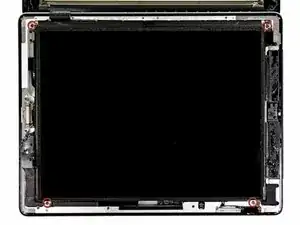
Открутите четыре винта Phillips длиной 2,0 мм, которые крепят ЖК-дисплей к задней части корпуса.
Шаг 31
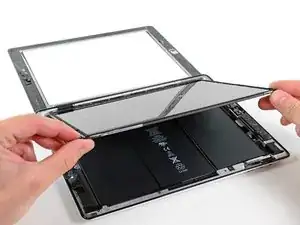
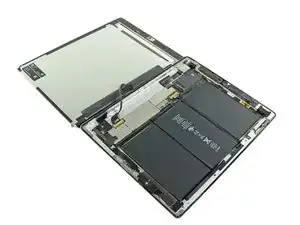
Поднимите ЖК-дисплей за длинную сторону, ближайшую к кнопкам громкости, и выверните его из задней части корпуса.
Положите ЖК-дисплей на переднюю панель, как показано на втором изображении.
Шаг 32
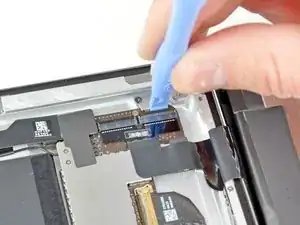
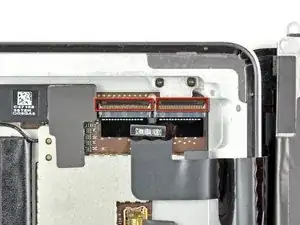
Краем пластикового инструмента осторожно приподнимите фиксаторы на разъёмах ZIF ленточного кабеля цифрового преобразователя.
Убедитесь, что Вы поддеваете именно поворотные фиксаторы, а не сами разъёмы.
Фиксаторы выделены красным цветом на втором изображении.
Шаг 33
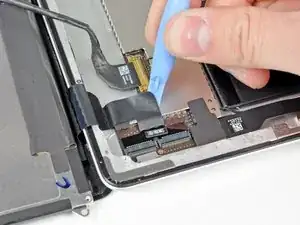
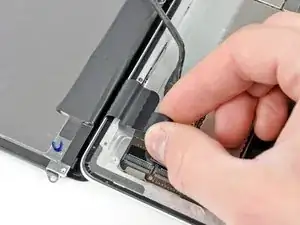
Краем пластикового инструмента отсоедините кабель цифрового преобразователя от экранов на материнской плате.
Осторожно потяните кабель цифрового преобразователя, чтобы отсоединить его от клея, которым он прикреплён к боковой стороне задней части корпуса.
Шаг 34
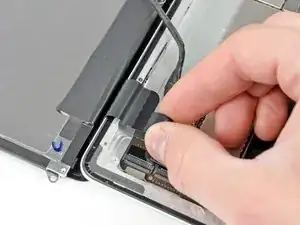
Вытяните ленточный кабель цифрового преобразователя прямо из двух разъёмов на материнской плате.
Шаг 35
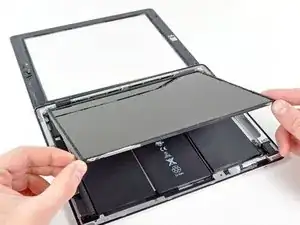
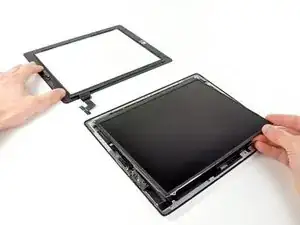
Чтобы снять переднюю панель, кабель должен выйти из зазора между корпусом и ЖК-дисплеем. Для этого нужно освободить место, сдвинув ЖК-дисплей.
Будьте очень осторожны при перемещении ЖК-дисплея и не пытайтесь отсоединять его от iPad — кабель останется подключённым, пока дисплей будет перевёрнут.
Поднимите ЖК-дисплей за длинную сторону, наиболее удалённую от кабеля цифрового преобразователя, и аккуратно переверните его в сторону задней части корпуса — будто закрываете книгу.
Удерживая ЖК-дисплей в открытом положении, медленно выдвиньте переднюю панель из корпуса. Обращайте внимание, чтобы кабель цифрового преобразователя не зацепился за заднюю часть корпуса или ЖК-дисплей.
Установите ЖК-дисплей обратно в корпус для надёжного хранения.
Шаг 36
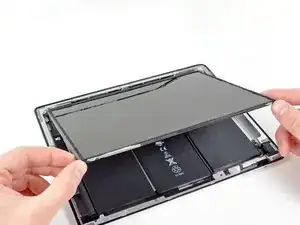
Чтобы продолжить работу с внутренними компонентами iPad, нужно снова вынуть ЖК-дисплей из корпуса.
Поднимите ЖК-дисплей за длинную сторону, ближайшую к кнопкам громкости, и аккуратно разверните его из задней части корпуса — как будто переворачиваете страницу книги.
Положите ЖК-дисплей экраном вниз на чистую поверхность. Можно положить его на мягкую ткань, чтобы избежать царапин.
Шаг 37
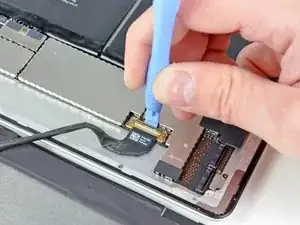
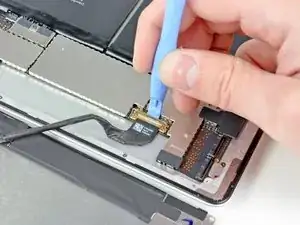
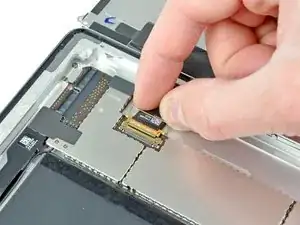
Осторожно положите ЖК-дисплей рядом с задней панелью.
Воспользуйтесь пластиковым инструментом, чтобы приподнять фиксатор разъёма кабеля данных дисплея вверх.
Вытяните кабель данных дисплея из разъёма.
Не тяните разъём вверх при отключении его от гнезда.
Шаг 38
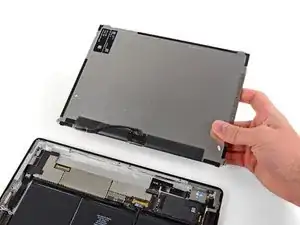
Снимите сборку ЖК-дисплея с задней части корпуса.
Шаг 39
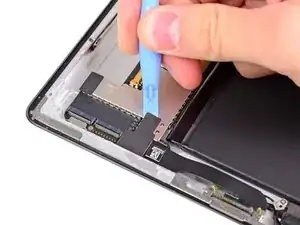
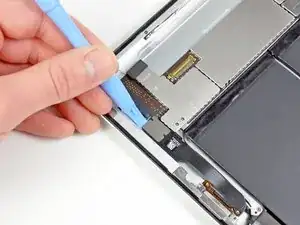
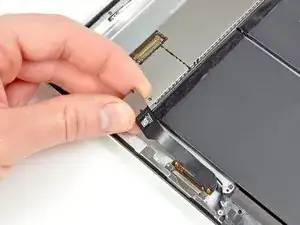
Если есть, воспользуйтесь пластиковым инструментом, чтобы аккуратно снять скотч, закрывающий конец кабеля разъёма док-станции.
Краем пластикового инструмента аккуратно подденьте разъём кабеля док-станции вверх из его гнезда на материнской плате.
Отклейте ленточный кабель разъёма док-станции от задней панели.
Шаг 40
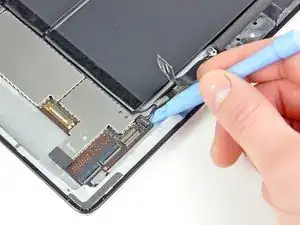
Подденьте кабель динамика и выведите его разъём строго вверх из гнезда на материнской плате.
Шаг 41
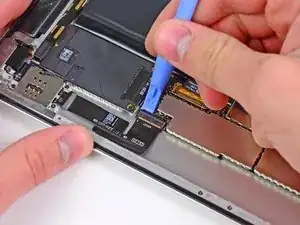
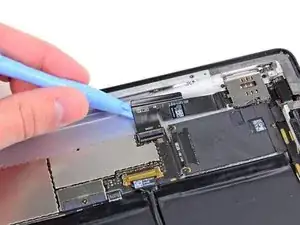
Краем пластикового инструмента приподнимите фиксатор разъёма ZIF кабеля разъёма для наушников и передней камеры.
Убедитесь, что Вы поднимаете именно поворотный фиксатор, а не сам разъём.
Отклейте кабель разъёма для наушников и передней камеры от задней части корпуса.
Шаг 42
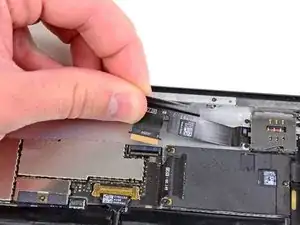
Вытяните штекер разъема для наушников и ленточный кабель фронтальной камеры прямо из разъема на материнской плате.
Шаг 43
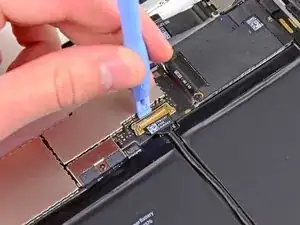
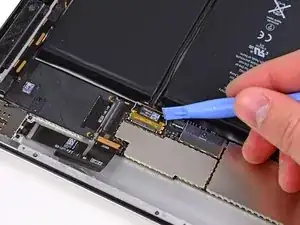
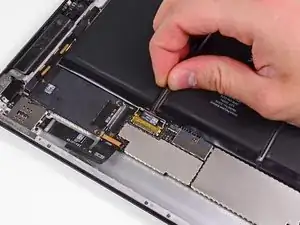
Используйте край пластиковой инструментальной пластины, чтобы откинуть фиксатор, удерживающий разъём кабеля верхней платы компонентов, на материнской плате.
Вытяните разъём от его гнезда на материнской плате.
Не поднимайте кабель вверх при его отсоединении.
Шаг 44
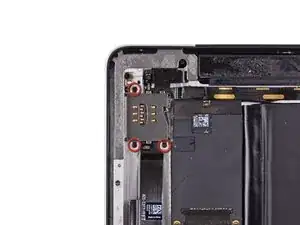
Выкрутите три винта Phillips длиной 2 мм, которые крепят слот для карты SIM к задней панели.
Шаг 45
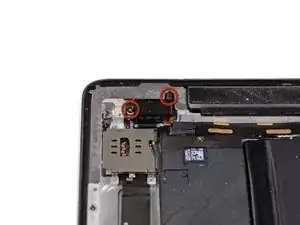
Выкрутите два винта Phillips длиной 2,9 мм, которые крепят разъем для наушников к верхнему краю задней панели.
Шаг 46
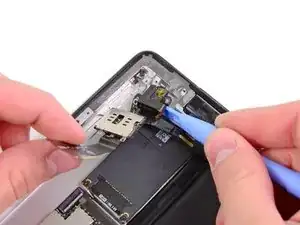
Воспользуйтесь пластиковой инструментальной пластиной, чтобы помочь вытащить разъем для наушников из его углубления в верхней части задней панели.
Отделите блок разъема для наушников и слота для SIM от верхнего края платы коммуникаций.
Шаг 47
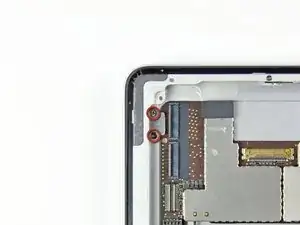
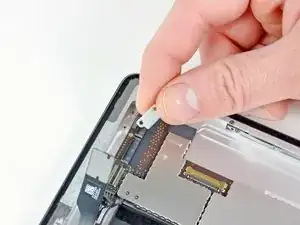
Выкрутите два винта Phillips длиной 2,1 мм, крепящих кронштейн материнской платы к заднему корпусу рядом с разъемом кабеля цифроватера.
Снимите кронштейн материнской платы с заднего корпуса.
Шаг 48
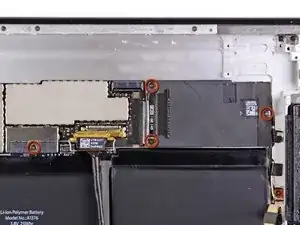
Выкрутите четыре винта Phillips длиной 2,6 мм, фиксирующих материнскую и коммуникационную платы к задней панели.
Шаг 49
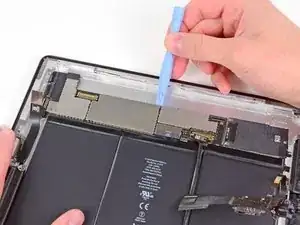
Используйте край пластиковой инструментальной пластины, чтобы аккуратно поддеть материнскую плату и оторвать её от клея, который соединяет её с задним корпусом.
Шаг 50
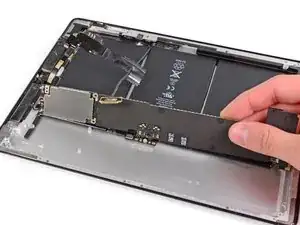
Поднимите материнскую плату из заднего корпуса и немного поверните её в сторону аккумулятора.
Не пытайтесь полностью снять её прямо сейчас. К ней всё ещё подключены три антенных кабеля.
Шаг 51
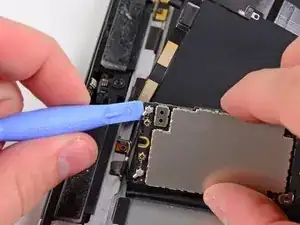
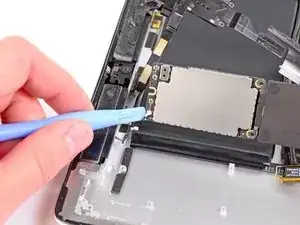
Используйте пластиковую инструментальную пластину, чтобы отключить оба антенных разъема от их гнёзд на плате коммуникаций.
Шаг 52
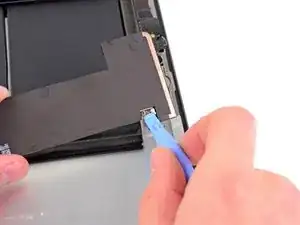
Отключите разъем антенны Wi-Fi от его разъёма на материнской плате.
Шаг 53
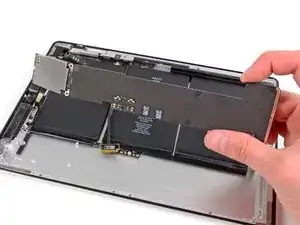
Извлеките материнскую плату из iPad 2.
Шаг 54
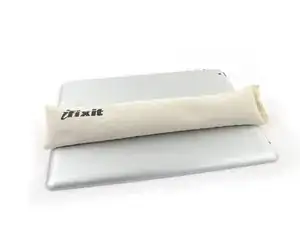
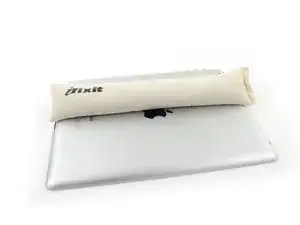
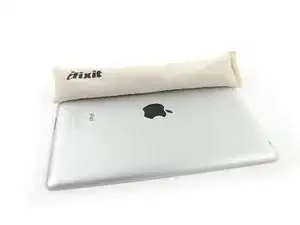
Повторно подогрейте iOpener в микроволновой печи в течение одной минуты.
Помните, что следует быть осторожным, чтобы не перегреть iOpener в ходе процедуры ремонта. Подождите как минимум две минуты перед повторным подогревом iOpener и никогда не подогревайте его более чем на одну минуту.
Поместите подогретый iOpener на заднюю панель iPad сразу справа от центра (на стороне, противоположной задней камере). Оставьте его там на 90 секунд, чтобы размягчить клей аккумулятора.
Переместите iOpener в центр задней панели iPad и оставьте ещё на 90 секунд.
Если iOpener охлаждается между этапами, повторно подогрейте его ещё на минуту.
Переместите iOpener к левому краю (на сторону с задней камерой) задней панели iPad и дайте ему постоять ещё 90 секунд.
Шаг 55
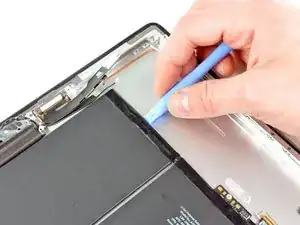
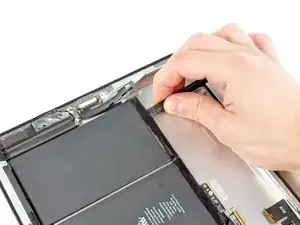
Начиная с элемента аккумулятора, ближайшего к разъему док-станции, проведите пластиковой инструментальной пластиной под краем аккумулятора, ближайшим к пустому пространству под материнскую плату, чтобы освободить место для вставки плоского конца лопатки.
Проведите плоским концом лопатки вдоль двух длинных сторон каждого элемента аккумулятора, чтобы полностью отсоединить их от клея, фиксирующего их к заднему корпусу.
Если клей очень трудно оторвать, повторно подогрейте заднюю панель и попробуйте ещё раз.
Шаг 56
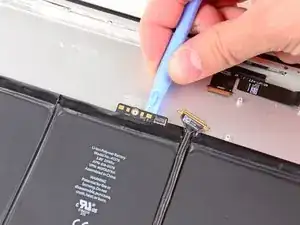
Перед тем как поддеть средний элемент аккумулятора, используйте край пластиковой инструментальной пластины, чтобы поднять плату разъёма аккумулятора от задней панели.
Не сгибайте чрезмерно плату разъёма аккумулятора. Будьте особенно осторожны при поддевании вокруг выступающего штифта, который выходит из алюминиевого заднего корпуса.
Шаг 57
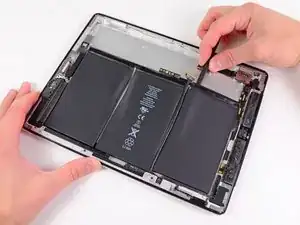
Затем используйте лопатку для разъединения клея вдоль длинных сторон среднего элемента аккумулятора.
Повторите процесс с последним элементом аккумулятора, при необходимости повторно подогрев корпус.
Шаг 58
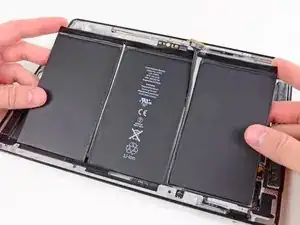
Осторожно поднимите аккумулятор из задней панели и извлеките его из iPad 2.
Шаг 59
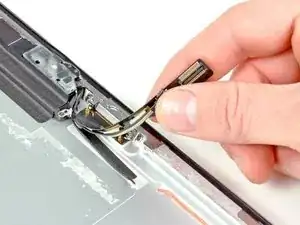
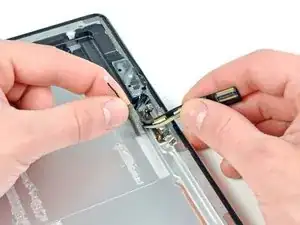
Осторожно отклейте кабели разъёма док-станции и динамика, чтобы обнажить кабель антенны Wi-Fi.
Отклейте кабель антенны Wi-Fi от задней панели.
Шаг 60
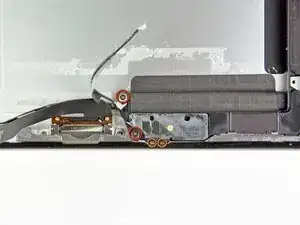
Удалите следующие четыре винта:
Два винта Phillips длиной 2,0 мм
Два винта Phillips длиной 1,7 мм
Шаг 61
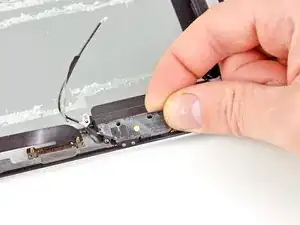
Отклейте антенну Wi-Fi от звукового корпуса и удалите её из iPad 2.
Шаг 62
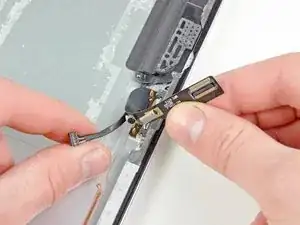
Отклейте кабель разъёма док-станции от кабеля динамика.
Убедитесь, что небольшие кольца экрана ЭМП остаются прикрепленными к кабелю разьёма док-станции.
Шаг 63
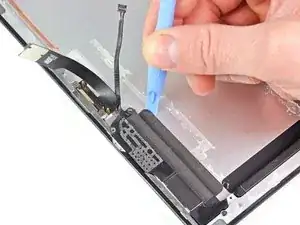
Краем пластиковой открывалки подденьте край широкой полоски ленты, которая крепит динамик к задней панели.
Отклейте полоску ленты от динамика руками.
Шаг 64
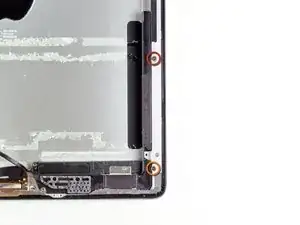
Выкрутите следующие два винта:
Один винт Phillips длиной 3 мм
Один винт Phillips длиной 2,1 мм
Шаг 65
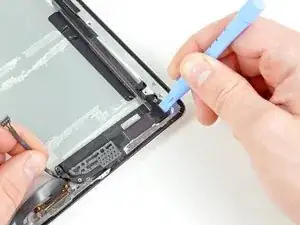
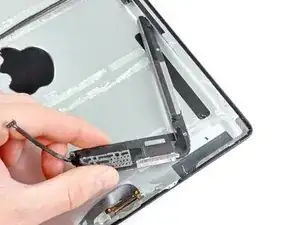
Краем пластиковой открывалки аккуратно подтолкните динамик, чтобы вывести его из-под правой стороны задней панели.
Извлеките динамик из iPad 2.
Завершение
Чтобы собрать устройство, следуйте этим инструкциям в обратном порядке и используйте наше руководство по установке клейких полосок передней панели iPad 2 GSM для крепления передней панели.
Перевод руководства с ifixit.com