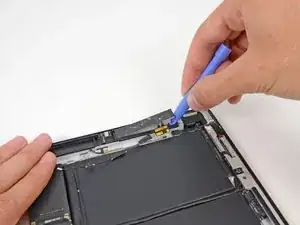
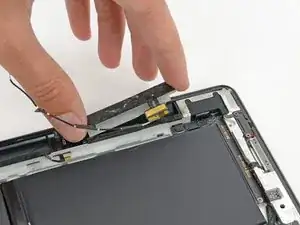
Замена антенны сотовых данных правой стороны iPad 2 GSM
Используйте это руководство для замены антенны сотовых данных правой стороны во втором поколении iPad 2 GSM.
Части этого руководства были сняты на модели с Wi-Fi, поэтому внутренние компоненты могут немного отличаться от модели с сотовой связью. Процедура одинакова для обеих моделей, кроме отмеченных случаев.
Шаг 1


Рекомендуем сначала очистить микроволновую печь, так как любая грязь на дне может прилипнуть к iOpener.
Поместите iOpener в центр микроволновой печи.
Для микроволновых печей с вращающейся тарелкой: Убедитесь, что тарелка вращается свободно. Если ваш iOpener застрянет, он может перегреться и сгореть.
Шаг 2

Разогрейте iOpener в течение тридцати секунд.
В зависимости от мощности вашей микроволновой печи может потребоваться больше или меньше времени. iOpener достаточно разогрет, когда он едва горячий на ощупь.
В течение всей процедуры ремонта, когда iOpener остывает, разогревайте его в микроволновой печи по дополнительным тридцать секунд.
Будьте осторожны, чтобы не перегреть iOpener во время ремонта. Перегрев может привести к его разрыву. Не пытайтесь нагревать выше 100˚C.
Никогда не трогайте iOpener, если он кажется опухшим.
Если iOpener все еще слишком горячий в середине, продолжайте использовать его, ожидая, пока он немного остынет, прежде чем снова разогреть. Правильно нагретый iOpener должен оставаться теплым до 10 минут.
Шаг 3

Достаньте iOpener из микроволновой печи, держа его за один из двух плоских концов, чтобы избежать горячей середины.
iOpener будет очень горячим, будьте осторожны при его обращении. При необходимости используйте перчатку для духовки.
Шаг 4


Если у вас нет микроволновой печи, выполните этот шаг, чтобы нагреть iOpener в кипящей воде.
Наполните кастрюлю или сковороду достаточным количеством воды, чтобы полностью погрузить iOpener.
Доведите воду до кипения. Выключите нагрев.
Поместите iOpener в горячую воду на 2-3 минуты. Убедитесь, что iOpener полностью погружен в воду.
Используйте щипцы, чтобы извлечь нагретый iOpener из горячей воды.
Тщательно высушите iOpener полотенцем.
iOpener будет очень горячим, поэтому будьте осторожны и держите его только за концевые вкладки.
Ваш iOpener готов к использованию! Если вам нужно снова разогреть iOpener, доведите воду до кипения, выключите нагрев и поместите iOpener в воду на 2-3 минуты.
Шаг 5
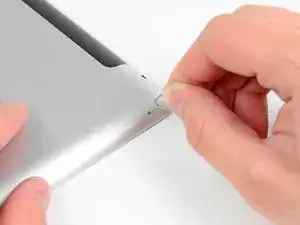
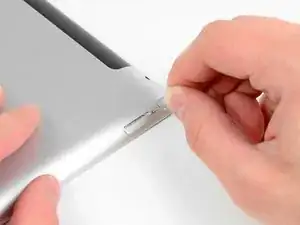
Используйте инструмент для извлечения SIM или расправленную скрепку, чтобы извлечь лоток SIM-карты.
Шаг 6
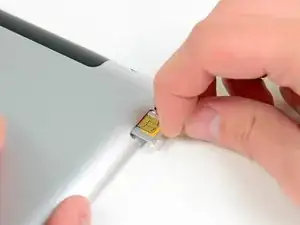
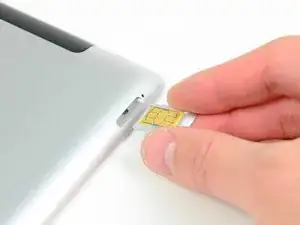
Выдвиньте лоток SIM из его слота и удалите его из iPad 2.
Если вы заменяете SIM-карту, выньте её из лотка и установите новую.
Шаг 7



Если ваше стекло дисплея треснуто, ограничьте дальнейшие повреждения и предотвратите травмы во время ремонта, заклеив стекло.
Наложите перекрывающиеся полоски прозрачной упаковочной ленты на дисплей iPad до полного покрытия.
Это поможет удержать осколки стекла и обеспечит структурную целостность во время поддевания и подъема дисплея.
Старайтесь следовать остальной части руководства, как описано. Однако, как только стекло сломано, оно, скорее всего, продолжит трескаться во время работы, и вам может понадобиться металлический поддеватель, чтобы извлечь стекло.
Носите защитные очки, чтобы защитить глаза, и будьте осторожны, чтобы не повредить LCD-экран.
Шаг 8

Если вы будете работать с разбитым стеклом в этой процедуре, мы настоятельно рекомендуем носить защитные очки для защиты от летящих осколков.
Ложите iOpener горизонтально на правый край iPad, разглаживая его, чтобы обеспечить хороший контакт между поверхностью iPad и iOpener.
Дайте пакету полежать на iPad примерно 90 секунд перед попыткой открыть переднюю панель.
Шаг 9



В верхнем правом углу двухнаправленного кольца клея iPad есть небольшой зазор на расстоянии примерно 5 см от верхней части iPad. Вы собираетесь использовать эту слабость.
Выравните инструмент по кнопке без звука. Вставьте кончик пластикового поддевателя в зазор между передним стеклом и пластиковым ободком. Просто вставьте кончик поддевателя, ровно настолько, чтобы расширить трещину.
Может потребоваться немного силы, чтобы зажать кончик поддевателя между стеклом и пластиком. Работайте терпеливо и осторожно, покачивая пластиковый поддеватель вперед и назад по мере необходимости.
Шаг 10

Убедитесь, что вы поместили инструмент в нужное место — между пластиковым ободком дисплея и стеклом передней панели.
Шаг 11


Держа кончик пластикового поддевателя зажатым между передним стеклом и пластиковым ободком, вставьте пластиковый поддеватель в зазор, прямо рядом с пластиковым поддевателем.
Шаг 12


Извлеките пластиковый поддеватель из iPad и продвиньте поддеватель дальше под передним стеклом на глубину около 1.3 см.
Шаг 13

Пока вы работаете над освобождением клея с правой стороны iPad, снова разогрейте iOpener и поместите его на нижний край iPad.
Шаг 14



Пока нижний край разогревается при помощи iOpener, начните отделять клей с правого края iPad.
Протяните открывающую лопатку вниз вдоль края iPad, освобождая клей по мере продвижения.
Клей очень сильный, и может потребоваться значительная сила. Работайте осторожно.
Если вы видите конец открывающей лопатки под передним стеклом, вытащите лопатку немного. Хотя такое использование лопатки не повредит ничего, это может оставить остатки клея на ЖК-дисплее.
Шаг 15



Может потребоваться переместить разогретый iOpener обратно на правый край iPad во время отделения клея. Это зависит от того, как долго iPad смог остыть, пока вы работали с ним.
Если открывающая лопатка застревает в клее, "катите" лопатку вдоль стороны iPad, продолжая освобождать клей.
Шаг 16


Прежде чем удалить первую открывающую лопатку из нижнего угла iPad, вставьте вторую лопатку под правый край переднего стекла, чтобы предотвратить повторное прилепление клея.
Снова разогрейте iOpener и переместите его к верхнему краю iPad.
Шаг 17

Пара следующих шагов требует особенно осторожного обращения.
Антенна Wi-Fi прикреплена к нижнему правому краю задней части iPad с помощью винтов и кабеля. Из-за ориентации антенны Wi-Fi крайне важно действовать осторожно, иначе это может привести к необратимому повреждению антенны Wi-Fi.
Вам нужно будет отделить клей, удерживающий антенну к передней панели, не повредив деликатные части, прикрепляющие антенну к нижней части iPad. Следуйте следующим шагам внимательно.
Шаг 18


Протяните открывающую лопатку вокруг нижнего правого угла iPad, освобождая клей в этом месте.
Не протягивайте лопатку дальше, чем нижний правый угол. Вы можете повредить антенну Wi-Fi, если сделаете это.
Шаг 19


Этот шаг требует от вас перемещения открывающей лопатки по нижнему правому краю передней панели. Антенна Wi-Fi находится очень близко к углу и может быть легко повреждена, если клей будет отделён неправильно.
Не полностью убирайте лопатку из-под переднего стекла, а вытащите её немного так, чтобы ~3 мм конца всё ещё находились под передним стеклом.
Протяните конец открывающей лопатки вдоль нижнего края iPad, освобождая клей над антенной Wi-Fi.
Шаг 20


Как только вы переместитесь мимо антенны Wi-Fi (примерно 75 мм от правого края, или прямо рядом с кнопкой «Домой»), снова вставьте открывающую лопатку на полную глубину.
Протяните лопатку вправо, освобождая клей, удерживающий антенну Wi-Fi к переднему стеклу.
Антенна прикреплена к нижней части iPad с помощью винтов и кабеля. Этот шаг отсоединяет антенну от передней панели, гарантируя, что когда вы удалите панель, антенна не будет повреждена.
Шаг 21



Продолжайте освобождать клей вдоль нижней части iPad, вытаскивая открывающую лопатку достаточно далеко, чтобы обойти кнопку «Домой», и снова вставляя её на глубину 10 мм, как только лопатка прошла мимо кнопки «Домой».
Если клей слишком сильно остыл вдоль нижнего края, снова нагрейте iOpener, чтобы прогреть клей в месте вашей работы.
Не нагревайте iOpener более одной минуты за раз и всегда давайте ему остыть не менее двух минут перед повторным нагревом.
Шаг 22


Продолжайте освобождать клей вдоль всего нижнего края iPad.
На моделях iPad 4 вставляйте лопатку на максимальную глубину 10 мм в этой области, чтобы избежать повреждения шлейфа кнопки «Домой».
Оставьте открывающую лопатку зажатой под передним стеклом рядом с кнопкой «Домой».
Шаг 23

Снова нагрейте iOpener в микроволновке и положите его на левый край iPad, чтобы начать разогревать клей в этой части.
Шаг 24



Протяните открывающую лопатку вдоль верхнего края iPad, немного вытаскивая её, чтобы обойти крепление передней камеры.
Клей в этом участке очень толстый, и для его отделения потребуется значительная сила. Работайте осторожно и медленно, чтобы не поскользнуться и не повредить себя или ваш iPad.
Если клей слишком сильно остыл, поместите iOpener обратно вдоль верхнего края и продолжайте работу. Если iOpener остыл слишком сильно, повторно нагрейте его.
Если открывающая лопата застревает в клее, "катите" лопатку, как показано в шаге 9.
Шаг 25


Продолжайте освобождать клей вдоль верхнего края iPad и протяните открывающую лопатку вокруг верхнего левого угла.
Если клей достаточно теплый, уберите iOpener с iPad для удобства. Однако, если клей все еще сильно липкий, снова нагрейте iOpener и положите его на левый край, пока вы работаете.
Шаг 26



Просуньте открывающую лопатку вдоль левой грани iPad, освобождая клей по мере продвижения. Клей здесь тонкий из-за сенсорного экрана на всей левой стороне. Убедитесь, что лопатка не заходит слишком глубоко (макс 1/2 дюйма) 10 мм, чтобы не повредить сенсорный экран.
Кабель сенсорного экрана расположен примерно в 50 мм от нижней части iPad. Прекратите вводить лопатку, когда вы дойдете до ~60 мм от нижней части iPad.
Шаг 27


Используя открывающую лопатку, которая все еще находится под нижним краем iPad, освободите клей вдоль нижнего левого угла.
Нижняя часть кабеля сенсорного экрана находится всего в ~25 мм от нижней части iPad. Работайте осторожно и медленно, убедившись, что не повредите этот кабель.
Шаг 28


Используя одну из открывающих лопаток, подденьте нижний правый угол iPad и захватите его пальцами.
Некоторые из клеевых участков вдоль периметра iPad могут снова прилипнуть. Если это так, просуньте лопатку под край iPad, где переднее стекло все еще держится, и «перережьте» клей.
Шаг 29


Держите iPad за верхние и нижние правые углы, поверните переднее стекло от iPad.
Будьте осторожны с любым клеем, который может еще держаться, и используйте открывающую лопатку, чтобы перерезать любой клей, который еще удерживает переднюю панель.
При сборке используйте микрофибру и сжатый воздух, чтобы удалить пыль или отпечатки пальцев с ЖК-дисплея перед повторной установкой стекла.
Шаг 30
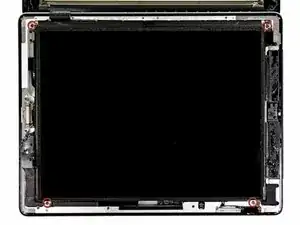
Удалите четыре винта Phillips 2.0 мм, крепящие ЖК-дисплей к заднему корпусу.
Шаг 31
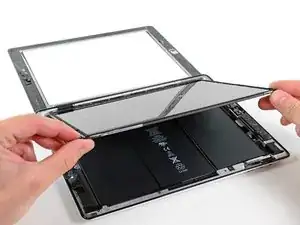
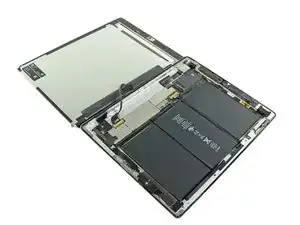
Поднимите ЖК-дисплей за его длинный край, ближайший к кнопкам громкости, и поверните его из заднего корпуса.
Положите ЖК-дисплей на переднюю панель, как показано на втором изображении.
Шаг 32
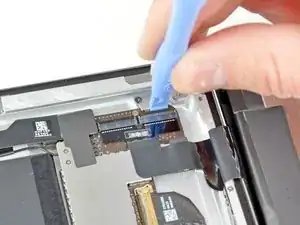
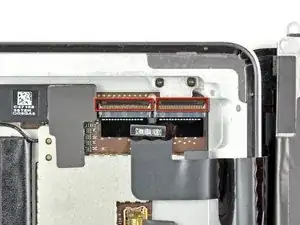
Используйте край пластикового инструмента для открытия, чтобы осторожно поднять фиксирующие клапаны на двух разъемах кабеля сенсорного экрана ZIF.
Убедитесь, что вы поднимаете фиксирующие клапаны, а не сами разъемы.
Фиксирующие клапаны выделены красным на втором изображении.
Шаг 33
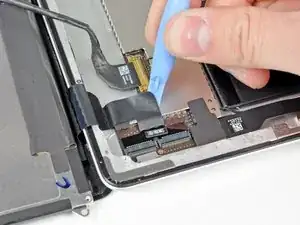
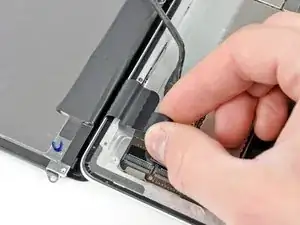
Используйте край пластикового инструмента для открытия, чтобы отсоединить кабель сенсорного экрана от защитных щитов на плате управления.
Осторожно снимите кабель сенсорного экрана с клея, который удерживает его на стороне заднего корпуса.
Шаг 34
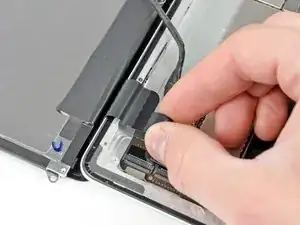
Вытяните кабель сенсорного экрана прямо из его двух разъемов на плате управления.
Шаг 35
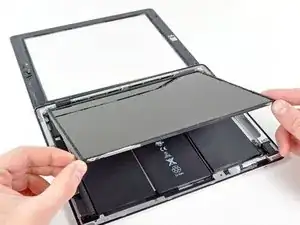
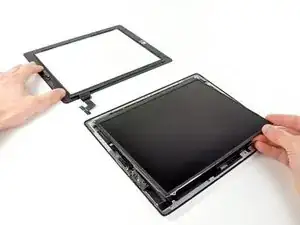
Чтобы удалить сборку передней панели, кабель ribbon должен пройти между корпусом и ЖК-дисплеем. Вам нужно будет переместить ЖК-дисплей, чтобы освободить место.
Будьте очень осторожны при перемещении ЖК-дисплея и не пытайтесь снять его с iPad — его кабель останется подключённым, пока он не будет повёрнут.
Поднимите ЖК-дисплей за его длинный край, наиболее удаленный от кабеля сенсорного экрана, и осторожно переверните его к заднему корпусу — как при закрытии книги.
Держите ЖК-дисплей высоко и аккуратно переместите переднюю панель подальше от iPad. Будьте осторожны, чтобы не зацепить кабель сенсорного экрана за задний корпус или ЖК-дисплей.
Верните ЖК-дисплей обратно в корпус для хранения.
Шаг 36
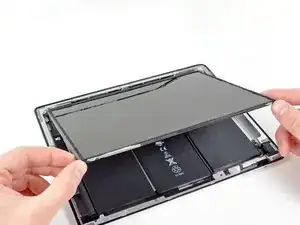
Чтобы работать с внутренностями iPad, нам нужно перевернуть ЖК-дисплей обратно из корпуса.
Поднимите ЖК-дисплей за его длинный край, ближайший к кнопкам громкости, и осторожно переверните его из заднего корпуса — как при перевороте страницы в книге.
Положите ЖК-дисплей лицом вниз на чистую поверхность. Вы можете захотеть положить его на мягкую ткань, чтобы избежать царапин.
Шаг 37
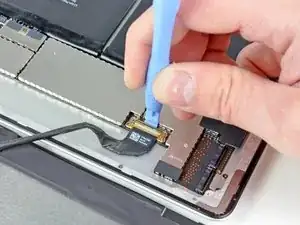
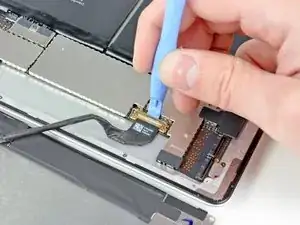
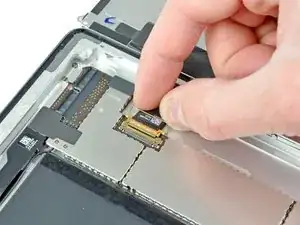
Осторожно положите ЖК-дисплей рядом с задней панелью.
Используйте пластиковый инструмент для открытия, чтобы поднять блокировку кабеля данных дисплея вверх.
Вытяните кабель данных дисплея из его разъема.
Не тяните соединитель вверх, когда отключаете его от разъема.
Шаг 38
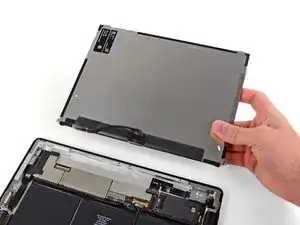
Удалите сборку ЖК-дисплея из сборки задней панели.
Шаг 39
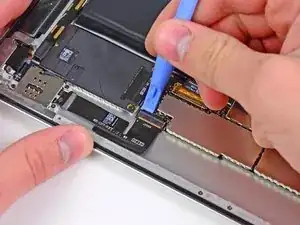
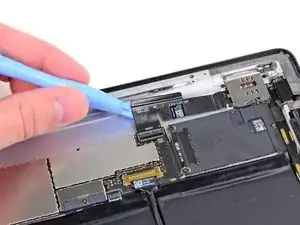
Используйте край пластикового инструмента для открытия, чтобы поднять фиксирующий клапан на разъеме ZIF для кабеля разъема наушников и передней камеры.
Убедитесь, что вы поднимаете фиксирующий клапан, а не сам разъем.
Снимите кабель разъема наушников и передней камеры со стороны заднего корпуса.
Шаг 40
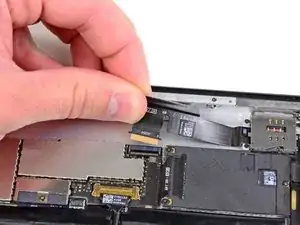
Вытяните кабель разъема наушников и передней камеры прямо из его разъема на плате управления.
Шаг 41
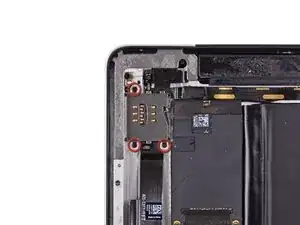
Удалите три винта Phillips 2 мм, крепящие слот для SIM-карты к задней панели.
Шаг 42
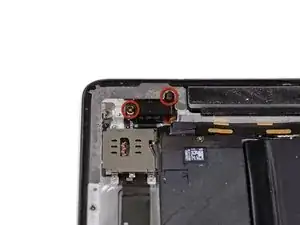
Удалите два винта Phillips 2.9 мм, крепящие разъем наушников к верхнему краю задней панели.
Шаг 43
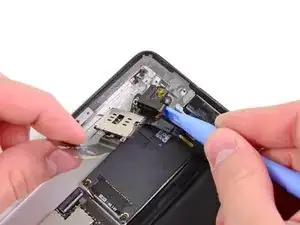
Используйте пластиковый инструмент для открытия, чтобы помочь вытащить разъем для наушников из его углубления в верхней части задней панели.
Пока не пытайтесь удалить сборку, шлейфы еще подключены.
Шаг 44
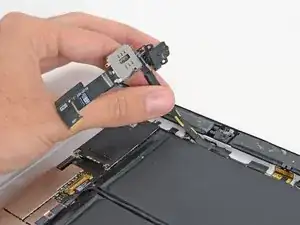
Отсоедините кабели фронтальной камеры и микрофона от задней панели.
Шаг 45
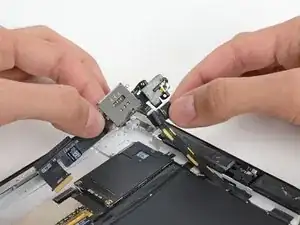
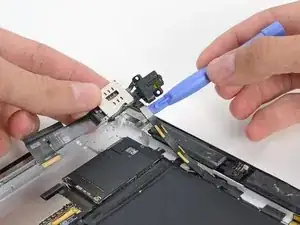
Осторожно удалите полоску скотча, закрывающую разъем кабеля фронтальной камеры.
Используйте пластиковый инструмент для открытия, чтобы отключить кабель фронтальной камеры от кабеля микрофона непосредственно под ним.
Шаг 46
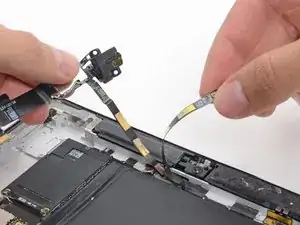
Отсоедините кабель фронтальной камеры от кабеля микрофона.
Шаг 47
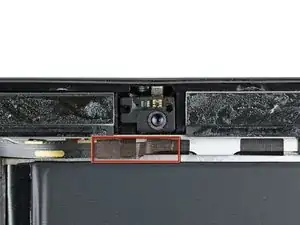
Удалите кусок скотча, выделенный красным.
Будьте осторожны, чтобы не повредить шлейфы камеры, микрофона или разъема для наушников при удалении скотча.
Шаг 48
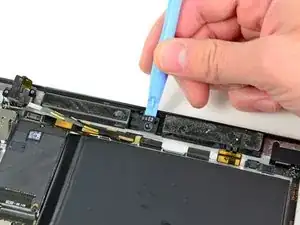
Отсоедините фронтальную камеру от поролона, удерживающего ее на задней панели.
Шаг 49
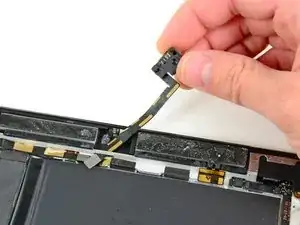
Вытяните кабель фронтальной камеры из канала, вырезанного в задней панели.
Удалите фронтальную камеру из вашего iPad.
Шаг 50
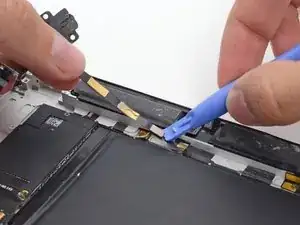
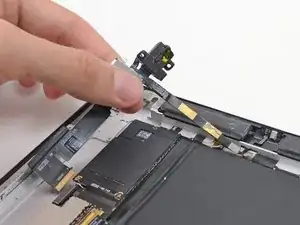
Используйте пластиковый инструмент для открытия, чтобы отключить разъем кабеля микрофона.
Удалите разъем для наушников/лоток SIM из устройства.
Шаг 51
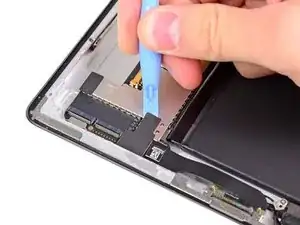
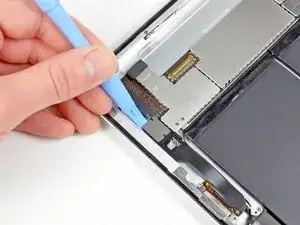
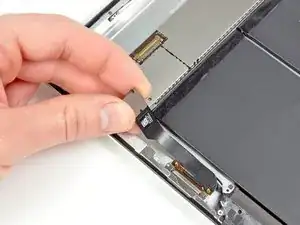
Если есть, удалите кусок скотча, который закрывает конец кабеля соединителя док-станции.
Используйте край пластикового инструмента для открытия, чтобы осторожно поддеть разъем кабеля соединителя док-станции от его гнезда на плате.
Отсоедините шлейф соединителя док-станции от задней панели.
Шаг 52
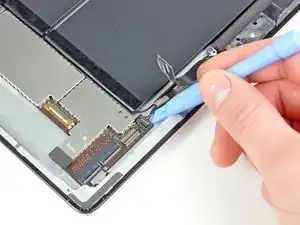
Поместите инструмент под 4 провода на конце разъема и осторожно подденьте разъем кабеля динамика прямо вверх от его гнезда на плате. Не поддевайте с противоположного конца разъема, так как это повредит 4 точки пайки на обратной стороне разъема и потребуется микропайка.
Шаг 53
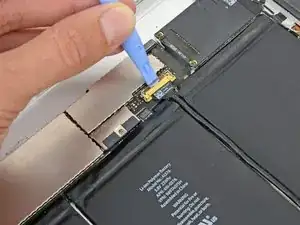
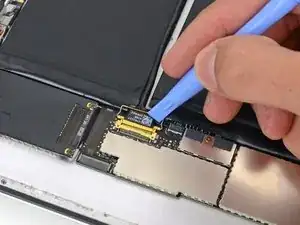
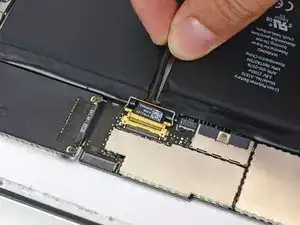
Используйте пластиковый инструмент для открытия, чтобы поднять фиксатор, удерживающий шлейф верхней компонентной платы в гнезде на логической плате.
Отсоедините разъем от его гнезда на логической плате.
Не поднимайте кабель вверх при отключении.
Шаг 54

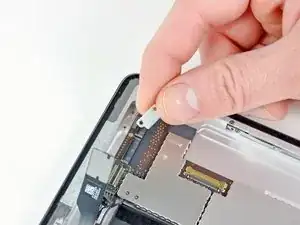
Удалите два винта Philips 2.1 мм, которые удерживают кронштейн логической платы на заднем корпусе рядом с гнездом кабеля цифризатора.
Удалите кронштейн логической платы из заднего корпуса.
Шаг 55
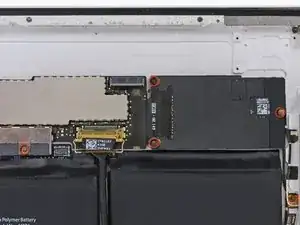
Удалите четыре винта Philips 2.6 мм, которые удерживают логическую и коммуникационные платы на задней панели.
Шаг 56
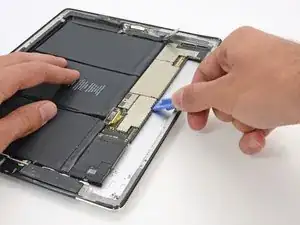
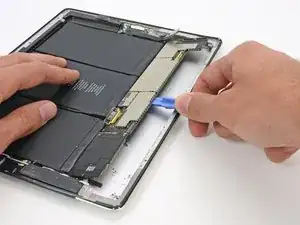
Используйте пластиковый инструмент для открытия, чтобы осторожно поддеть логическую плату от заднего корпуса.
Логическая плата приклеена к заднему корпусу; работайте медленно и равномерно, чтобы аккуратно отклеить клей, не повредив плату.
Шаг 57
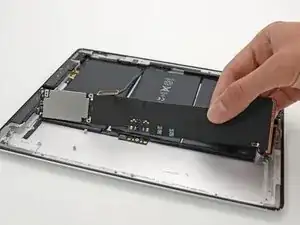
Поднимите логическую плату из заднего корпуса и слегка поверните ее в сторону батареи.
Не пытайтесь полностью удалить логическую плату. К ней все еще подключены три антенны.
Шаг 58
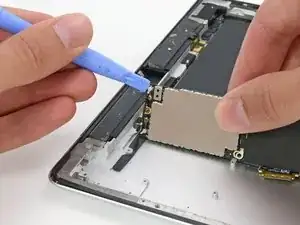
Используйте пластиковый инструмент для открытия, чтобы отключить кабель антенны мобильной связи от его гнезда на коммуникационной плате.
Шаг 59
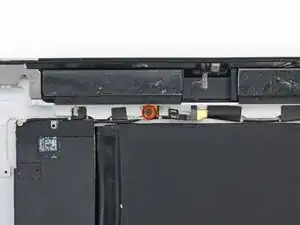
Удалите один винт Philips 2.1 мм, удерживающий кабель антенны мобильной связи на заднем корпусе.
Шаг 60
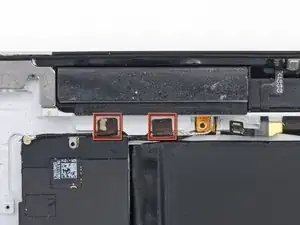
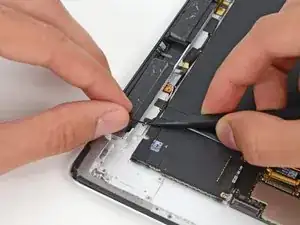
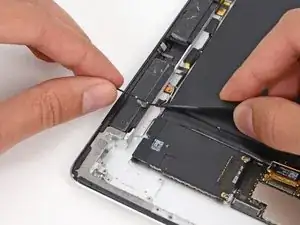
На этом шаге вы удалите два куска скотча, которые удерживают кабель антенны мобильной связи на заднем корпусе.
Используйте кончик лопатки, чтобы удалить два куска скотча.
Шаг 61
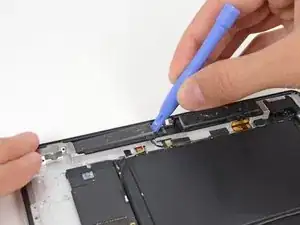
Осторожно подденьте антенну мобильной связи от заднего корпуса пластиковым инструментом для открытия.
Шаг 62
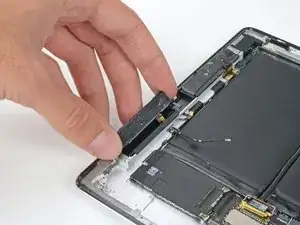
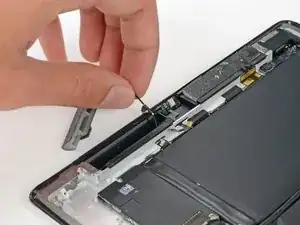
Поднимите антенну мобильной связи из ее углубления в корпусе iPad.
Осторожно проведите кабель антенны мобильной связи через канал, вырезанный в задней панели, и удалите антенну из устройства.
Шаг 63
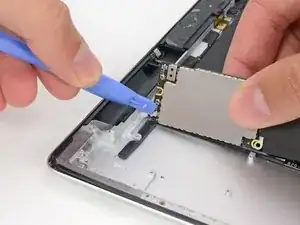
Используйте пластиковый инструмент для открытия, чтобы отключить кабель правой антенны от его гнезда на коммуникационной плате.
Шаг 64
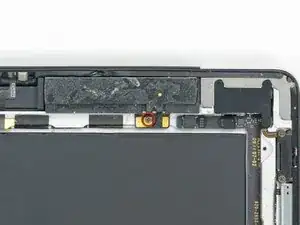
Удалите один винт Philips 2.1 мм, удерживающий правую антенну мобильной связи на заднем корпусе.
Шаг 65
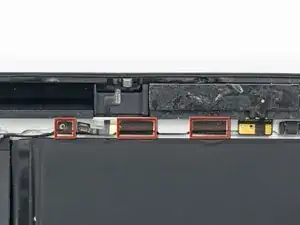
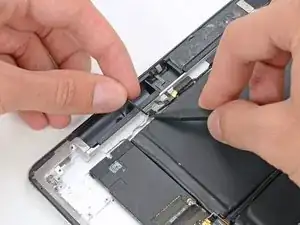
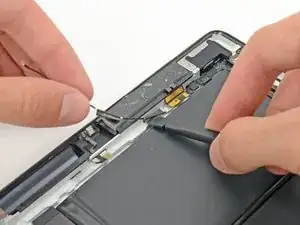
На этом шаге вы удалите три кусочка ленты, фиксирующие антенну правой ячейки на задней панели.
Используйте кончик лопатки, чтобы начать с каждого кусочка, а затем плоский конец, чтобы аккуратно снять ленту, не порвав ее.