Замена кабеля кнопок громкости и питания iPad 2 GSM
Используйте это руководство для замены блока кабеля кнопок громкости и питания в вашем iPad 2 GSM. В этот блок также входит датчик, отвечающий за обнаружение магнита в Smart Cover.
Части этого руководства были сняты на модели Wi‑Fi, поэтому внутренности могут незначительно отличаться от версии с сотовой связью. Процедура одинакова для обеих моделей, за исключением отмеченных мест.
Шаг 1


Рекомендуем очистить микроволновую печь перед началом, поскольку грязь на дне может прилипнуть к iOpener.
Поместите iOpener в центр микроволновки.
Для микроволновых печей с вращающейся тарелкой: убедитесь, что тарелка вращается свободно. Если iOpener застрянет, он может перегреться и загореться.
Шаг 2

Разогрейте iOpener в течение тридцати секунд.
В зависимости от мощности вашей микроволновки может потребоваться больше или меньше времени. iOpener достаточно нагрет, когда до него почти невозможно дотронуться.
В ходе ремонта по мере остывания iOpener разогревайте его в микроволновке дополнительно по тридцать секунд за раз.
Осторожно: не перегревайте iOpener во время ремонта. Перегрев может привести к разрыву. Не нагревайте выше 100˚C (212˚F).
Никогда не касайтесь iOpener, если он выглядит вздутым.
Если iOpener в середине по-прежнему слишком горячий для касания, продолжайте работу, ожидая его дополнительного остывания перед повторным разогревом. Правильно нагретый iOpener остаётся тёплым до 10 минут.
Шаг 3

Достаньте iOpener из микроволновки, удерживая за один из двух плоских концов, чтобы не прикасаться к горячей середине.
iOpener будет очень горячим, поэтому обращайтесь с ним осторожно. При необходимости используйте прихватку для духовки.
Шаг 4


Если у вас нет микроволновки, выполните этот шаг, чтобы нагреть iOpener в кипящей воде.
Наполните кастрюлю или сковороду водой так, чтобы iOpener полностью погрузился.
Доведите воду до кипения. Выключите огонь.
Поместите iOpener в горячую воду на 2–3 минуты. Убедитесь, что iOpener полностью погружён.
Используйте щипцы, чтобы вынуть разогретый iOpener из горячей воды.
Тщательно высушите iOpener полотенцем.
iOpener будет очень горячим, поэтому держите его только за концевые язычки.
Ваш iOpener готов к использованию! Если потребуется повторный разогрев, доведите воду до кипения, выключите огонь и поместите iOpener в воду на 2–3 минуты.
Шаг 5



Если стекло дисплея треснуло, закрепите осколки и защитите себя во время ремонта, заклеив стекло.
Наклейте полоски прозрачной упаковочной ленты внахлёст на экран iPad, пока вся передняя поверхность не будет покрыта.
Это удержит осколки стекла и придаст конструктивную целостность при поддевании и подъёме дисплея.
Постарайтесь следовать остальным шагам руководства. Однако после повреждения стекла оно, вероятно, будет продолжать трескаться в процессе, и может понадобиться использовать металлический рычаг, чтобы выскрести стекло.
Наденьте защитные очки, чтобы избежать попадания осколков в глаза, и будьте осторожны, чтобы не повредить ЖК‑дисплей.
Шаг 6

Поскольку в процессе вы можете работать с битым стеклом, настоятельно рекомендуем надеть защитные очки для предотвращения травм осколками.
Положите iOpener ровно на правый край iPad, разглаживая его для плотного контакта между поверхностью iPad и iOpener.
Оставьте пакет на iPad примерно на 90 секунд перед попыткой открыть переднюю панель.
Шаг 7



В уплотнительном кольце клея в правом верхнем углу iPad есть небольшой зазор примерно в 2,0 дюйма (~5 см) от верхней части iPad. Вы будете использовать это слабое место.
Совместите инструмент с кнопкой без звука. Вставьте кончик пластиковой лопатки в зазор между передним стеклом и пластиковой рамкой. Вставляйте только сам кончик лопатки, достаточно чтобы расширить трещину.
Чтобы просунуть заострённый кончик лопатки между стеклом и пластиком, может потребоваться сила. Работайте терпеливо и аккуратно, покачивая пластиковой лопаткой туда‑сюда по мере необходимости.
Шаг 8

Убедитесь, что инструмент расположен в правильном месте — между пластиковой рамкой дисплея и передним стеклом.
Шаг 9


Удерживая кончик пластиковой лопатки зажатым между передним стеклом и пластиковой рамкой, вставьте в зазор пластиковую карточку‑пик прямо рядом с лопаткой.
Шаг 10


Удалите пластиковую лопатку из iPad и протолкните пластиковый пинок глубже под переднее стекло на глубину ~0,5 дюйма.
Шаг 11

Пока вы освобождаете клей по правой стороне iPad, снова разогрейте iOpener и поместите его на нижний край iPad.
Шаг 12



Пока нижний край нагревается iOpener, начните отделять клей со стороны правого края iPad.
Проведите открывающую лопатку вдоль края iPad, освобождая клей по мере продвижения.
Клей очень прочный, может потребоваться значительная сила. Работайте осторожно.
Если вы видите наконечник лопатки под передним стеклом, вытяните лопатку чуть-чуть. Хотя использование лопатки на такой глубине не повредит ничего, это может оставить клейкие остатки на ЖК-дисплее.
Шаг 13



Возможно, потребуется снова переместить нагретый iOpener на правый край iPad, пока вы отделяете клей. Это зависит от того, как сильно iPad успел остыть во время работы.
Если лопатка застрянет в клее, «прокатите» её вдоль стороны iPad, продолжая освобождать клей.
Шаг 14


Перед тем как вынуть первую лопатку из нижнего угла iPad, вставьте вторую лопатку под правый край переднего стекла, чтобы клей не приклеился снова.
Снова нагрейте iOpener и переместите его на верхний край iPad.
Шаг 15

Следующие несколько шагов требуют крайней осторожности.
Антенна Wi‑Fi прикреплена к нижнему правому краю задней крышки iPad винтами и кабелем. Из‑за ориентации антенны Wi‑Fi необходимо действовать осторожно, иначе возможны необратимые повреждения антенны.
Вам нужно отделить клей, фиксирующий антенну на передней панели, не повредив хрупкие элементы, прикрепляющие антенну к нижней части iPad. Выполняйте последующие шаги внимательно.
Шаг 16


Проведите лопатку вокруг нижнего правого угла iPad, освобождая клей в этой зоне.
Не проводите лопатку дальше, чем через нижний правый угол. Это может повредить антенну Wi‑Fi.
Шаг 17


На этом шаге требуется проводить лопатку вдоль нижнего правого края передней панели. Антенна Wi‑Fi очень близко к углу и легко перерезается, если клей освобождён неправильно.
Не вынимайте лопатку полностью из‑под переднего стекла, а вытяните её чуть‑чуть так, чтобы примерно 1/8" (3 мм) кончика оставалось под передним стеклом.
Проведите кончиком лопатки вдоль нижнего края iPad, освобождая клей над антенной Wi‑Fi.
Шаг 18


Как только вы пройдёте мимо антенны Wi‑Fi (примерно 3" (75 мм) от правого края, или прямо возле кнопки «Домой»), вставьте лопатку на всю глубину.
Проведите лопатку вправо, освобождая клей, фиксирующий антенну Wi‑Fi к переднему стеклу.
Антенна прикреплена к нижней части iPad винтами и кабелем. Этот шаг отделяет антенну от передней панели, гарантируя, что при снятии панели антенна не будет повреждена.
Шаг 19



Продолжайте освобождать клей вдоль нижней части iPad, вытаскивая лопатку достаточно далеко, чтобы обойти кнопку «Домой», и вновь вставляя её на глубину 1/2 дюйма (10 мм), когда лопатка пройдет кнопку «Домой».
Если клей вдоль нижнего края слишком остыл, снова нагрейте iOpener, чтобы разогреть клей в рабочей зоне.
Не нагревайте iOpener более одной минуты за раз и всегда давайте как минимум две минуты перед повторным нагревом.
Шаг 20


Продолжайте освобождать клей по всему нижнему краю iPad.
На моделях iPad 4 вставляйте лопатку в этой области на глубину не более 1/2 дюйма (10 мм), чтобы не повредить ленточный кабель кнопки «Домой».
Оставьте лопатку зажатой под передним стеклом рядом с кнопкой «Домой».
Шаг 21

Снова нагрейте iOpener в микроволновке и положите его на левый край iPad, чтобы начать разогрев клея в этой секции.
Шаг 22



Проведите лопатку вдоль верхнего края iPad, слегка вытянув её, чтобы обойти кронштейн фронтальной камеры.
Клей в этой секции очень плотный, может потребоваться значительное усилие. Работайте аккуратно и медленно, чтобы не соскользнуть и не повредить себя или iPad.
Если клей слишком остыл, замените iOpener на верхнем крае и продолжайте работу. Если iOpener охладился, снова нагрейте его.
Если лопатка застревает в клее, «прокатите» лопатку, как показано в шаге 9.
Шаг 23


Продолжайте освобождать клей вдоль верхнего края iPad и проведите лопатку вокруг верхнего левого угла.
Если клей достаточно тёплый, снимите iOpener с iPad для удобства. Однако если клей всё ещё достаточно липкий, снова нагрейте iOpener и положите его на левый край во время работы.
Шаг 24



Проведите инструментом-поддевом вдоль левого ребра iPad, постепенно отрезая клей по ходу. Здесь клей тонкий из‑за сенсорного слоя вдоль всей левой стороны. Убедитесь, что инструмент не заходит слишком глубоко (макс. 10 мм), чтобы не повредить сенсорный дигитайзер.
Кабель дигитайзера находится примерно в 50 мм от низа iPad. Перестаньте проводить инструмент, когда вы окажетесь примерно в 60 мм от нижнего края iPad.
Шаг 25


Используя тот же инструмент, который всё ещё находится под нижним краем iPad, освободите клей в нижнем левом углу.
Нижняя часть кабеля дигитайзера находится всего примерно в 25 мм от низа iPad. Работайте аккуратно и медленно, чтобы не перерезать этот кабель.
Шаг 26


С помощью одного из инструментов-поддевов приподнимите нижний правый угол iPad и захватите его пальцами.
Некоторая часть клея по периметру iPad могла снова приклеиться. В этом случае проведите инструментом под краем, где стекло всё ещё приклеено, и «перережьте» клей.
Шаг 27


Держась за верхний и нижний правые углы iPad, отведите переднее стекло от корпуса.
Осторожно с оставшимися кусками клея — используйте инструмент-поддев, чтобы перерезать клей, если передняя панель всё ещё держится.
При сборке используйте микрофибровую ткань и сжатый воздух, чтобы очистить LCD от пыли и отпечатков пальцев перед повторной установкой стекла.
Шаг 28
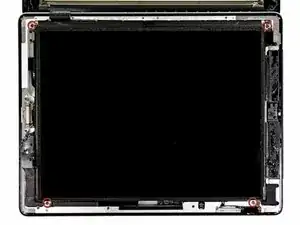
Удалите четыре винта Phillips 2,0 мм, закрепляющие ЖК‑дисплей в задней крышке.
Шаг 29
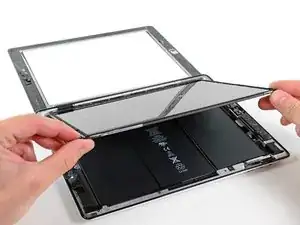
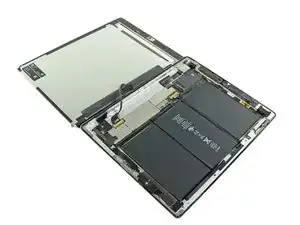
Поднимите ЖК‑дисплей со стороны длинного ребра, ближайшего к кнопкам регулировки громкости, и выведите его из задней крышки.
Положите ЖК‑дисплей на переднюю панель как показано на втором фото.
Шаг 30
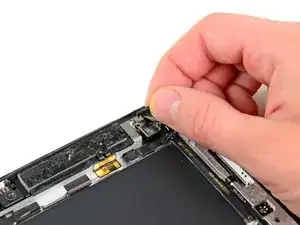
Осторожно снимите резиновую заглушку с металлического фиксатора камеры и извлеките его из iPad 2.
Шаг 31
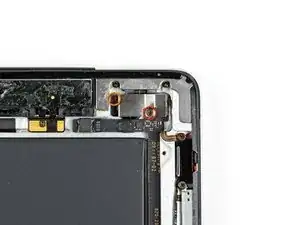
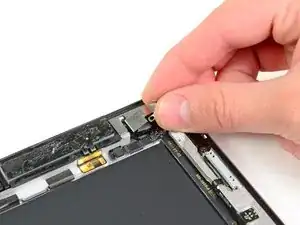
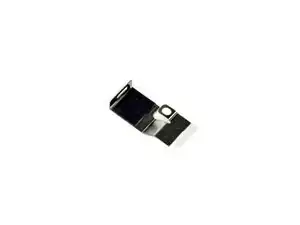
Удалите следующие два винта:
Один винт Phillips 3,3 мм
Один винт Phillips 2,1 мм
Поднимите металлический фиксатор вертикально вверх из его гнезда в задней панели.
Если камера поднимется вместе с фиксатором — не переживайте. Просто отделите камеру от фиксатора перед повторной установкой, чтобы обеспечить правильную посадку разъёма.
При замене задней камеры убедитесь, что маленькая термопрокладка приклеена к металлическому фиксатору, как показано на третьем фото.
Шаг 32
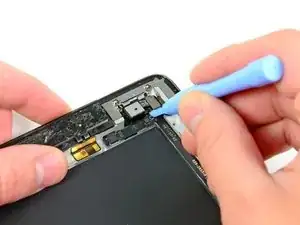
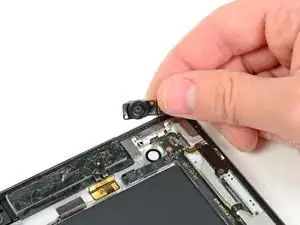
Используйте пластиковый инструмент для поддевания, чтобы приподнять разъём задней камеры из его гнезда на верхней плате компонентов.
Снимите заднюю камеру.
Шаг 33
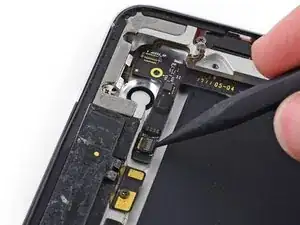
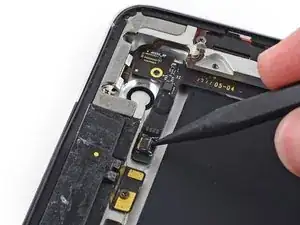
Удалите любую поролоновую ленту с верхней части ZIF‑разъёма кабеля GPS.
Используйте наконечник лопатки, чтобы отогнуть фиксирующую защёлку ZIF‑разъёма и освободить кабель GPS.
Пока не пытайтесь полностью отсоединять этот кабель — он будет освобождён при снятии верхней платы компонентов.
Шаг 34
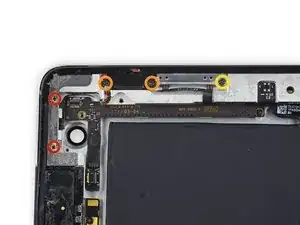
Удалите следующие винты крепления кабеля блока кнопок громкости/питания:
Два винта Phillips #000 2,5 мм под углом 45º, фиксирующие кнопку питания.
Два винта Phillips #000 5 мм
Один винт Phillips #000 2 мм под углом 45º.
Шаг 35
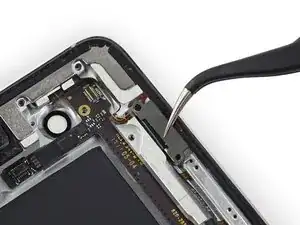
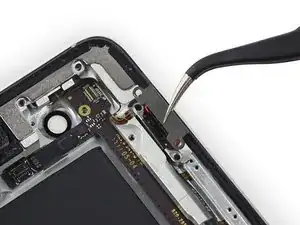
Снимите металлическую скобу, закрепляющую переключатель блокировки поворота/беззвучного режима.
Шаг 36
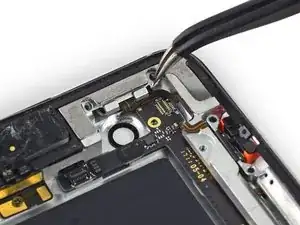
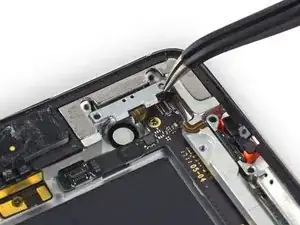
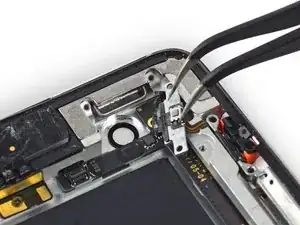
Вытащите кабель кнопки питания из углубления в задней крышке и отогните его в сторону.
Лентовый кабель содержит механическую кнопку, которая должна сцепиться с пластиковой кнопочной накладкой, оставшейся в корпусе.
Шаг 37
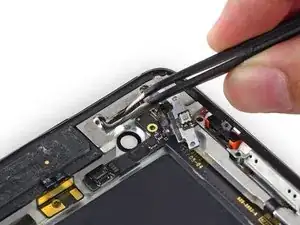
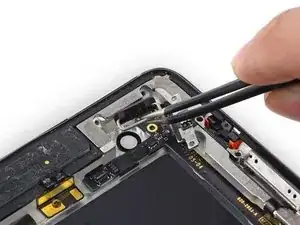
Удалите кнопку сна/питания из задней крышки.
Обратите внимание на ориентацию при повторной сборке; металлическая пружинная штанга должна опускаться к задней части корпуса.
Шаг 38
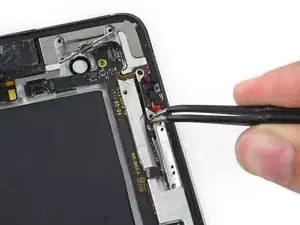
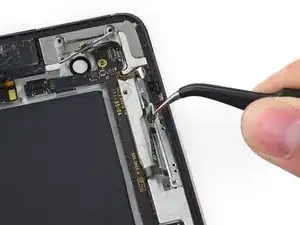
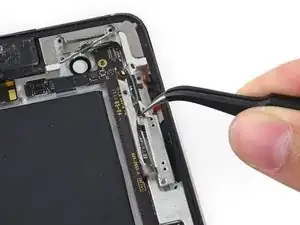
Используйте центральное отверстие винта в кронштейне регулировки громкости, чтобы откинуть его к краю корпуса, затем вытащите из гнезда.
Не снимайте кронштейн полностью — он всё ещё прикреплён к лентовому кабелю кнопок.
Шаг 39
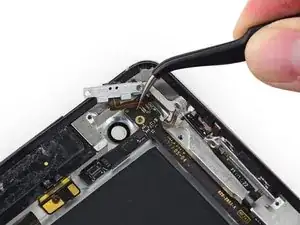
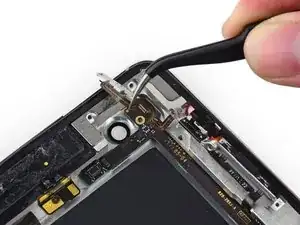
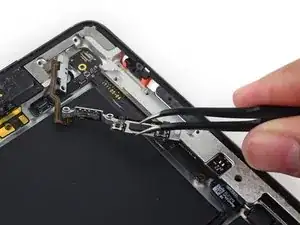
Осторожно отклейте кабель питания и громкости от задней крышки.
Отогните кабель внутрь задней крышки, но не пытайтесь его снимать, так как он всё ещё подключён к верхней плате компонентов.
Шаг 40
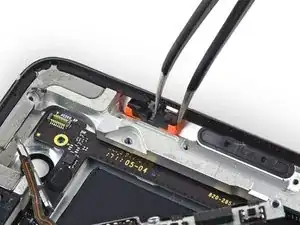
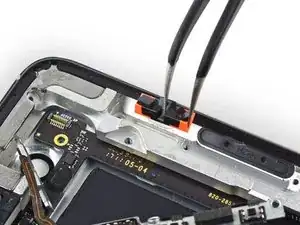
Снимите переключатель блокировки поворота/беззвучного режима из задней крышки.
Обратите внимание на ориентацию при сборке. Механический переключатель также должен сцепляться с этой кнопочной накладкой; убедитесь, что они правильно соединяются.
Шаг 41
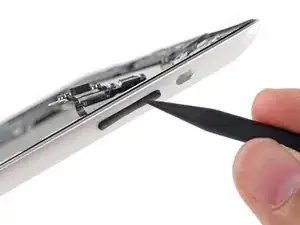
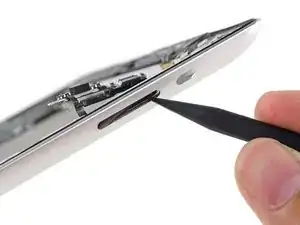
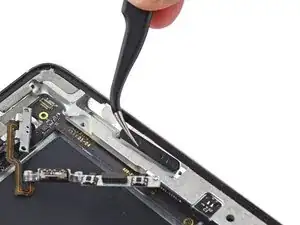
Используйте наконечник лопатки, чтобы сдвинуть регулятор громкости внутрь задней крышки.
Удалите регулятор громкости из задней крышки.
Шаг 42
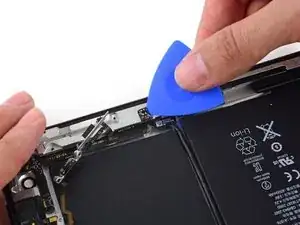
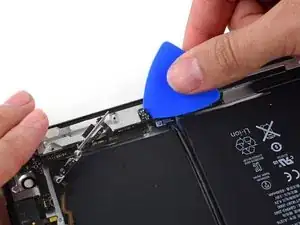
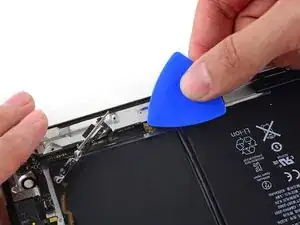
Используйте острый край монтажной лопатки, чтобы аккуратно приподнять датчик сна/пробуждения Smart Cover от задней крышки.
Шаг 43
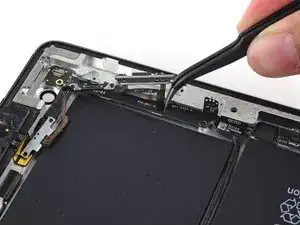
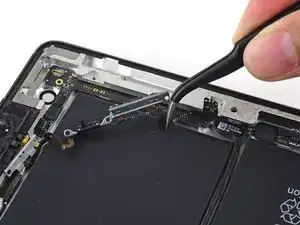
Аккуратно отслойте часть кабеля кнопки, соответствующую регулятору громкости, от задней крышки.
Шаг 44
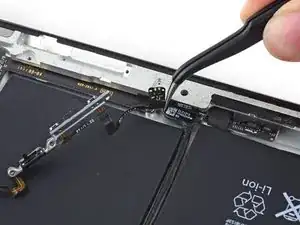
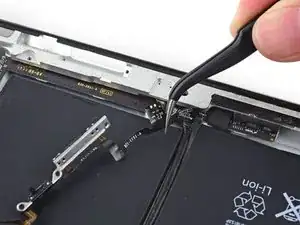
Осторожно отслойте последнюю горизонтальную часть от задней крышки.
Не удаляйте кабель полностью — кабель все ещё подключён через разъём, заклеенный к верхней плате компонентов.
Шаг 45
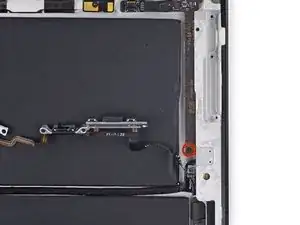
Удалите один винт Phillips #000 длиной 2 мм с нижнего конца верхней платы компонентов.
Шаг 46
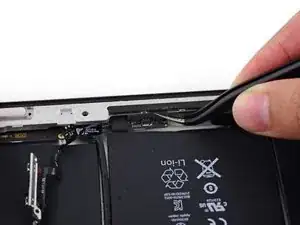

Используйте пинцет, чтобы вынуть поролоновый блок из промежутка между задней крышкой и верхней платой компонентов.
Шаг 47
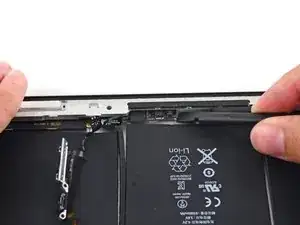
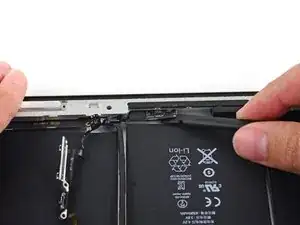
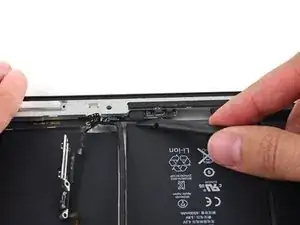
Вставьте лопатку под конец верхней платы компонентов и аккуратно сдвиньте её в сторону регулятора громкости, чтобы освободить плату от клея.
Будьте очень осторожны, чтобы не перегнуть плату и не поцарапать её о верхнюю часть задней крышки.
Шаг 48
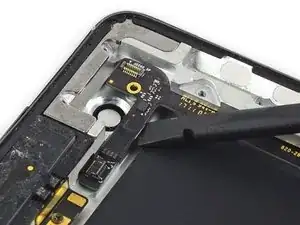
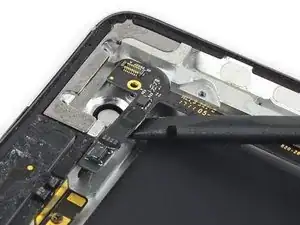
Вставьте лопатку под разъём GPS-антенны верхней платы компонентов и приподнимите его, чтобы оторвать от клея.
Будьте очень осторожны, чтобы не поцарапать плату о верхнюю часть задней крышки.
Кабель GPS-антенны выскользнёт из своего ZIF-разъёма при этом. При сборке вставьте кабель обратно в разъём при установке верхней платы компонентов.
Шаг 49
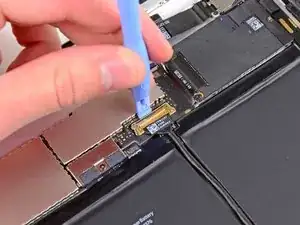
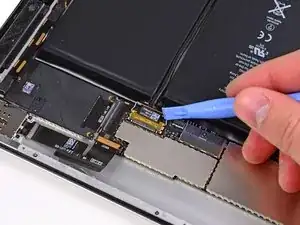
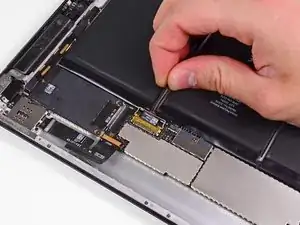
Поднимите фиксирующую планку, удерживающую разъём кабеля верхней платы компонентов.
Потяните разъём прямо из его гнезда на логической плате.
Не тяните кабель вверх при отключении.
Шаг 50
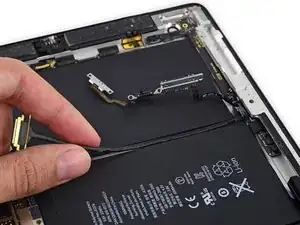
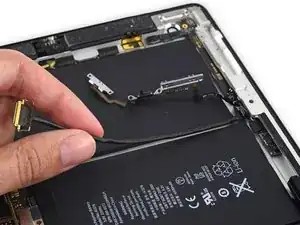
Приподнимите конец кабеля верхней платы компонентов, чтобы оторвать его от клея, удерживающего на задней крышке.
Шаг 51
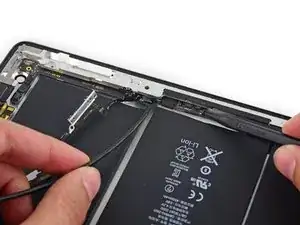
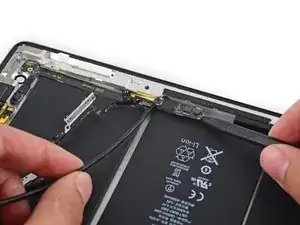
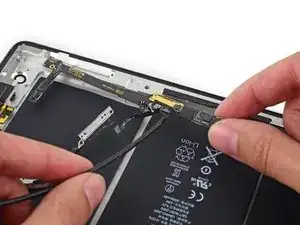
Для снятия верхней платы компонентов вы будете аккуратно тянуть за её кабель, приподнимая плату настолько, чтобы она освободилась от аккумулятора, но не настолько, чтобы поцарапаться о заднюю крышку. Действуйте медленно и осторожно.
Вставьте наконечник лопатки под верхнюю плату компонентов, чтобы немного её приподнять.
Поднимите плату вверх и выньте из пространства между аккумулятором и рамкой задней крышки.
Снимите верхнюю плату компонентов.
При повторной сборке вам нужно будет подключить кабель GPS-антенны на этом этапе. Используйте пинцет и работайте аккуратно.
Шаг 52
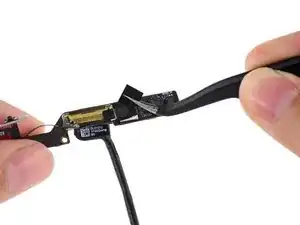
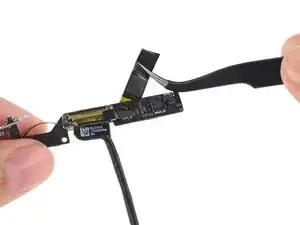
Снимите ленту, закрывающую разъём кабеля кнопок на верхней плате компонентов.
Шаг 53
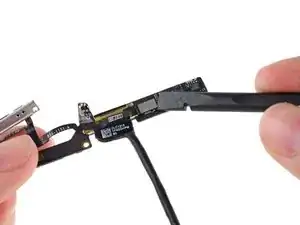
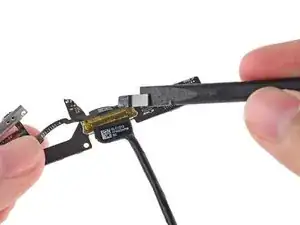
Поднимите разъём кабеля кнопок строго вверх, чтобы отсоединить его от разъёма на верхней плате компонентов.
Шаг 54
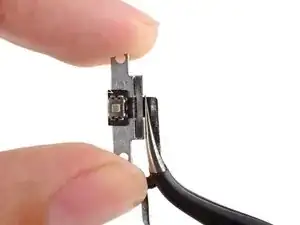
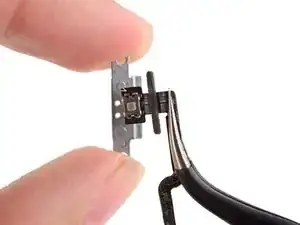
Если на запасной детали уже прикреплены металлические кронштейны кнопок, следующие шаги можно пропустить.
Отделите кнопку питания от её кронштейна.
Обратите внимание на ориентацию и расположение клея для последующей сборки.
Шаг 55
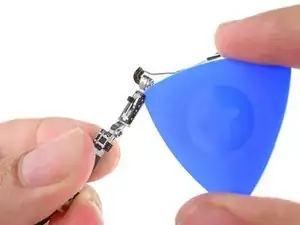
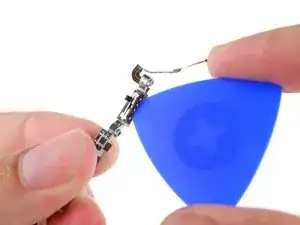
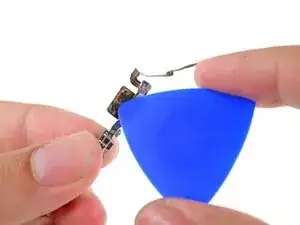
Вставьте острый край монтажной лопатки между переключателем блокировки поворота/беззвучного режима и его кронштейном, чтобы перерезать клей в этом месте.
Шаг 56
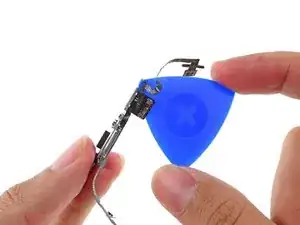
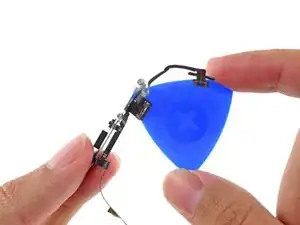
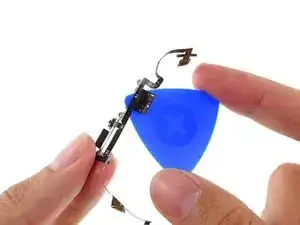
Сдвиньте монтажную лопатку под оставшуюся часть переключателя блокировки поворота/беззвучного режима, чтобы отслоить его от кронштейна кнопки.
Шаг 57
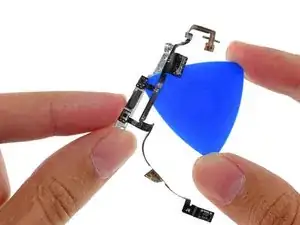
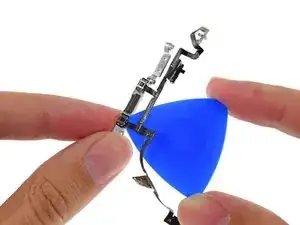
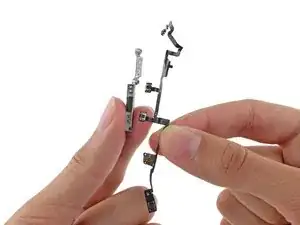
Используйте острый край монтажной лопатки, чтобы отслоить механические кнопки громкости от кронштейна.
Снимите узел кабеля кнопок с кронштейна кнопок.
Заключение
При сборке устройства выполните эти действия в обратном порядке.
Перевод руководства с ifixit.com