iPad 2 GSM Замена гибкого шлейфа кнопки включения/выключения
гибкий шлейф в качестве запасной кнопки питания. открытый iPad 2. сняты ЖК-панель и дигитайзер.
Шаг 1
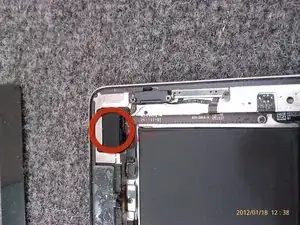
После вскрытия приступите к снятию резинового покрытия, закрывающего заднюю камеру и кнопку питания. Просто вытяните показанный резиновый элемент. Винтов и клея нет.
Шаг 2
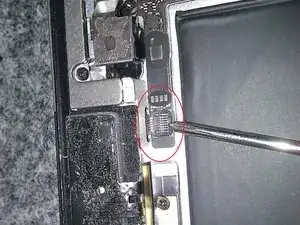
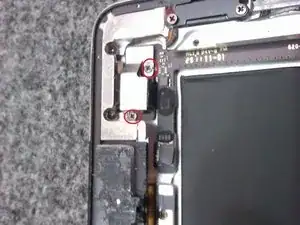
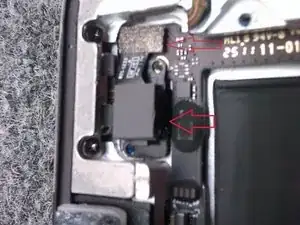
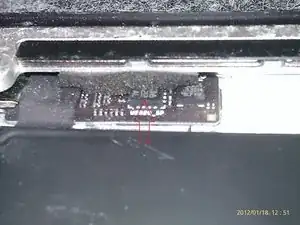
В некоторых моделях есть небольшой GSM-шлейф (показан на 1-й фотографии, выделен красным). Он закрыт лентой, которую нужно удалить. Под лентой находится маленькая вкладка, ближе всего расположенная к ЖК-экрану. Аккуратно поднимите эту вкладку инструментом для лопаток.
Удалите винты с металлической пластины на кнопке питания и аккуратно отсоедините показанный разъём. При снятии металлическая крышка и задняя камера могут выйти вместе.
Шаг 3
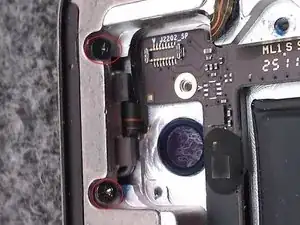
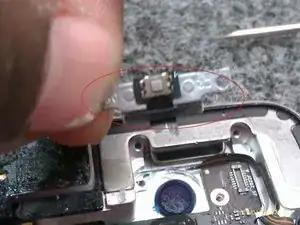
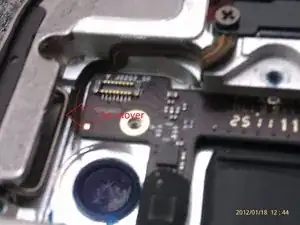
Теперь у вас есть доступ к кнопке питания.
Снимите 2 винта, фиксирующие металлическую скобу, затем аккуратно удалите скобу вместе с кнопкой на ленточном кабеле.
Примечание: Как показано на 3-й фотографии, важно, чтобы зажим, соединённый с внешней пластиковой кнопкой питания, не был полностью снят. Вставлять эту пластиковую кнопку обратно в отверстие сложно.
Шаг 4
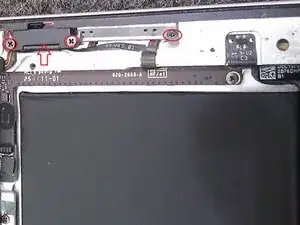
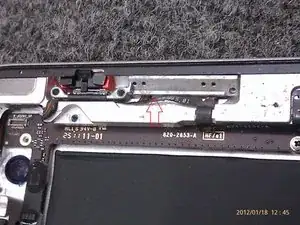
Снимите 2 винта с чёрной металлической детали, закрывающей переключатель без звука. Также удалите 1 винт, прикреплённый к серебристой металлической части.
Мы снимаем чёрную металлическую деталь, чтобы освободить переключатель без звука и кнопки громкости, которые прикреплены к другой серебристой металлической детали.
Примечание при повторной установке: После возвращения винтов выполните быструю проверку работы кнопок. Для переключателя без звука убедитесь, что внешняя и внутренняя части переключателя скользят вместе. Для кнопок громкости проверьте, что кнопки издают щелчок. Если винты затянуты слишком сильно, кнопки громкости могут заедать.
Примечание: Если кнопки громкости заедали, просто ослабление винта на серебристой металлической детали может решить проблему. Возможно, весь гибкий узел менять не потребуется.
Шаг 5
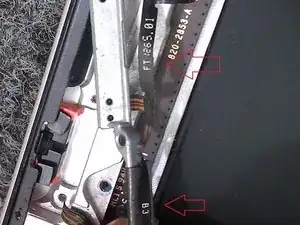
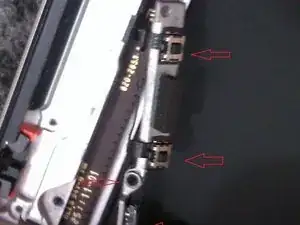
Расположение переключателя без звука и кнопок громкости показано на фотографиях. Обратите внимание на их расположение, чтобы вернуть их на правильные места.
Шаг 6
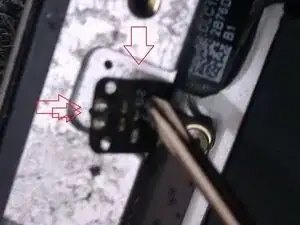
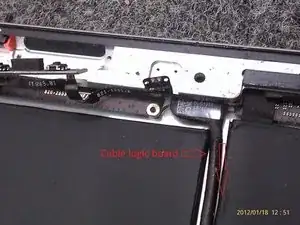
Аккуратно снимите гибкую вкладку.
Удалите винт с платы.
Там есть вставка из поролона, которую нужно аккуратно вынуть. Вы можете отсоединить другой конец кабеля, идущего к логической плате. Это облегчит снятие логической платы.
Шаг 7
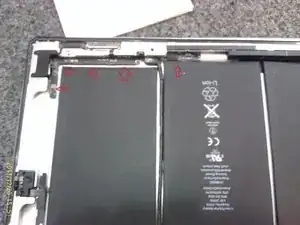
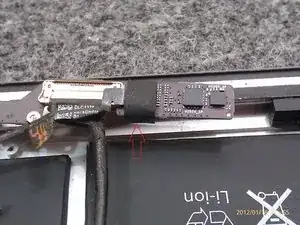
Перед снятием платы будьте очень осторожны, так как плата приклеена к заднему корпусу. Используйте лопатку в точках, указанных стрелкой, чтобы ослабить клей, соединяющий плату с корпусом.
Когда плата освободится от корпуса, аккуратно снимите ленту, на которую указывает стрелка. Затем нужно будет снять разъём с платы с помощью лопатки.
Шаг 8
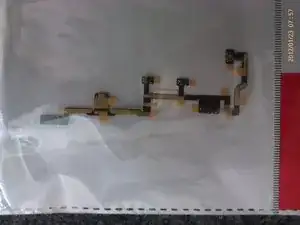
Аккуратно выполните обратные операции, использованные для снятия старого шлейфа, чтобы установить новый шлейф и завершить установку.
Заключение
Для сборки устройства выполните эти инструкции в обратном порядке.
Перевод руководства с ifixit.com