Sony XPERIA Tablet Z - Сброс пароля, Сброс к заводским настройкам, Обновление прошивки
В этом руководстве показано, как выполнить мягкий и жёсткий (заводской) сброс, а также как поменять прошивку в случае забытого пароля, PIN-кода или графического ключа.
Если вы забыли пароль и не можете войти в планшет с помощью аккаунта Google или резервного PIN-кода, необходимо выполнить сброс к заводским настройкам.
Эта процедура удалит все ваши личные данные.
Пожалуйста, ПОДПИШИТЕСЬ на мой канал ツ
Шаг 1
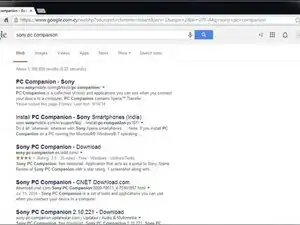
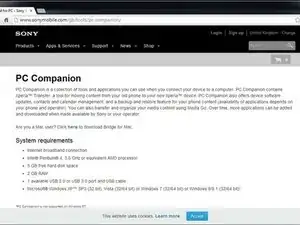
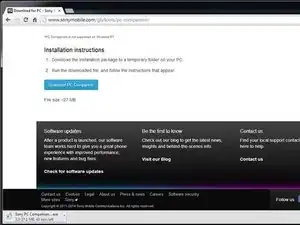
Найдите и скачайте Sony PC Companion или воспользуйтесь ссылкой ниже.
Sony PC Companion
Шаг 2
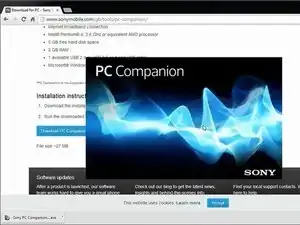
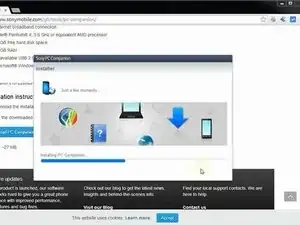
Установите PC Companion.
Шаг 3
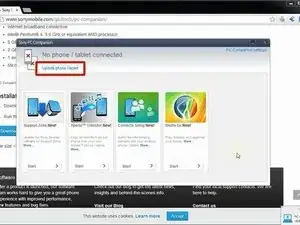
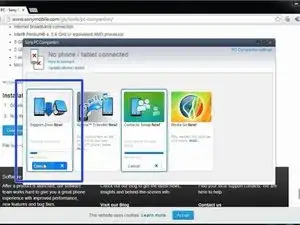
Отсюда вы можете обновить прошивку на устройстве, но оно должно быть включено и экран не должен быть заблокирован.
Запустите «Support Zone».
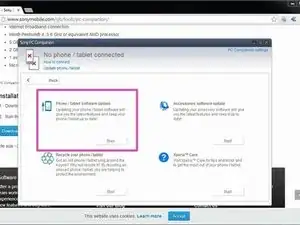
Выберите «Phone / Tablet Software Update».
Шаг 4
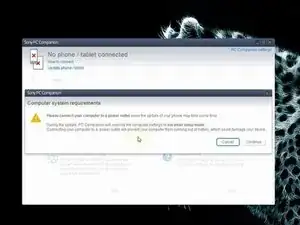
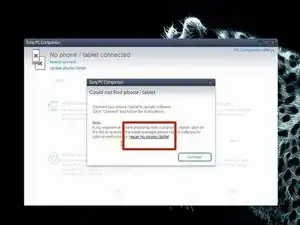
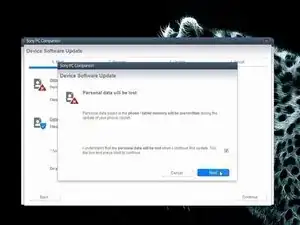
Ноутбук должен быть подключён к адаптеру питания.
Выберите «repair my phone / tablet».
Последнее предупреждение относительно ваших личных данных.
Шаг 5
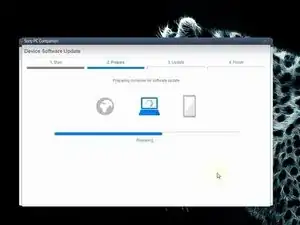
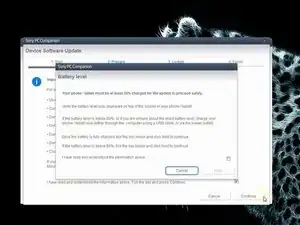
PC Companion загрузит некоторые файлы для подготовки ПК к обновлению.
Аккумулятор планшета должен быть заряжен как минимум на 80%.
Шаг 6
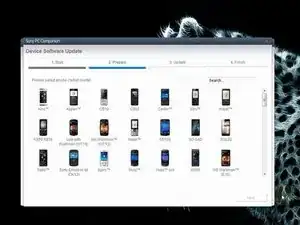
Выберите ваше устройство.
Шаг 7
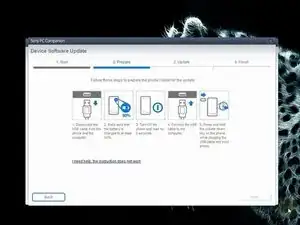
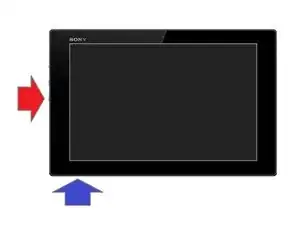
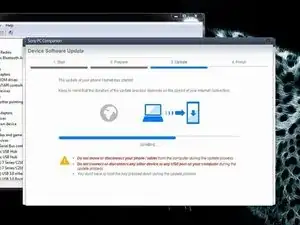
Выключите планшет. Если не получается, удерживайте кнопку питания дольше.
Нажмите и удерживайте кнопку уменьшения громкости, пока не подключите кабель micro USB.
Когда ПК распознает устройство, PC Companion скачает последнюю версию прошивки и загрузит её в планшет.
Шаг 8
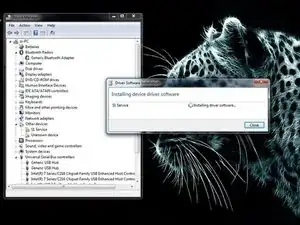
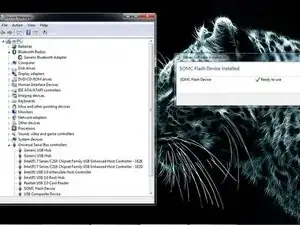
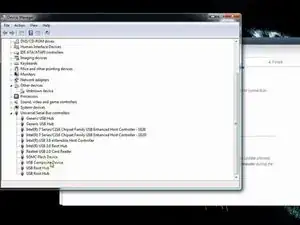
Если ПК не распознаёт планшет, установите для него драйверы. Поиск в интернете по запросу «S1Boot Fastboot» драйверы, или скачайте драйверы по ссылке ниже.
F1Boot Fastboot drivers
Шаг 9
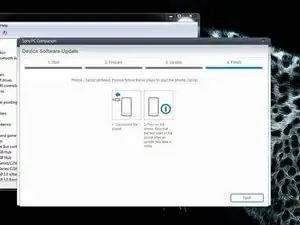
Когда PC Companion завершит, отключите планшет и включите его.
Устройство приведено к заводскому состоянию с последней версией прошивки и удалённой защитой.
.
У вас всё получилось?
Пожалуйста, ПОДПИШИТЕСЬ на мой канал ツ
Заключение
Для сборки устройства следуйте этим инструкциям в обратном порядке.
Перевод руководства с ifixit.com