Замена ЖК-экрана и дигитайзера Huawei Mate 20
Используйте это руководство для замены повреждённого или неисправного ЖК-экрана и дигитайзера в вашем Huawei Mate 20.
Примечание: Это руководство показывает замену только экрана с сохранением оригинальной рамки и материнской платы. Однако некоторые запасные экраны для этого телефона поставляются уже установленными в новой рамке (шасси), что требует совершенно иной процедуры. Убедитесь, что у вас правильная деталь перед началом работ.
Открытие Huawei Mate 20 повредит водонепроницаемое уплотнение на устройстве. Если вы не замените клейкие уплотнения, телефон будет работать нормально, но утратит защиту от воды.
Перед разборкой телефона разрядите аккумулятор ниже 25%. Батарея может загореться и/или взорваться при случайном проколе, но вероятность этого значительно ниже при разряженной батарее.
Вам потребуется заменяющий клей для повторного приклеивания компонентов при сборке устройства.
Шаг 1
Перед началом выключите телефон.
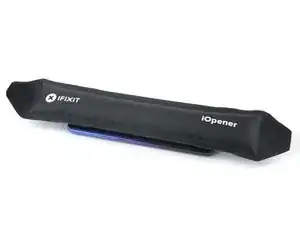
Приложите нагревающий iOpener к задней крышке телефона, чтобы размягчить клей под крышкой. Держите iOpener не менее двух минут.
Шаг 2
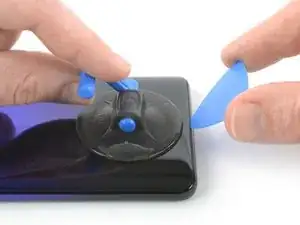
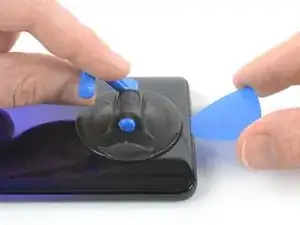
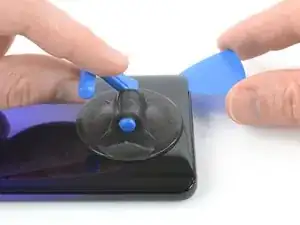
Прикрепите присоску к нижней части задней крышки, как можно ближе к краю.
Если заднее стекло телефона треснуто, присоска может не держаться. Попробуйте приподнять крышку сильной липкой лентой или приклейте присоску суперклеем и дайте клею высохнуть, чтобы продолжить работу.
Поднимите заднюю крышку с помощью присоски, чтобы создать небольшой зазор между крышкой и рамой.
Вставьте медиатор в зазор.
Если возникают трудности, примените дополнительное тепло, чтобы ещё больше размягчить клей. Следуйте инструкциям iOpener, чтобы не перегреть устройство.
Просуньте медиатор до нижнего правого угла.
Шаг 3
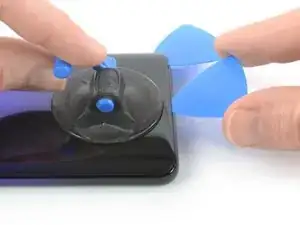
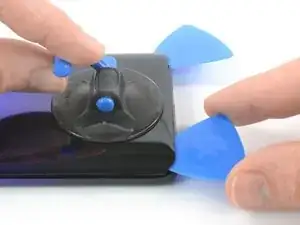
Вставьте второй медиатор и проведите им до нижнего левого угла, чтобы разрезать клей.
Оставьте медиаторы на месте, чтобы клей не слипся снова.
Шаг 4
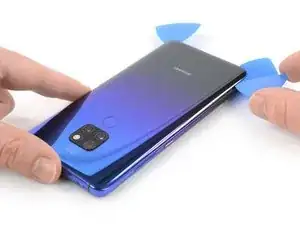
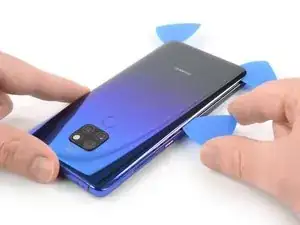
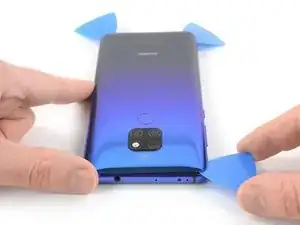
Вставьте третий медиатор в нижний левый угол.
Проведите кончиком медиатора от нижнего левого угла вдоль боковой стороны телефона, чтобы разрезать клей.
Оставьте медиатор в верхнем левом углу, чтобы клей не слипся снова.
Шаг 5
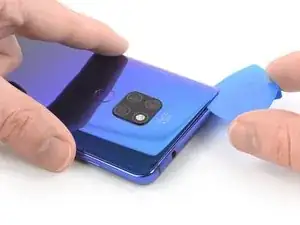
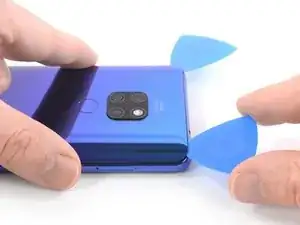
Если клей становится трудно разрезать, он, скорее всего, остыл. Используйте iOpener, чтобы снова его разогреть.
Вставьте четвёртый медиатор под верхний левый угол задней крышки.
Проведите медиатором вдоль верхнего края телефона, чтобы разрезать клей.
Оставьте медиатор в верхнем правом углу, чтобы клей не слипся снова.
Шаг 6
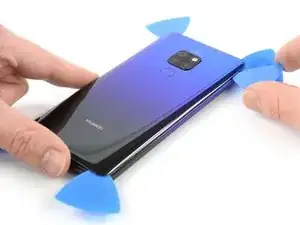
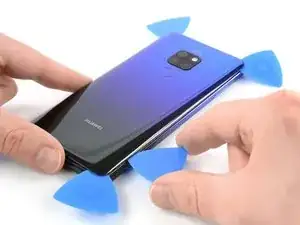
Вставьте пятый медиатор в верхний правый угол телефона.
Проведите медиатором вдоль правой стороны, чтобы разрезать оставшийся клей.
Старайтесь пока не снимать заднее стекло полностью — кабель сканера отпечатков всё ещё подключён к материнской плате и легко рвётся при неаккуратном обращении.
Шаг 7
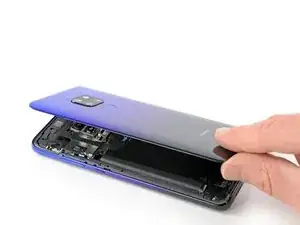
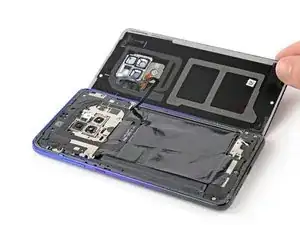
Осторожно отложите заднюю крышку вправо относительно сборки телефона. Избегайте натяжения кабеля сканера отпечатков во время этой операции.
Шаг 8
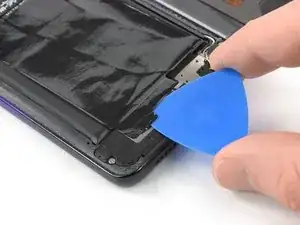
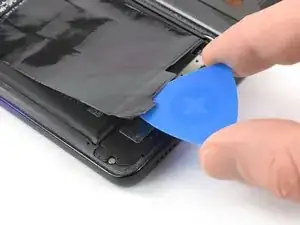
Просуньте медиатор под нижний край чёрной защитной фольги, закрывающей батарею. Используйте медиатор, чтобы ослабить клей, прикрепляющий фольгу к динамику.
Шаг 9
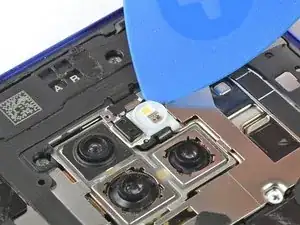
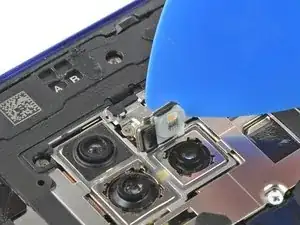
Используйте медиатор, чтобы аккуратно отжать модуль вспышки от крышки материнской платы и отогнуть его в сторону батареи. Избегайте повреждения гибкого кабеля модуля вспышки.
Шаг 10
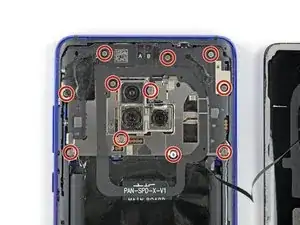
Удалите одиннадцать винтов Phillips #00 (длина 2.8 мм).
Шаг 11
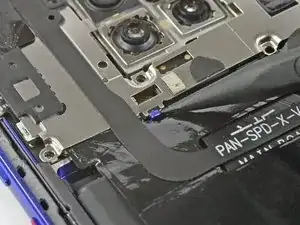
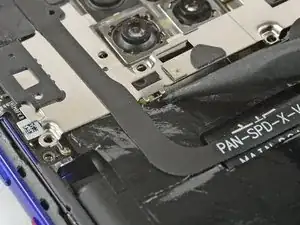
Используйте заострённый конец лопатки, чтобы отжать крышку материнской платы от маленького крючка над левой стороной батареи.
Шаг 12
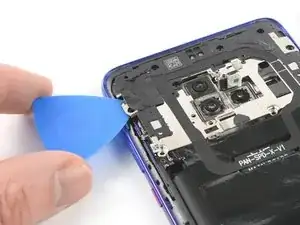
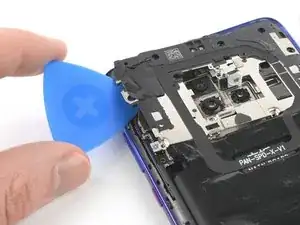
Просуньте медиатор под левую сторону крышки материнской платы.
Используйте медиатор, чтобы поддеть крышку материнской платы и приподнять её.
Шаг 13
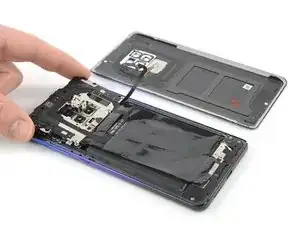
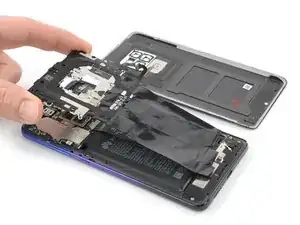
Снимите крышку материнской платы вместе с NFC и чёрной защитной фольгой. Избегайте повреждения модуля вспышки при этой операции.
Шаг 14
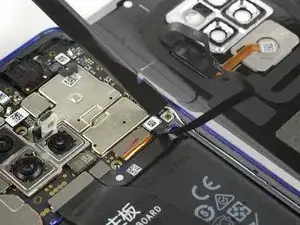
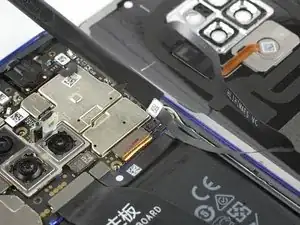
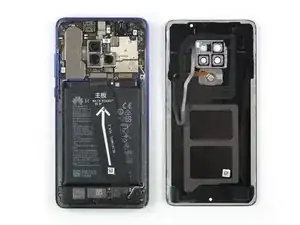
Используйте лопатку, чтобы поддеть и отсоединить гибкий кабель сканера отпечатков.
Перед установкой нового клея и сборкой удалите остатки старого клея с телефона и очистите склеенные поверхности изопропиловым спиртом (>90%) и безворсовой тканью.
При сборке это хорошее место, чтобы включить телефон и протестировать все функции перед окончательным запечатыванием. Обязательно полностью выключите телефон перед продолжением работы.
Закрепите новую заднюю крышку заранее вырезанным клеем или двусторонней клейкой лентой. После установки заднего стекла приложите давление в течение нескольких минут, чтобы клей укрепил соединение, например поместив телефон под стопку тяжёлых книг.
Шаг 15
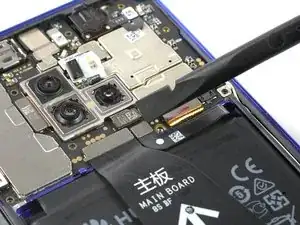
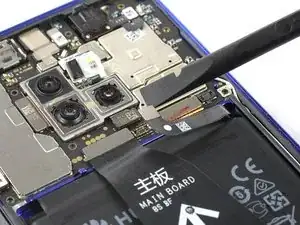
Используйте лопатку, чтобы поддеть и отсоединить разъём батареи.
Шаг 16
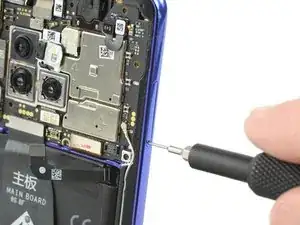
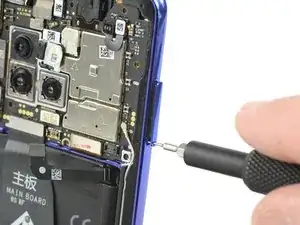
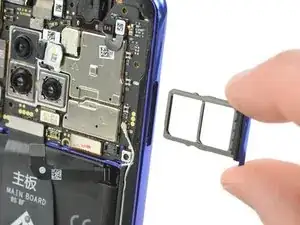
Извлеките лоток для SIM-карты.
Шаг 17
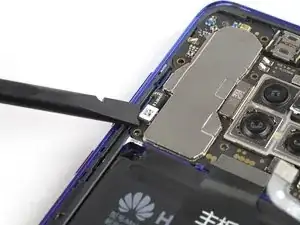
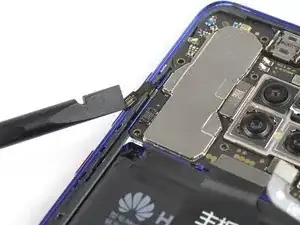
Используйте лопатку, чтобы поддеть и отсоединить гибкий кабель кнопок питания и регулировки громкости.
Шаг 18
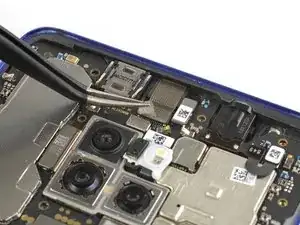
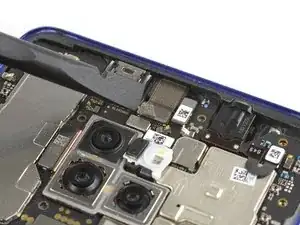
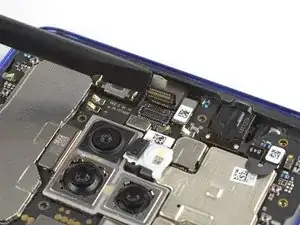
Используйте пинцет, чтобы отслоить серебристую защитную ленту с разъёма гибкого кабеля фронтальной камеры.
Используйте лопатку, чтобы поддеть и отсоединить гибкий кабель фронтальной камеры.
Шаг 19
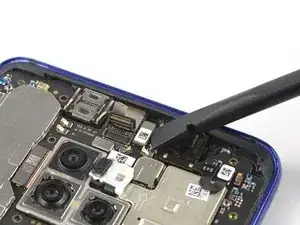
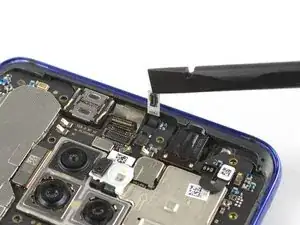
Используйте лопатку, чтобы поддеть и отсоединить гибкий кабель блока датчиков.
Шаг 20
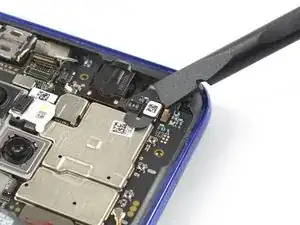
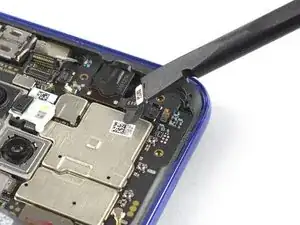
Используйте лопатку, чтобы поддеть и отсоединить гибкий кабель разъёма для наушников.
Шаг 21
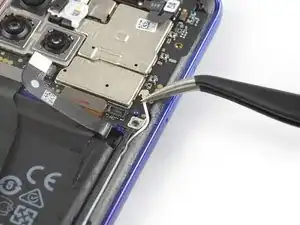
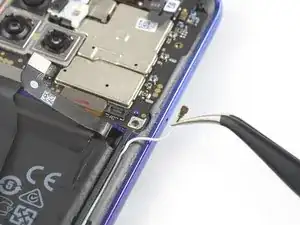
Используйте пинцет, чтобы осторожно поддеть и отсоединить антеннный кабель.
Шаг 22
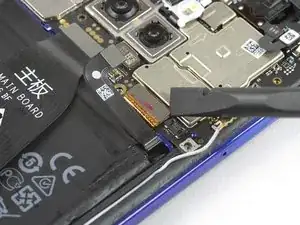
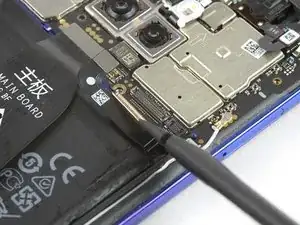
Используйте лопатку, чтобы поддеть и отсоединить гибкий кабель дисплея.
Шаг 23
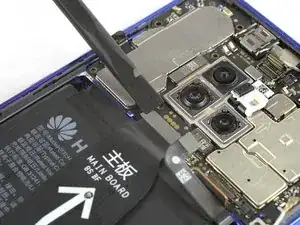
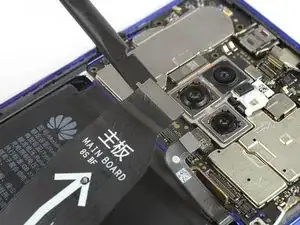
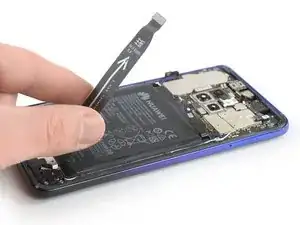
Используйте лопатку, чтобы поддеть и отсоединить основной гибкий кабель.
Осторожно отогните основной гибкий кабель и уберите в сторону, чтобы освободить достаточное пространство для работы с нижним краем модуля материнской платы.
Шаг 24
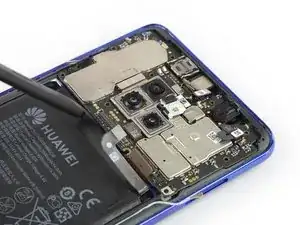
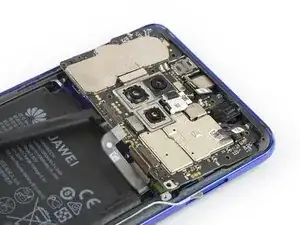
Вставьте лопатку в зазор между модулем материнской платы и средним каркасом у нижнего края платы.
Используйте лопатку, чтобы приподнять модуль материнской платы.
Шаг 25
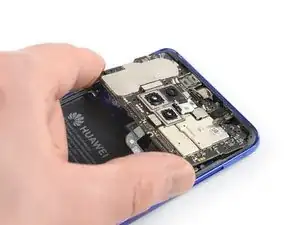
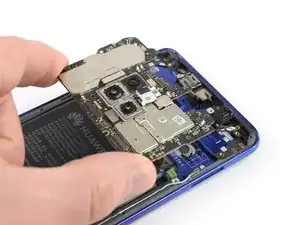
Осторожно выньте модуль материнской платы. Избегайте повреждения окружающих компонентов, таких как аккумулятор или гибкий кабель разъёма для наушников, в процессе извлечения.
Шаг 26
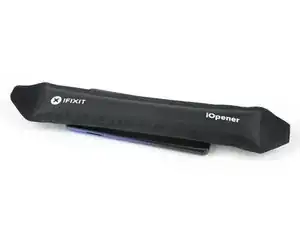
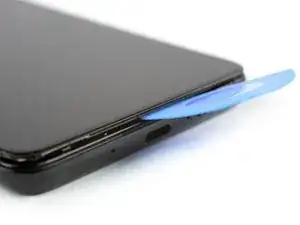
Приложите нагретый iOpener к экрану и всем краям телефона не менее чем на две минуты, чтобы ослабить клей.
В следующем шаге убедитесь, что вы попадаете в правильный зазор между дисплеем и пластиковой рамкой. Не поддёргивайте между рамкой и средним каркасом.
Шаг 27
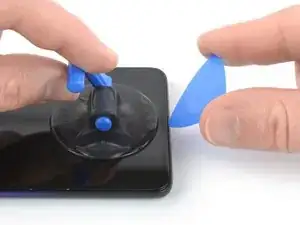
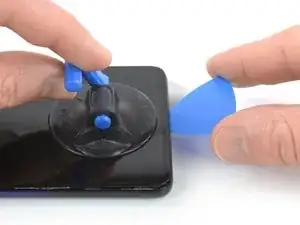
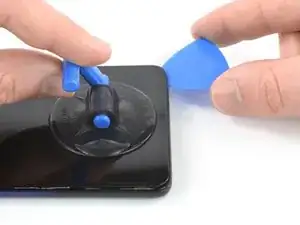
Когда экран станет тёплым на ощупь, прикрепите присоску к нижнему краю телефона.
Потяните присоску вверх и вставьте медиатор в зазор между стеклом дисплея и средним каркасом. Начните резать клей, сдвигая медиатор к правому нижнему углу.
Шаг 28
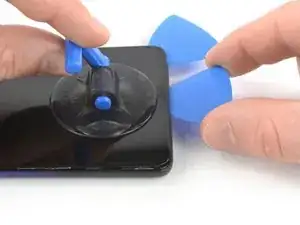
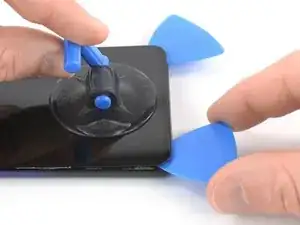
Вставьте второй медиатор и сдвиньте его к левому нижнему углу телефона, чтобы перерезать клей.
Оставьте медиаторы на месте, чтобы клей не склеился снова.
Шаг 29
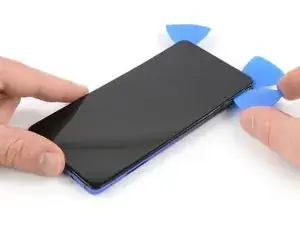
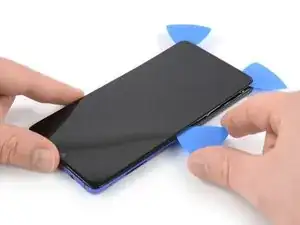
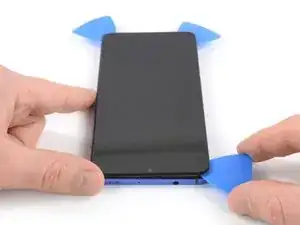
Вставьте третий медиатор под левый нижний угол телефона.
Сдвиньте медиатор вверх до левого верхнего угла, чтобы перерезать клей. Оставьте его там, чтобы клей не склеился снова.
Если резание становится слишком трудным, повторно нагрейте и приложите iOpener.
Шаг 30
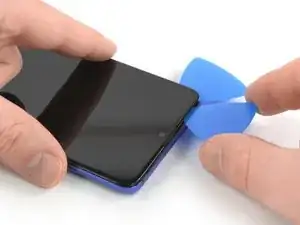
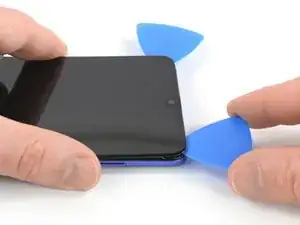
Вставьте четвёртый медиатор в левый верхний угол.
При приближении к фронтальной камере работайте только кончиком медиатора, чтобы избежать повреждений или размазывания камеры.
Сдвиньте медиатор вдоль верхнего края телефона, чтобы перерезать клей. Оставьте медиатор в правом верхнем углу экрана, чтобы клей не склеился снова.
Шаг 31
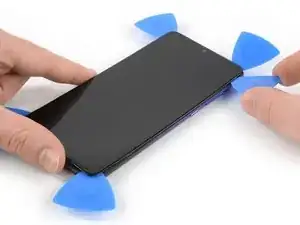
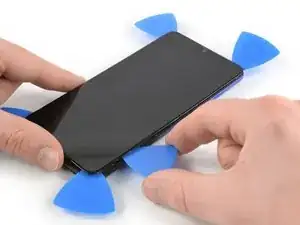
Вставьте пятый медиатор и сдвиньте его вдоль правого края телефона, чтобы перерезать оставшийся клей.
Старайтесь пока не снимать дисплей полностью: кабель дисплея всё ещё продет через рамку и может быть приклеен с внутренней стороны среднего каркаса.
Шаг 32
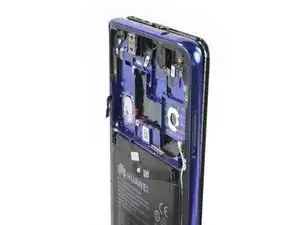
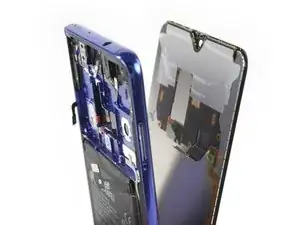
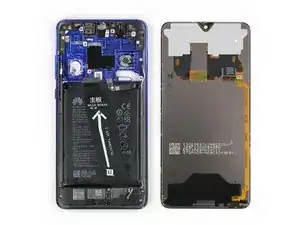
Проденьте гибкий кабель дисплея через зазор в средней раме и снимите дисплей.
Перед установкой нового дисплея полностью удалите следы старого клея с рамы и очистите склеенные поверхности изопропиловым спиртом (>90%) и безворсовой тканью.
Лучший способ закрепить новый экран — использовать лист двустороннего скотча, вырезанного по размеру. Нанесите скотч на тыльную сторону экрана, затем аккуратно протяните кабель дисплея через раму. Выровняйте экран и прижмите его на место.
Заключение
Для сборки устройства следуйте этим инструкциям в обратном порядке.
Отнесите электронные отходы в перерабатывающую организацию с сертификатом R2 или e-Stewards.
Ремонт прошёл неудачно? Обратитесь за помощью в наше сообщество Answers для устранения неполадок.
Перевод руководства с ifixit.com