Замена экрана и дигитайзера Huawei Mate 10 Pro
Используйте это руководство, чтобы заменить экран и дигитайзер на вашем Huawei Mate 10 Pro.
Открытие корпуса Mate 10 Pro повредит герметичное уплотнение устройства. Если вы не замените клейкие уплотнения, телефон будет работать в штатном режиме, но потеряет водозащиту.
Перед разборкой телефона разрядите аккумулятор до уровня ниже 25%. Аккумулятор может загореться или взорваться, если он будет случайно проколот, однако вероятность этого значительно снижается при разряде.
Шаг 1
Выключите телефон.
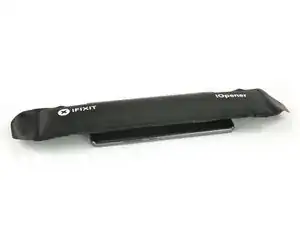
Подготовьте iOpener и приложите его к задней панели телефона на две минуты, чтобы размягчить клей под задней крышкой.
Шаг 2
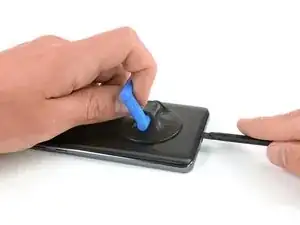
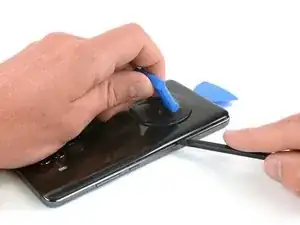
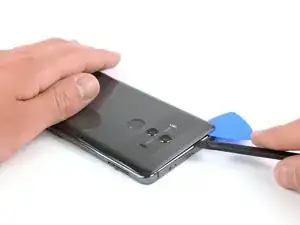
Подденьте заднюю крышку присоской, пока не появится возможность вставить плоский конец лопатки с галевым наконечником.
Используйте лопатку с галевым наконечником, чтобы разрезать клей под задней крышкой по всем сторонам телефона.
Используйте расширительные лопатки, чтобы предотвратить повторное прилипание клея к задней крышке, пока вы разрезаете клей по всем сторонам.
Шаг 3
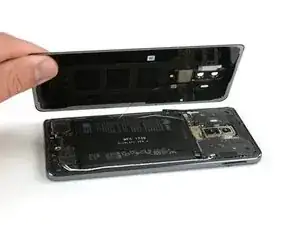
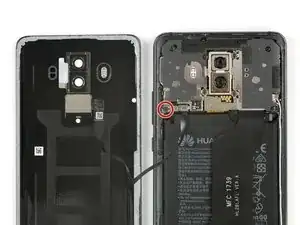
Пока не отделяйте заднюю крышку полностью. Кабель датчика отпечатков пальцев все еще подключен к материнской плате.
Переверните заднюю крышку на бок.
Открутите винт Phillips #00, удерживающий металлический экран, закрывающий разъем кабеля датчика отпечатков пальцев.
Шаг 4
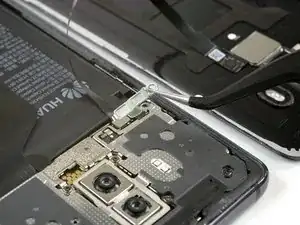
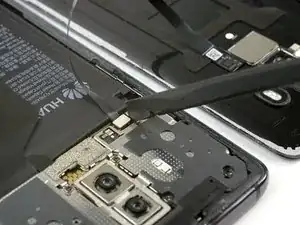
Используйте пинцет, чтобы снять металлический экран, закрывающий разъем датчика отпечатков пальцев.
Отсоедините кабель датчика отпечатков пальцев с помощью лопатки.
При сборке телефона нанесите новый клей туда, где это необходимо.
Шаг 5
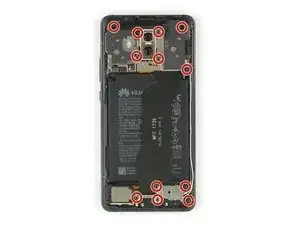
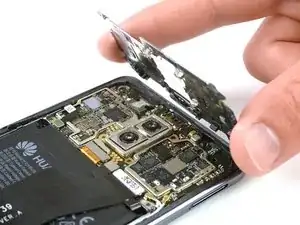
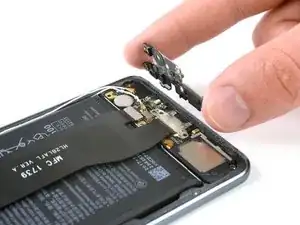
Открутите двенадцать винтов Phillips #00.
Осторожно снимите экраны, закрывающие материнскую плату и плату зарядки.
Если после снятия винтов Phillips экраны не отходят сами, воспользуйтесь острым концом лопатки, чтобы поддеть их.
Шаг 6
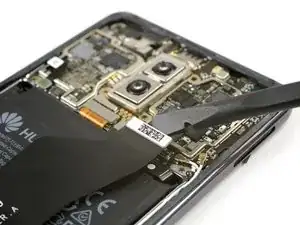
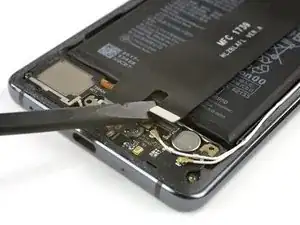
Используйте лопатку, чтобы отключить гибкий кабель разъема зарядки от материнской платы и от дочерней платы.
Шаг 7
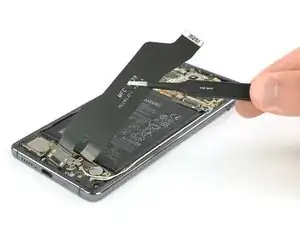
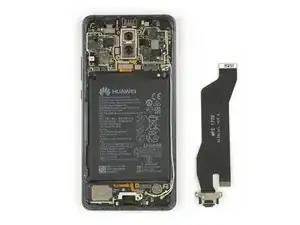
Используйте пинцет, чтобы аккуратно извлечь разъем зарядки вместе с гибким кабелем.
Разъем зарядки плотно сидит в своем гнезде. Если вы испытываете трудности при извлечении, воспользуйтесь плоским концом лопатки с галевым наконечником, чтобы поддеть его.
Шаг 8
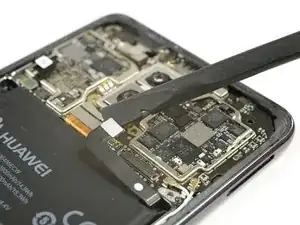
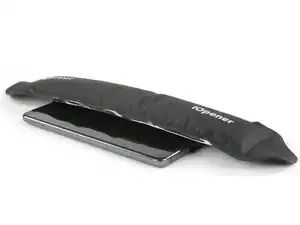
Используйте лопатку, чтобы отключить гибкий кабель аккумулятора.
Приложите iOpener к экрану на одну минуту, чтобы размягчить клей под аккумулятором.
Шаг 9
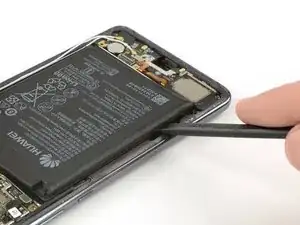
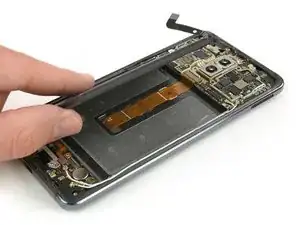
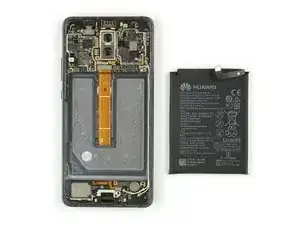
Гибкий кабель дисплея проходит под аккумулятором. Будьте осторожны, не повредите его при размягчении клея. Также следите, чтобы не согнуть или не проколоть аккумулятор.
Используйте лопатку, чтобы аккуратно поддеть аккумулятор и продвинуть вдоль края, отделяя клей.
Извлеките аккумулятор.
При сборке телефона замените старый клей двухсторонним скотчем или заготовленным клеем.
Шаг 10
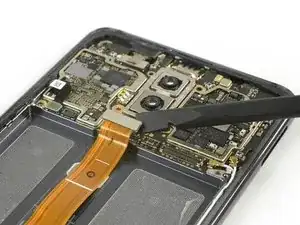
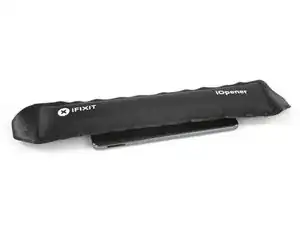
Используйте лопатку, чтобы отключить гибкий кабель дисплея.
Подготовьте iOpener и приложите его к дисплею минимум на две минуты, чтобы размягчить клей. Особенно тщательно прогрейте верхнюю и нижнюю части.
Если дисплей разбит или треснут, для защиты глаз от осколков стекла наклейте на экран прозрачную пленку — это также поможет лучше захватить экран при открытии телефона.
Экран Huawei Mate 10 Pro очень плотно приклеен, и во время его снятия может потребоваться повторение этой процедуры.
Шаг 11
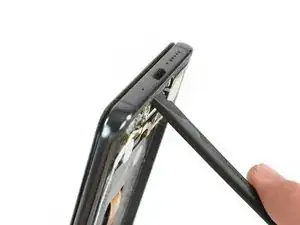
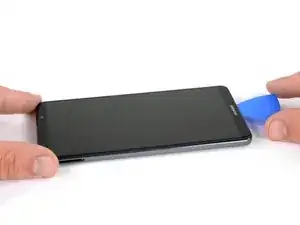
Если дисплей еще не повреждён, он может сломаться в процессе. Рекомендуется защитить руки и глаза от осколков стекла.
Вставьте лопатку в отверстие средней рамы сзади дисплея, там, где раньше находился разъем зарядки, и создайте зазор между дисплеем и рамкой.
Клей очень прочный — этот процесс может быть длительным и сложным. Будьте осторожны, не повредите другие компоненты.
Вставьте кончик расширительной лопатки в образовавшийся зазор.
Шаг 12
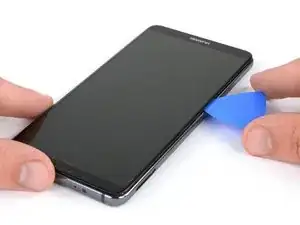
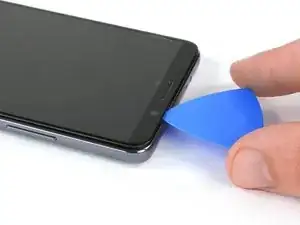
Используйте расширительную лопатку, чтобы разрезать клей по всем сторонам Huawei Mate 10 Pro.
Будьте осторожны сверху, возле фронтальной камеры. Вставляйте только кончик лопатки, чтобы не повредить камеру.
Если вы испытываете трудности с разрезанием клея, вы можете повторно использовать iOpener, чтобы снова размягчить клей.
Шаг 13
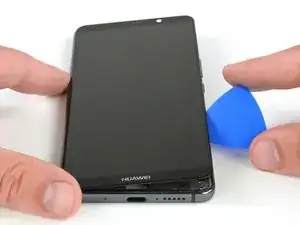
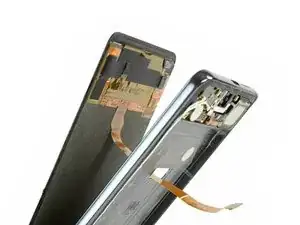
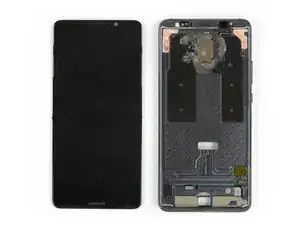
После разрезания клея по всем сторонам телефона переверните инструмент для вскрытия и приподнимите дисплей.
Возможно, кабель дисплея всё ещё слегка приклеен к средней раме. В таком случае аккуратно отсоедините его и протяните через зазор в раме.
Снимите дисплей.
Удалите остатки клея с телефона и очистите приклеенные участки с помощью изопропилового спирта с содержанием более 90 % и безворсовой тканью.
Заключение
Если возможно, включите телефон и проверьте качество ремонта перед установкой нового клея и герметизацией корпуса.
Если рама деформирована или на ней остались следы клея либо осколки стекла, новый дисплей будет установлен неправильно и может быть повреждён. При необходимости замените раму.
Наилучшим способом фиксации нового экрана является использование листа специального двухстороннего скотча. Наклейте скотч на тыльную сторону экрана, затем аккуратно пропустите кабель дисплея через раму. Совместите экран и плотно прижмите его.
Чтобы собрать устройство, выполните эти инструкции в обратном порядке.
Перевод руководства с ifixit.com