Замена заднего стекла iPhone 16
Используйте это руководство для замены треснувшего или разбитого заднего стекла iPhone 16.
Для выполнения ремонта вам потребуется клейкая лента для заднего стекла в комплекте для замены.
После ремонта откалибруйте аутентичное заднее стекло Apple с помощью Помощника по ремонту.
Шаг 1
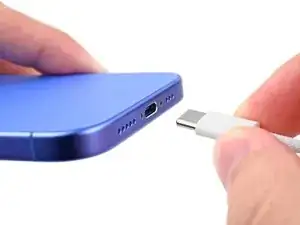
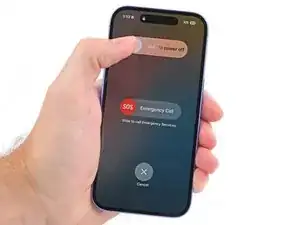
Разрядите аккумулятор телефона ниже 25%, поскольку заряженный литий‑ионный аккумулятор представляет потенциальную опасность.
Отключите все кабели от телефона.
Удерживайте кнопку питания и любую из кнопок регулировки громкости и сдвиньте для выключения питания телефона.
Шаг 2
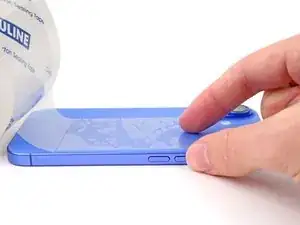
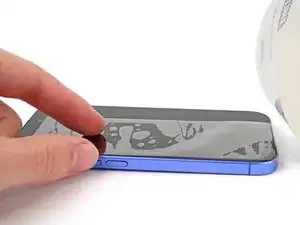
Если экран или заднее стекло сильно треснули, наложите перекрывающиеся полоски упаковочной ленты на стекло, чтобы защитить себя и упростить разборку.
Убедитесь, что у нижнего края есть гладкая область, достаточно большая для присоски.
Шаг 3
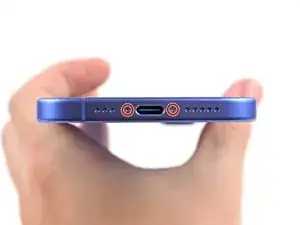
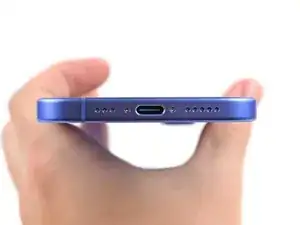
Используйте отвертку P2 с головкой «пенталоб» для удаления двух винтов длиной 7,7 мм по обе стороны от разъёма зарядки.
Шаг 4



Если клин вставлен слишком глубоко, он может повредить устройство. Выполните этот шаг, чтобы отметить клин и предотвратить повреждение.
Измерьте 3 мм от кончика и отметьте клин для поддевания перманентным маркером.
Вы также можете отметить другие углы клина разными размерами.
В качестве альтернативы прикрепите монету к клину на расстоянии 3 мм от кончика.
Apple продаёт инструмент Adhesive Cutter для безопасного разрезания клея дисплея в своём магазине для самостоятельного ремонта.
Шаг 5
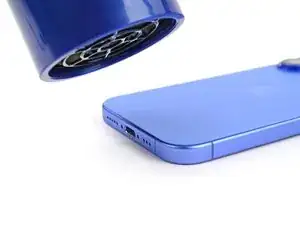
Используйте фен или тепловую пушку, чтобы нагреть нижний край заднего стекла, пока он не станет горячим на ощупь.
Вы также можете использовать iOpener для нагрева заднего стекла. Следуйте этим инструкциям, чтобы правильно нагреть и применить iOpener.
Шаг 6
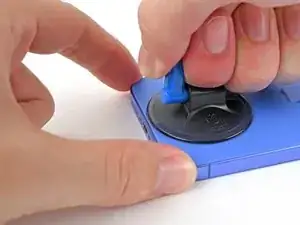
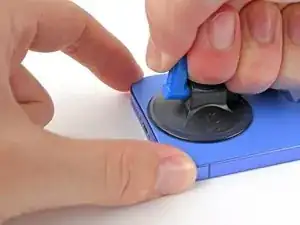
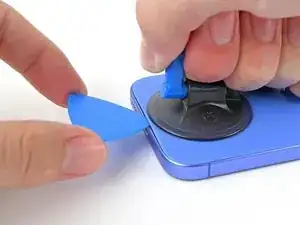
Прикрепите ручку‑присоску к нижнему краю заднего стекла.
Держа рамку одной рукой, потяните за ручку сильной, ровной тягой, чтобы создать зазор между задним стеклом и рамкой.
Вставьте кончик клина в образовавшийся зазор.
Шаг 7
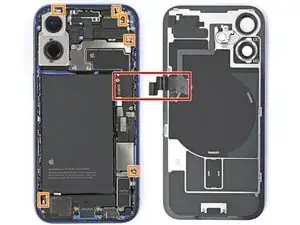
При разрезании клея, закрепляющего заднее стекло в следующих шагах, не вставляйте клин глубже 3 мм, чтобы не повредить следующие элементы:
Тонкий кабель, соединяющий заднее стекло с телефоном, прямо рядом с кнопкой уменьшения громкости. Не вставляйте клин здесь, чтобы не перерезать кабель.
Несколько пружинных контактов по периметру телефона.
Шаг 8
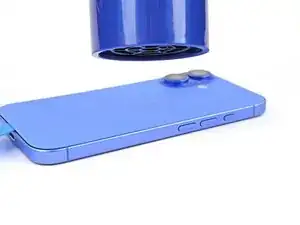
Используйте фен или тепловую пушку, чтобы нагреть правый край заднего стекла, пока он не станет горячим на ощупь.
Шаг 9
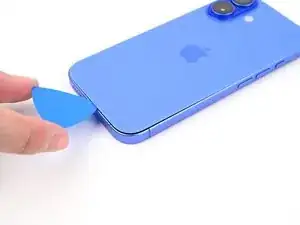
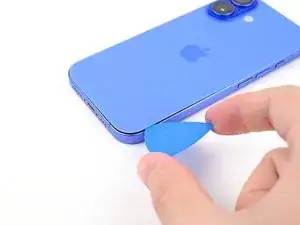
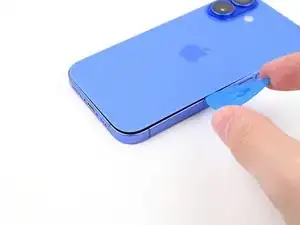
Не вставляйте клин глубже 3 мм, чтобы не повредить пружинные контакты.
Проведите клином вокруг нижнего правого угла и к кнопке уменьшения громкости, чтобы отделить клей и освободить металлическую защёлку.
Не проводите дальше кнопок громкости, чтобы не повредить кабель беспроводной зарядки.
Вы услышите и почувствуете, как защёлка отпускает при прохождении.
Оставьте этот клин вставленным, чтобы клей не приклеился снова.
Шаг 10
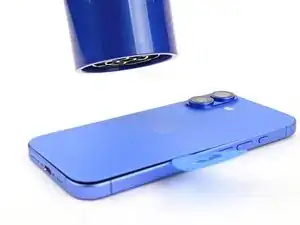
Используйте фен или тепловую пушку, чтобы нагреть левый край заднего стекла, пока он не станет горячим на ощупь.
Шаг 11
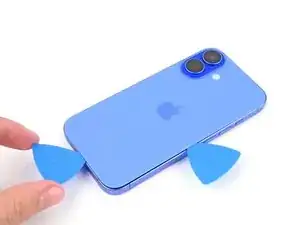
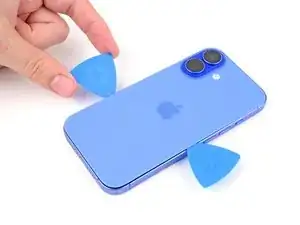
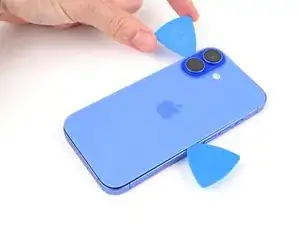
Не вставляйте клин глубже 3 мм, чтобы не повредить пружинные контакты.
Вставьте второй клин в нижний край.
Проведите второй клин вокруг нижнего левого угла и вдоль левого края экрана, чтобы отделить клей и освободить металлические защёлки.
Вы услышите и почувствуете, как защёлки отпускают при прохождении.
Оставьте этот клин вставленным в верхнем левом углу, чтобы клей не приклеился снова.
Шаг 12
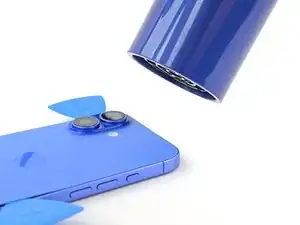
Используйте фен или тепловую пушку, чтобы нагреть верхний край заднего стекла, пока он не станет горячим на ощупь.
Шаг 13
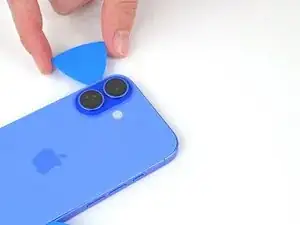
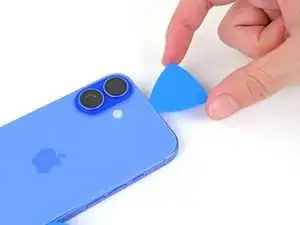
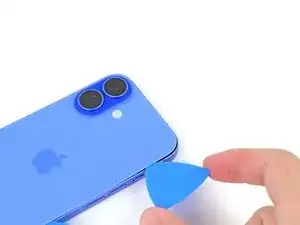
Не вставляйте клин глубже 3 мм, чтобы не повредить пружинные контакты.
Проведите вторым клином вокруг верхнего левого угла и вдоль верхнего края, чтобы отделить клей и освободить металлические защёлки.
Вы услышите и почувствуете, как защёлки отпускают при прохождении.
Продолжайте проводить клин вокруг верхнего правого угла до кнопки Действия.
Оставьте этот клин вставленным, чтобы клей не приклеился снова.
Шаг 14
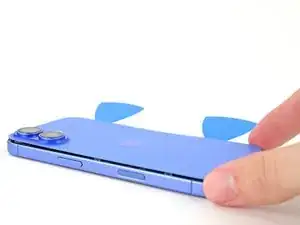
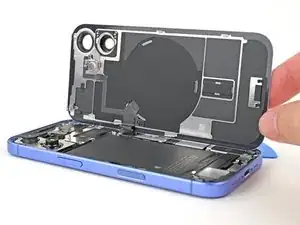
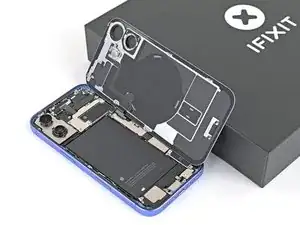
На этом этапе заднее стекло должно быть отделено от рамки. Если стекло кажется застрявшим, пройдитесь клином по периметру, чтобы проверить пропущенные участки клея или заевшие защёлки.
Откиньте заднее стекло вправо от телефона, чтобы отделить оставшийся клей.
Поддержите заднее стекло чистым, прочным предметом.
Удалите клинья перед продолжением.
Шаг 15
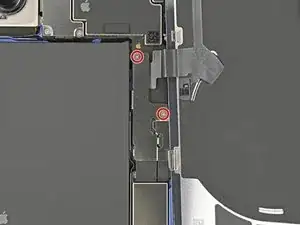
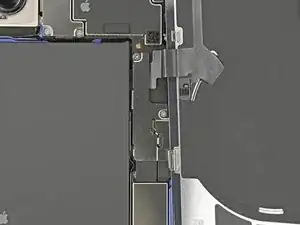
Используйте трёхзубый отвёртку Y000, чтобы выкрутить два винта длиной 1 мм, фиксирующие крышку среднего разъёма.
Шаг 16
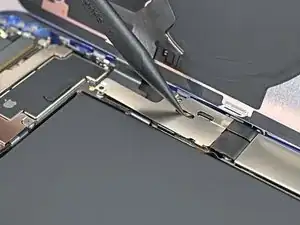
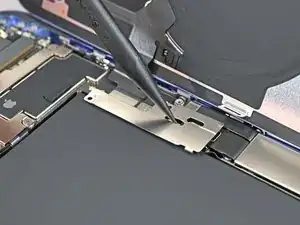
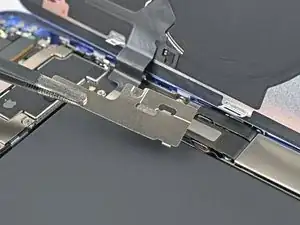
Вставьте наконечник лопатки в любой вырез на крышке среднего разъёма.
Сдвиньте крышку к левой кромке телефона и освободите её защёлку из паза на плате.
Снимите крышку.
Шаг 17
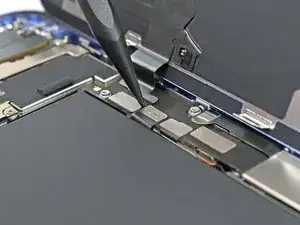
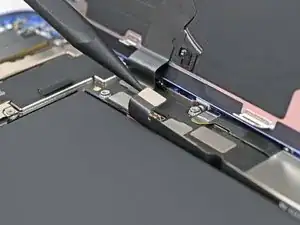
Используйте наконечник лопатки, чтобы приподнять и отсоединить штыревой контакт батареи.
Шаг 18
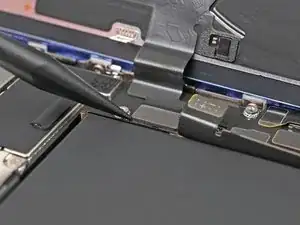
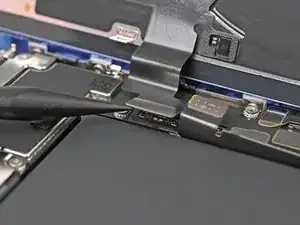
Используйте наконечник лопатки, чтобы приподнять и отсоединить штыревой контакт катушки беспроводной зарядки.
Шаг 19
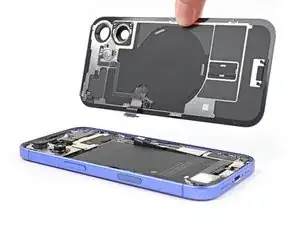
Поднимите заднее стекло от рамки и снимите его.
Шаг 20
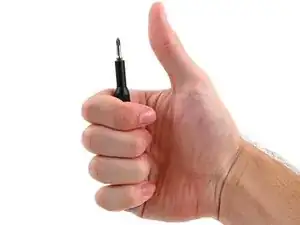
Поздравляем с завершением разборки! Остальные шаги покажут, как собрать устройство обратно.
При повторном подключении штыревых контактов выравнивайте контакт над гнездом и нажимайте пальцем или лопаткой — сначала с одной стороны, затем с другой — до щелчка. Не пытайтесь силой вдавить контакт. Если возникают трудности, переставьте его и попробуйте снова.
Шаг 21
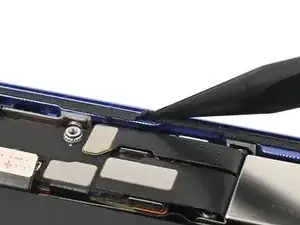
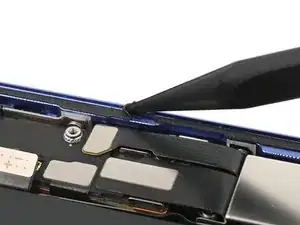
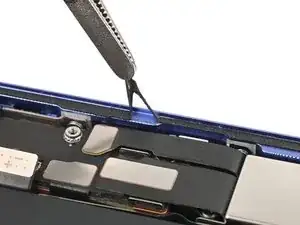
Будьте осторожны, чтобы не повредить пружинные контакты при очистке рамки.
Это хорошая точка, чтобы проверить ремонт перед окончательной сборкой. Подключите батарею и заднее стекло, включите телефон и убедитесь, что он работает как следует. Затем выключите питание, отключите батарею и заднее стекло и продолжите сборку.
Оставшийся на телефоне клей трудно удалить и он оставляет следы. Если вам сложно удалить клей, нагрейте его феном или термофеном.
Используйте заострённый конец лопатки, чтобы прижать и скатать клей, пока сможете захватить его пинцетом.
Шаг 22
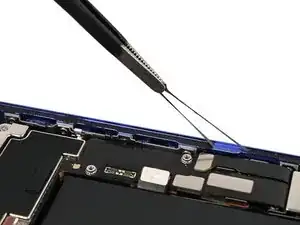
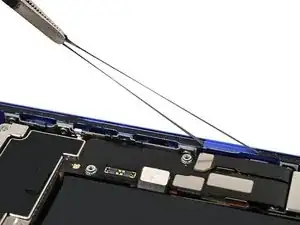
Используйте пинцет, чтобы снять клей с телефона.
Повторяйте предыдущий шаг и этот шаг, пока весь клей не будет удалён.
Шаг 23
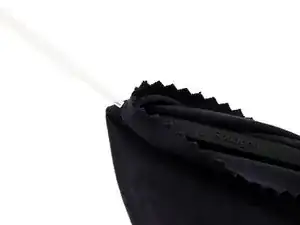
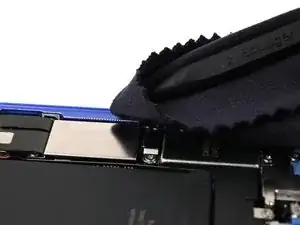
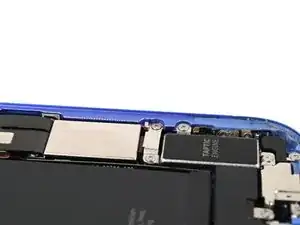
Любые остатки загрязнений нарушат герметичность iPhone. Тщательно очистите рамку.
Обмотайте наконечник лопатки микроволоконной или безворсовой тканью и нанесите несколько капель изопропилового спирта высокой концентрации (свыше 90%) на ткань.
Протирайте в одном направлении по периметру рамки, чтобы очистить остатки клея.
Подождите несколько минут перед продолжением, чтобы лишний спирт испарился.
Шаг 24
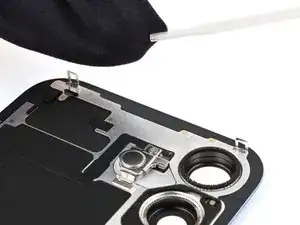
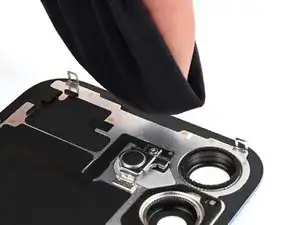
Если вы не собираетесь повторно использовать заднее стекло, пропустите этот шаг.
Нанесите несколько капель изопропилового спирта высокой концентрации (свыше 90%) на микроволоконную или безворсовую ткань и протрите по периметру заднего стекла, чтобы подготовить поверхность для нового клея.
Если какие-либо защёлки на заднем стекле согнуты, аккуратно выпрямите их пальцами.
Шаг 25
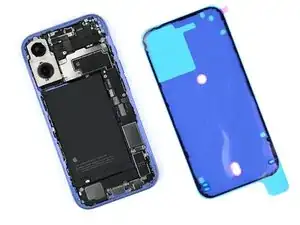
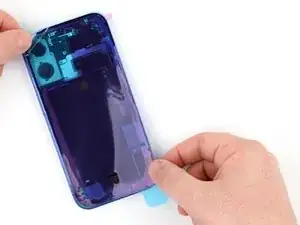
Разместите заменяющий клей на рамке так, чтобы большая синяя подложка была снизу, а вытя́гивающая ярлычка располагалась в правом нижнем углу.
Цвет подложки и положение ярлычки на вашем клее могут отличаться.
Используйте такие ориентиры, как вырез для камеры и выемки по краям, чтобы правильно ориентировать клей.
Шаг 26
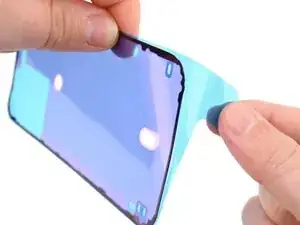
Начните снимать нижнюю подложку с клея за ярлычку, но не удаляйте подложку полностью.
Шаг 27
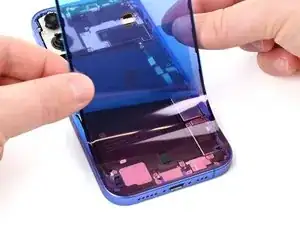
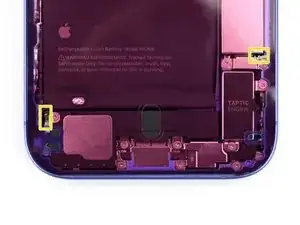
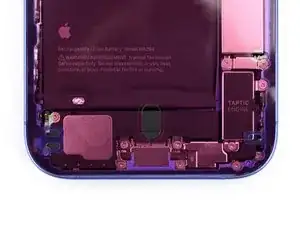
После прижатия клея на место его нельзя будет переместить — придётся удалить и начать заново с новым клеем.
Удерживайте синюю подложку в стороне и выровняйте клей по нижнему краю iPhone.
Уложите нижний край клея в его посадочное углубление в рамке, убедившись, что пружинные контакты iPhone совпадают с вырезами в подложке.
Шаг 28
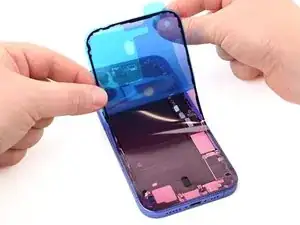
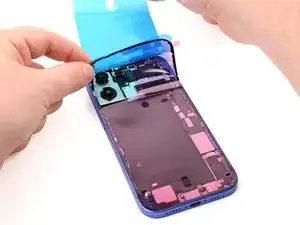
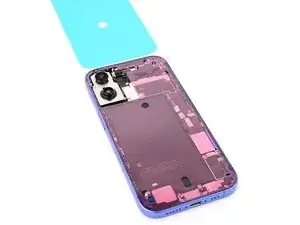
Продолжайте снимать подложку с клея, прижимая клей по краям рамки iPhone.
Если вы правильно выровняли нижний край клея, боковые и верхний края лягут на место. Если клей смещён, снимите его и начните заново с новым клеем.
Если клей смещён и у вас нет запасного набора, временно можно собрать iPhone и использовать его без клея, но учтите, что водозащита iPhone будет нарушена до установки нового клея.
Шаг 29
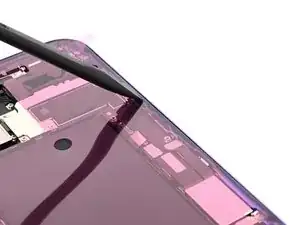
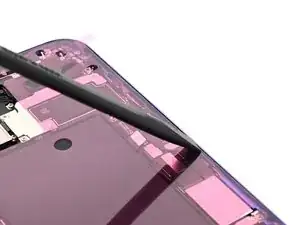
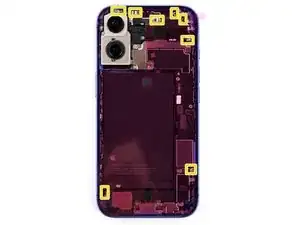
Используйте плоский конец лопатки, чтобы прижать клей по периметру рамки.
Будьте осторожны, не прикасайтесь к пружинным контактам, выступающим через розовую защитную подложку.
Шаг 30
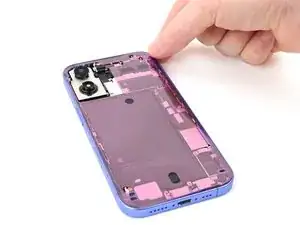
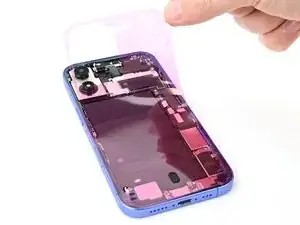
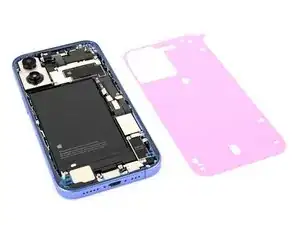
Используйте маленькую вытягивающуюся ярлычок в правом верхнем углу, чтобы снять розовую защитную подложку с клея.
Шаг 31
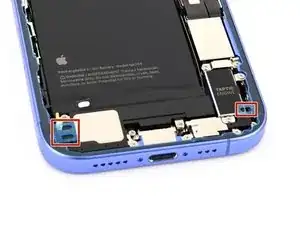
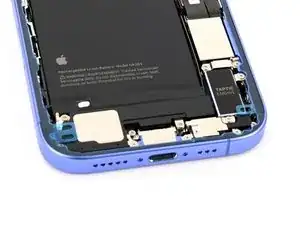
После снятия верхней подложки на клее должны находиться три узкие подложки с вытягивающимися ярлычками у нижнего края.
Положение ваших ярлычков может отличаться.
Если вы не видите эти ярлычки, возможно, вы случайно сняли тонкие подложки на предыдущем шаге. Если клей чистый и правильно выровнен, можно продолжать — просто не прикасайтесь к открытому клею, пока не будете готовы установить заднее стекло.
Шаг 32
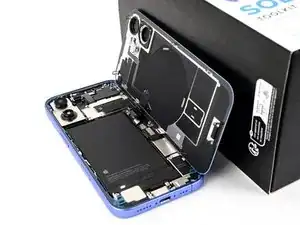
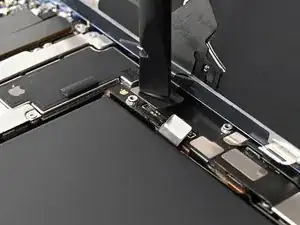
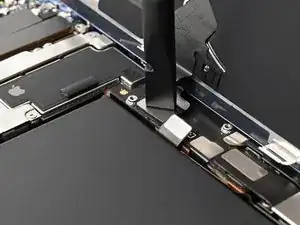
Подоприте заднее стекло у правого края iPhone, используя коробку или другой прочный предмет, чтобы поддержать экран.
Используйте плоский конец лопатки или палец, чтобы подключить пресс-коннектор катушки беспроводной зарядки.
Шаг 33
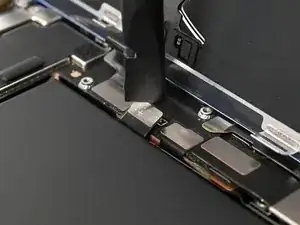
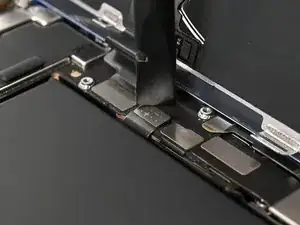
Используйте плоский конец лопатки или палец, чтобы подключить батарею.
Шаг 34
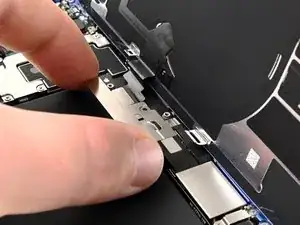
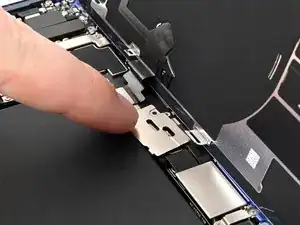
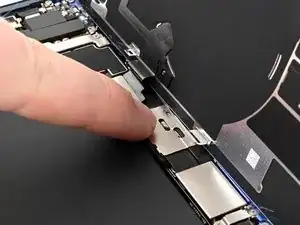
Крышка разъёма имеет два крючка, которые вставляются в пазы на плате.
Положите крышку разъёма на телефон так, чтобы крючки были немного слева от их пазов на плате.
Используйте палец, чтобы придавить крышку разъёма вниз и вправо, пока оба крючка не войдут в пазы.
Шаг 35
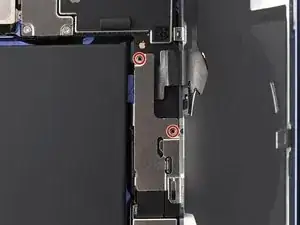
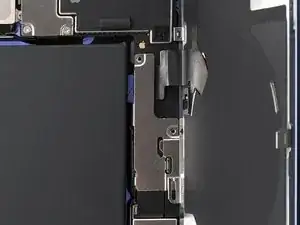
Используйте трёхгранную отвёртку Y000, чтобы установить два винта длиной 1 мм, фиксирующие среднюю крышку разъёма.
Шаг 36
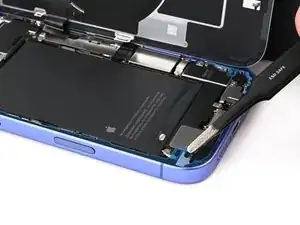
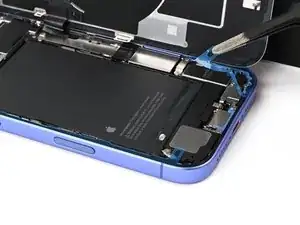
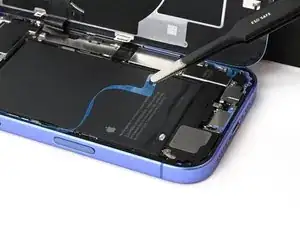
При снятии подложек на этом шаге клей будет полностью открыт. Убедитесь, что ничто не прикасается к открытому клею.
Используйте синие ярлычки, чтобы снять подложки с нижнего, левого и верхнего краёв iPhone. Подождите с удалением подложки вдоль правого края.
Шаг 37
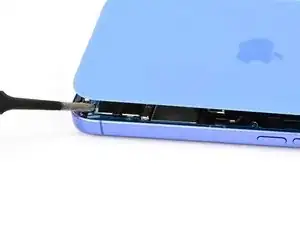
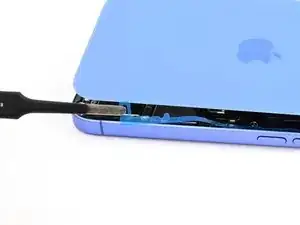
Не позволяя заднему стеклу касаться клея, удерживайте его над телефоном так, чтобы получить доступ к последней подложке вдоль правого края.
Используйте пинцет или пальцы, чтобы снять последнюю подложку вдоль правого края телефона.
Шаг 38
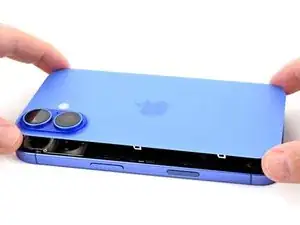
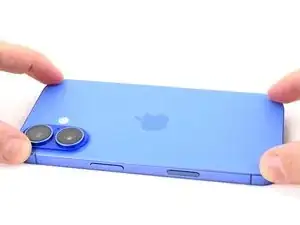
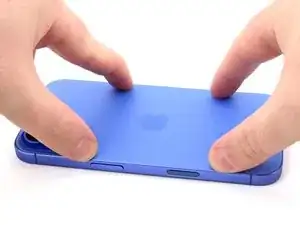
Удерживая заднее стекло над телефоном, совместите его с рамкой.
Опустите стекло прямо на рамку и прижмите, пока защёлки не зафиксируются.
Прижмите по периметру заднего стекла, чтобы зафиксировать все защёлки.
Шаг 39


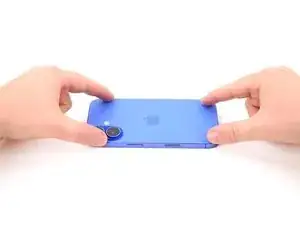
Чтобы помочь клею схватиться, нагрейте края заднего стекла с помощью iOpener, фена или термофена, пока они не станут горячими на ощупь.
Сильно прижмите по периметру заднего стекла.
Если у вас есть зажимы для экрана, используйте их, чтобы усилить сцепление нового клея. В противном случае продолжайте читать — ниже описаны дополнительные способы закрепить заднее стекло.
Шаг 40
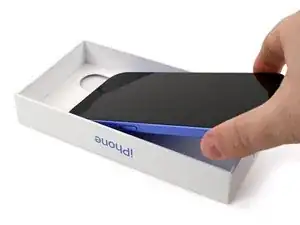
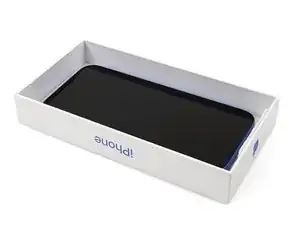

Чтобы равномерно сжать iPhone и усилить сцепление заднего стекла с рамкой, нужно учесть выступ камеры.
Если у вас есть коробка, в которой пришёл iPhone, возьмите крышку и положите её на ровную поверхность.
Если у вас нет оригинальной коробки, пропустите этот шаг для альтернативного метода.
Разместите iPhone экраном вверх в крышке коробки так, чтобы выступ камеры оказался в выемке.
Найдите предмет примерно по размеру iPhone, но выше боков коробки. Положите его поверх iPhone, затем добавьте несколько тяжёлых предметов.
Оставьте предметы на месте как минимум на тридцать минут. Чем легче предметы, тем дольше их следует оставлять. В идеале — на ночь.
Шаг 41
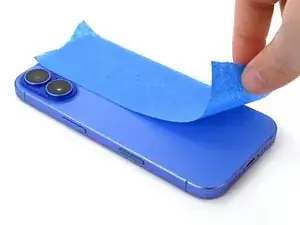
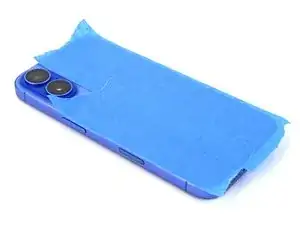
Если у вас нет оригинальной коробки iPhone, выполните следующие три шага для другого метода равномерного сжатия заднего стекла.
Положите iPhone экраном вниз на мягкую ровную поверхность.
Наклейте ленту на заднее стекло, чтобы защитить его поверхность.
Шаг 42
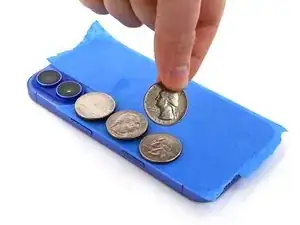
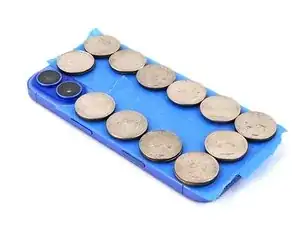
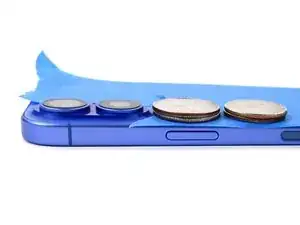
Поместите два слоя монет или предметов аналогичной толщины на ленту вдоль краёв заднего стекла.
Равномерно распределите монеты и убедитесь, что их толщина как минимум соответствует высоте выступа камеры.
Шаг 43

Положите на iPhone стопку книг или другие тяжёлые предметы.
Монеты могут оставить вмятину на нижнем предмете, поэтому не используйте ничего ценного.
Оставьте предметы на месте как минимум на тридцать минут. Чем легче предметы, тем дольше их следует оставлять. В идеале — оставьте стопку на ночь.
Шаг 44
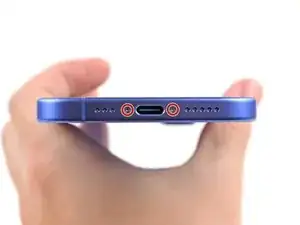
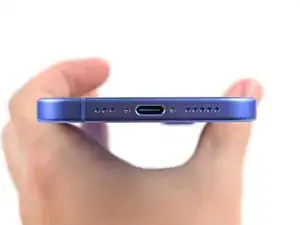
Используйте отвёртку P2 pentalobe, чтобы установить два винта длиной 7,7 мм по обе стороны от разъёма зарядки.
Заключение
После ремонта откалибруйте оригинальную заменяющую заднюю панель с помощью помощника по ремонту Apple. Перейдите в Настройки → Основные → Об этом устройстве → История деталей и обслуживания, нажмите Перезапустить и завершить ремонт и следуйте подсказкам на экране.
Утильте электронные отходы в утилизаторе с сертификатом R2 или e-Stewards.
Ремонт прошёл неудачно? Попробуйте базовую диагностику или обратитесь за помощью в сообщество iPhone 16 Answers.
Перевод руководства с ifixit.com