Замена аккумулятора iPhone 16
Используйте это руководство, чтобы заменить аккумулятор в вашем iPhone 16.
Аккумуляторы iPhone рассчитаны на сохранение 80% ёмкости в течение примерно 500 циклов зарядки, или примерно 18–24 месяцев. Если ваш iPhone приходится заряжать чаще или он работает медленнее, возможно, пришло время заменить аккумулятор.
В этом iPhone и iPhone 16 Plus используется клей для аккумулятора, который расслаивается при подаче электрического заряда. Ремонтное руководство Apple рекомендует подключить батарею 9 В на 90 секунд, но вы можете использовать блок питания или павербанк с выходом 5–20 В — время, необходимое для ослабления клея, будет различаться.
В руководстве используется VoltClip вместе с портативной электростанцией FixHub для отделения клея. Если вы используете другой метод, следуйте руководству как обычно и дополните процедуры вашим источником питания на соответствующих шагах.
После завершения этого ремонта вы можете получить предупреждения о вашей заменённой детали и потерять доступ к данным о состоянии аккумулятора, но новый аккумулятор будет работать нормально. Начиная с iOS 18.1, данные о здоровье аккумулятора работают как с оригинальными, так и с неоригинальными заменяемыми аккумуляторами. Запустите «Помощник по ремонту», чтобы сбросить метрики аккумулятора.
Шаг 1
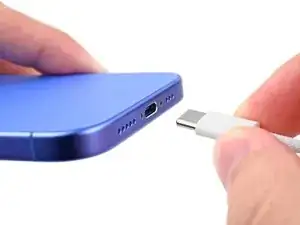
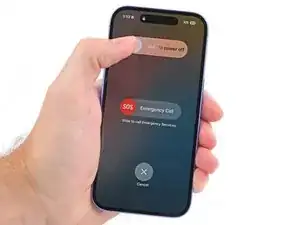
Разрядите аккумулятор телефона ниже 25%, так как заряженный литий-ионный аккумулятор представляет собой потенциальную опасность.
Отключите все кабели от телефона.
Удерживая кнопку питания и любую кнопку громкости, проведите по экрану для выключения телефона.
Шаг 2
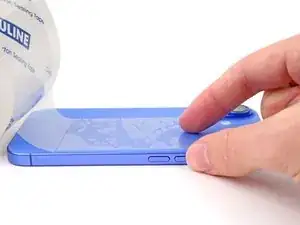
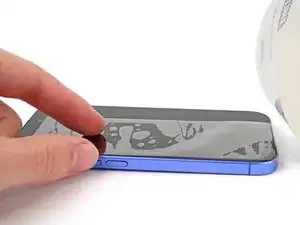
Если экран или заднее стекло сильно треснули, наклейте налегающие полосы упаковочной ленты на стекло, чтобы защитить себя и облегчить разборку.
Убедитесь, что внизу по краю есть гладкая область, достаточно большая, чтобы на неё можно было прикрепить присоску.
Шаг 3
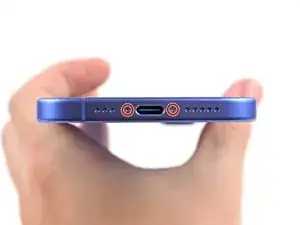
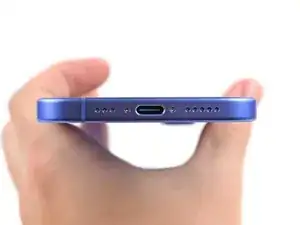
Используйте отвёртку P2 pentalobe, чтобы удалить два винта длиной 7,7 мм по обеим сторонам порта зарядки.
Шаг 4



Если вставлять слишком глубоко, ломтик для открытия может повредить устройство. Выполните этот шаг, чтобы отметить инструмент и предотвратить повреждение.
Отмерьте 3 мм от кончика и отметьте лайт-пик (opening pick) перманентным маркером.
Вы также можете отметить другие углы пикера разными расстояниями.
Альтернативно, приклейте монету к пику на расстоянии 3 мм от кончика.
Apple продаёт инструмент Adhesive Cutter для безопасного разрезания клея дисплея в своём магазине самостоятельного ремонта.
Шаг 5
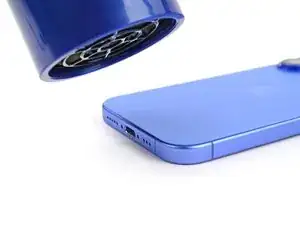
Используйте фен или тепловую пушку, чтобы нагреть нижний край заднего стекла до состояния, когда он станет горячим на ощупь.
Вы также можете использовать iOpener для нагрева заднего стекла. Следуйте этим инструкциям, чтобы правильно нагреть и применить iOpener.
Шаг 6
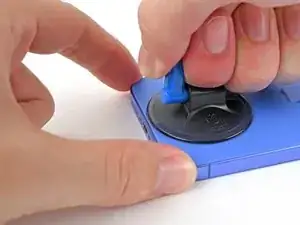
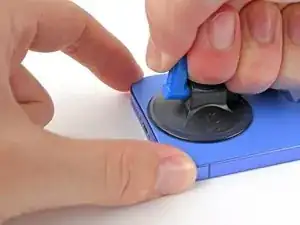
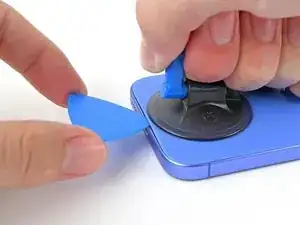
Прикрепите присоску к нижнему краю заднего стекла.
Поддерживая рамку одной рукой, потяните за ручку присоски сильным, ровным усилием, чтобы создать зазор между задним стеклом и рамкой.
Вставьте кончик лайт-пика в зазор.
Шаг 7
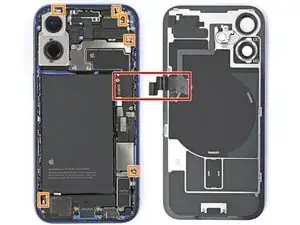
Во время разрезания клея, удерживающего заднее стекло, в следующих шагах не вставляйте инструмент глубже 3 мм, чтобы не повредить следующие области:
Тончайший кабель, соединяющий заднее стекло с телефоном, прямо рядом с кнопкой уменьшения громкости. Не вставляйте инструмент в эту область, чтобы не перерезать кабель.
Несколько контактных пружин по периметру телефона.
Шаг 8
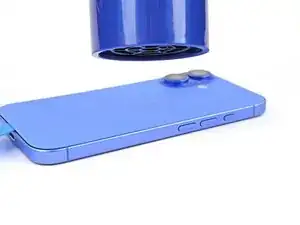
Используйте фен или тепловую пушку, чтобы нагреть правый край заднего стекла до состояния, когда он станет горячим на ощупь.
Шаг 9
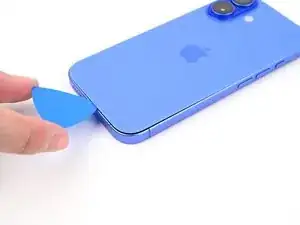
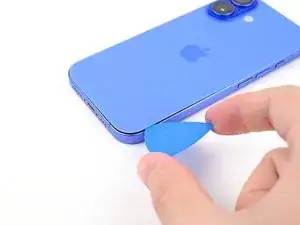
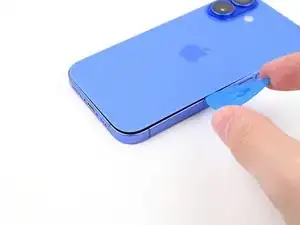
Не вставляйте инструмент глубже 3 мм, чтобы не повредить контактные пружины.
Проведите инструментом вокруг нижнего правого угла и к кнопке уменьшения громкости, чтобы разрезать клей и освободить металлическую защёлку.
Не проводите инструмент дальше кнопок громкости, чтобы не повредить кабель беспроводной зарядки.
Вы услышите и почувствуете, как металлическая защёлка освобождается при прохождении.
Оставьте этот инструмент вставленным, чтобы клей не слипся снова.
Шаг 10
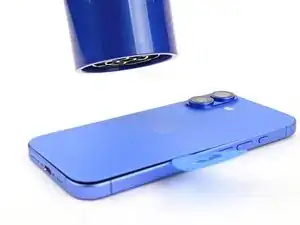
Используйте фен или тепловую пушку, чтобы нагреть левый край заднего стекла до состояния, когда он станет горячим на ощупь.
Шаг 11
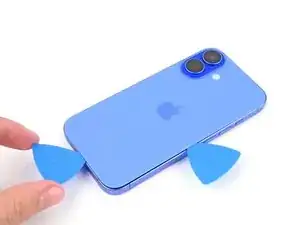
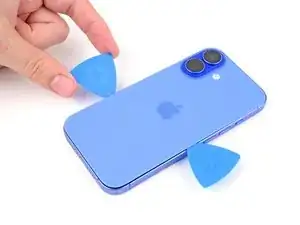
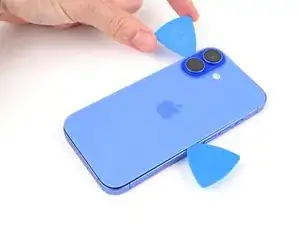
Не вставляйте инструмент глубже 3 мм, чтобы не повредить контактные пружины.
Вставьте второй лайт-пик в нижний край.
Проведите второй пик вокруг нижнего левого угла и вдоль левого края экрана, чтобы разрезать клей и освободить металлические защёлки.
Вы услышите и почувствуете, как металлические защёлки освобождаются при прохождении.
Оставьте этот пик вставленным в верхнем левом углу, чтобы клей не слипся снова.
Шаг 12
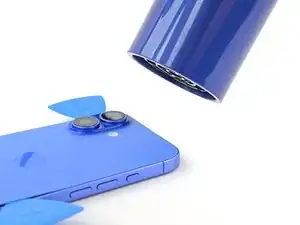
Используйте фен или тепловую пушку, чтобы нагреть верхний край заднего стекла до состояния, когда он станет горячим на ощупь.
Шаг 13
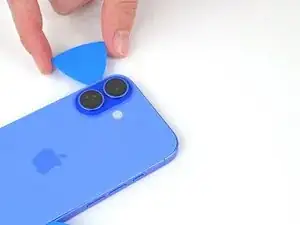
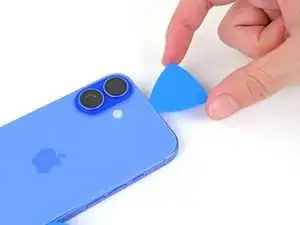
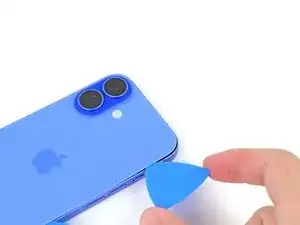
Не вставляйте лопатку глубже 3 мм, чтобы не повредить пружинные контакты.
Просуньте вторую монтажную лопатку вокруг верхнего левого угла и вдоль верхнего края, чтобы отделить клей и освободить металлические защёлки.
Вы услышите и почувствуете, как металлические защёлки отпускают, когда вы пройдёте по ним.
Продолжайте проводить лопаткой вокруг верхнего правого угла, пока не дойдёте до кнопки Action.
Оставьте эту лопатку вставленной, чтобы клей не склеился снова.
Шаг 14
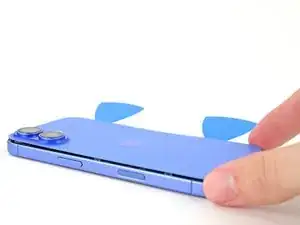
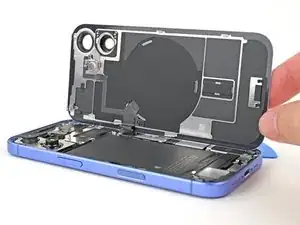
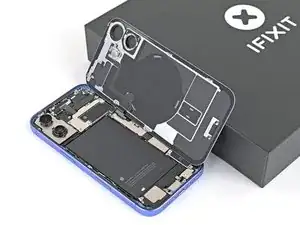
На этом этапе заднее стекло должно быть освобождено от рамки. Если заднее стекло кажется застрявшим, пройдитесь лопаткой по периметру ещё раз, чтобы проверить пропущенные участки клея или защёлки, которые не отпустили.
Откиньте заднее стекло вправо от телефона, чтобы отделить оставшийся клей.
Поддержите заднее стекло чистым и прочным предметом.
Удалите монтажные лопатки перед продолжением.
Шаг 15
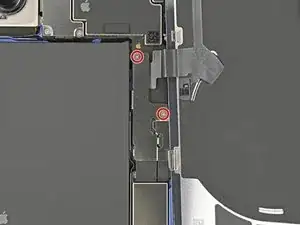
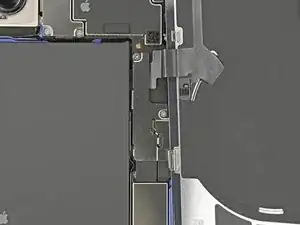
Используйте трёхзубый отвёртку Y000, чтобы выкрутить два винта длиной 1 мм, удерживающих крышку среднего разъёма.
Шаг 16
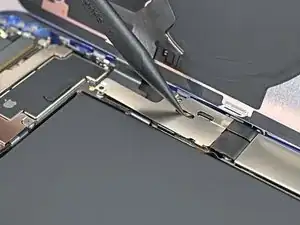
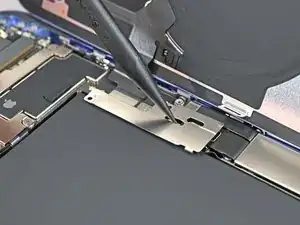
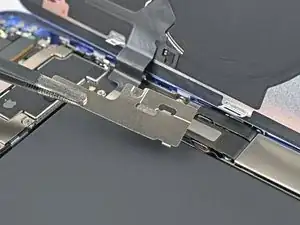
Вставьте остриё лопатки в любой вырез на крышке среднего разъёма.
Сдвиньте крышку в сторону левого края телефона и освободите её крючок из посадочного места на плате.
Снимите крышку.
Шаг 17
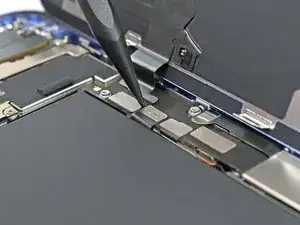
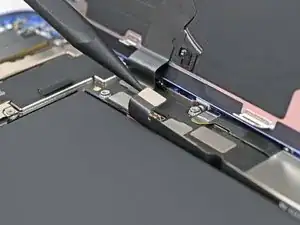
Используйте остриё лопатки, чтобы поддеть и отключить батарейный прижимной разъём press connector.
Шаг 18
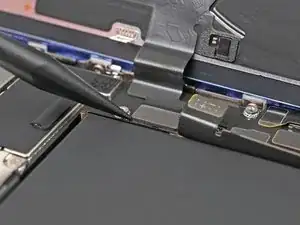
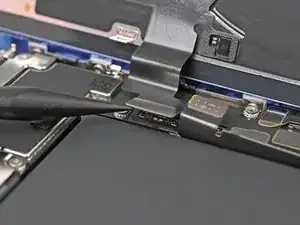
Используйте остриё лопатки, чтобы поддеть и отключить прижимной разъём катушки беспроводной зарядки.
Шаг 19
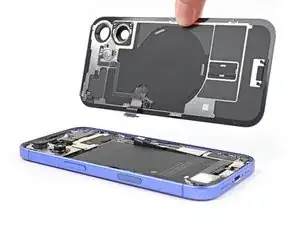
Поднимите заднее стекло с рамки и снимите его.
Шаг 20
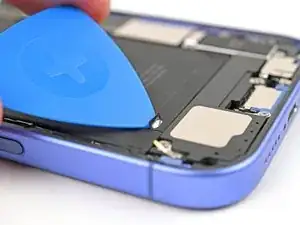
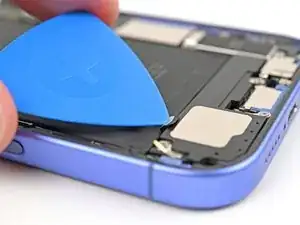
С помощью монтажной лопатки или чистого ногтя приподнимите серебристую язычок в нижней кромке батареи.
Шаг 21

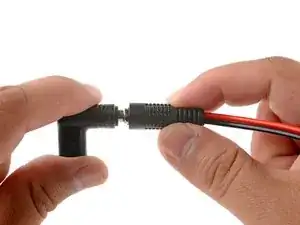
Подключите бочонковый разъём VoltClip к USB‑C уголку.
Не подключайте VoltClip к источнику питания пока. Свободные крокодилы могут случайно замкнуть друг с другом и вызвать короткое замыкание.
Шаг 22
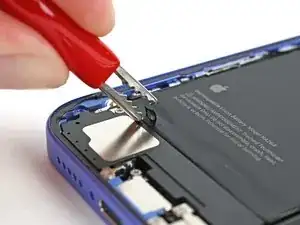
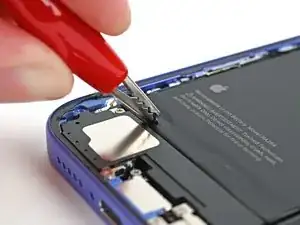
Прикрепите красный зажим к серебристому язычку.
Шаг 23
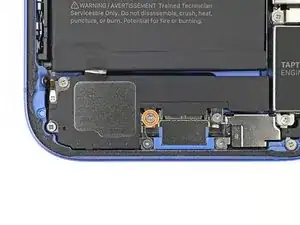
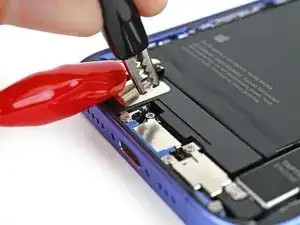
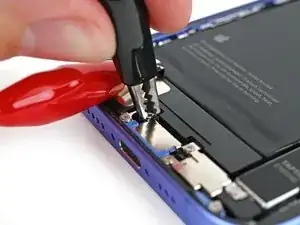
Прикрепите чёрный зажим к заземляющему винту.
Шаг 24
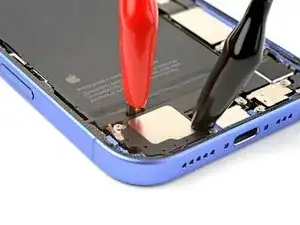
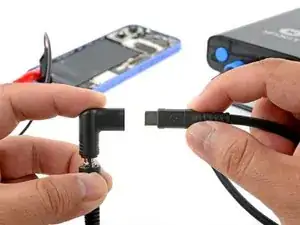
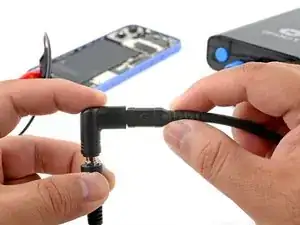
Убедитесь, что красный зажим не касается посторонних металлических поверхностей.
Подключите запитанную USB‑C кабель к USB‑C уголку и подождите 90 секунд, чтобы клей ослаб.
Шаг 25
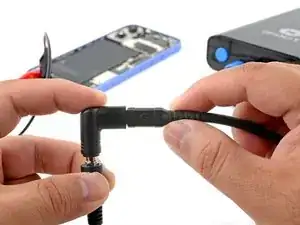
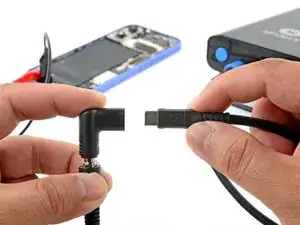
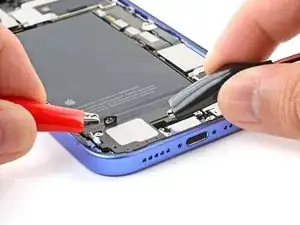
Отключите USB‑C кабель от уголка, затем отсоедините крокодилы.
Шаг 26
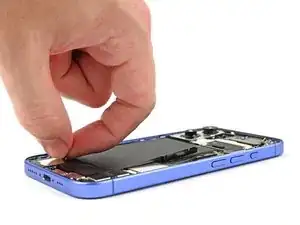
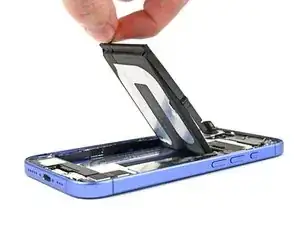
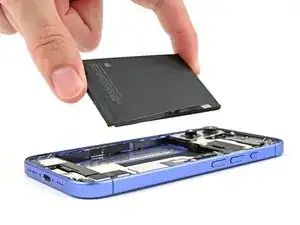
К этому моменту клей должен полностью ослабнуть. Если батарея не двигается на этом этапе, повторно подключите крокодилы ещё на одну минуту и попробуйте снова.
Возьмитесь за серебристую язычок и поднимите батарею из рамки.
В качестве альтернативы вы можете использовать присоску, чтобы вытащить батарею. Если батарея не выходит легко, не применяйте силу — повторите предыдущий шаг.
Шаг 27
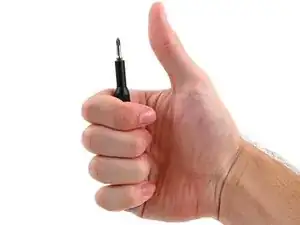
Поздравляем с завершением разборки! Остальные шаги покажут, как собрать устройство обратно.
При повторном подключении прижимных разъёмов аккуратно совместите разъём с гнездом и надавите пальцем или лопаткой — сначала с одной стороны, затем с другой — пока не услышите щелчок. Не пытайтесь втиснуть разъём силой. Если возникают трудности, переставьте его и попробуйте снова.
Шаг 28
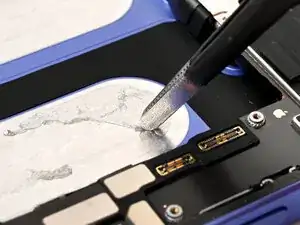
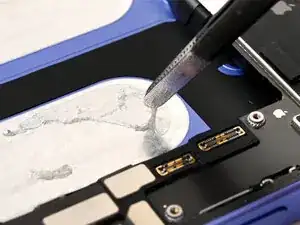
Используйте пинцет, чтобы отлупить любые крупные куски оставшегося клея от батареи с рамки iPhone.
Шаг 29
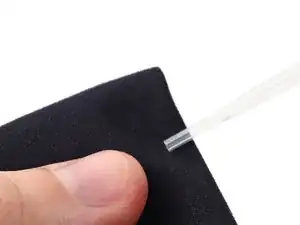
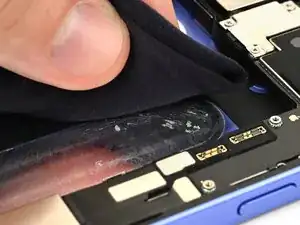
Используйте кофейные фильтры или бесворсовую ткань и изопропиловый спирт высокой концентрации (>90%) для удаления оставшихся следов клея от батареи с рамки iPhone.
Шаг 30
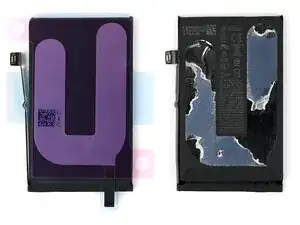
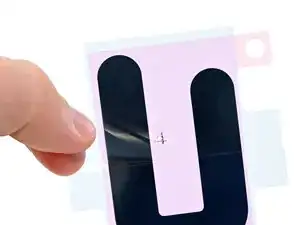

Если ваша батарея поставлялась с уже установленным клеем, пропустите этот и следующие четыре шага.
Положите старую батарею клеевой стороной вверх рядом с новой батареей. Приложите новый клей к новой батарее, чтобы понять, как его нужно устанавливать.
Внешний вид вашего клея может немного отличаться или иметь другие подложки.
Если на стороне клея, прилегающей к батарее, две подложки, снимите верхнюю подложку.
Если на стороне клея, прилегающей к батарее, одна подложка, снимите её.
Шаг 31
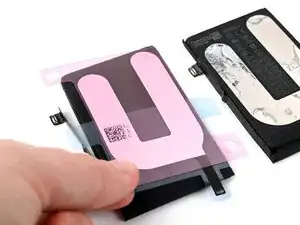
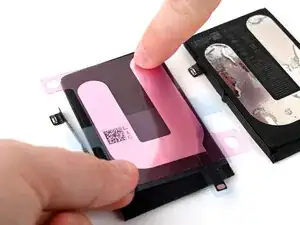
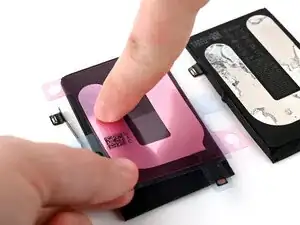
Держа старую батарею рядом, чтобы вы могли правильно совместить новый клей, слегка прижмите новый клей к новой батарее пальцем.
Сравните расположение нового клея с расположением старого клея.
Если нужно подправить, аккуратно отодвиньте клей и попробуйте ещё раз.
Когда новый клей правильно выровнен и совпадает со старым, плотно прижмите его к батарее.
Шаг 32
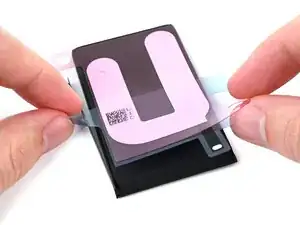
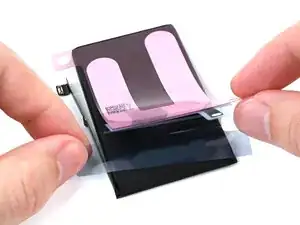
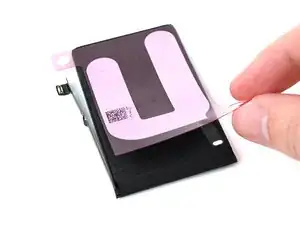
Если на стороне клея, прилегающей к батарее, всё ещё есть нижняя подложка, снимите её сейчас.
Шаг 33
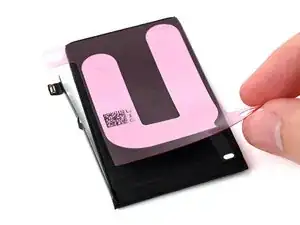
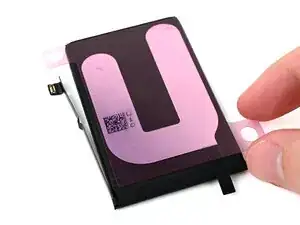
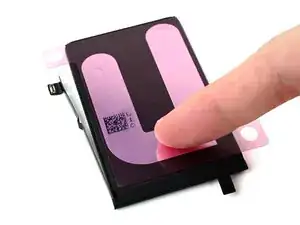
Положите клей на батарею и прижмите его на место.
Шаг 34
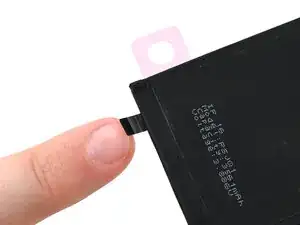
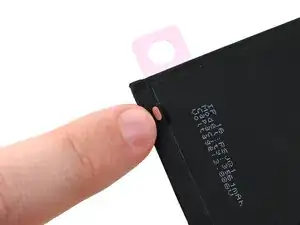
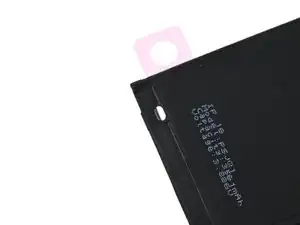
Сгните проводящий язычок пальцем вокруг передней стороны батареи и прижмите его на место.
Шаг 35
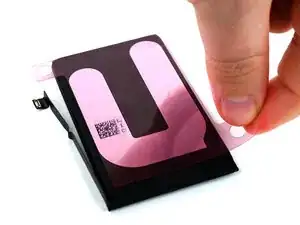
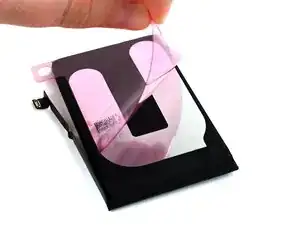

Снимите подложку на стороне клея, прилегающей к iPhone.
Шаг 36
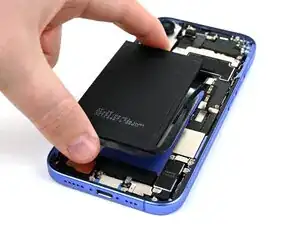
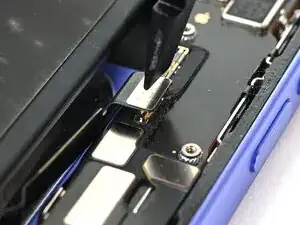
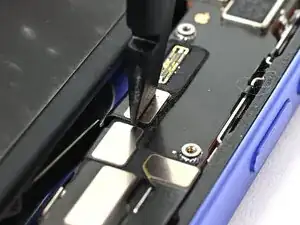
Держите батарею над её посадочным местом в iPhone, но не опускайте её на место пока.
Чтобы убедиться, что батарея правильно расположена, используйте лопаточку или палец, чтобы подключить разъём питания батареи.
Шаг 37
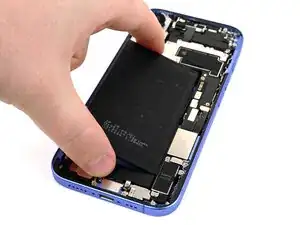
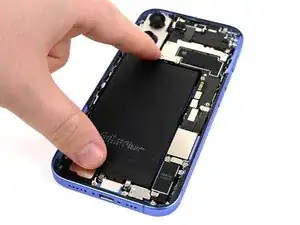
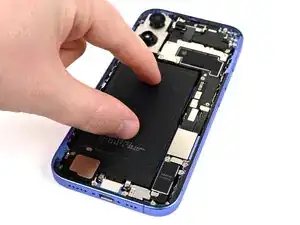
После подключения батареи опустите её на место в iPhone.
Используйте пальцы, чтобы прижать батарею на место.
Шаг 38
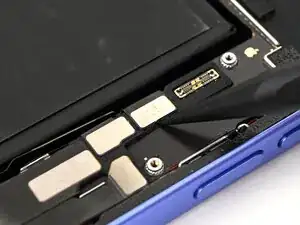
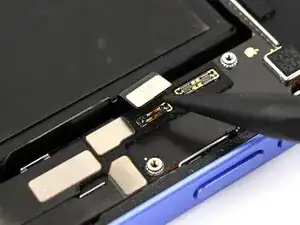
Используйте лопаточку или палец, чтобы отключить батарею — это защитит ваш iPhone в процессе дальнейшей сборки.
Шаг 39
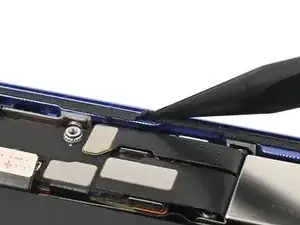
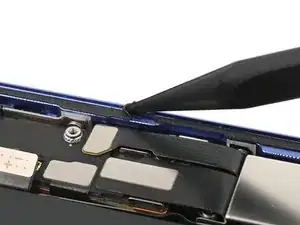
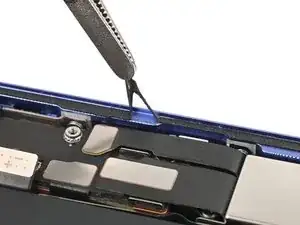
Будьте осторожны, чтобы не повредить какие-либо пружинные контакты при очистке рамки.
Это хорошее место для проверки ремонта перед окончательной сборкой. Подключите батарею и заднюю крышку, включите телефон и убедитесь, что он работает как следует. Выключите его, отключите батарею и заднюю крышку и продолжайте сборку.
Оставшийся на телефоне клей трудно удалить и он оставляет следы. Если у вас возникают трудности с удалением клея, примените немного тепла с помощью фена или тепловой пушки.
Используйте заострённый конец лопаточки, чтобы прижать и скатать клей, пока вы не сможете схватить его пинцетом.
Шаг 40
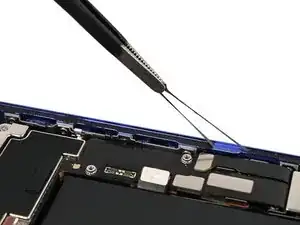
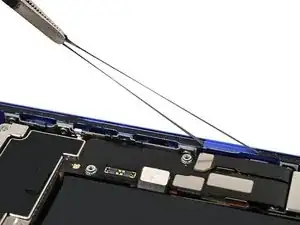
Используйте пинцет, чтобы снять клей с телефона.
Повторяйте предыдущий шаг и этот шаг, пока весь клей не будет удалён.
Шаг 41
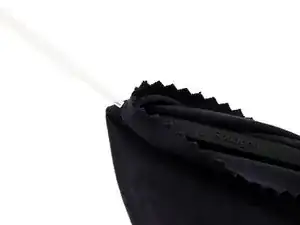
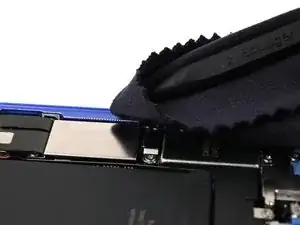
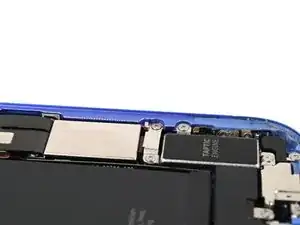
Любые остатки загрязнений ослабят герметичность iPhone. Тщательно очистите рамку.
Намотайте микрофибру или безворсовую ткань на кончик лопаточки и нанесите несколько капель изопропилового спирта высокой концентрации (более 90%) на ткань.
Протирайте в одном направлении вдоль периметра рамки, чтобы удалить остатки клея.
Подождите несколько минут перед продолжением, чтобы убедиться, что лишний спирт испарился.
Шаг 42
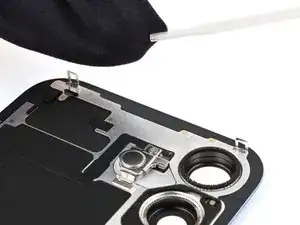
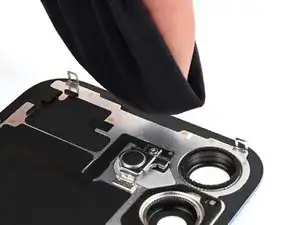
Если вы не используете повторно заднюю крышку, пропустите этот шаг.
Нанесите несколько капель изопропилового спирта высокой концентрации (более 90%) на микрофибру или безворсовую ткань и протрите по периметру задней крышки, чтобы подготовить поверхность для нового клея.
Если какие-либо защёлки на задней крышке согнуты, аккуратно выпрямите их пальцами.
Шаг 43
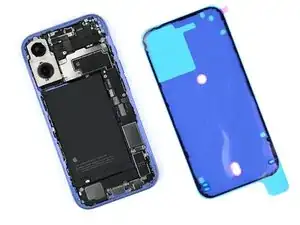
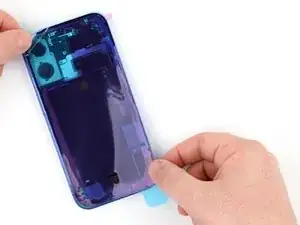
Ориентируйте заменяемый клей над рамкой так, чтобы большая синяя подложка оказалась снизу, а вытяжная лента — в правом нижнем углу.
Цвет вашей подложки и расположение вытяжной ленты могут отличаться на вашем клее.
Используйте ориентиры, такие как вырез для камеры и выемки по краям, чтобы убедиться, что клей ориентирован правильно.
Шаг 44
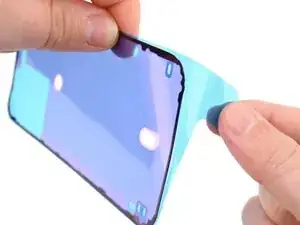
Возьмитесь за вытяжную ленту и начните отслаивать заднюю подложку клея, начиная снизу, но не снимайте подложку полностью.
Шаг 45
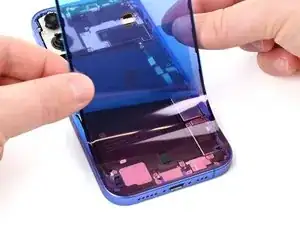
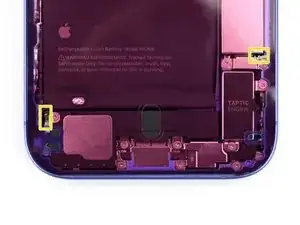
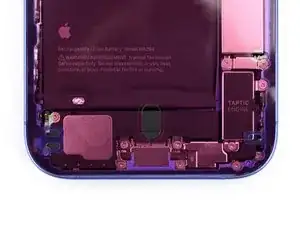
После того как клей прижмёте на место, его нельзя будет сдвинуть — придётся удалить и начать заново с новым клеем.
Оттяните синюю подложку в сторону и совместите клей с нижним краем iPhone.
Вложите нижний край клея в выемку в раме, убедившись, что контактные пружины iPhone совмещены с вырезами в подложке.
Шаг 46
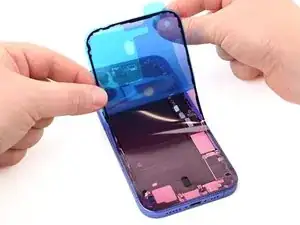
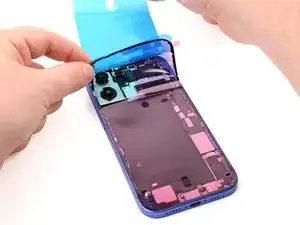
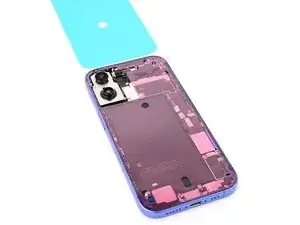
Продолжайте снимать заднюю подложку с клея, одновременно прижимая клей по краям рамки iPhone.
Если вы правильно совместили нижний край клея, боковые и верхний края встанут на свои места. Если клей смещён, удалите его и начните заново с новым клеем.
Если клей смещён и у вас нет запасного комплекта, можно временно собрать iPhone и пользоваться им без клея, но учтите, что водозащищённость iPhone будет нарушена до установки нового клея.
Шаг 47
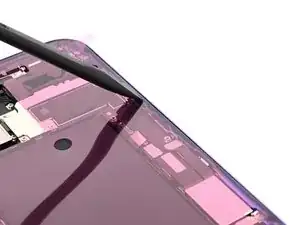
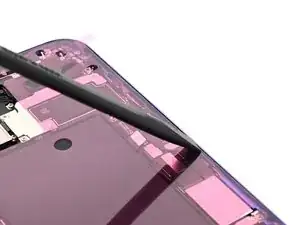
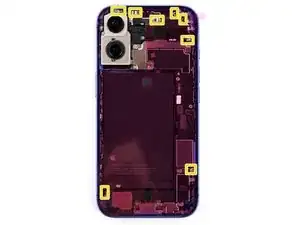
Используйте плоский конец лопатки, чтобы прижать клей по периметру рамки.
Будьте осторожны, не касайтесь контактных пружин, выступающих через розовую подложку.
Шаг 48
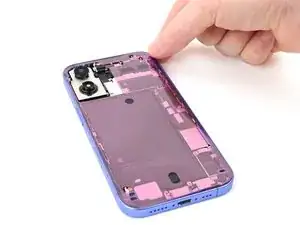
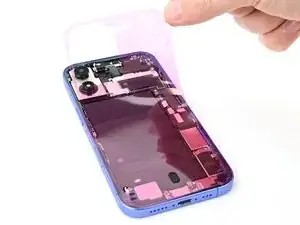
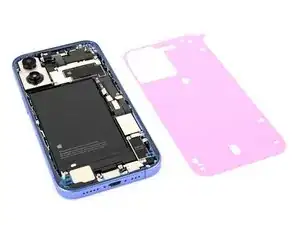
Используйте маленькую вытяжную ленту в правом верхнем углу, чтобы удалить розовую подложку клея.
Шаг 49
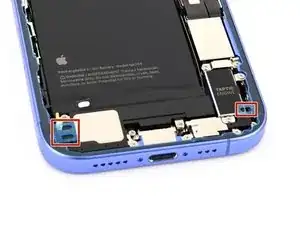
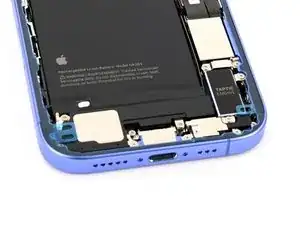
После удаления верхней подложки на клее должны быть три узкие подложки с вытяжными лентами рядом с нижним краем.
Позиции вытяжных лент могут отличаться.
Если вы не видите эти вытяжные ленты, возможно, вы случайно сняли тонкие подложки на предыдущем шаге. Если клей чистый и правильно выровнен, можно продолжать, только будьте осторожны и не касайтесь открытого клея до момента установки заднего стекла.
Шаг 50
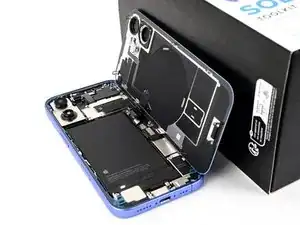
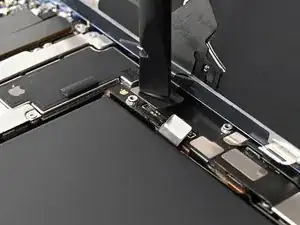
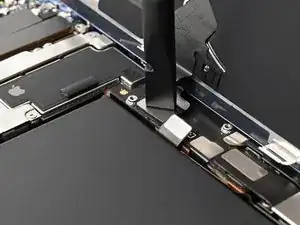
Подпереть заднее стекло вдоль правого края iPhone, использовав коробку или похожий прочный предмет для опоры экрана.
Используйте плоский конец лопатки или палец, чтобы соединить контакт пресс-коннектора катушки зарядки.
Шаг 51
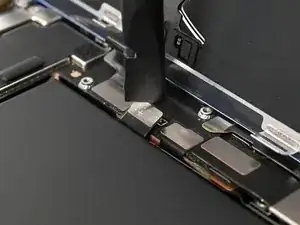
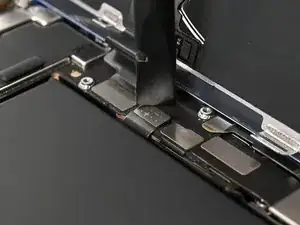
Используйте плоский конец лопатки или палец, чтобы подключить батарею.
Шаг 52
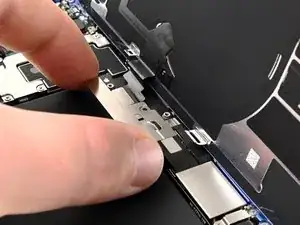
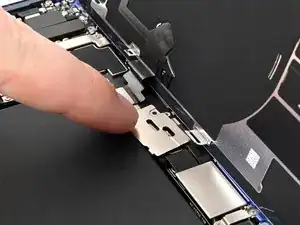
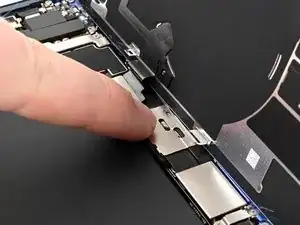
Крышка разъёма имеет два крючка, которые вставляются в пазы на плате.
Положите крышку разъёма на телефон так, чтобы крючки были слегка левее своих пазов на плате.
Прижмите крышку разъёма пальцем вниз и вправо, пока оба крючка не войдут в пазы.
Шаг 53
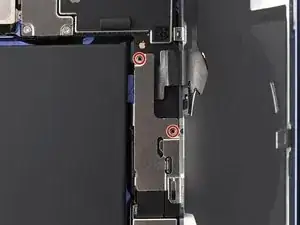
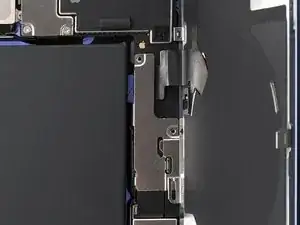
Используйте трёхзаходную Y000 отвёртку, чтобы установить два винта длиной 1 мм, фиксирующие среднюю крышку разъёма.
Шаг 54
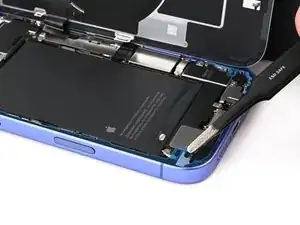
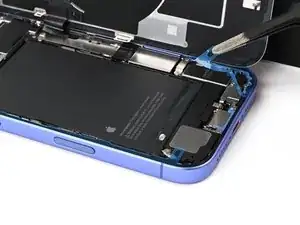
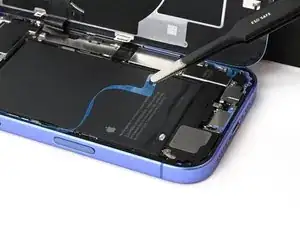
При снятии подложек на этом шаге клей будет полностью открыт. Убедитесь, что ничего не касается открытого клея.
Используйте синие вкладки, чтобы снять подложки с нижнего, левого и верхнего краёв iPhone. Подождите с удалением подложки вдоль правого края.
Шаг 55
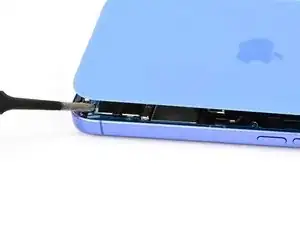
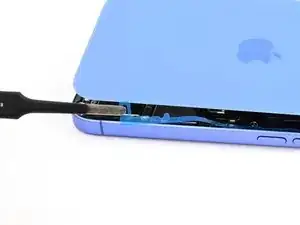
Не давая заднему стеклу коснуться клея, держите его над телефоном так, чтобы получить доступ к последней подложке вдоль правого края.
Используйте пинцет или пальцы, чтобы удалить последнюю подложку вдоль правого края телефона.
Шаг 56
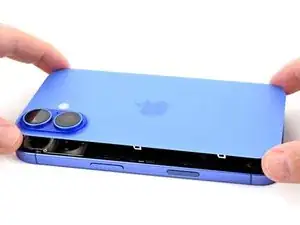
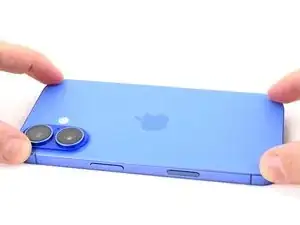
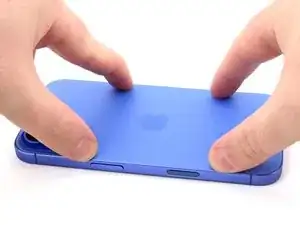
Держите заднее стекло над телефоном и совместите его с рамкой.
Опустите стекло прямо на рамку и прижмите, пока защёлки не зафиксируются.
Прижмите по периметру заднего стекла, чтобы зафиксировать все защёлки.
Шаг 57
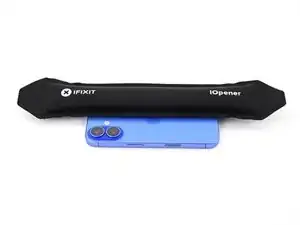
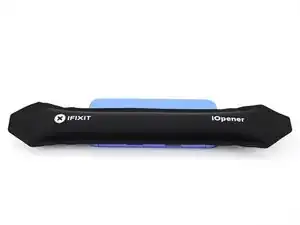
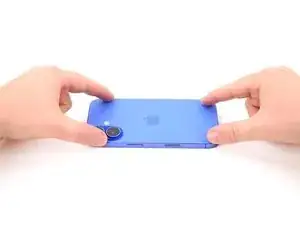
Чтобы помочь клею схватиться, нагрейте края заднего стекла с помощью iOpener, фена или теплового пистолета, пока оно не станет горячим на ощупь.
Плотно прижмите по периметру заднего стекла.
Если у вас есть прижимные струбцины для экранов, используйте их для усиления сцепления нового клея. Если нет, продолжайте читать для других способов закрепить заднее стекло.
Шаг 58
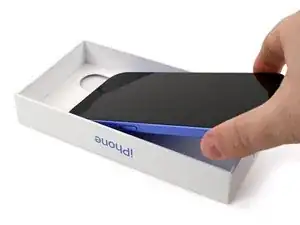
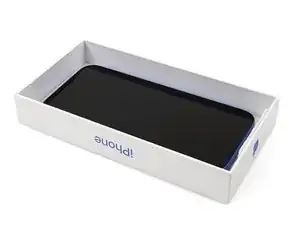
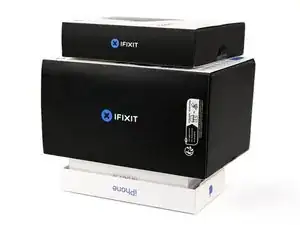
Чтобы равномерно сжать iPhone и усилить сцепление заднего стекла с рамой, необходимо учесть выступ камеры.
Если у вас есть коробка, в которой поставлялся iPhone, возьмите крышку и поместите её на ровную поверхность.
Если у вас нет оригинальной коробки, пропустите этот шаг для альтернативного метода.
Положите iPhone экраном вверх в крышку коробки так, чтобы выступ камеры располагался в выемке.
Найдите предмет примерно по размеру iPhone, но выше бортиков коробки. Положите его поверх iPhone, затем добавьте несколько тяжёлых предметов.
Оставьте предметы на месте минимум на тридцать минут. Чем легче предметы, тем дольше их следует оставлять. В идеале оставьте их на ночь.
Шаг 59
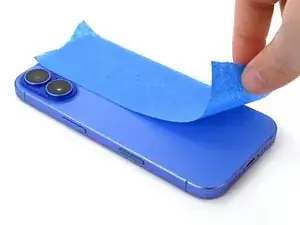
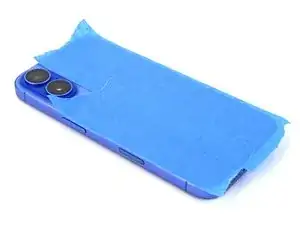
Если у вас нет оригинальной коробки для iPhone, выполните следующие три шага для альтернативного способа равномерного сжатия заднего стекла.
Положите iPhone экраном вниз на мягкую ровную поверхность.
Наклейте ленту на заднее стекло, чтобы защитить его покрытие.
Шаг 60
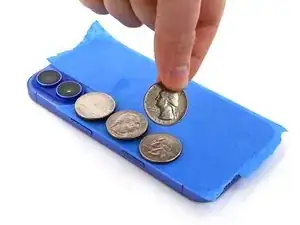
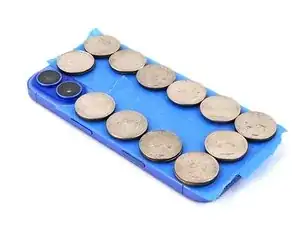
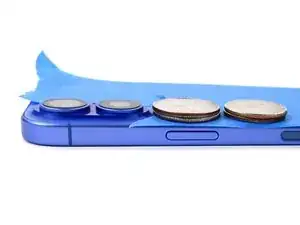
Разместите два слоя монет или других предметов одинаковой толщины на ленте вдоль краёв заднего стекла.
Равномерно распределите монеты и убедитесь, что их толщина как минимум равна высоте выступа камеры.
Шаг 61
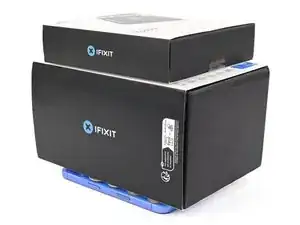
Сложите на iPhone несколько книг или других тяжёлых предметов.
Монеты могут оставить след на нижнем предмете, поэтому не используйте ничего ценного.
Оставьте предметы на месте минимум на тридцать минут. Чем легче предметы, тем дольше их следует оставлять. В идеале оставьте их на ночь.
Шаг 62
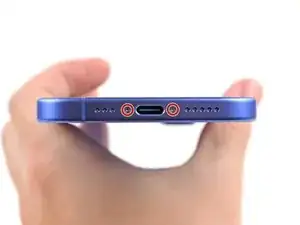
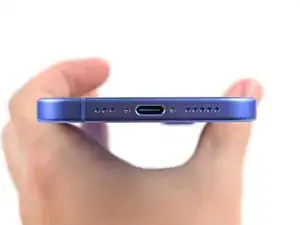
Используйте отвёртку P2 pentalobe, чтобы установить два винта длиной 7,7 мм по обе стороны от разъёма зарядки.
Заключение
После ремонта запустите Помощник по ремонту Apple. Перейдите в Настройки → Основные → Об этом устройстве → История деталей и обслуживания, нажмите Перезапустить и завершить ремонт и следуйте подсказкам на экране.
Калибруйте вновь установленную батарею после завершения этого руководства.
Утилизируйте электронные отходы в сертифицированный пункт переработки R2 или e-Stewards.
Ремонт прошёл не так, как планировалось? Попробуйте базовую диагностику или обратитесь за помощью к сообществу iPhone 16 Answers.
Перевод руководства с ifixit.com