Замена экрана iPhone 16 Plus
Используйте это руководство, чтобы заменить разбитый, треснувший или нечувствительный экран iPhone 16 Plus.
Для завершения ремонта потребуется клей‑уплотнитель для замены экрана.
Примечание: Поскольку при этом ремонте нельзя отключить аккумулятор, убедитесь, что телефон выключен, не используйте металлические лопатки для поддевания и избегайте контакта с оголёнными контактами.
После замены экрана функции True Tone и автояркость могут быть отключены. Калибруйте оригинальные экраны с помощью Помощника по ремонту Apple, чтобы восстановить эти функции.
Шаг 1
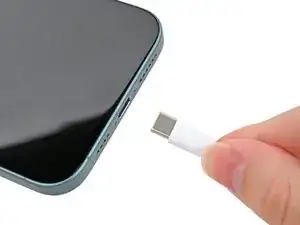
Дайте аккумулятору телефона разрядиться ниже 25%, так как заряженный литий‑ионный аккумулятор представляет собой потенциальную опасность.
Отключите все кабели от телефона.
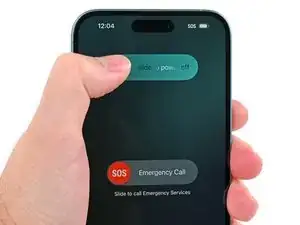
Удерживая кнопку питания и любую из кнопок громкости, сдвиньте ползунок для выключения питания телефона.
Шаг 2
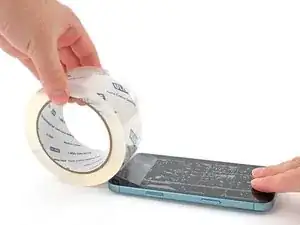
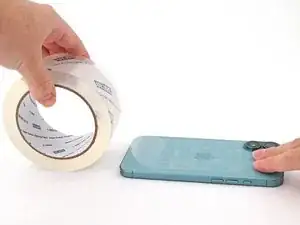
Если экран или заднее стекло сильно треснули, наложите перекрывающиеся полоски упаковочной ленты на стекло, чтобы защитить себя и облегчить разборку.
Убедитесь, что внизу есть ровная область, достаточно большая для присоски.
Шаг 3
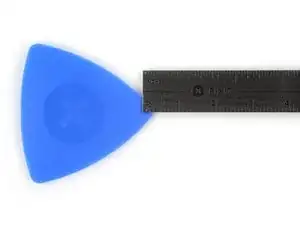
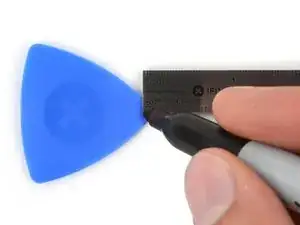

Если лопатка вставлена слишком глубоко, она может повредить устройство. Выполните этот шаг, чтобы разметить лопатку и предотвратить повреждение.
Отмерьте 3 мм от наконечника и отметьте лопатку для открытия постоянным маркером.
Вы также можете наметить другие углы лопатки с разными размерами.
В качестве альтернативы приклейте монету к лопатке на расстоянии 3 мм от наконечника.
Шаг 4
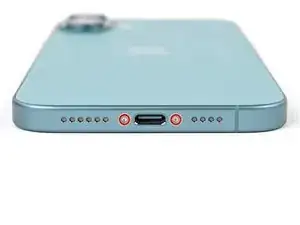
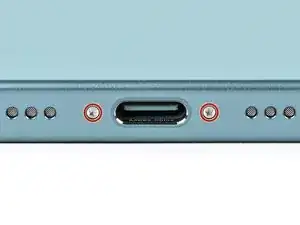
Используйте отвёртку P2 пенталоб, чтобы выкрутить два винта длиной 7,7 мм по обе стороны порта USB‑C.
Шаг 5
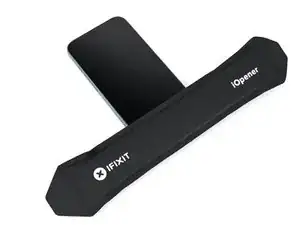
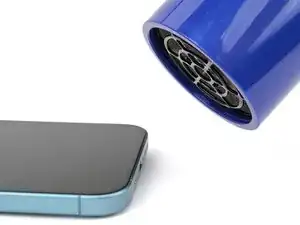
Приложите нагретый iOpener к нижнему торцу экрана на две минуты.
В качестве альтернативы можно использовать фен или термофен, нагрев нижний край экрана до состояния, когда он будет горячим на ощупь.
Не нагревайте телефон сильнее — аккумулятор чувствителен к повреждению от тепла.
Шаг 6
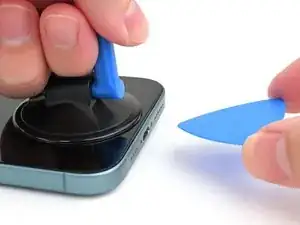
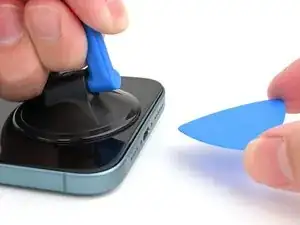
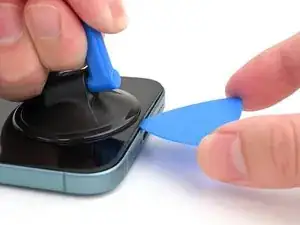
Прикрепите присоску к нижнему краю экрана, над портом USB‑C.
Сильным, равномерным тянущим движением поднимите ручку, чтобы создать зазор между экраном и рамкой.
Вставьте наконечник лопатки в зазор.
Шаг 7
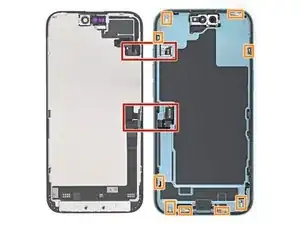
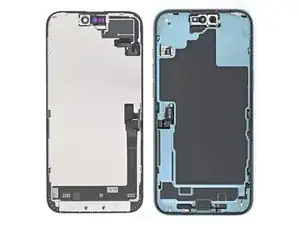
При рассечении клея, описанном в следующих восьми шагах, не вставляйте лопатку глубже 3 мм, чтобы не повредить следующие участки:
Два тонких кабеля, соединяющие экран с телефоном — один чуть выше кнопки Действия и другой примерно посередине между кнопкой уменьшения громкости и нижней частью телефона.
Несколько пружинных контактов по периметру телефона.
Шаг 8
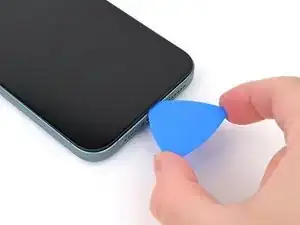
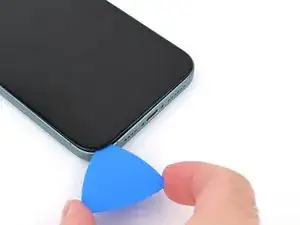
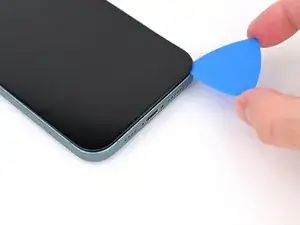
Не вставляйте лопатку глубже 3 мм, чтобы не повредить пружинные контакты.
Прокладывайте лопатку взад‑вперёд вдоль нижнего края, чтобы разрезать клей.
Оставьте лопатку вставленной в нижнем правом углу, чтобы клей не слипся заново.
Шаг 9
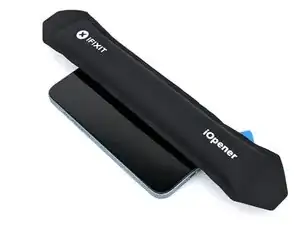
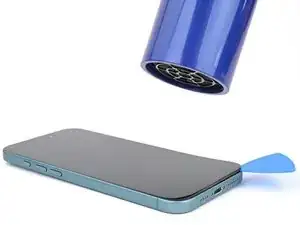
Приложите нагретый iOpener к правому краю экрана на две минуты.
При использовании фена или термофена нагревайте экран до состояния, когда он будет горячим на ощупь.
Шаг 10
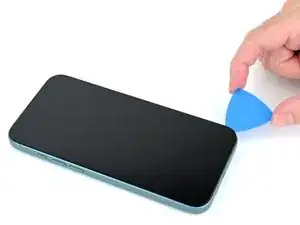
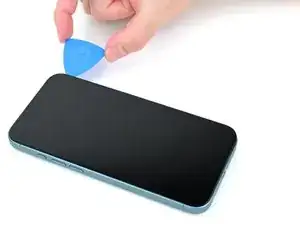
Не вставляйте лопатку глубже 3 мм, чтобы не повредить пружинные контакты.
Проведите лопаткой по нижнему правому углу и вверх по правому краю экрана, чтобы разрезать клей и освободить металлическую защёлку.
Вы услышите и почувствуете освобождение металлической защёлки при прохождении через неё.
Шаг 11
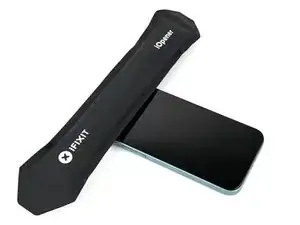
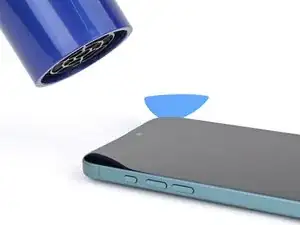
Приложите нагретый iOpener к верхнему краю экрана на две минуты.
При использовании фена или термофена нагревайте до состояния, когда экран будет горячим на ощупь.
Шаг 12
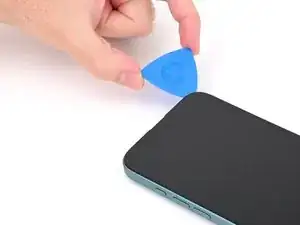
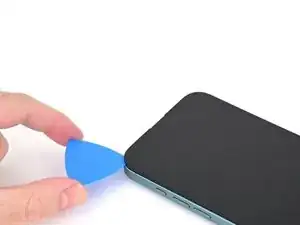
Не вставляйте лопатку глубже 3 мм, чтобы не повредить пружинные контакты.
Продолжайте проводить лопаткой вокруг верхнего правого угла и по верхнему краю, чтобы разрезать клей и освободить две металлические защёлки.
Шаг 13
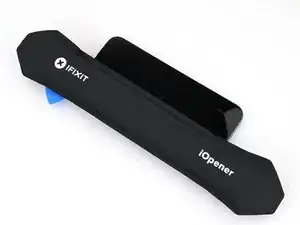
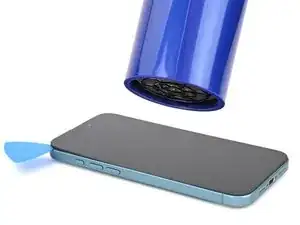
Приложите нагретый iOpener к левому краю экрана на две минуты.
При использовании фена или термофена нагревайте до состояния, когда экран будет горячим на ощупь.
Шаг 14
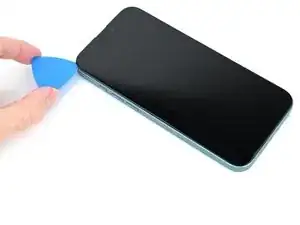
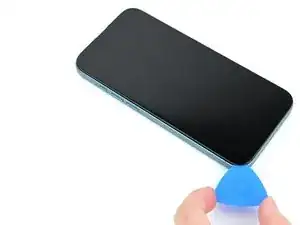
Не вставляйте лопатку глубже, чем 3 мм, чтобы не повредить кабели экрана и пружинные контакты.
Просуньте открывающую лопатку по левому краю экрана, чтобы отделить оставшийся клей и освободить последние два металлических зажима.
Шаг 15
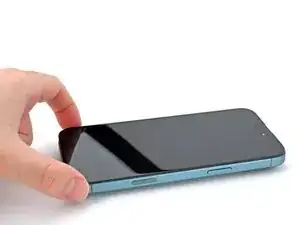
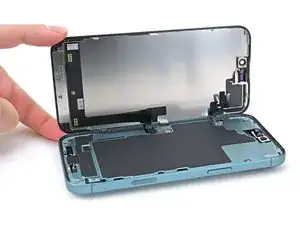
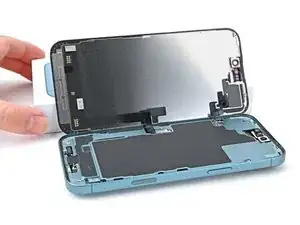
На этом этапе экран должен быть освобождён от рамы. Если экран кажется зажатым, проведите лопаткой по периметру ещё раз, чтобы проверить пропущенные участки клея или заевшие зажима.
Откиньте экран через левый край телефона и подоприте его чистым, прочным предметом.
Шаг 16
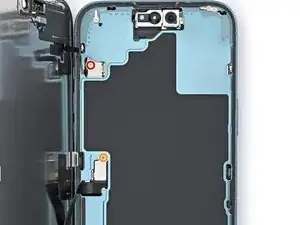
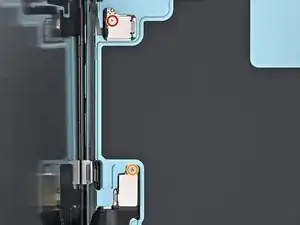
Используйте отвертку трёхгранной формы Y000, чтобы вывернуть винт длиной 0,9 мм, фиксирующий крышку разъёма переднего датчика.
Используйте отвертку трёхгранной формы Y000, чтобы вывернуть винт длиной 1 мм, фиксирующий крышку разъёма экрана.
Шаг 17
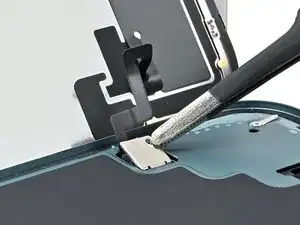
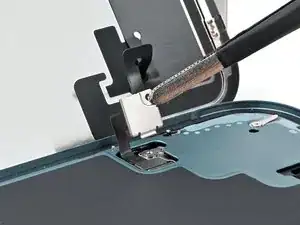
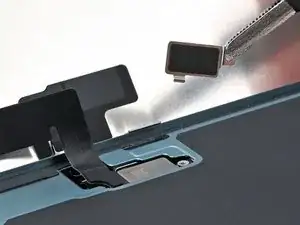
Используйте пинцет или пальцы, чтобы приподнять крышку переднего датчика под углом 90 градусов и отстегнуть её из посадочного места на плате.
Выньте крышку из её посадочного места и удалите её.
Повторите эту операцию для крышки разъёма экрана.
Шаг 18
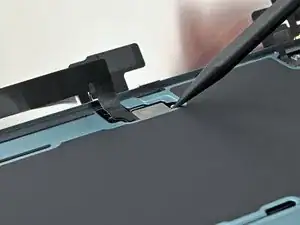
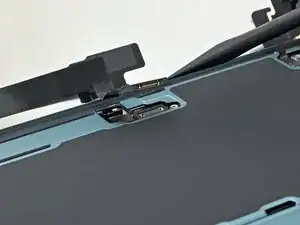
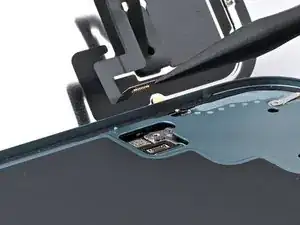
Используйте наконечник лопатки, чтобы отжать и отключить пресс‑разъём экрана.
Повторите эту операцию для пресс‑разъёма переднего датчика.
Шаг 19
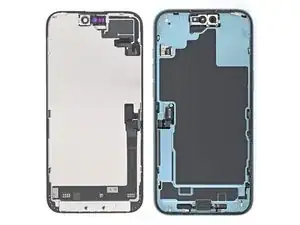
Поднимите экран с рамы и извлеките его.
Будьте осторожны, чтобы не повредить пружинные контакты.
Шаг 20
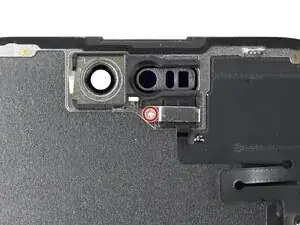
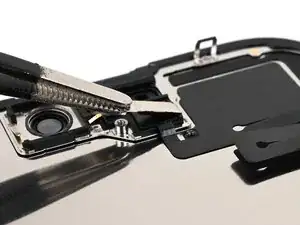
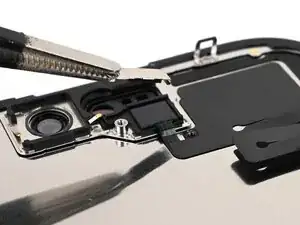
Используйте крестообразную отвертку Phillips, чтобы вывернуть винт длиной 1,3 мм, фиксирующий кронштейн датчика освещённости.
Используйте пинцет или пальцы, чтобы приподнять и снять кронштейн датчика освещённости.
Шаг 21

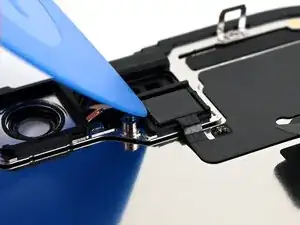
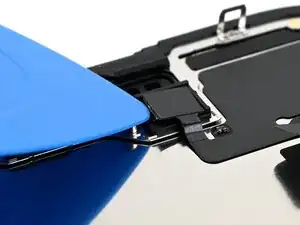
Используйте фен, термофен или нагретый iOpener, чтобы размягчить клей под датчиком освещённости и кабелем датчика освещённости.
Используйте открывающую лопатку, чтобы приподнять датчик освещённости.
Шаг 22
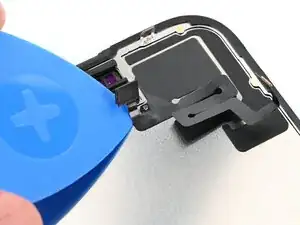
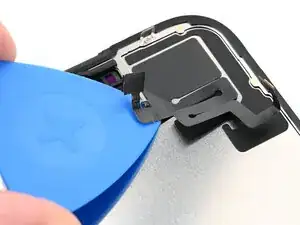
Аккуратно проведите открывающей лопаткой под кабелем датчика освещённости, начиная рядом с датчиком и двигаясь к противоположному углу.
Если клей не отходит легко, примените больше тепла.
Шаг 23
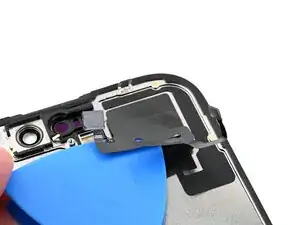
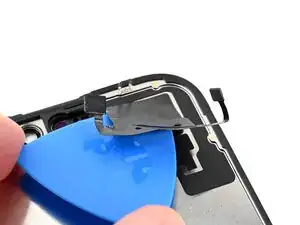
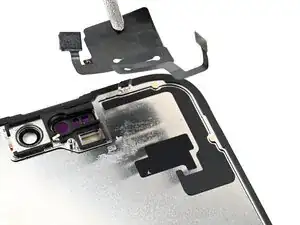
Продолжайте медленно проводить лопаткой под кабелем датчика освещённости, пока кабель полностью не освободится от экрана.
Используйте пинцет, чтобы поднять датчик освещённости с экрана.
Шаг 24
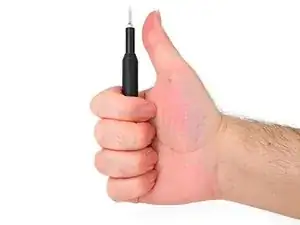
Поздравляем с завершением разборки! Оставшиеся шаги покажут, как собрать iPhone обратно.
Некоторые фотографии сборки сделаны на iPhone 16 non‑Plus, который может выглядеть немного иначе. Процедура верна.
Шаг 25
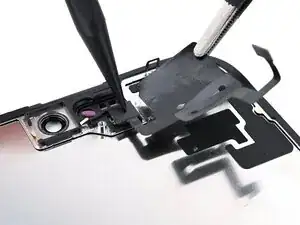
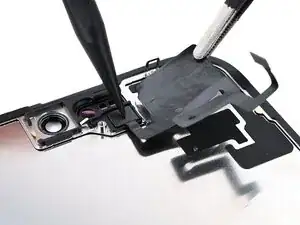
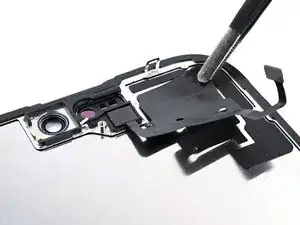
Не позволяя клею датчика освещённости касаться экрана, удерживайте датчик пинцетом над тыльной стороной нового экрана.
Выровняйте датчик освещённости по его выемке на тыльной стороне экрана.
Используйте лопатку или палец, чтобы прижать датчик освещённости в его выемку.
Разложите кабель датчика освещённости по тыльной стороне экрана.
Если кабель датчика освещённости не липнет, приклейте несколько маленьких кусочков двусторонней ленты, например ленты Tesa, на тыльную сторону кабеля датчика.
Шаг 26
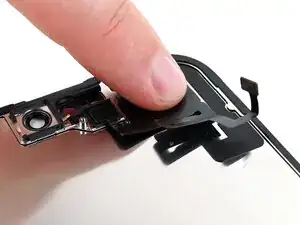
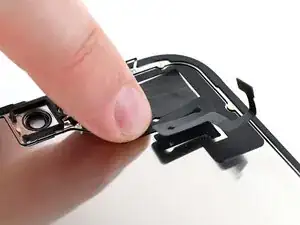
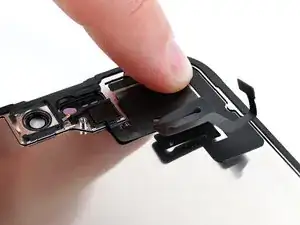
Прижмите кабель датчика освещённости пальцем.
Шаг 27
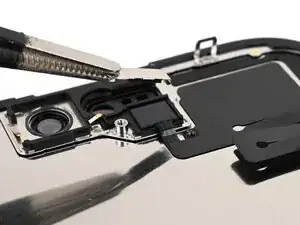
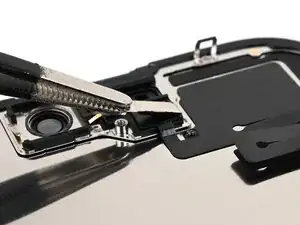
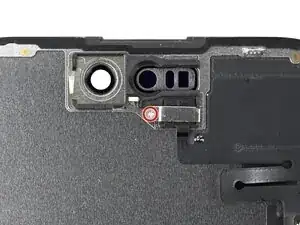
Используйте пинцет или пальцы, чтобы установить кронштейн датчика освещённости поверх тыльной стороны датчика.
Используйте крестообразную отвертку Phillips, чтобы установить винт длиной 1,3 мм, фиксирующий кронштейн датчика освещённости.
Шаг 28
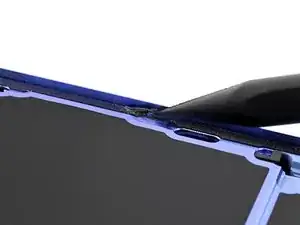
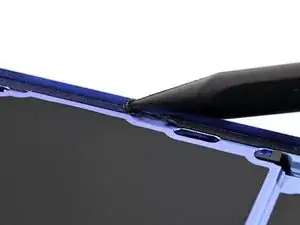
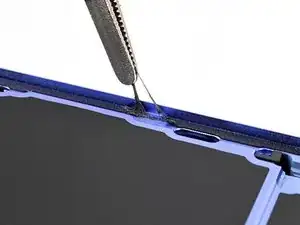
Будьте осторожны, чтобы не повредить пружинные контакты при очистке рамы.
Это хорошая точка для проверки ремонта перед окончательным закрытием телефона. Подключите экран, включите телефон и убедитесь, что он работает как ожидается. Выключите его, отключите экран и продолжите сборку.
Оставшийся на раме клей может быть трудно удалить и оставляет следы. Если у вас возникают трудности с удалением клея, примените тепло с помощью фена или термофена.
Используйте лопатку, чтобы поджать клей экрана, пока вы не сможете схватить его пинцетом.
Используйте пинцет, чтобы удалить клей по всему периметру телефона.
Шаг 29
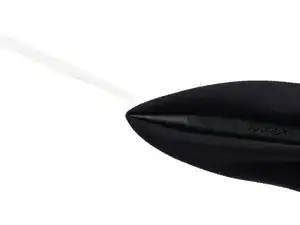
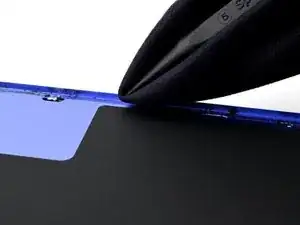
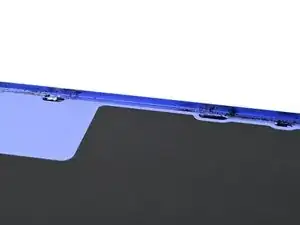
Любые оставшиеся остатки ухудшат герметичность iPhone. Тщательно очистите рамку.
Обмотайте заострённый конец лопатки микрофиброй или безворсовой тканью и нанесите несколько капель изопропилового спирта высокой концентрации (больше 90%) на ткань.
Протирайте в одном направлении вдоль периметра рамки, чтобы удалить остатки клея.
Подождите несколько минут перед продолжением, чтобы убедиться, что лишний спирт испарился.
Шаг 30
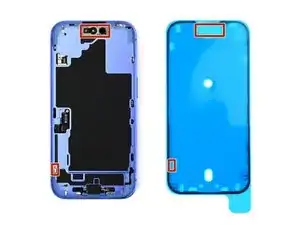
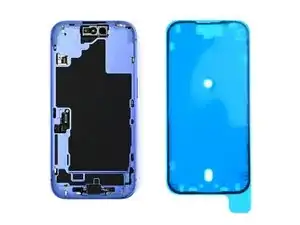
Разместите клей рядом с телефоном и используйте вырезы для пружинных контактов и фронтальной камеры, чтобы убедиться, что клей ориентирован правильно.
Внешний вид вашего клея может немного отличаться.
Шаг 31
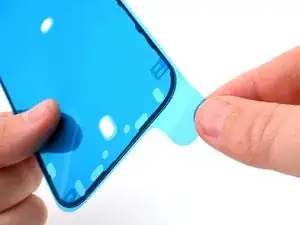
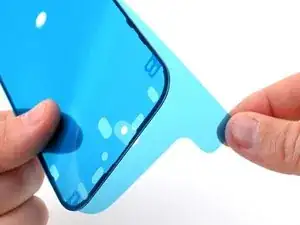
Используйте язычок, чтобы начать отрывать заднюю подложку от клея, начиная снизу, но не снимайте подложку полностью.
Шаг 32
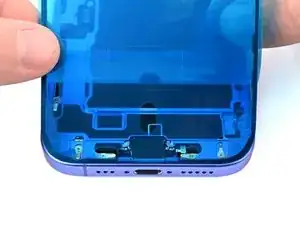
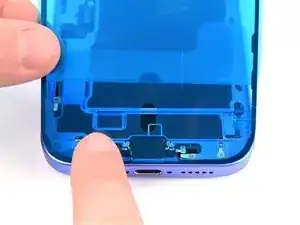
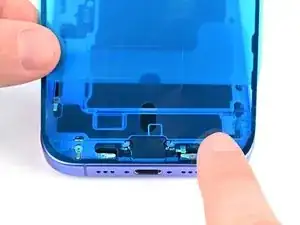
После прижатия клея на место переместить его нельзя — придётся снять и начать заново с новым клеем.
Держа заднюю подложку в стороне, аккуратно совместите оголённый край клея с нижним краем рамки iPhone.
Когда клей выровнен, прижмите его пальцем плотно вдоль нижнего края.
Шаг 33
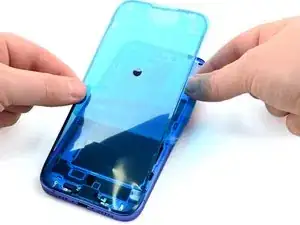
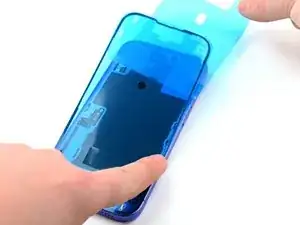
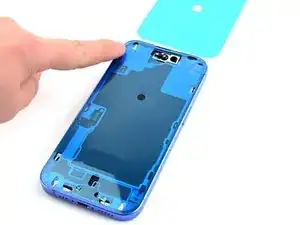
Продолжайте снимать заднюю подложку с клея, одновременно прижимая клей по краям рамки iPhone.
Если вы правильно выровняли нижний край клея, боковые и верхний края встанут на свои места. Если клей смещён, снимите его и начните заново с новым листом.
Если клей смещён и у вас нет запаса, можно временно собрать iPhone и пользоваться им без клея, но учитывайте, что водозащита iPhone будет нарушена до установки нового клея.
Шаг 34
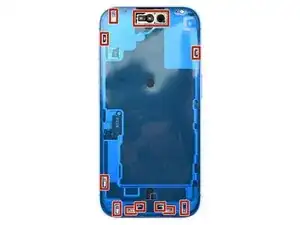
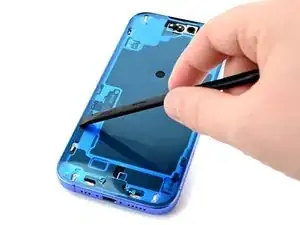
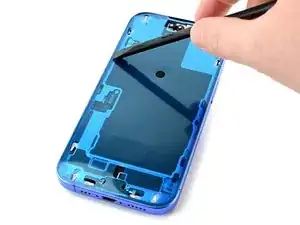
Убедитесь, что подложка выровнена правильно, проверив, что все пружинные контакты и фронтальная камера находятся в своих вырезах. Если нет — снимите клей и начните заново с новым листом.
Используйте плоский конец лопатки, чтобы плотно прижать клей по всей окружности iPhone.
Осторожно: не давите на камеру, пружинные контакты или другие внутренние компоненты.
Шаг 35
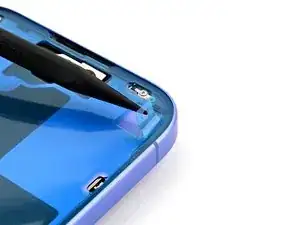
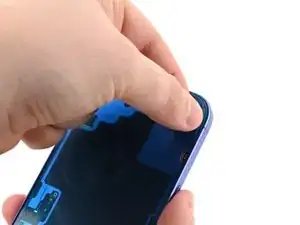
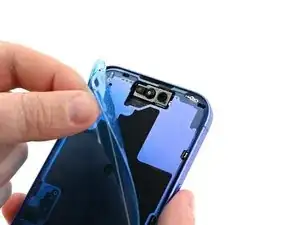
Используйте кончик лопатки, чтобы приподнять язычок в правом верхнем углу рамки, пока вы не сможете схватить его пальцами.
Язычок может находиться в другом месте. Убедитесь, что вы тянете полноразмерную верхнюю подложку, **а не** тонкие подложки под ней.
Отогните верхнюю подложку и снимите её.
Шаг 36
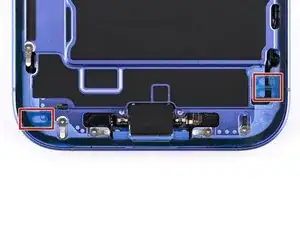
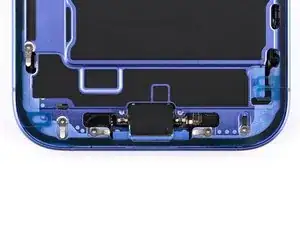
После снятия верхней подложки на клее должны находиться три узкие подложки с язычками возле нижнего края.
Позиции язычков могут отличаться.
Если вы не видите эти язычки, возможно, вы случайно сняли тонкие подложки на предыдущем шаге. Если клей чистый и правильно выровнен, можно продолжать, но не прикасайтесь к открытому клею до установки экрана.
Шаг 37
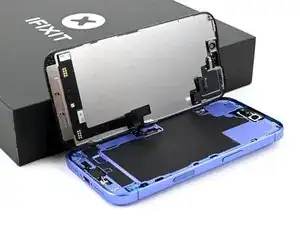
Подпереть экран по левому краю рамки iPhone, используя коробку или подобный прочный предмет для поддержки экрана.
Шаг 38
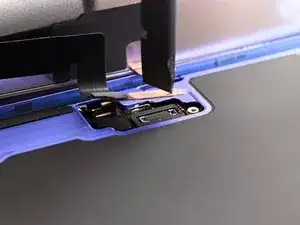
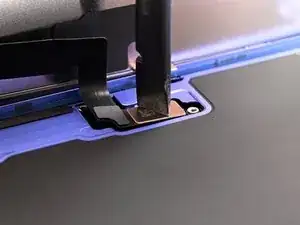
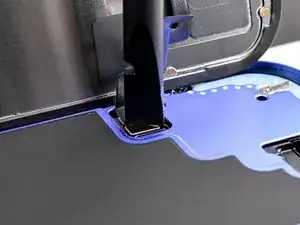
Используйте плоский конец лопатки или палец, чтобы подключить разъёмы экрана и переднего сенсора.
Шаг 39
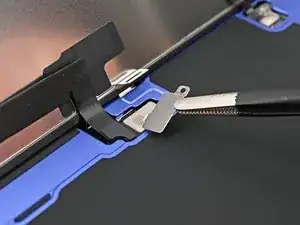
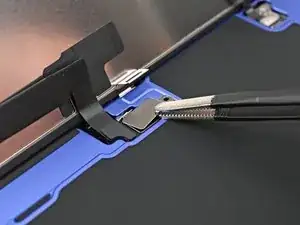
Используйте пинцет или пальцы, чтобы установить крышку разъёма экрана над разъёмом, вставив её под небольшим углом вниз, чтобы зацепить крючок, затем уложив крышку ровно над разъёмом.
Шаг 40
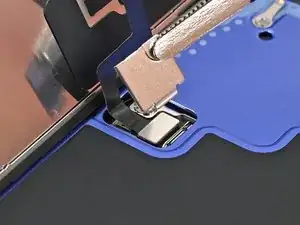
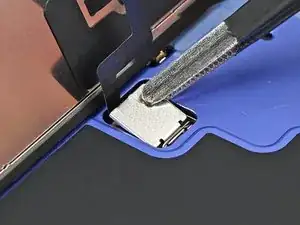
Используйте пинцет или пальцы, чтобы установить крышку разъёма переднего сенсора над разъёмом, вставив её под углом 90° для зацепления крючка, затем уложив крышку ровно над разъёмом.
Шаг 41
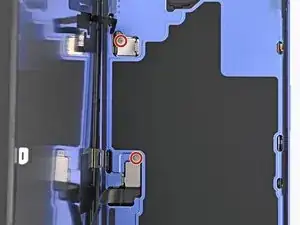
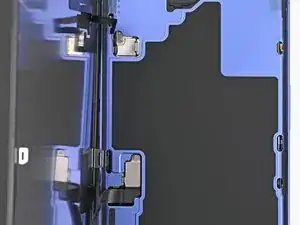
Используйте трёхгранную отвёртку Y000, чтобы установить две винта длиной 0,9 мм, фиксирующие крышки разъёмов переднего сенсора и экрана.
Шаг 42
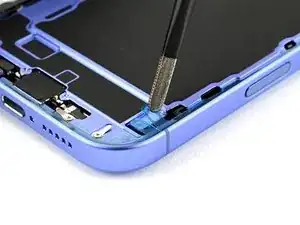
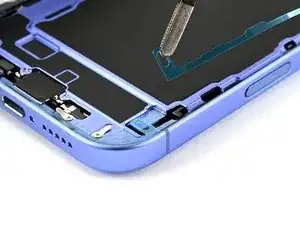
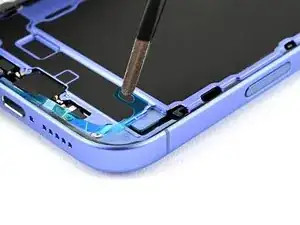
При удалении подложек на этом шаге клей полностью оголится. Следите, чтобы ничего не касалось открытого клея.
Используйте пинцет или пальцы, чтобы снять две узкие подложки, закрывающие клей вдоль правого, верхнего и нижнего краёв iPhone.
Шаг 43
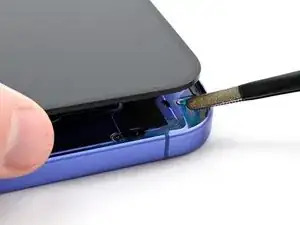
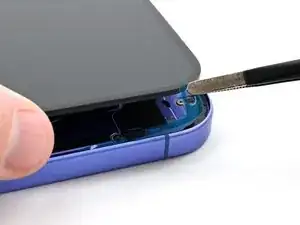
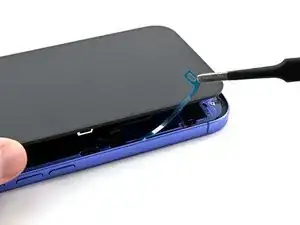
Используйте пинцет или пальцы, чтобы снять последний защитный слой вдоль левого края телефона.
Шаг 44
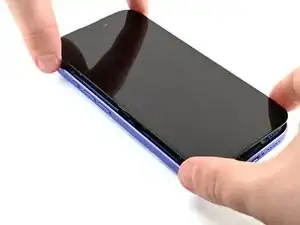
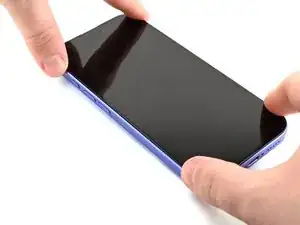
Выравняйте экран над рамкой, затем опустите его на место.
Шаг 45
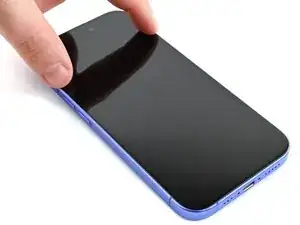
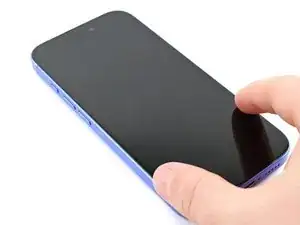
Плотно прижмите верхний край экрана к клею, затем нижний край, пока экран полностью не сядет в рамку.
Шаг 46
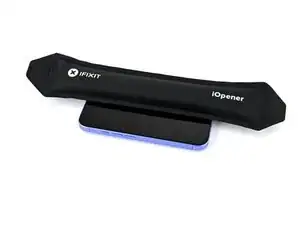
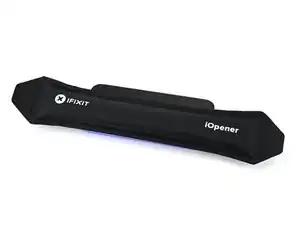
Чтобы клей лучше сцепился, нагрейте края экрана с помощью iOpener, фена или тепловой пушки до состояния горячо на ощупь.
Плотно прижмите по периметру экрана.
Если у вас есть зажимы для тисков экрана, используйте их, чтобы усилить соединение нового клея. Если нет, продолжайте чтение для других способов закрепить экран.
Шаг 47
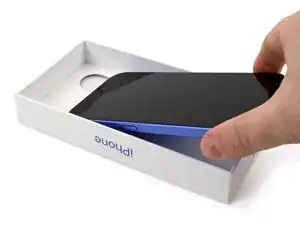
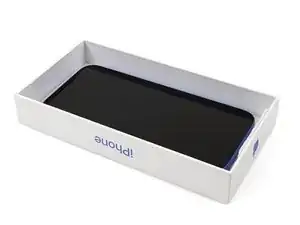
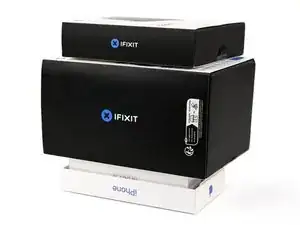
Чтобы равномерно сжать iPhone и усилить сцепление экрана с рамкой, необходимо учесть выступ камеры.
Если у вас есть коробка, в которой поставлялся iPhone, возьмите крышку и положите её на ровную поверхность.
Если у вас нет оригинальной коробки, пропустите этот шаг для альтернативного метода.
Поместите iPhone экраном вверх в крышку коробки так, чтобы выступ камеры располагался в выемке.
Найдите предмет по размеру близкий к iPhone, но выше стенок коробки. Поставьте его на iPhone, затем положите сверху несколько тяжелых предметов.
Оставьте предметы на месте минимум на тридцать минут. Чем легче предметы, тем дольше их следует оставлять. В идеале — на всю ночь.
Шаг 48
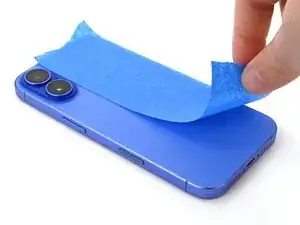
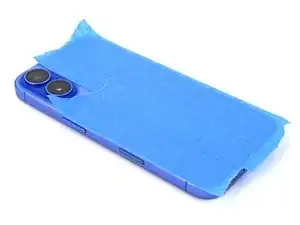
Если у вас нет оригинальной коробки для iPhone, выполните следующие три шага для другого способа равномерно сжать экран.
Положите iPhone экраном вниз на мягкую ровную поверхность.
Закрепите лентой заднее стекло, чтобы защитить его поверхность.
Шаг 49
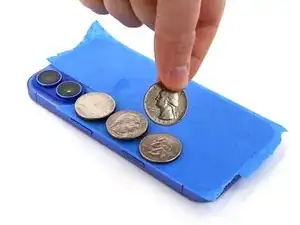
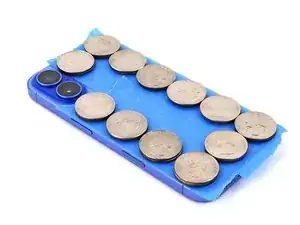
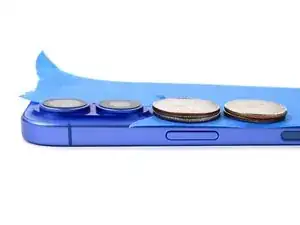
Положите два слоя монет или аналогичных по толщине предметов на ленту вдоль краёв заднего стекла.
Равномерно распределите монеты и убедитесь, что их толщина как минимум соответствует выступу камеры.
Шаг 50
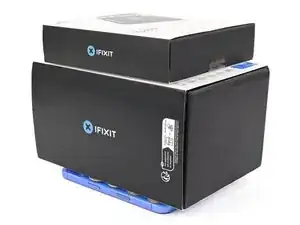
Наложите стопку книг или других тяжёлых предметов на ваш iPhone.
Монеты могут оставить отпечаток на нижнем предмете, поэтому не используйте что‑то ценное.
Оставьте предметы на месте минимум на тридцать минут. Чем легче предметы, тем дольше их следует оставлять. В идеале — на всю ночь.
Шаг 51
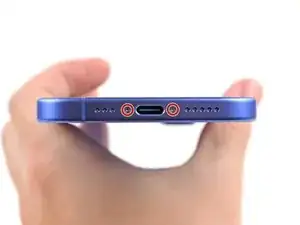
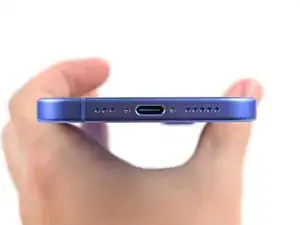
Используйте отвёртку P2 pentalobe, чтобы установить два винта длиной 7,7 мм по обе стороны от зарядного порта.
Заключение
После ремонта откалибруйте оригинальный заменяющий экран с помощью помощника по ремонту Apple. Перейдите в Настройки → Основные → Об этом устройстве → История запчастей и обслуживания, нажмите Перезапустить и закончить ремонт и следуйте указаниям на экране.
Отнесите электронные отходы на переработку к переработчику с сертификатом R2 или e‑Stewards.
Ремонт не удался? Попробуйте базовую диагностику или обратитесь за помощью к сообществу iPhone 16 Plus Answers.
Перевод руководства с ifixit.com