Замена сканера отпечатков пальцев Samsung Galaxy S5
Замените порванный, поврежденный или неисправный сканер отпечатков пальцев в вашем телефоне Galaxy S5.
Шаг 1


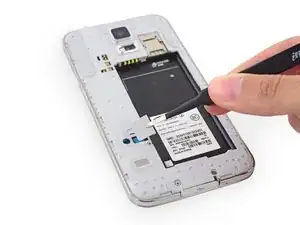
Используйте пластиковый инструмент для вскрытия, чтобы приподнять пластиковую панель разъема средней рамки.
Снимите панель разъема парой пинцетов.
Должно остаться достаточно клея, чтобы зафиксировать панель при повторной сборке, в противном случае используйте небольшое количество двустороннего скотча.
Шаг 2
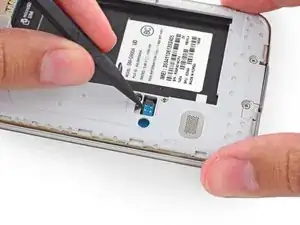
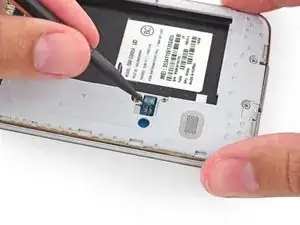
Используйте острый наконечник лопатки, чтобы аккуратно приподнять разъем шлейфа кнопки «Домой» прямо вверх из его гнезда.
Шаг 3

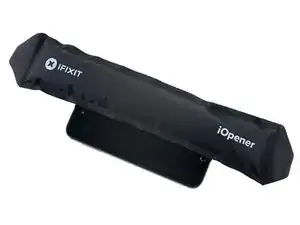
В следующих шагах вы будете использовать iOpener для нагрева клея, скрепляющего модуль дисплея с остальной частью телефона. Это позволит безопаснее и проще снять экран. Для правильного использования iOpener следуйте нашему руководству по нагреву iOpener, обязательно обратите внимание на все предупреждения.
Поместите нагретый iOpener на левую сторону телефона как минимум на 90 секунд.
Снова нагрейте iOpener и поместите его на правую половину телефона.
Шаг 4
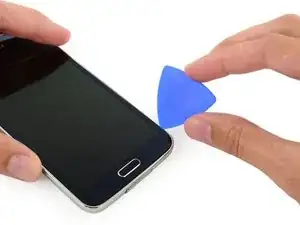
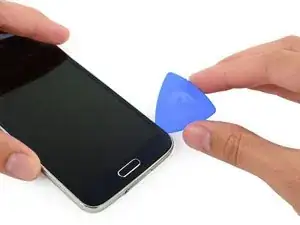
В следующих шагах вы будете использовать медиатор для отделения клея, фиксирующего переднее стекло. Разрезайте только в указанных местах. Если вы чувствуете сопротивление, прекратите скольжение медиатора и повторно нагрейте клеевое соединение.
Вставьте край медиатора под правую нижнюю часть стекла передней панели.
Шаг 5
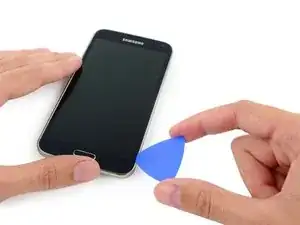
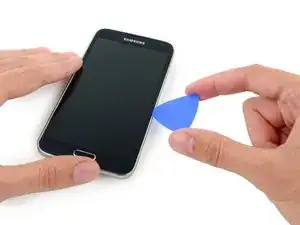
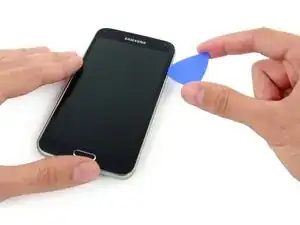
Проведите медиатором вверх вдоль правой стороны дисплея.
Шаг 6
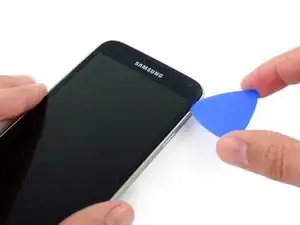
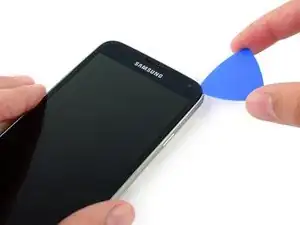
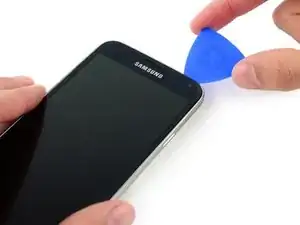
Осторожно проведите медиатором вокруг угла, останавливаясь перед решеткой динамика в верхней части телефона.
Шаг 7
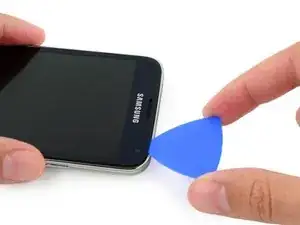
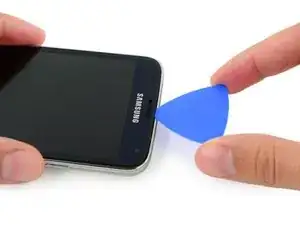
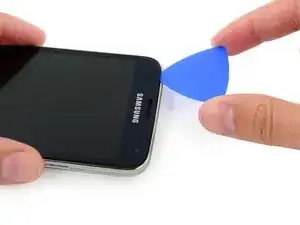
Клей, фиксирующий верхнюю часть телефона, представляет собой узкую полосу над слуховым динамиком. Проводите медиатором вдоль верха динамика, чтобы избежать повреждения внутренних компонентов.
Проведите медиатором по верхней части телефона, очень осторожно, **не** вставляя медиатор слишком глубоко.
Шаг 8
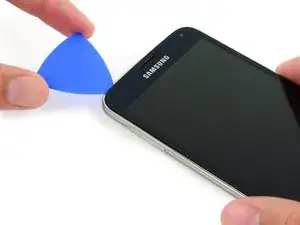
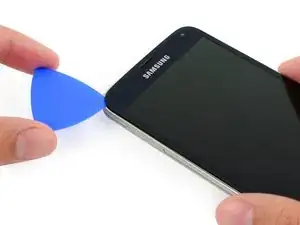
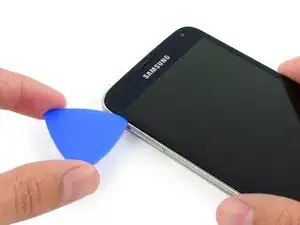
Осторожно проведите медиатором вокруг верхнего левого угла.
Если вы почувствуете сопротивление из-за остывшего клея, снова приложите нагретый iOpener к левой стороне телефона.
Шаг 9
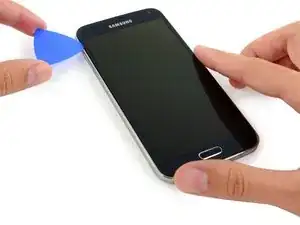
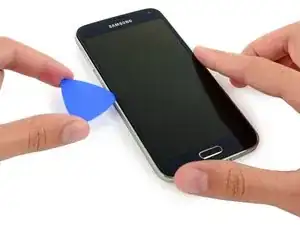

Проведите медиатором вниз вдоль левой половины телефона, остановившись у нижнего левого угла.
Шаг 10
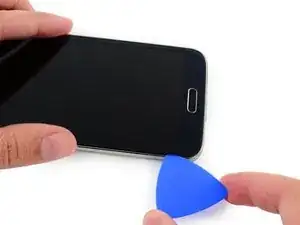
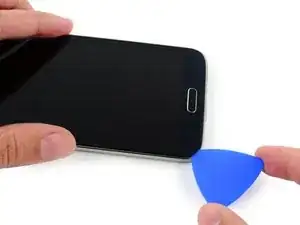
Проведите медиатором до самого нижнего левого угла телефона, убедившись, что он прочно вставлен.
В следующем шаге вы поместите iOpener на участок телефона с кнопкой «Домой», чтобы медиатор не выскользнул.
Шаг 11
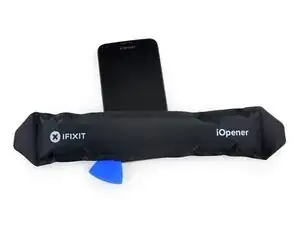
Поместите заново нагретый iOpener на нижнюю часть сборки дисплея.
В этой части телефона находятся деликатные компоненты, поэтому необходимо, чтобы клей был тёплым и легко отходил для защиты аппарата.
Шаг 12
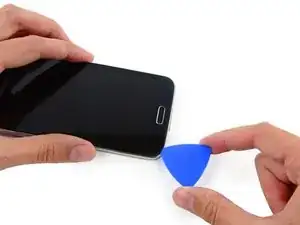
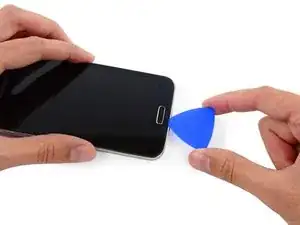
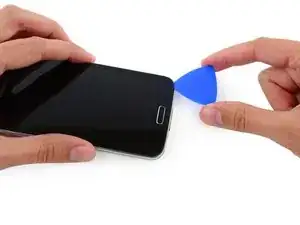
В нижней части телефона находятся шлейфы сенсорных кнопок и кнопки «Домой». Если вы вставите медиатор слишком глубоко, вы рискуете перерезать эти шлейфы.
Проведите очень кончиком медиатора по нижнему краю дисплея, чтобы отделить остатки клея.
Шаг 13
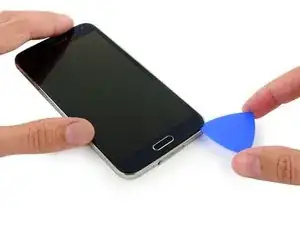
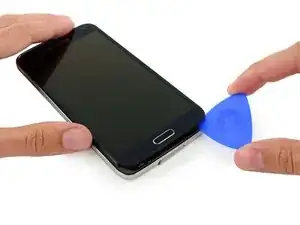
Поверните медиатор, чтобы отделить стекло от телефона.
Если передняя панель не отделяется легко, возможно, потребуется дополнительно разрезать клей.
Шаг 14
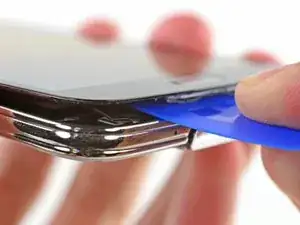
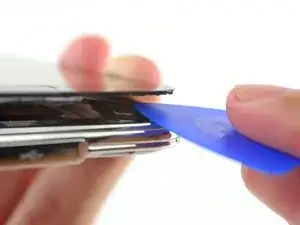
Если передняя панель не освобождается, возможно, нужно отделить клей на шлейфе кнопок.
Эти шлейфы тонкие и легко повреждаются, поэтому убедитесь, что вы только отклеиваете их от сборки дисплея, а не надрываете.
Вставьте медиатор под значки сенсорных кнопок на дисплее и отогните шлейфы кнопок вниз от внутренней стороны передней панели.
Шаг 15
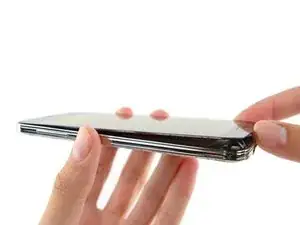
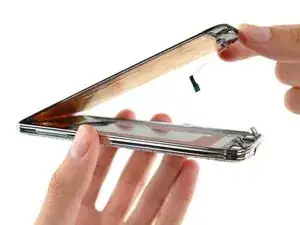
Немного приподнимите, но не снимайте полностью, нижнюю часть сборки дисплея с кнопкой «Домой».
Не удаляйте переднюю панель полностью. Она всё ещё закреплена разъемом.
Если вы повторно используете шлейф кнопки «Домой», будьте осторожны, чтобы не оторвать шлейф от кнопки. Клей может привести к разрыву шлейфа от кнопки. Хотя кнопка будет работать, сканер отпечатков работать не будет.
Шаг 16
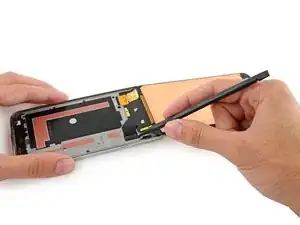
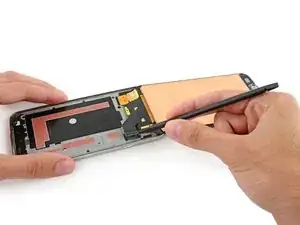
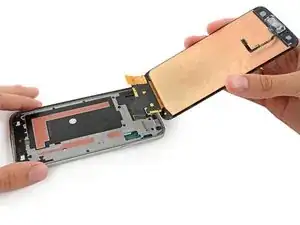
Используйте острый наконечник лопатки, чтобы разведите разъём кабеля сборки передней панели прямо вверх из его гнезда на материнской плате.
Осторожно снимите сборку передней панели с телефона.
Если в комплекте с новым дисплеем не было кнопки «Домой», следуйте нашему руководству Сборка кнопки «Домой», чтобы перенести старую кнопку на новый дисплей или установить новую кнопку.
Шаг 17
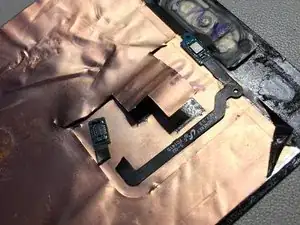
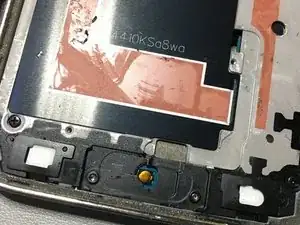
В этом руководстве я демонстрирую на Samsung Galaxy S5, у которого кабель сканера отпечатка пальца для кнопки «Домой» был порван.
Функция нажатия кнопки «Домой» по-прежнему работает с находящейся под ней кнопкой (см. вторую фотографию), но это руководство восстанавливает работу сканера отпечатков.
Шаг 18
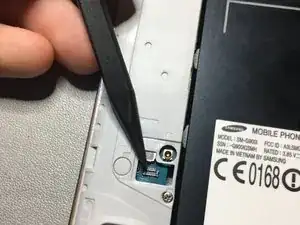
Убедитесь, что в этом гнезде ничего не подключено.
Шаг 19
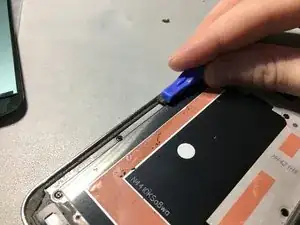
Соскребите остатки клея с краёв средней рамки с помощью пластикового рычага.
Шаг 20
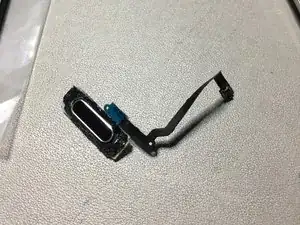
Поставщик прислал мне оригинальную (б/у) кнопку «Домой» Samsung, однако при покупке новой я рекомендую следующие ссылки:
AMAZON: https://www.amazon.com/Zeetron-Premium-R...
EBAY: http://www.ebay.com/itm/301834239369
BRANDO: https://shop.brando.com/samsung-galaxy-s...
Шаг 21
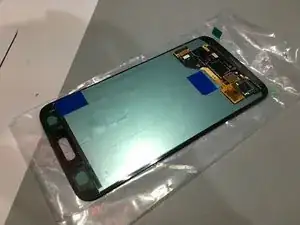
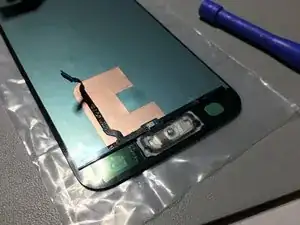
Прикрепите кнопку «Домой» к узлу экрана. В этом руководстве я также устанавливаю новый узел экрана.
Шаг 22
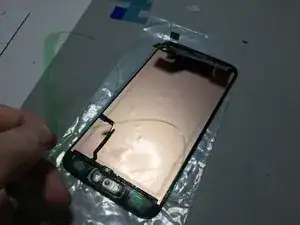
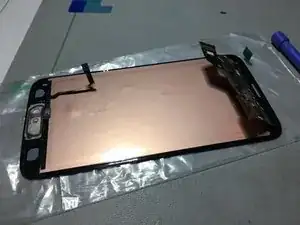
Подготовьте узел экрана, удалив защитную пленку с клеевого слоя. Если вы не заменяете экран, этот шаг можно пропустить.
Шаг 23
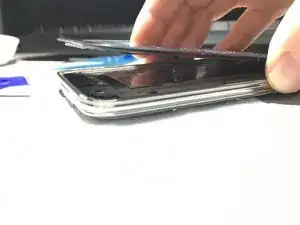
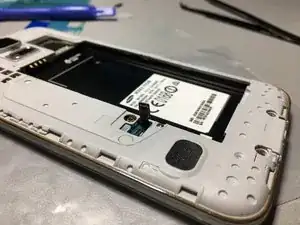
Подключите шлейф дисплея.
Аккуратно совместите кабель кнопки «Домой», чтобы он прошёл на другую сторону.
Шаг 24
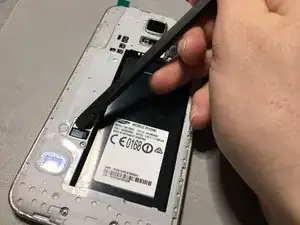
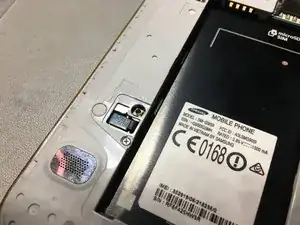
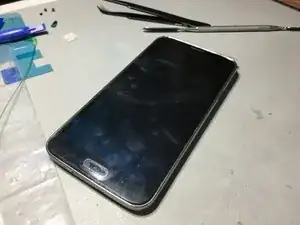
Вставьте кабель кнопки «Домой» в разъём.
Приклейте узел экрана обратно к остальной части телефона.
Шаг 25
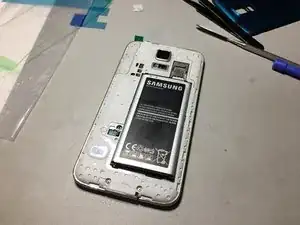
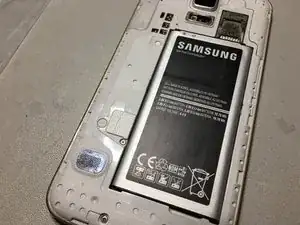
Установите батарею на место.
Не забудьте вернуть на место пластиковую панель телефона.
Шаг 26
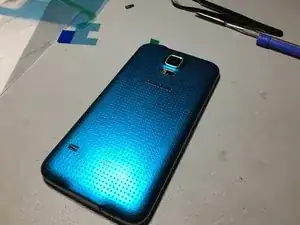
Наденьте заднюю крышку на телефон.
Шаг 27

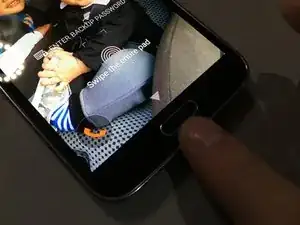
Включите устройство и протестируйте новый сканер отпечатков.
Заключение
Если вы следовали этому руководству правильно, у вас теперь должен работать сканер отпечатков на вашем Samsung Galaxy S5.
Перевод руководства с ifixit.com