Замена сборки дисплея и дигитайзера Motorola Moto X Pure Edition
Используйте это руководство, чтобы снять или заменить сборку ЖК-экрана и дигитайзера в вашем Motorola Moto X Pure Edition.
Перед началом загрузите приложение Rescue and Smart Assistant для резервного копирования устройства и определения, связана ли проблема с программным обеспечением или оборудованием.
Для вашей безопасности разрядите аккумулятор ниже 25% перед разборкой телефона. Это снижает риск опасного теплового события, если аккумулятор случайно будет повреждён во время ремонта.
Перед началом посмотрите на последний шаг и убедитесь, что ваша запасная деталь соответствует показанной. Это руководство предназначено для замены экрана/дисплея, который уже установлен в новой рамке. Если вы приобрели голый дисплей, вам потребуется аккуратно отделить старый дисплей от существующей рамки телефона и затем наклеить новый дисплей. Эти шаги в данном руководстве не рассматриваются.
Шаг 1
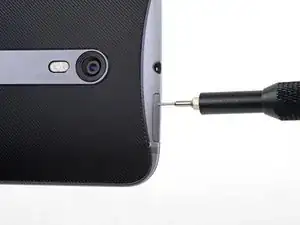
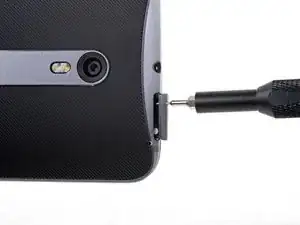
Вставьте инструмент для извлечения SIM-карты, биту или выпрямлённую скрепку в маленькое отверстие в лотке для SIM-карты.
Нажмите, чтобы извлечь лоток.
Для этого может потребоваться значительное усилие.
Шаг 2
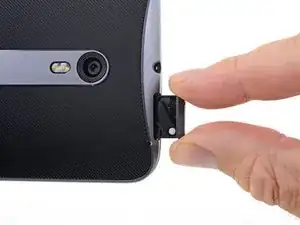
Удалите лоток для SIM-карты из телефона.
SIM-карта легко выпадет из лотка.
При обратной установке SIM-карты убедитесь, что она имеет правильную ориентацию относительно лотка.
Шаг 3
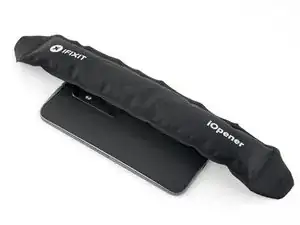
Подготовьте iOpener и нагрейте заднюю часть телефона вдоль правого края примерно пять минут. Это поможет размягчить клей, фиксирующий заднюю крышку.
Возможно, потребуется повторно разогреть и приложить iOpener несколько раз, чтобы телефон достаточно нагрелся. Следуйте инструкциям iOpener, чтобы избежать перегрева.
Можно также использовать фен, тепловую пушку или нагревательную пластину, но будьте осторожны, не перегрейте телефон — ЖК-экран и внутренний аккумулятор чувствительны к теплу.
Шаг 4
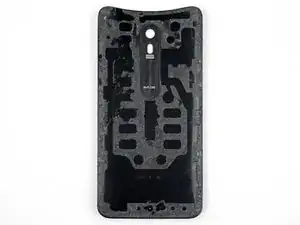
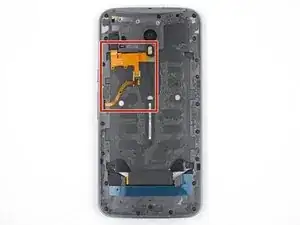
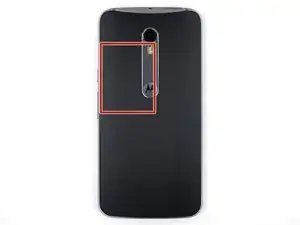
В следующих шагах вы будете прорезать клей, фиксирующий заднюю крышку.
Клей расположен, как показано на первом изображении, где видно внутреннюю сторону крышки.
Избегайте резки в этой области, чтобы не повредить тонкие шлейфы.
Шаг 5
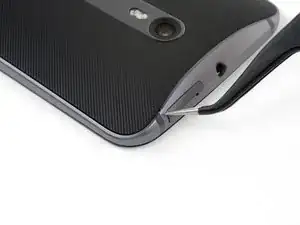
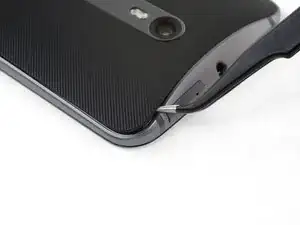
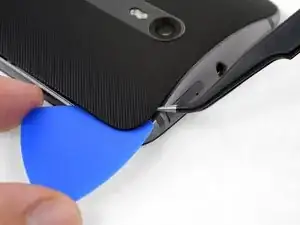
Зажмите пару заострённых пинцетов, вставьте их закрытыми в маленькое отверстие на кромке задней крышки рядом с разъёмом для SIM-карты.
С помощью пинцетов слегка приподнимите крышку и вставьте лезвие для открытия в зазор между крышкой и рамкой.
Шаг 6
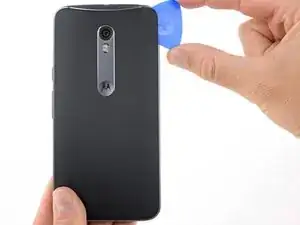
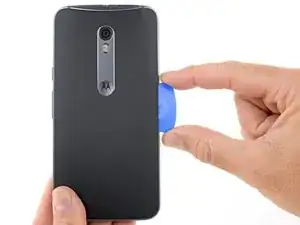
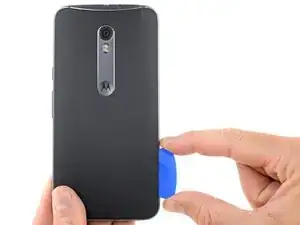
Проведите лезвием вдоль кромки телефона, чтобы прорезать клей задней крышки.
Старайтесь вставлять лезвие как можно глубже под крышку, ближе к центру. В центре крышки находится толстый слой клея, который нужно отделить.
Оставьте лезвие на месте при переходе к следующему шагу. Оставленное лезвие поможет предотвратить повторное склеивание только что разделённых участков.
Шаг 7

Подготовьте iOpener и нагрейте заднюю часть телефона вдоль левого края примерно пять минут. Это поможет размягчить клей, фиксирующий оставшуюся часть задней крышки.
Возможно, потребуется повторно разогреть и приложить iOpener несколько раз, чтобы телефон достаточно нагрелся. Следуйте инструкциям iOpener, чтобы избежать перегрева.
Шаг 8
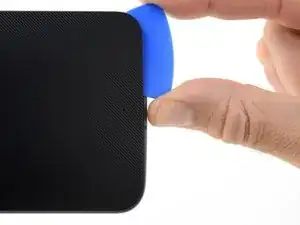
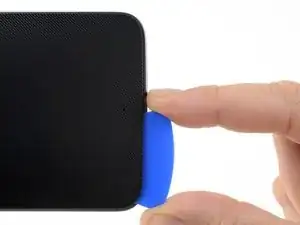
Прорежьте клей вдоль нижнего края телефона.
При необходимости повторно нагревайте заднюю крышку, чтобы клей не остыл и не затвердел.
Шаг 9
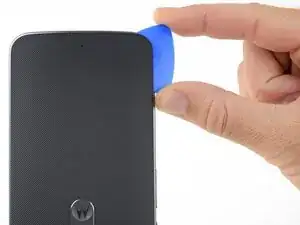
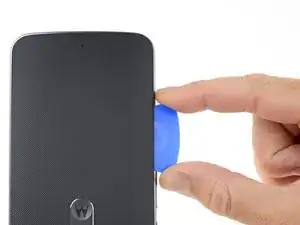
Прорежьте клей вдоль левого края телефона.
Старайтесь вставлять лезвие как можно глубже под крышку, ближе к центру. В центре крышки находится толстый слой клея, который нужно отделить.
Прекратите резать, когда вы дойдёте до края кнопок регулировки громкости. Резание дальше может повредить шлейфы под крышкой.
Шаг 10
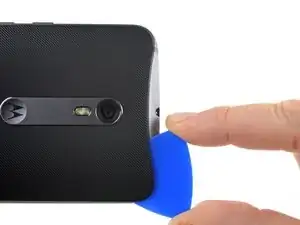
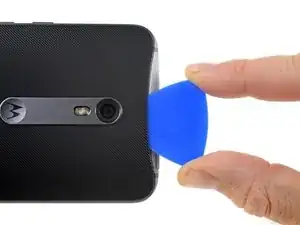
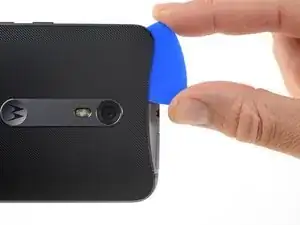
Прорежьте клей вдоль верхнего края телефона, слегка вытягивая лезвие, чтобы обвести его вокруг тыльной камеры.
Шаг 11
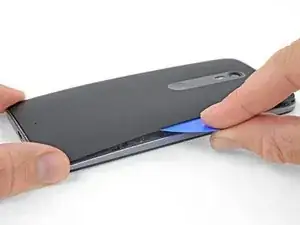
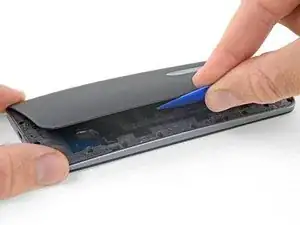
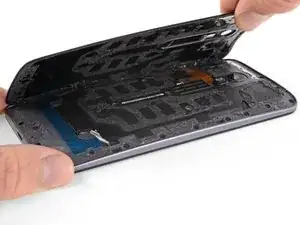
Для этого может потребоваться значительная сила, если клей в середине всё ещё приклеен. Поднимая крышку, возможно, придётся использовать медиатор, чтобы разрезать оставшийся клей.
Для повторной установки задней крышки:
Сначала используйте пинцет и лопатку, чтобы отшелушить и счистить оставшийся клей с обеих сторон — с задней крышки и корпуса телефона.
Затем очистите зоны склеивания изопропиловым спиртом высокой концентрации (не менее 90%) и безворсовой салфеткой. Протирайте в одном направлении, не двигаясь туда-обратно. Это подготовит поверхность для новой клеевой ленты.
Запасной клей поставляется в виде заранее вырезанного листа по контуру задней крышки. Если такого нет, можно использовать двустороннюю высокопрочную ленту, например Tesa 61395. Перед установкой заранее вырезанного клея на заднюю крышку снимите металлическую вставку. Установите клей, затем верните вставку на место.
После установки задней крышки прижмите телефон сильной, устойчивой силой на несколько минут, чтобы клей хорошо схватился.
Если хотите, можно установить заднюю крышку без замены клея. Удалите крупные куски клея, которые мешают крышке сесть заподлицо. После установки нагрейте заднюю крышку и прижмите её для закрепления.
Шаг 12
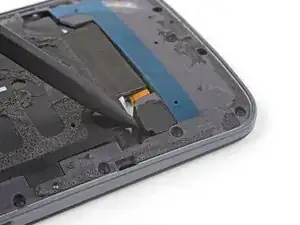
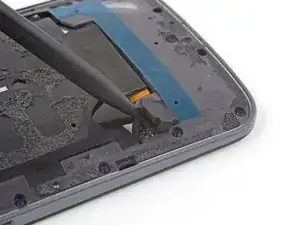
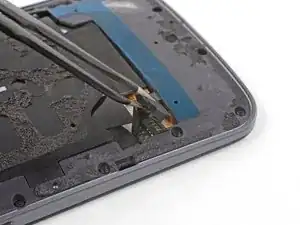
Используйте острие лопатки, чтобы приподнять резиновую крышку над разъёмом аккумулятора.
Снимите резиновую крышку.
Шаг 13
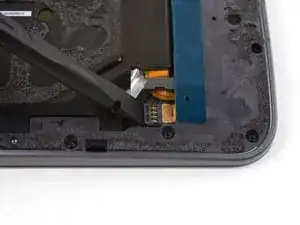
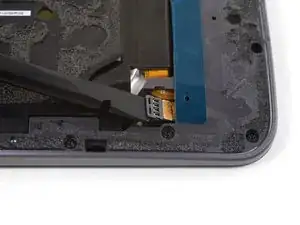
Используйте плоский край лопатки, чтобы поддеть разъём аккумулятора строго вверх и вынуть его из гнезда.
Поддёвывайте только маленькую фиксатораную лапку на конце разъёма, противоположную шлейфу. Не давите сильно на сам разъём, иначе можно повредить штекер на материнской плате.
Шаг 14
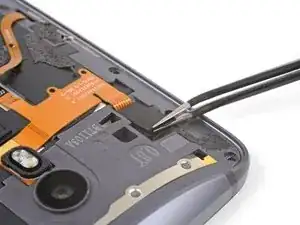
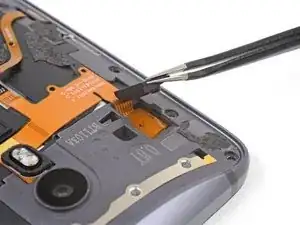
Используйте пинцет, чтобы снять резиновую крышку над разъёмом вспышки.
Шаг 15
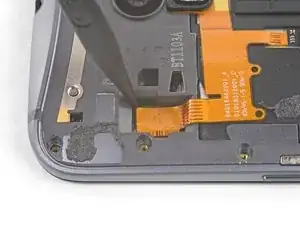
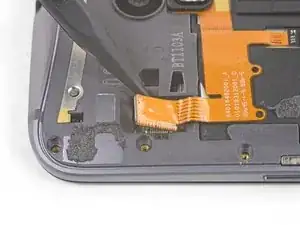
Приложите кончик лопатки к углу разъёма вспышки и подденьте разъём строго вверх, чтобы вынуть его из гнезда.
Шаг 16
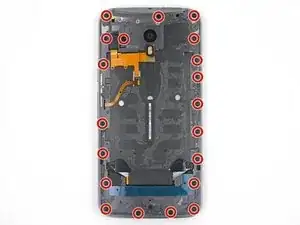
Отвинтите двадцать винтов длиной 2,4 мм с помощью отвертки T3 Torx.
Шаг 17
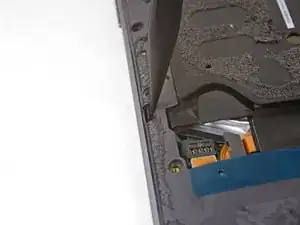
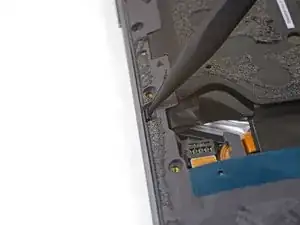
Используйте острие лопатки, чтобы сдвинуть маленькую защёлку, фиксирующую левую сторону срединной рамки, в сторону края телефона, освобождая защёлку.
Шаг 18
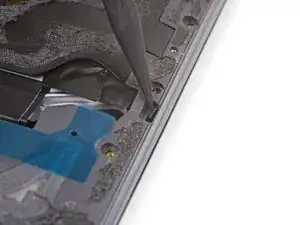
Повторите предыдущий шаг, чтобы освободить защёлку срединной рамки с правой стороны.
Шаг 19
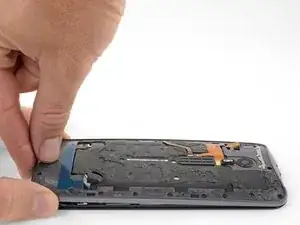
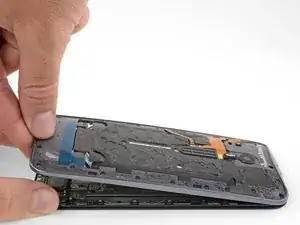
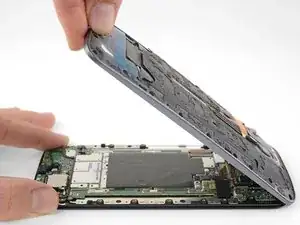
Держа дисплей за края, осторожно приподнимите срединную рамку от дисплея.
Снимите срединную рамку с дисплея.
Шаг 20
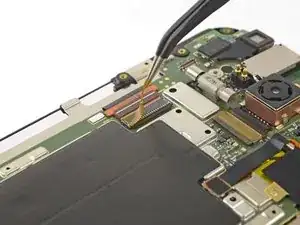
Снимите ленту, закрывающую разъём шлейфа дисплея.
Шаг 21
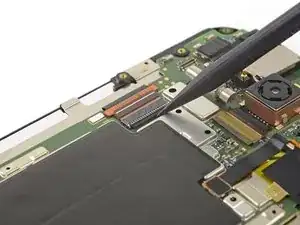
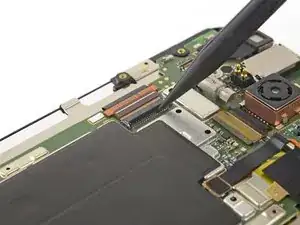
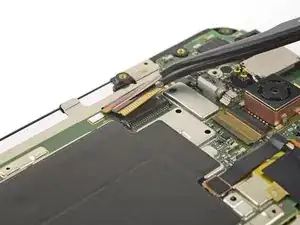
Используйте кончик лопатки, чтобы откинуть запирающую защёлку на ZIF-разъёме шлейфа дисплея.
Вытяните шлейф дисплея из гнезда. Шлейф должен сдвигаться параллельно поверхности платы.
Шаг 22
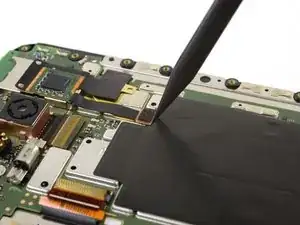
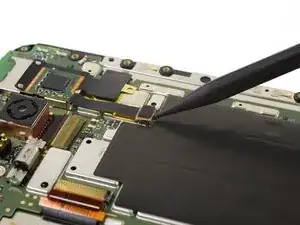
Используйте острие лопатки, чтобы поддеть второй разъём дисплея строго вверх и вынуть его из гнезда.
Шаг 23
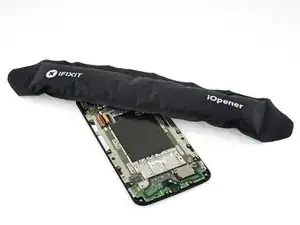
Подготовьте iOpener и приложите его к небольшой печатной плате, приклеенной к верхней части слота для SIM-карты.
Шаг 24
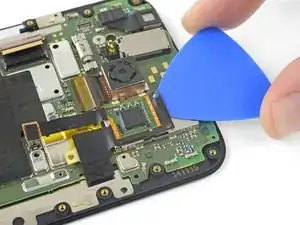
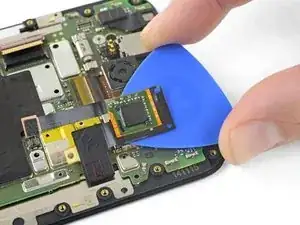
Просуньте медиатор под печатную плату, чтобы разрезать клей и отделить её от слота для SIM-карты.
Шаг 25
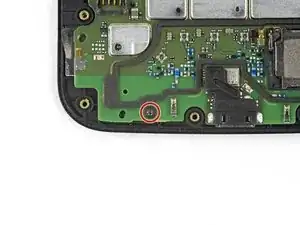
Отвинтите один винт 2,4 мм с нижней части материнской платы с помощью отвертки T3 Torx.
Шаг 26
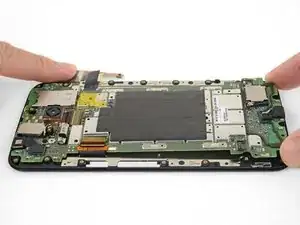
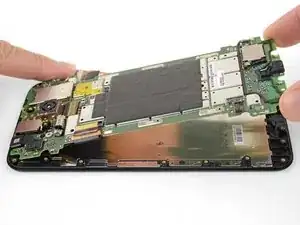
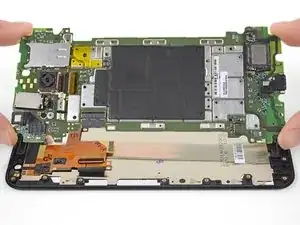
Начиная снизу, приподнимите материнскую плату от сборки дисплея.
Снимите материнскую плату.
Шаг 27
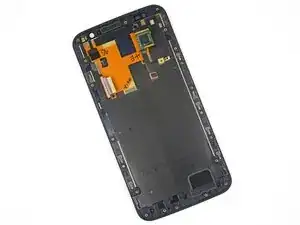
Остаётся только сборка ЖК-экрана и сенсорного слоя (вместе с рамкой).
Внимательно проверьте, что ваша запасная деталь совпадает по конструкции и что вы сняли все необходимые детали со старой рамки для установки в новую.
При сборке телефона заменяйте старый клей двусторонней лентой или заранее вырезанными клеевыми полосками.
Возможно, в новом дисплее не установлены маленькие металлические защитные решётки динамика над решётками переднего динамика. В этом случае продолжите к следующему шагу. Если они уже установлены в вашем дисплее, на этом можно остановиться.
Шаг 28
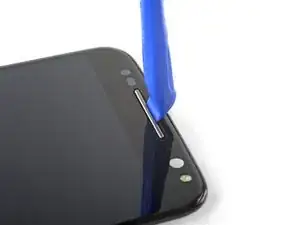
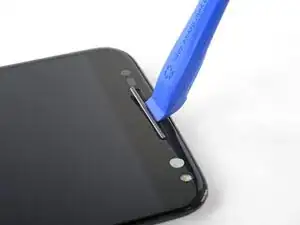
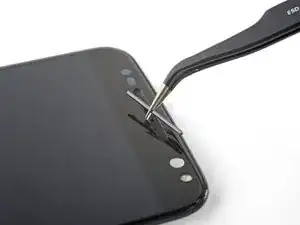
Используйте монтажный инструмент, чтобы аккуратно поддеть верхнюю защитную решётку динамика и вынуть её прямо вверх из отверстия.
Снимите защитную решётку динамика.
Шаг 29
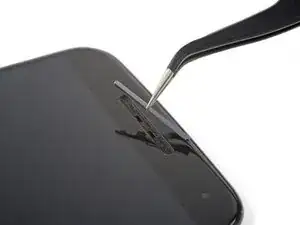
Повторите предыдущий шаг, чтобы снять нижнюю защитную решётку динамика.
Чтобы установить решётку обратно, совместите маленькие защёлки на решётке с отверстиями в гриле и нажмите решётку прямо вниз до упора в гриль.
Заключение
Сравните вашу новую запасную деталь с оригинальной — возможно, потребуется перенести оставшиеся компоненты или снять защитную плёнку с клейкой основы новой детали перед установкой.
Для сборки устройства выполните вышеописанные шаги в обратном порядке.
Отнесите электронные отходы на переработку к переработчику с сертификацией R2 или e-Stewards.
Ремонт не получился? Обратитесь за помощью в сообщество Answers для решения проблем.
Перевод руководства с ifixit.com