Замена основной (задней) камеры OnePlus 8
Это руководство содержит пошаговые инструкции по замене задней камеры на OnePlus 8. Замена задней камеры может восстановить качество фотографий и работоспособность устройства. Это руководство поможет вам безопасно заменить камеру для обеспечения оптимальной производительности. Для дополнительных советов по устранению неполадок с камерой обратитесь к странице устранения неполадок OnePlus 8 на iFixit. Перед началом ремонта полностью выключите устройство, чтобы избежать риска травм или дополнительного повреждения.
Шаг 1
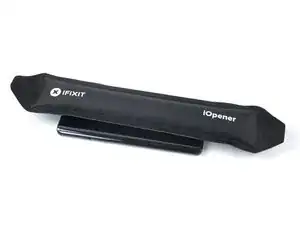
Выключите телефон и отключите все кабели.
Нагрейте iOpener и приложите его к заднему стеклу на две минуты.
Также можно использовать фен, тепловую пушку или горячую плитку, но чрезмерный нагрев может повредить дисплей и внутренний аккумулятор, поэтому действуйте осторожно.
Шаг 2
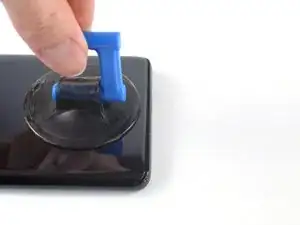
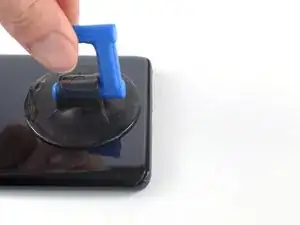
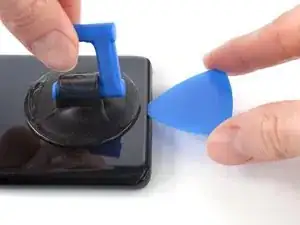
Приложите присоску к центру нижнего края заднего стекла, как можно ближе к краю.
Если дисплей сильно треснут, заклейте его слоем прозрачной упаковочной ленты, чтобы присоска держалась. В качестве альтернативы можно тянуть с помощью очень сильной ленты вместо присоски. Если ничего не помогает, попробуйте приклеить присоску суперклеем к разбитому экрану.
Сильно и равномерно потяните присоску вверх, чтобы образовать зазор между задним стеклом и рамкой.
Вставьте пластиковую лопатку в зазор.
Шаг 3
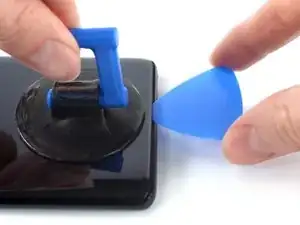
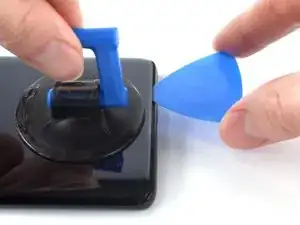
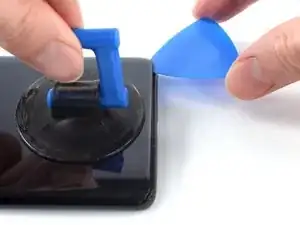
Проведите лопатку к нижнему правому углу, чтобы разрезать клей, удерживающий заднее стекло.
Оставьте лопатку в нижнем правом углу, чтобы клей не слипся снова.
Шаг 4
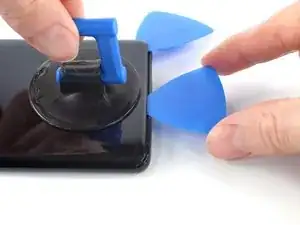
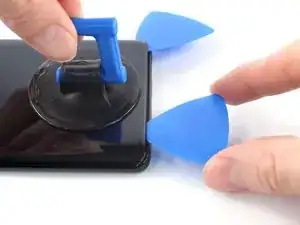
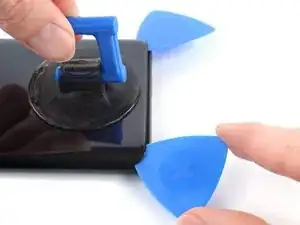
Вставьте вторую лопатку под нижний край заднего стекла в созданный вами зазор.
Проведите лопатку к нижнему левому углу, чтобы разрезать клей.
Оставьте лопатку в нижнем левом углу, чтобы клей не слипся снова.
Шаг 5
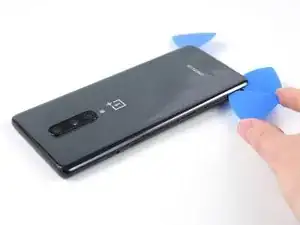
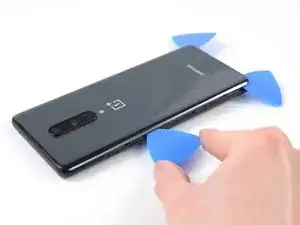
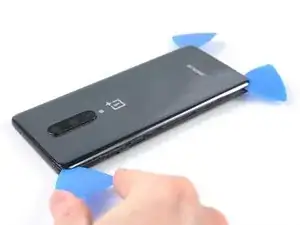
Если вам трудно разрезать клей, снова разогрейте iOpener и приложите его к краю на две минуты, чтобы размягчить клей.
Вставьте третью лопатку под нижний левый угол заднего стекла.
Проведите лопатку вверх по левой стороне, чтобы разрезать клей.
Оставьте лопатку в верхнем левом углу, чтобы клей не слипся снова.
Шаг 6
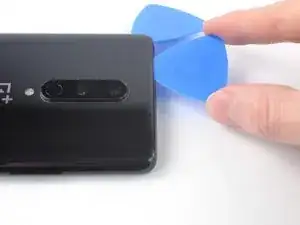
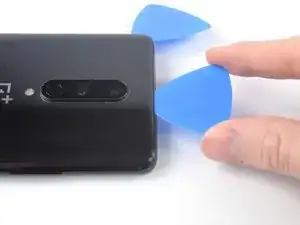
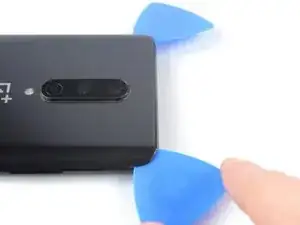
Вставьте четвертую лопатку под верхний левый угол заднего стекла.
Проведите лопатку вдоль верхнего края, чтобы разрезать клей.
Оставьте лопатку в верхнем правом углу, чтобы клей не слипся снова.
Шаг 7
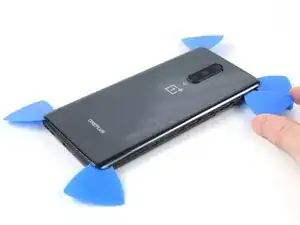
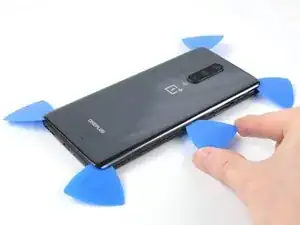
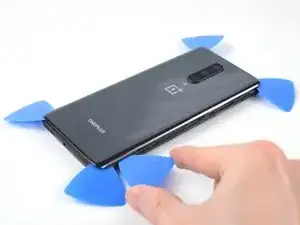
Вставьте пятую лопатку под верхний правый угол заднего стекла.
Проведите лопатку вниз по правому краю, чтобы разрезать оставшийся клей.
Шаг 8
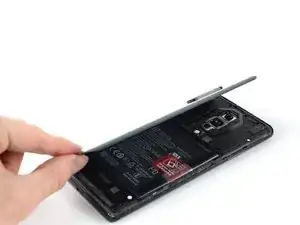
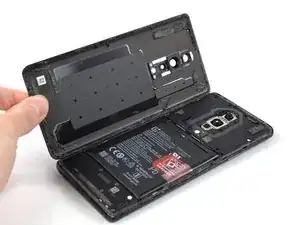
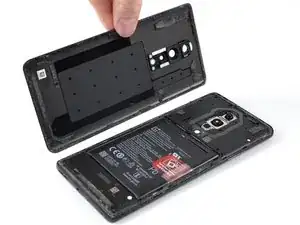
Снимите заднее стекло.
Если заднее стекло все еще приклеено к рамке, проведите лопаткой по всему периметру, пока заднее стекло полностью не отделится.
При сборке:
Закрепите заднее стекло с помощью заранее вырезанного клея или двусторонней клейкой ленты.
После установки заднего стекла приложите сильное, равномерное давление к телефону в течение нескольких минут, чтобы клей лучше сцепился.
Шаг 9
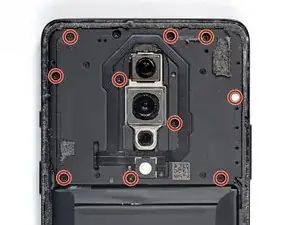
Белая наклейка может закрывать винт на правом краю крышки материнской платы. Проколите её кончиком отвертки или удалите пинцетом.
Используйте крестовую отвертку, чтобы выкрутить одиннадцать винтов длиной 3,3 мм, которые крепят крышку материнской платы.
Шаг 10
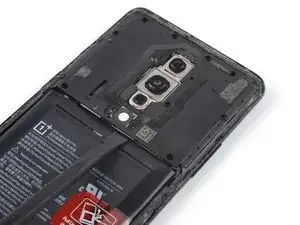
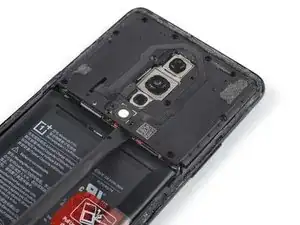
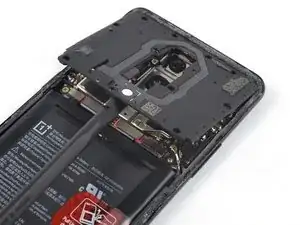
Крышка материнской платы удерживается плотными защёлками.
Вставьте плоский конец лопатки под центр нижнего края крышки материнской платы.
Поверните лопатку, чтобы разблокировать защёлки.
Подденьте крышку материнской платы вверх, пока не сможете ухватиться за неё пальцами.
Шаг 11
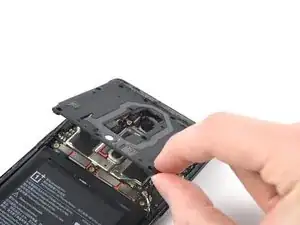
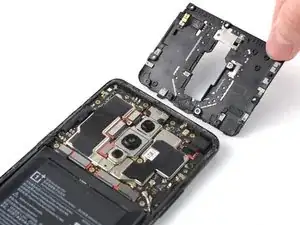
Снимите крышку материнской платы.
Шаг 12
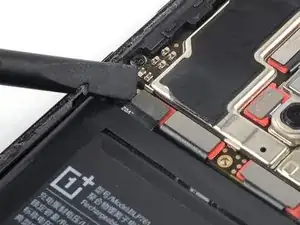
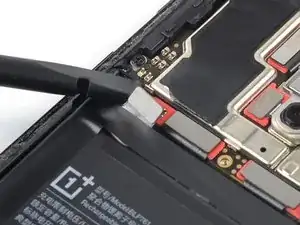
С помощью лопатки отключите кабель аккумулятора, поддев разъём прямо вверх из его гнезда в нижнем левом углу материнской платы.
Для повторного подключения нажимных разъёмов таких, как этот, аккуратно совместите и нажмите одну сторону до щелчка, затем повторите для другой стороны. Не нажимайте посередине. Если разъём неправильно выровнен, контакты могут согнуться и получить необратимое повреждение.
Шаг 13
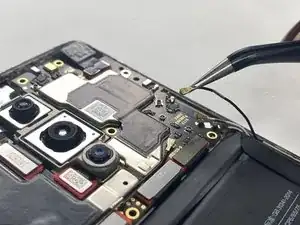
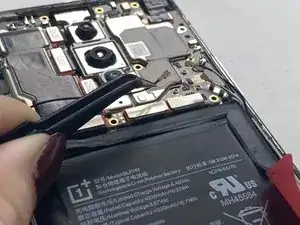
Отключите антенный кабельный разъём справа с помощью пинцета.
Отключите антенный кабельный разъём слева с помощью пинцета.
Шаг 14
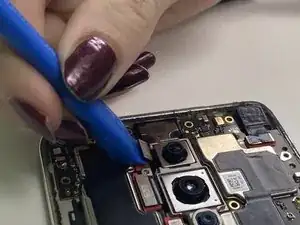
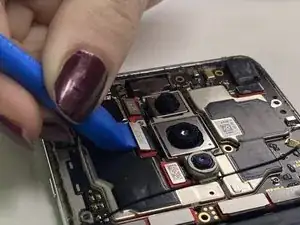
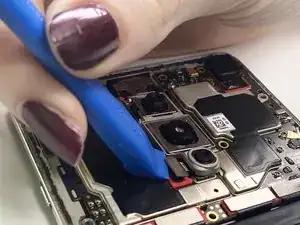
Используйте инструмент для вскрытия, чтобы осторожно поддеть и отсоединить три разъёма камеры с нажимным креплением.
Шаг 15
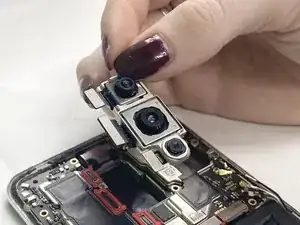
Снимите заднюю камеру.
Заключение
Для сборки устройства выполняйте перечисленные выше шаги в обратном порядке.
Утилизируйте электронные отходы через сертифицированного переработчика R2 или e-Stewards.
Ремонт прошёл не по плану? Попробуйте базовую диагностику или обратитесь за помощью к сообществу Answers.
Перевод руководства с ifixit.com