Замена разговорного динамика OnePlus 8
Если на вашем смартфоне OnePlus 8 (модель IN2015) при разговоре через разговорный динамик звук искажен, прерывается или отсутствует, воспользуйтесь этим руководством для замены разговорного динамика.
Разговорный динамик помогает слышать звук четко во время звонков. Неисправный разговорный динамик может приводить к приглушенному, искаженному звуку или полному отсутствию звука во время вызовов.
Перед использованием этого руководства осмотрите область разговорного динамика на предмет мусора, который может влиять на качество звука. Часто пыль или ворсинки можно удалить мягкой щеткой или небольшим воздуходувом. Обязательно протестируйте звук в нескольких звонках, чтобы подтвердить, что проблема именно в разговорном динамике.
Перед началом полностью выключите телефон и отключите все внешние источники питания.
Шаг 1

Выключите телефон и отсоедините все кабели.
Нагрейте iOpener и приложите его к заднему стеклу на две минуты.
Вы также можете использовать фен, тепловую пушку или нагревательную плиту — но чрезмерное тепло может повредить дисплей и внутреннюю батарею, поэтому действуйте осторожно.
Шаг 2
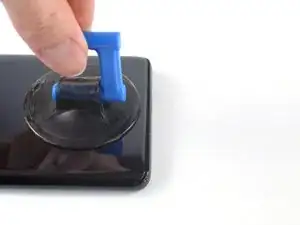
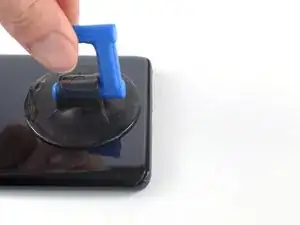
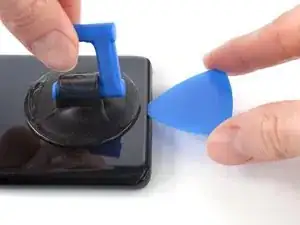
Приложите присоску к центру нижнего края заднего стекла как можно ближе к кромке.
Если дисплей сильно треснул, накройте его слоем прозрачной упаковочной ленты, чтобы присоска лучше держалась. В качестве альтернативы можно потянуть, используя очень прочную ленту вместо присоски. Если ничего не помогает, попробуйте приклеить присоску к разбитому экрану супер-клеем.
Сильно и равномерно потяните за присоску вверх, чтобы создать зазор между задним стеклом и рамой.
Вставьте медиатор для вскрытия в образовавшийся зазор.
Шаг 3
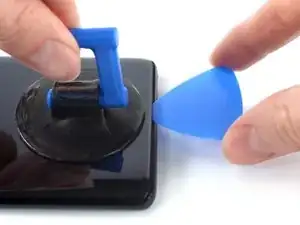
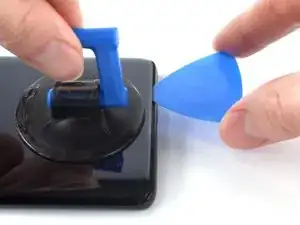
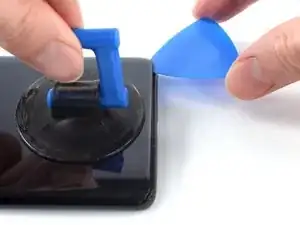
Проведите медиатором по направлению к нижнему правому углу, чтобы разрезать клей, удерживающий заднее стекло.
Оставьте медиатор в нижнем правом углу, чтобы клей не склеился снова.
Шаг 4
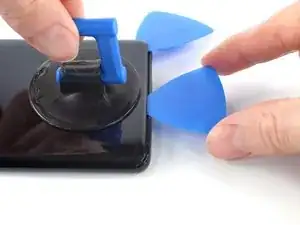
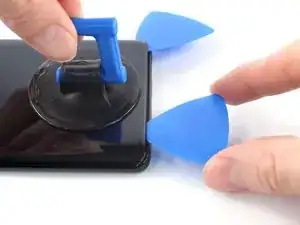
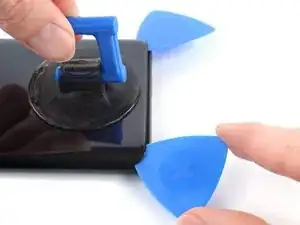
Вставьте второй медиатор под нижний край заднего стекла в созданный вами зазор.
Проведите медиатор по направлению к нижнему левому углу, чтобы разрезать клей.
Оставьте медиатор в нижнем левом углу, чтобы клей не склеился снова.
Шаг 5
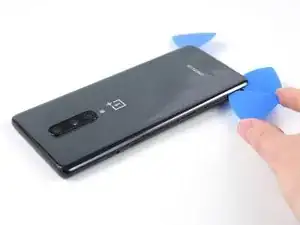
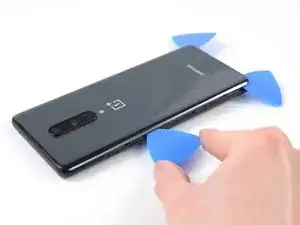
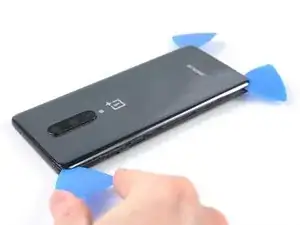
Если вам трудно разрезать клей, снова нагрейте iOpener и приложите к краю на две минуты, чтобы смягчить клей.
Вставьте третий медиатор под нижний левый угол заднего стекла.
Проведите медиатором вверх по левой кромке, чтобы разрезать клей.
Оставьте медиатор в верхнем левом углу, чтобы клей не склеился снова.
Шаг 6
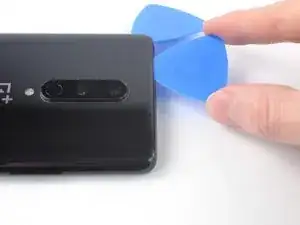
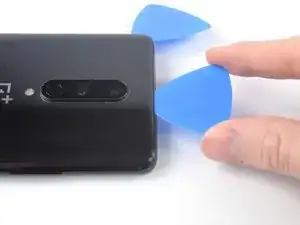
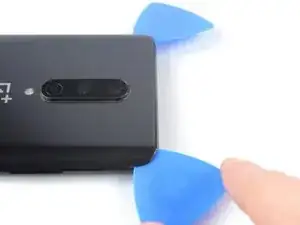
Вставьте четвертый медиатор под верхний левый угол заднего стекла.
Проведите медиатором вдоль верхнего края, чтобы разрезать клей.
Оставьте медиатор в верхнем правом углу, чтобы клей не склеился снова.
Шаг 7
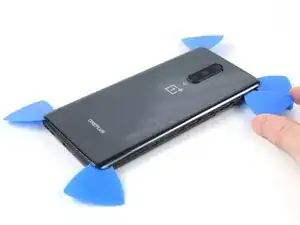
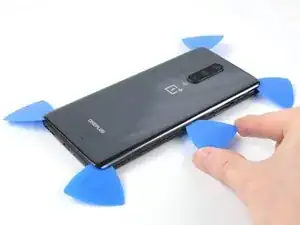
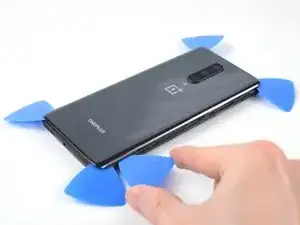
Вставьте пятый медиатор под верхний правый угол заднего стекла.
Проведите медиатором вниз по правой кромке, чтобы разрезать оставшийся клей.
Шаг 8
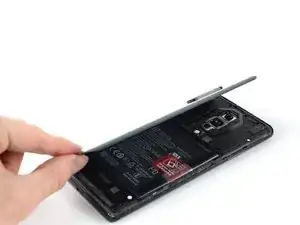
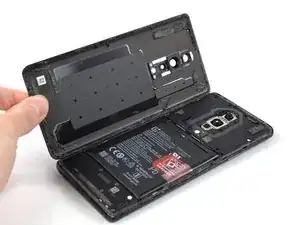
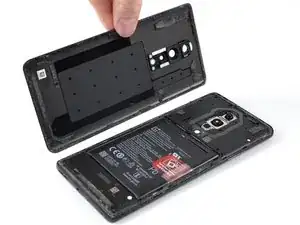
Снимите заднее стекло.
Если заднее стекло по-прежнему кажется приклеенным к раме, проведите медиатором по всему периметру, пока стекло полностью не отделится.
При сборке:
Закрепите заднее стекло заранее вырезанным клеевым уплотнителем или двусторонней клеевой лентой.
После установки заднего стекла приложите сильное, равномерное давление к телефону в течение нескольких минут, чтобы клей хорошо сцепился.
Шаг 9
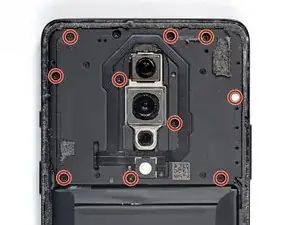
На правой кромке крышки материнской платы может находиться белая наклейка, закрывающая винт. Проткните её кончиком отвертки или снимите пинцетом.
Используйте крестовую отвертку, чтобы выкрутить одиннадцать винтов длиной 3,3 мм, крепящих крышку материнской платы.
Шаг 10
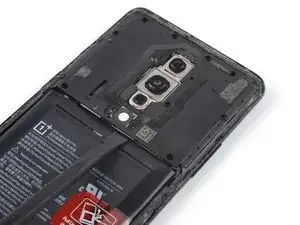
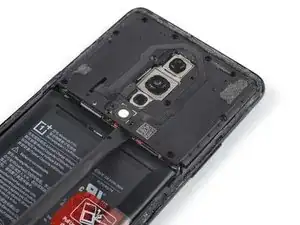
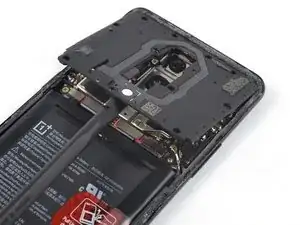
Крышка материнской платы зафиксирована плотными защелками.
Вставьте плоский конец лопатки под центр нижнего края крышки материнской платы.
Поверните лопаткой, чтобы освободить защелки.
Подденьте крышку материнской платы, пока не сможете взять её пальцами.
Шаг 11
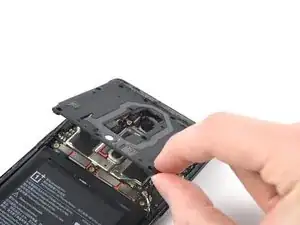
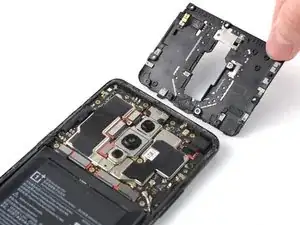
Снимите крышку материнской платы.
Шаг 12
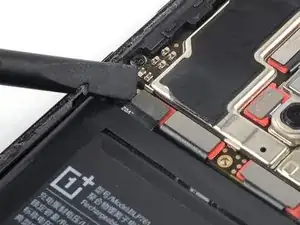
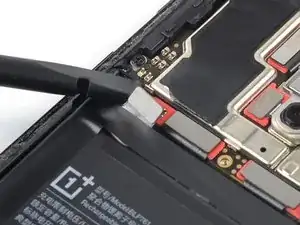
С помощью лопатки отсоедините кабель батареи, поддев разъем прямо вверх от его гнезда в нижнем левом углу материнской платы.
Чтобы повторно подключить такие защелкивающиеся разъемы, аккуратно совместите и нажмите на одну сторону, пока она не щелкнет, затем повторите с другой стороны. Не нажимайте по центру. Если разъем установлен неправильно, контакты могут погнуться и вызвать необратимое повреждение.
Шаг 13
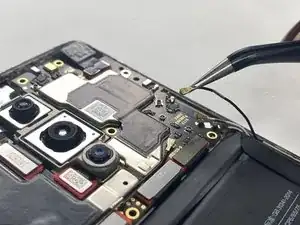
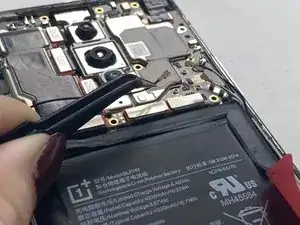
Отключите разъём антенного кабеля справа с помощью пинцета.
Отключите разъём антенного кабеля слева с помощью пинцета.
Шаг 14
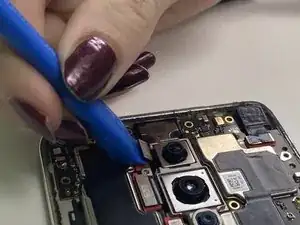
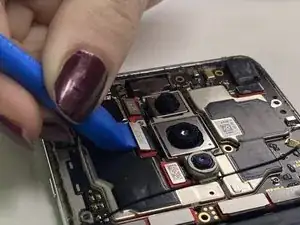
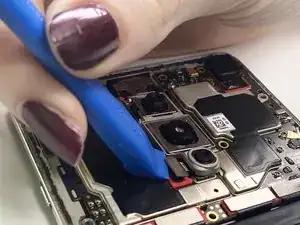
Используйте инструмент для вскрытия, чтобы осторожно поддеть и отключить три защёлки-разъёма камер.
Шаг 15
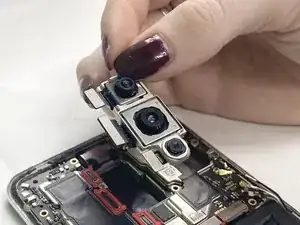
Снимите тыловую камеру.
Шаг 16
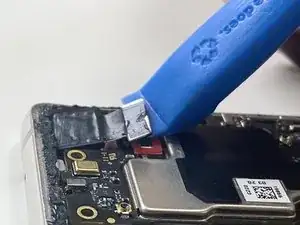
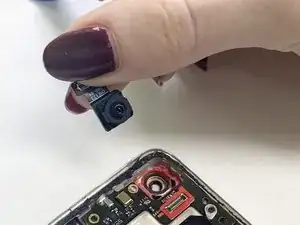
Используйте инструмент для вскрытия, чтобы поддеть и отключить защёлку-разъём передней камеры.
Снимите переднюю камеру.
Шаг 17
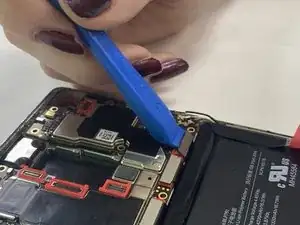
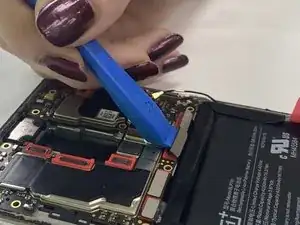
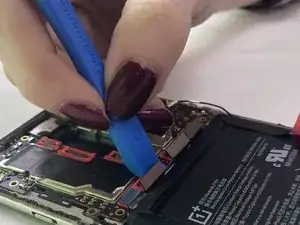
Используйте инструмент для вскрытия, чтобы поддеть и отключить каждую из трёх защёлок-разъёмов, подключённых к материнской плате.
Шаг 18
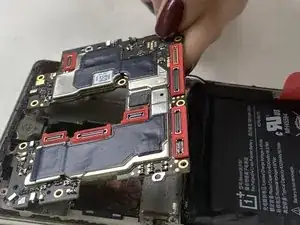
Снимите материнскую плату, аккуратно поддев её инструментом для вскрытия; приподнимите батарею, чтобы облегчить извлечение.
Шаг 19
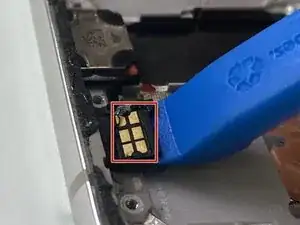
Вставьте инструмент для вскрытия в зазор между датчиком освещённости и корпусом.
Подденьте датчик освещённости и выньте его наружу.
Шаг 20
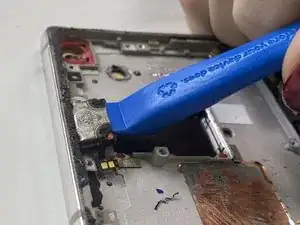
Вставьте инструмент для вскрытия под край динамика.
Аккуратно приподнимите динамик из корпуса, применяя лёгкое надавливание, чтобы не повредить окружающие элементы.
Если динамик приёмника удерживается клеем, аккуратно ослабьте его, обрабатывая инструментом края.
После отделения полностью выньте динамик приёмника из устройства.
Заключение
Чтобы собрать устройство, выполните вышеописанные шаги в обратном порядке.
Утилизируйте электронные отходы в сертифицированном по стандарту R2 или e-Stewards пункте переработки.
Ремонт не удался? Попробуйте базовую диагностику или обратитесь за помощью к сообществу Answers.
Перевод руководства с ifixit.com