Замена экрана Xiaomi Redmi Note 10 Pro
Используйте это руководство, чтобы снять или заменить экран на вашем Xiaomi Redmi Note 10 Pro.
Если рамка деформирована, важно заменить её, чтобы новый экран установился правильно и не повредился из‑за неравномерного давления.
Перед разборкой устройства разрядите батарею ниже 25%. Батарея может загореться и/или взорваться при случайном проколе, но вероятность этого значительно ниже при низком заряде.
Примечание: В этом руководстве показана замена только экрана с сохранением оригинальной рамки и платы. Однако некоторые запасные экраны для этого телефона поставляются уже установленными в новую рамку (шасси), что требует совершенно другой процедуры. Убедитесь, что у вас правильная деталь перед началом работы.
Перед началом процедуры подготовьте комплект новых клеевых прокладок для задней панели и экрана.
Шаг 1
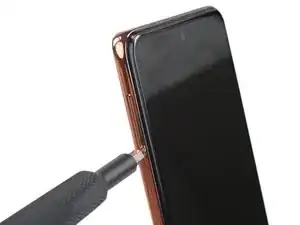
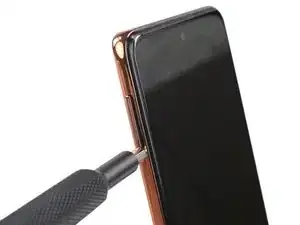
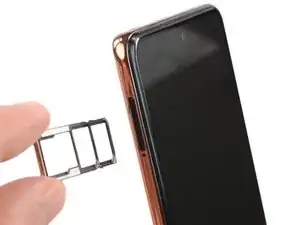
Вставьте инструмент для извлечения SIM‑карты, насадку для извлечения SIM или выпрямлённую скрепку в отверстие лотка SIM, расположенное на левой кромке телефона.
Нажмите непосредственно в отверстие, чтобы извлечь лоток SIM‑карты.
Удалите лоток SIM‑карты.
Шаг 2
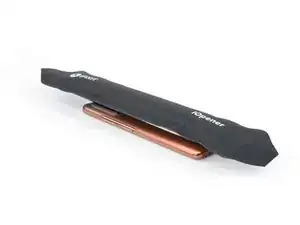
Подготовьте iOpener и приложите его к заднему стеклу не менее чем на две минуты, чтобы ослабить клей под ним.
Можно также использовать фен, термофен или нагревательную плиту, но будьте осторожны, чтобы не перегреть телефон — дисплей и внутренняя батарея чувствительны к нагреву.
Шаг 3
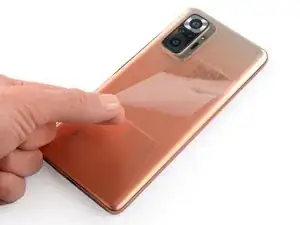
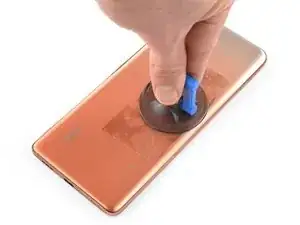
Если заднее стекло треснуло, присоска может не держаться. Попробуйте поднять его с помощью прочной ленты или приклейте присоску суперклеем и дайте клею затвердеть, чтобы продолжить работу.
Поверхность заднего стекла не полностью гладкая. Для лучшего сцепления присоски приклейте ленту к заднему стеклу или немного смочите присоску.
Зафиксируйте присоску на правой кромке заднего стекла как можно ближе к краю.
Шаг 4
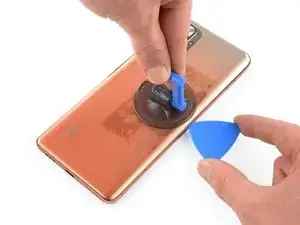
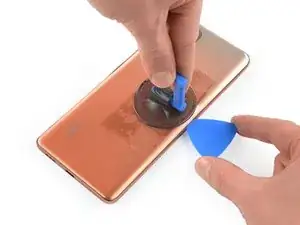
Поднимите заднее стекло с помощью присоски, чтобы создать небольшой зазор между задним стеклом и рамкой.
Если сложно создать зазор, примените дополнительное тепло, чтобы ещё сильнее размягчить клей. Следуйте инструкциям iOpener, чтобы не перегреть устройство.
Вставьте пластиковую лопатку в созданный зазор.
Шаг 5
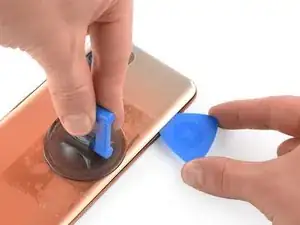
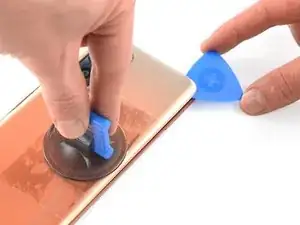
Просуньте лопатку к верхнему правому углу, чтобы разрезать клей.
Оставьте лопатку на месте, чтобы клей не сомкнулся снова.
Шаг 6
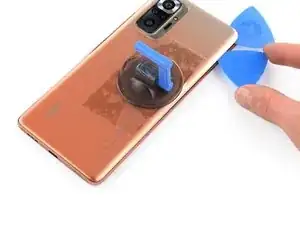
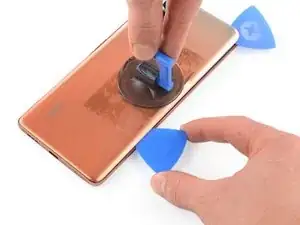
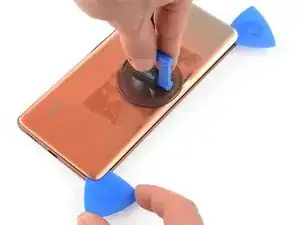
Вставьте вторую лопатку рядом с верхним правым углом.
Просуньте лопатку к нижнему правому углу, чтобы разрезать клей.
Оставьте лопатки на месте, чтобы клей не сомкнулся снова.
Шаг 7
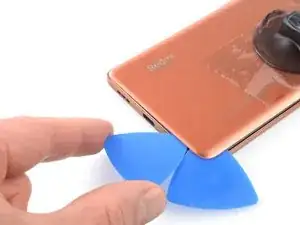
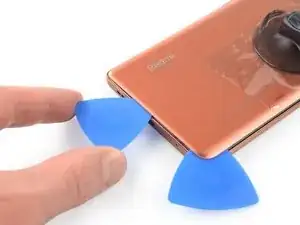
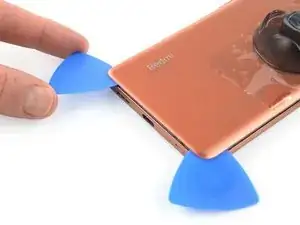
Если клей становится трудно разрезать, он, скорее всего, остыл. Используйте iOpener, чтобы его разогреть.
Вставьте третью лопатку в нижний правый угол телефона.
Просуньте лопатку вдоль нижнего края телефона, чтобы разрезать клей.
Оставьте лопатку в нижнем левом углу, чтобы клей не сомкнулся снова.
Шаг 8
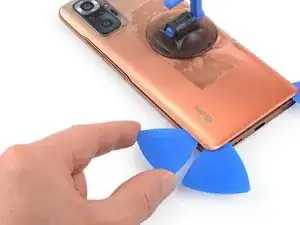
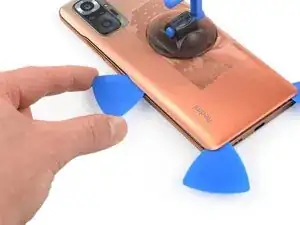
Вставьте четвёртую лопатку под нижний левый угол телефона.
Просуньте лопатку вверх до кнопки громкости.
Ни в коем случае не проводите лопатку дальше! Рядом с кнопкой громкости проходит гибкий кабель.
Шаг 9
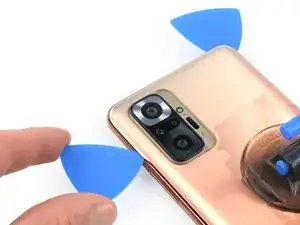
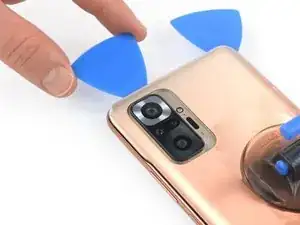
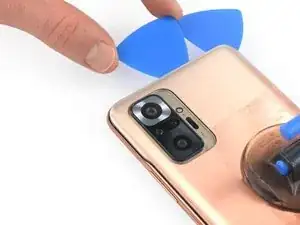
Вставьте шестую лопатку в левую кромку телефона рядом с верхним концом выреза для кнопок питания и громкости.
Разрежьте оставшийся клей на левой кромке.
Просуньте лопатку вокруг верхнего левого угла и вдоль верхнего края, чтобы отрезать оставшийся клей.
Шаг 10
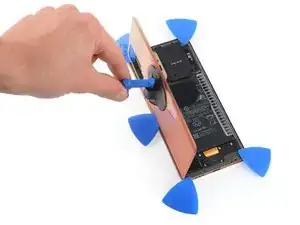
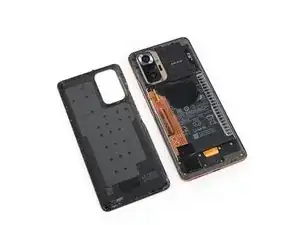
Снимите заднее стекло.
Нанесите новый клей в необходимых местах после очистки соответствующих зон изопропиловым спиртом (>90%).
Закрепите новое заднее стекло готовыми клеевыми прокладками или двухсторонней клейкой лентой. После установки заднего стекла приложите сильное, равномерное давление к телефону в течение нескольких минут, чтобы клей лучше схватился — стопка тяжёлых книг подойдёт.
Шаг 11
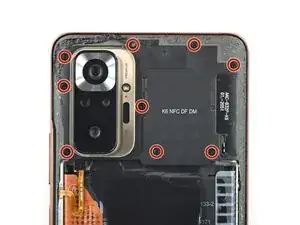
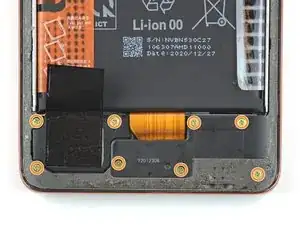
Отверткой Phillips отвинтите семнадцать винтов, фиксирующих среднюю рамку:
Девять винтов длиной 4.4 мм в верхней части средней рамки
Восемь винтов длиной 3.4 мм в нижней части средней рамки
Шаг 12
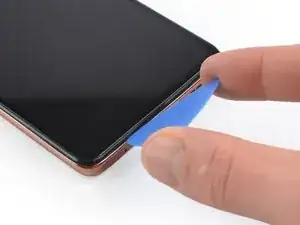
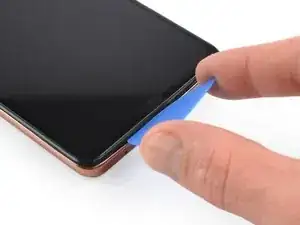
Средняя рамка удерживается пластиковыми защёлками.
Вставьте лопатку между средней рамкой и сборкой передней панели в нижней части телефона рядом с разъёмом зарядки.
Просуньте лопатку к нижнему левому углу, чтобы освободить пластиковые защёлки.
Шаг 13
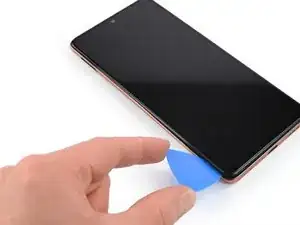
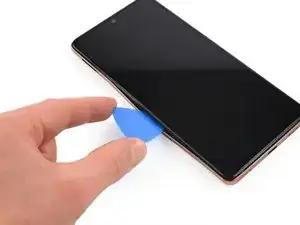
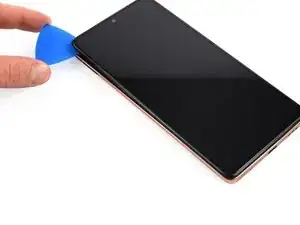
Просуньте лопатку вдоль левой кромки телефона, чтобы освободить пластиковые защёлки.
Шаг 14
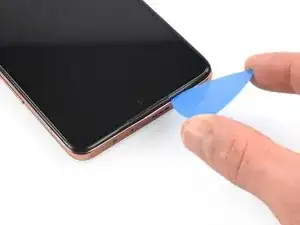
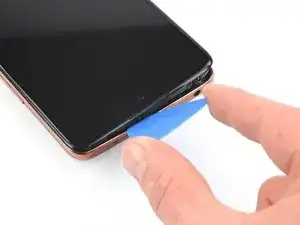
Проведите монтажную лопатку вдоль верхнего края, чтобы освободить пластиковые защёлки.
Шаг 15
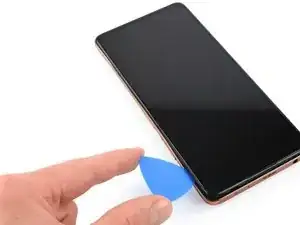
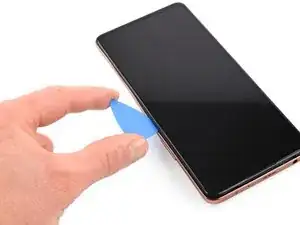
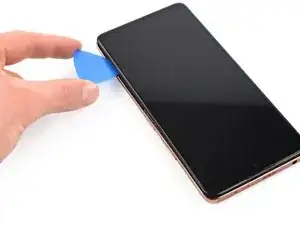
Проведите монтажную лопатку вдоль правого края, чтобы освободить оставшиеся пластиковые защёлки.
Не пытайтесь полностью снять среднюю рамку пока что! Боковые кнопки всё ещё соединены с платой гибким кабелем.
Шаг 16
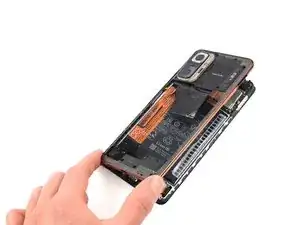
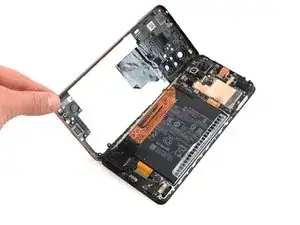
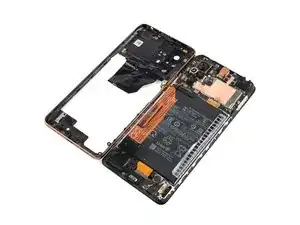
Избегайте натяжения гибкого кабеля боковых кнопок в следующем шаге!
Осторожно откиньте среднюю рамку в направлении кнопки питания и регулировки громкости и поместите рамку рядом с узлом телефона.
Шаг 17
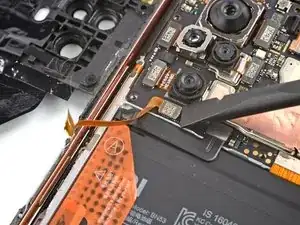
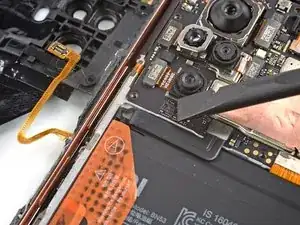
Используйте плоский конец лопатки, чтобы поддеть и отсоединить гибкий кабель кнопок питания и громкости от материнской платы.
Шаг 18
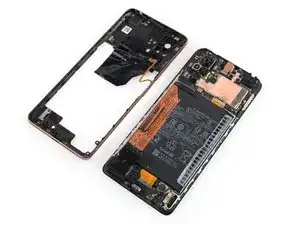
Снимите среднюю рамку.
Шаг 19
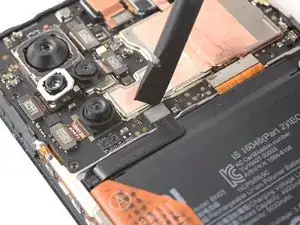
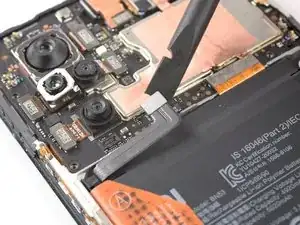
Используйте лопатку, чтобы отсоединить кабель батареи, поддев разъём прямо вверх из его гнезда.
Шаг 20
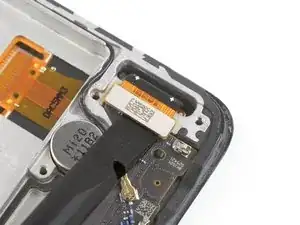
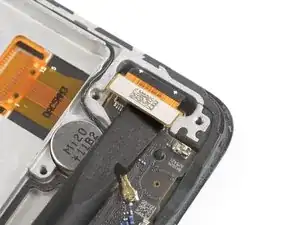
Используйте лопатку, чтобы отсоединить гибкий кабель дисплея, поддев разъём прямо вверх из его гнезда.
Шаг 21
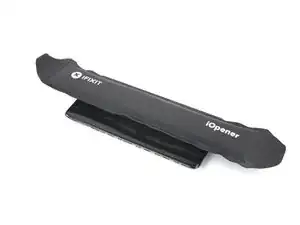
Приложите нагретый iOpener или паяльную фен-насадку к экрану, чтобы ослабить клей под ним. Держите iOpener не менее двух минут.
Шаг 22
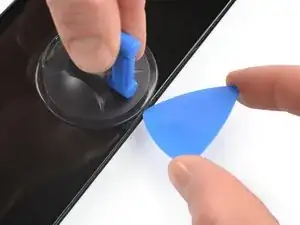
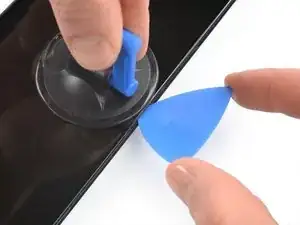
Когда экран станет тёплым на ощупь, прикрепите присоску к левому краю телефона.
Если экран сильно треснул, покрытие его слоем прозрачной упаковочной ленты может позволить присоске прилипнуть. В качестве альтернативы можно использовать очень прочную ленту вместо присоски. В крайнем случае можно приклеить присоску к экрану суперклеем.
Поднимите экран с помощью ручки присоски, чтобы создать небольшой зазор между экраном и средней рамкой.
Вставьте монтажную лопатку в зазор между средней рамкой и экраном.
Шаг 23
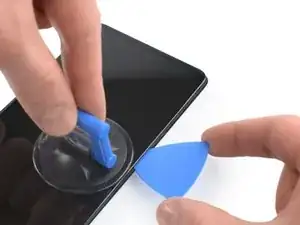
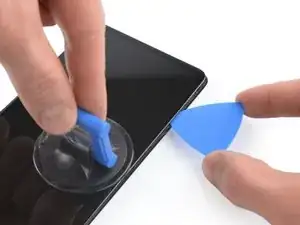
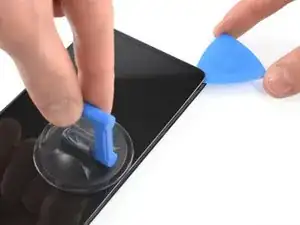
Проведите монтажную лопатку к нижнему левому углу экрана, чтобы разрезать клей.
Оставьте монтажную лопатку на месте, чтобы клей не склеился снова.
Шаг 24
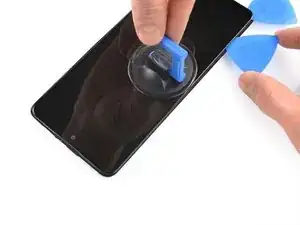
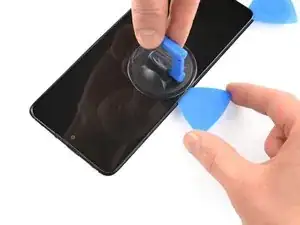
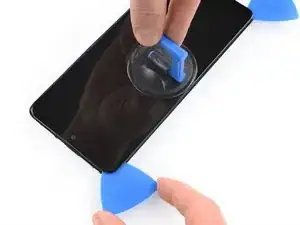
Вставьте вторую монтажную лопатку и проведите её к верхнему левому углу экрана, чтобы отрезать клей.
Оставьте монтажные лопатки на месте, чтобы клей не склеился снова.
Шаг 25
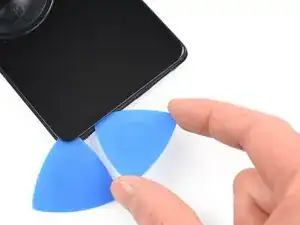
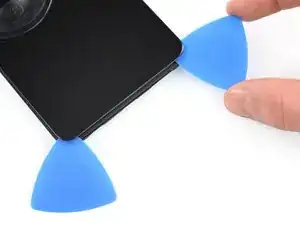
Если клей становится трудно резать, он, вероятно, остыл. Используйте iOpener или фен в течение 1–2 минут, чтобы снова нагреть его.
Вставьте третью монтажную лопатку под нижний левый угол экрана.
Проведите монтажной лопаткой вдоль нижнего края экрана, чтобы разрезать клей.
Оставьте её в нижнем правом углу, чтобы клей не склеился снова.
Шаг 26
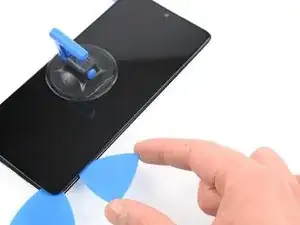
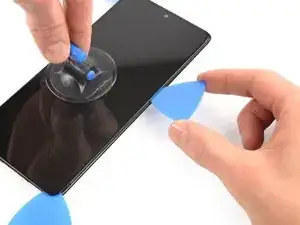
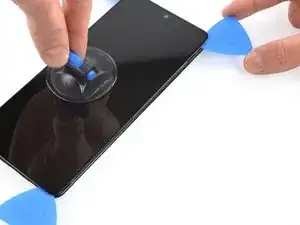
Вставьте четвёртую монтажную лопатку в нижний правый угол экрана.
Проведите монтажной лопаткой вдоль верхнего края телефона, чтобы разрезать клей.
Оставьте монтажную лопатку в верхнем правом углу экрана, чтобы клей не склеился снова.
Шаг 27
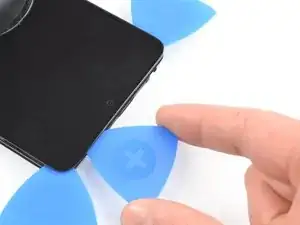
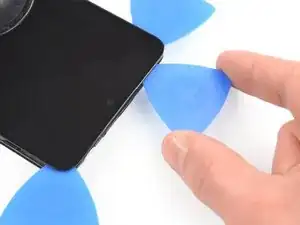
Когда вы режете рядом с фронтальной камерой, вставляйте только кончик монтажной лопатки, чтобы не повредить и не размыть камеру.
Вставьте пятую монтажную лопатку и проведите её вдоль верхнего края телефона, чтобы отрезать оставшийся клей.
Не пытайтесь полностью снять дисплей пока что — кабель дисплея всё ещё протянут через рамку.
Шаг 28
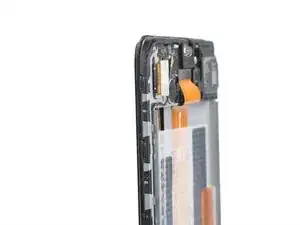
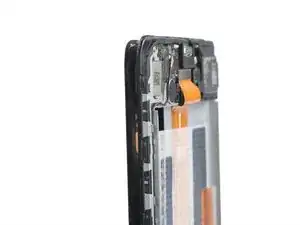
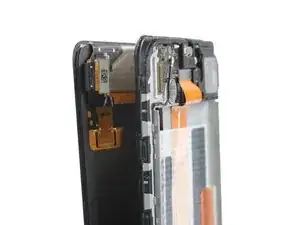
Протяните гибкий кабель дисплея через зазор в средней рамке.
Шаг 29
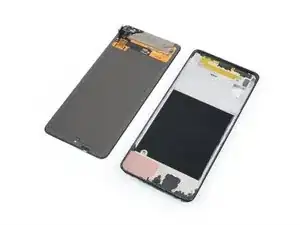
Снимите экран.
Сравните новый запасной компонент с оригиналом — возможно, потребуется перенести оставшиеся элементы, такие как решётка динамика, с вашего старого экрана на новый.
Нанесите новый клей там, где это необходимо, очистив соответствующие поверхности изопропиловым спиртом (>90%).
При сборке следуйте этому руководству в случае использования заранее вырезанной клейкой ленты.
Заключение
По возможности включите устройство и проверьте исправность до установки нового клея и повторного герметизации.
Сравните новую заменяемую деталь с оригинальной — возможно, потребуется перенести оставшиеся компоненты или удалить клеевые накладки с новой детали перед установкой.
Чтобы собрать устройство, выполните перечисленные выше шаги в обратном порядке.
Лучший способ закрепить новый экран — нанести на заднюю сторону экрана лист специально вырезанного двухстороннего скотча.
Отнесите электронные отходы в перерабатывающую организацию с сертификатом R2 или e-Stewards.
Ремонт прошёл не так, как ожидалось? Попробуйте выполнить базовую диагностику или обратитесь за помощью к сообществу Answers.
Перевод руководства с ifixit.com