Замена экрана Xiaomi Redmi Note 10S
Используйте это руководство для замены треснувшего или разбитого экрана вашего Xiaomi Redmi Note 10S.
Если рамка деформирована, важно заменить её, чтобы новый экран правильно устанавливался и не повредился из‑за неравномерного давления.
При повторной сборке устройства вам потребуется клей‑герметик для повторного закрепления компонентов.
Шаг 1
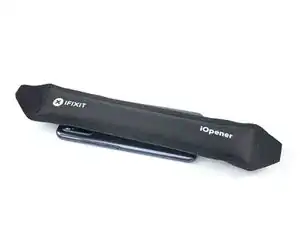
Приготовьте iOpener и приложите его к задней панели как минимум на две минуты, чтобы размягчить клей под ней.
Можно также использовать фен, термофен или нагревательную плиту, но будьте осторожны, чтобы не перегреть телефон — дисплей и внутренний аккумулятор чувствительны к нагреву.
Шаг 2
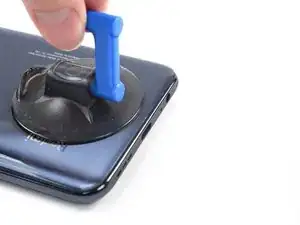
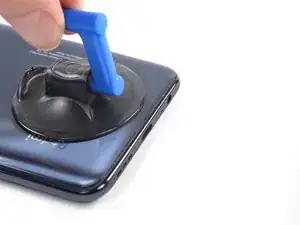
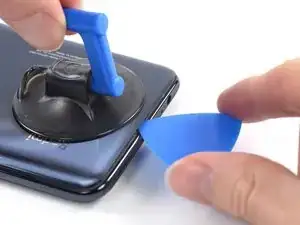
Прикрепите присоску к нижнему краю задней панели как можно ближе к кромке.
Поднимите заднюю панель с помощью присоски, чтобы создать небольшой зазор между задней панелью и рамкой.
Если сложно создать зазор, нагрейте клей сильнее, чтобы он стал мягче. Следуйте инструкциям к iOpener, чтобы не перегреть устройство.
Вставьте лопатку для вскрытия в созданный зазор.
Шаг 3
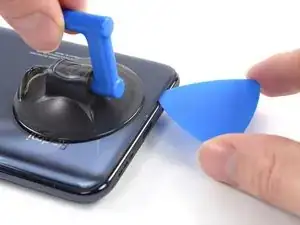
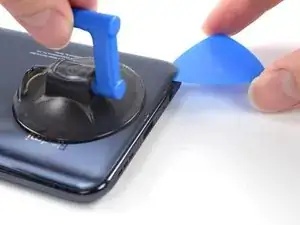
Проведите лопатку к нижнему правому углу, чтобы разрезать клей.
Оставьте лопатку на месте, чтобы клей не сомкнулся повторно.
Шаг 4
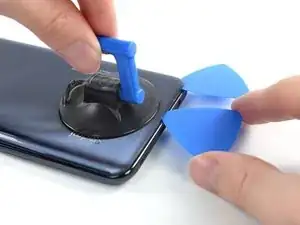
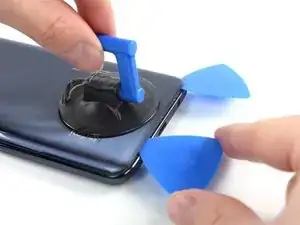
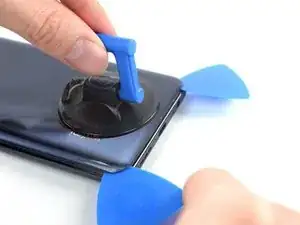
Вставьте вторую лопатку для вскрытия в нижний край телефона.
Проведите лопатку к нижнему левому углу, чтобы разрезать клей.
Оставьте лопатки на месте, чтобы клей не сомкнулся повторно.
Теперь можно снять присоску.
Шаг 5
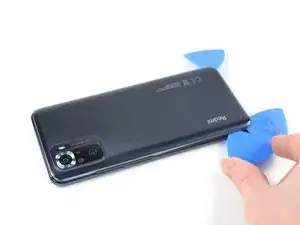
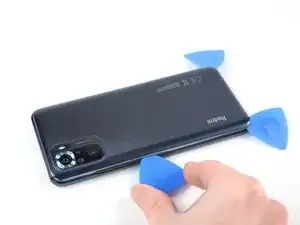
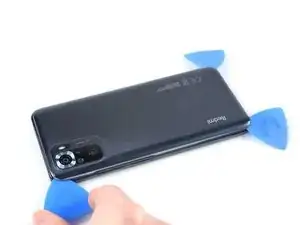
Если клей стал трудно резать, он, скорее всего, остыл. Используйте iOpener, чтобы подогреть его снова.
Вставьте третью лопатку в нижний левый угол телефона.
Проведите лопатку вдоль левой кромки телефона, чтобы разрезать клей.
Оставьте лопатку в верхнем левом углу, чтобы клей не сомкнулся повторно.
Шаг 6
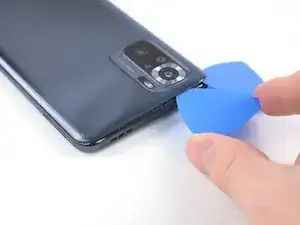
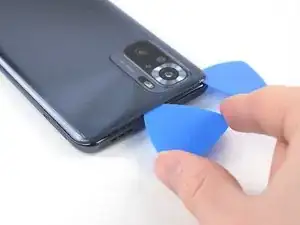
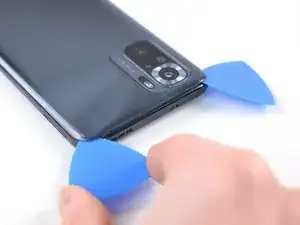
Вставьте четвёртую лопатку под верхний левый угол телефона.
Проведите лопатку вдоль верхней кромки, чтобы разрезать клей.
Оставьте лопатку в верхнем правом углу, чтобы клей не сомкнулся повторно.
Шаг 7
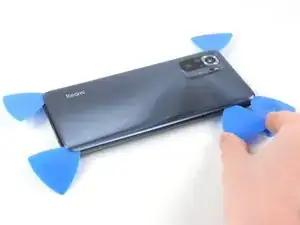
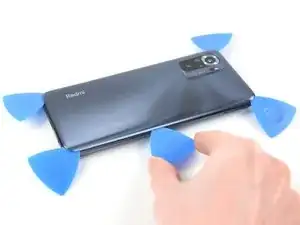
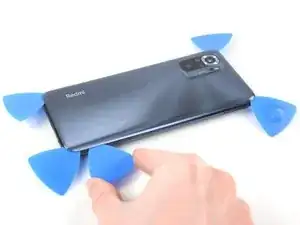
Вставьте пятую лопатку под верхний правый угол.
Проведите лопатку вдоль правой кромки задней панели, чтобы разрезать оставшийся клей.
Шаг 8
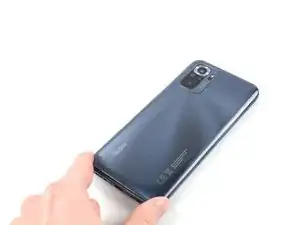
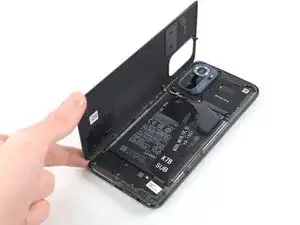
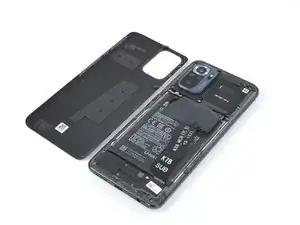
Снимите заднюю панель.
Нанесите новый клей там, где это необходимо, после очистки соответствующих мест изопропиловым спиртом (>90%).
Закрепите новую заднюю панель заранее вырезанным клеем или двухсторонней клейкой лентой. После установки задней панели приложите сильное, равномерное давление к телефону в течение нескольких минут, чтобы клей лучше схватился — стопка тяжёлых книг подойдёт.
Шаг 9
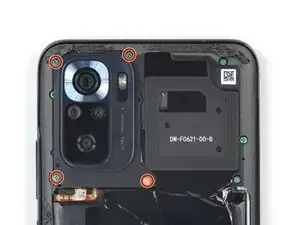
Отверткой Phillips снимите четыре винта длиной 3.9 мм, крепящие защитную крышку камеры.
Один из винтов скрыт под оранжевой наклейкой.
Шаг 10
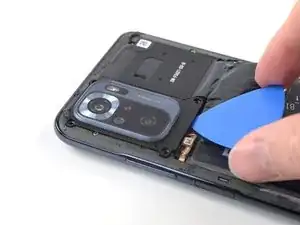
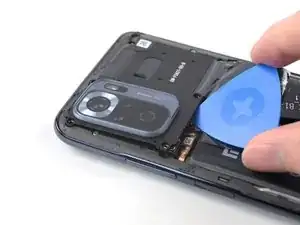
Вставьте лопатку для вскрытия в зазор под нижним краем крышки камеры.
Подденьте крышку камеры лопаткой.
Шаг 11
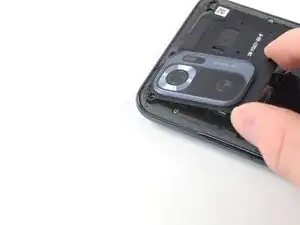
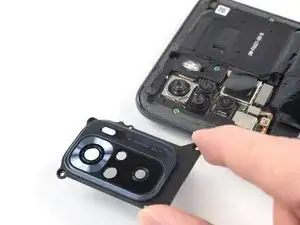
Уберите крышку камеры пальцами или пинцетом.
Шаг 12
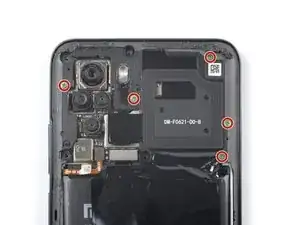
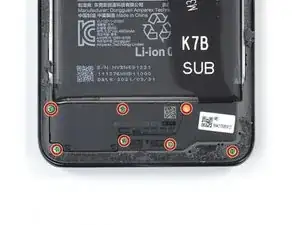
Отверткой Phillips снимите двенадцать винтов длиной 3.9 мм, крепящих среднюю рамку.
Один из винтов скрыт под оранжевой наклейкой.
Шаг 13
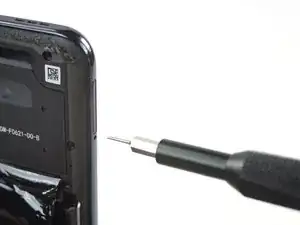
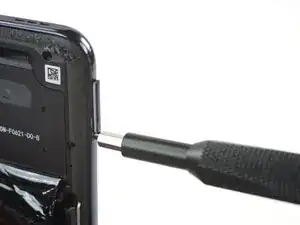
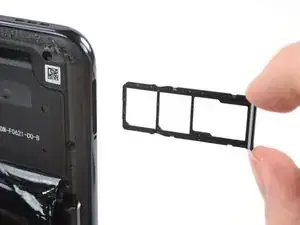
Вставьте инструмент для извлечения SIM‑карты в маленькое отверстие лотка SIM‑карты, расположенное на левой кромке телефона.
Нажмите прямо в отверстие, чтобы извлечь лоток SIM‑карты.
Достаньте лоток SIM‑карты.
Шаг 14
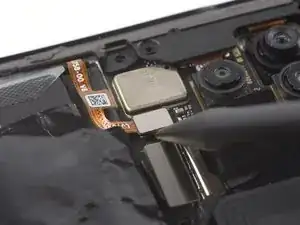
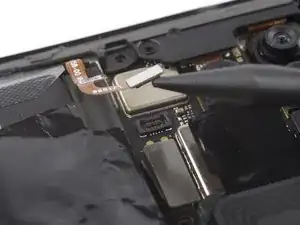
Используйте лопатку, чтобы отсоединить шлейф кнопок питания и громкости, поддев коннектор прямо вверх из его розетки.
Шаг 15
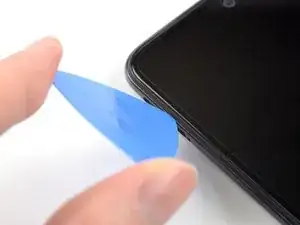
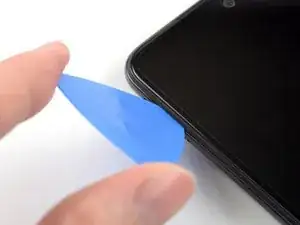
Средняя рамка Xiaomi Redmi Note 10S удерживается пластиковыми защёлками.
Вставьте лопатку между средней рамкой и дисплейным модулем на левой кромке телефона, где расположен слот для SIM‑лотка.
Убедитесь, что вы вставляете лопатку между средней рамкой и рамкой дисплея, чтобы избежать отделения экрана от рамки.
Шаг 16
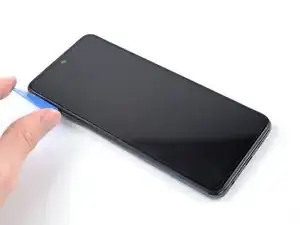
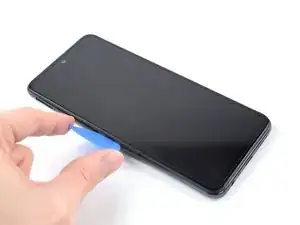
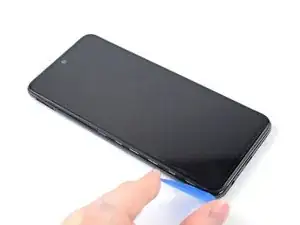
Пластиковые защёлки средней рамки сидят плотно. Для их освобождения может потребоваться сила.
Проведите монтажную лопатку вдоль левого края телефона, чтобы освободить пластиковые защёлки.
Шаг 17
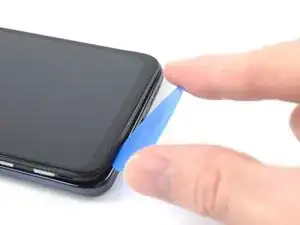
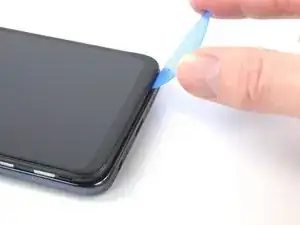
Проведите монтажную лопатку вдоль нижнего края телефона, чтобы освободить пластиковые защёлки.
Шаг 18
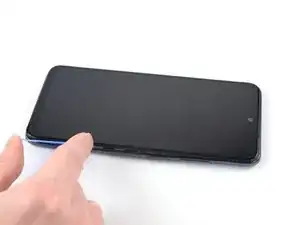
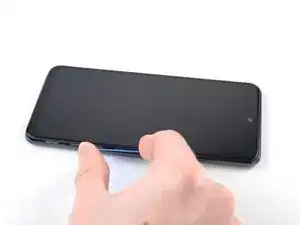
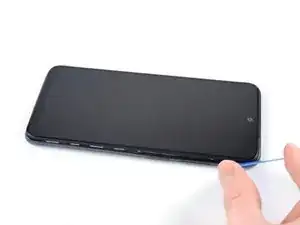
Проведите монтажную лопатку вдоль правого края телефона, чтобы освободить пластиковые защёлки.
Шаг 19
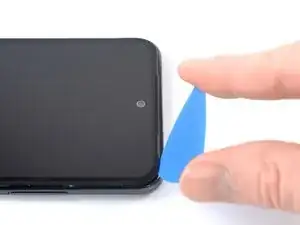
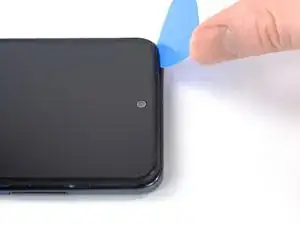
Проведите монтажную лопатку вдоль верхнего края телефона, чтобы освободить оставшиеся пластиковые защёлки.
Шаг 20
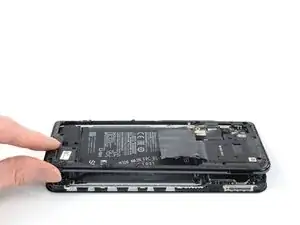
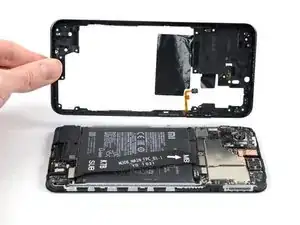
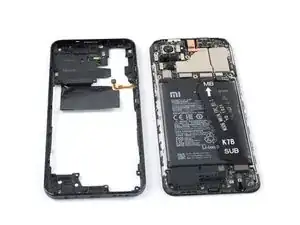
Перед снятием средней рамки убедитесь, что гибкий кабель кнопок питания и громкости освобождён и не запутан с платой, чтобы избежать его разрыва.
Снимите среднюю рамку.
Шаг 21
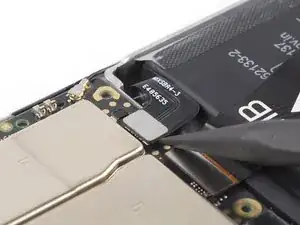
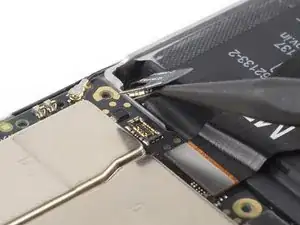
Используйте лопатку, чтобы отключить гибкий кабель аккумулятора, поддев разъём вертикально вверх из его гнезда.
Шаг 22
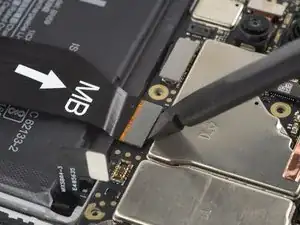
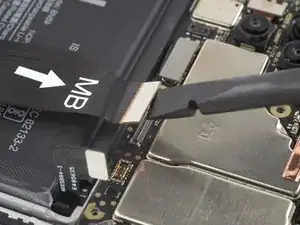
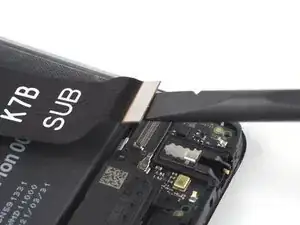
Используйте лопатку, чтобы отключить оба конца шлейфа соединения дополнительной платы, поддев разъёмы вертикально вверх из их гнёзд.
Снимите шлейф соединения дополнительной платы.
Шаг 23
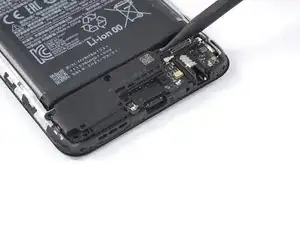
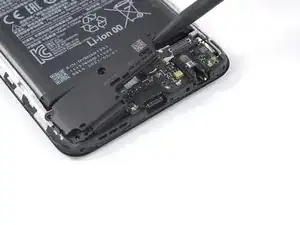
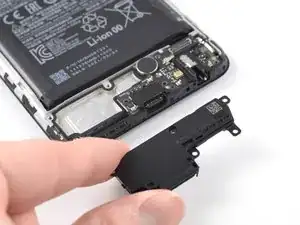
Используйте лопатку у верхнего правого края, чтобы приподнять динамик.
Используйте пальцы или пинцет, чтобы вынуть динамик.
Шаг 24
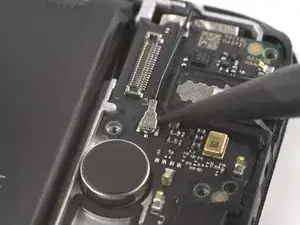
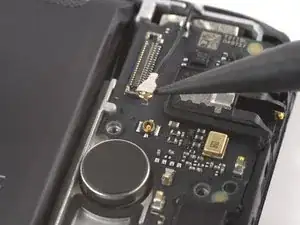
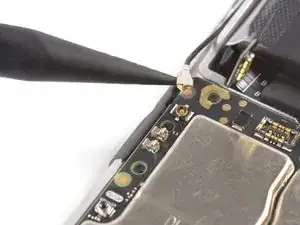
Используйте лопатку, чтобы отключить оба конца антенного кабеля, поддев разъёмы вертикально вверх из их гнёзд.
Шаг 25
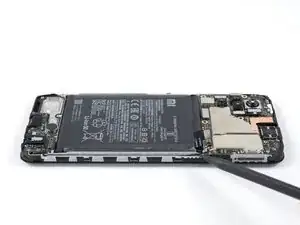
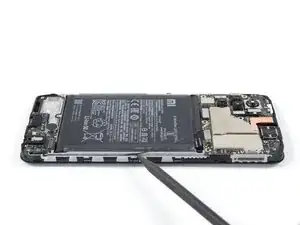
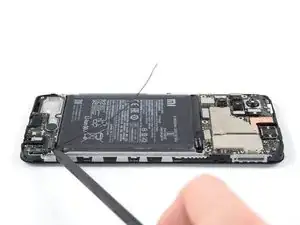
Используйте лопатку, чтобы вынуть антенный кабель из его пазa.
Не освобождайте антенный кабель из его зажима на дополнительной плате. Это упростит позиционирование кабеля при сборке.
Шаг 26
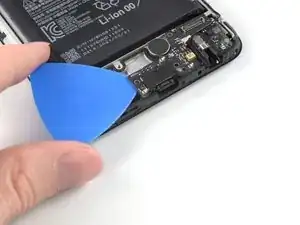
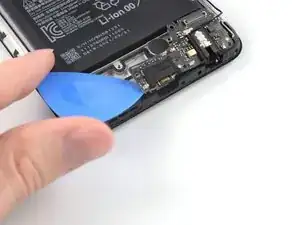
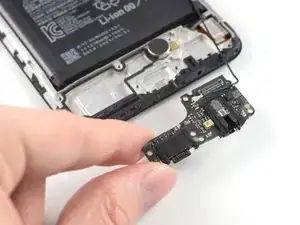
Вставьте монтажную лопатку в зазор между передней панелью и левым краем дополнительной платы.
Подденьте дополнительную плату, поворачивая монтажную лопатку вбок.
Используйте пальцы или пинцет, чтобы вынуть дополнительную плату.
Шаг 27
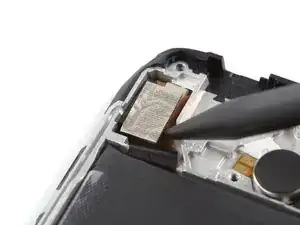
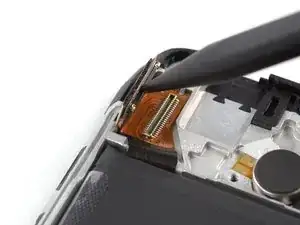
Используйте лопатку, чтобы отключить кабель дисплея, поддев разъём вертикально вверх из его гнезда.
Шаг 28
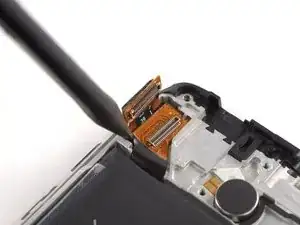
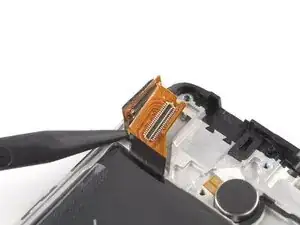
Вставьте лопатку в выемку внизу слева от шлейфа дисплейного разъёма.
Используйте лопатку, чтобы поддеть шлейф дисплейного разъёма и освободить кабель дисплея.
Шаг 29
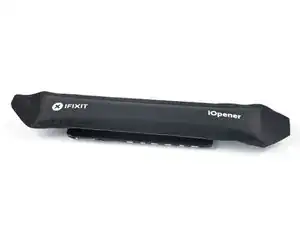
Приложите нагретый iOpener к экрану на две минуты, чтобы разрыхлить клей под ним.
Можно также использовать фен, термофен или горячую плиту, но будьте осторожны, чтобы не перегреть телефон — дисплей и внутренний аккумулятор чувствительны к нагреву.
Шаг 30
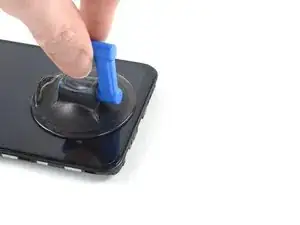
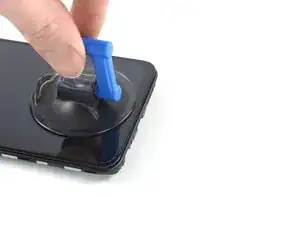
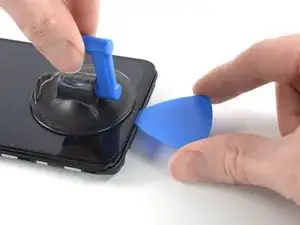
Прикрепите присоску к нижней части экрана.
Если стекло сильно треснуло, покрытие его слоем прозрачной упаковочной ленты может позволить присоске приклеиться. В качестве альтернативы можно использовать очень прочную ленту вместо присоски. В крайнем случае присоску можно приклеить суперклеем к разбитому экрану.
Рывком вверх создайте прочный, равномерный зазор.
Вставьте монтажную лопатку в зазор.
Шаг 31
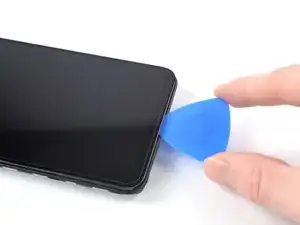
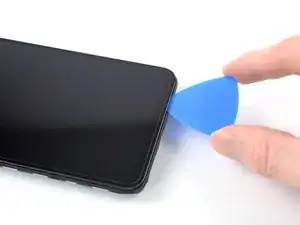
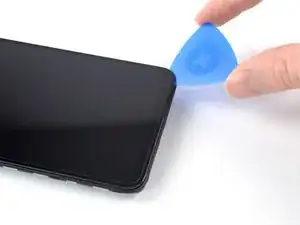
Проведите монтажной лопаткой к правому нижнему углу экрана, чтобы отрезать клей.
Оставьте лопатку на месте, чтобы клей не срастался вновь.
Шаг 32
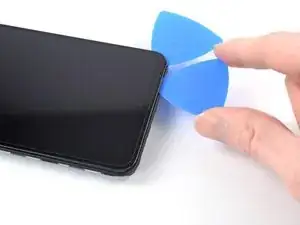
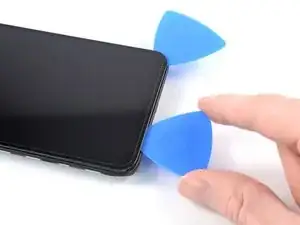
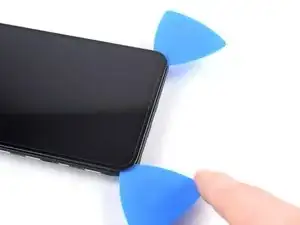
Когда вы режете возле кабеля дисплея, вставляйте только кончик лопатки (примерно 2–3 мм), чтобы не повредить кабель.
Вставьте вторую монтажную лопатку в правом нижнем углу и проведите её до левого нижнего угла экрана, чтобы отрезать клей.
Оставьте лопатку на месте, чтобы клей не срастался вновь.
Шаг 33
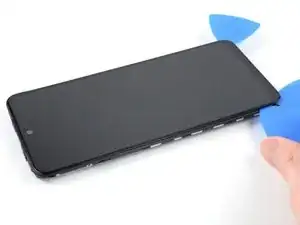
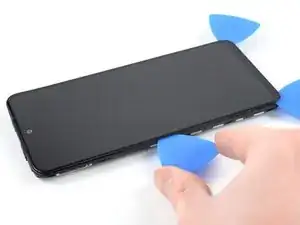
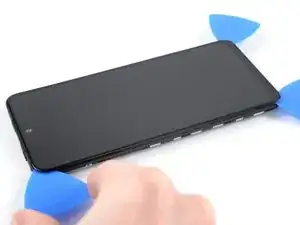
Когда вы проводите лезвием рядом с шлейфом дисплея, вводите только кончик медиатора для вскрытия (примерно 2–3 мм), чтобы не повредить шлейф.
Если клей становится трудно резать, скорее всего он охладился. Используйте ваш iOpener или фен для нагрева в течение 1–2 минут.
Вставьте третий медиатор под нижний левый угол экрана.
Проведите медиатором вдоль левого края экрана, чтобы разрезать клей.
Оставьте его в верхнем левом углу, чтобы клей не склеился снова.
Шаг 34
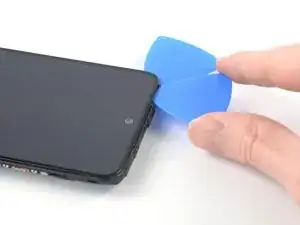
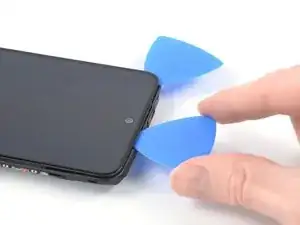
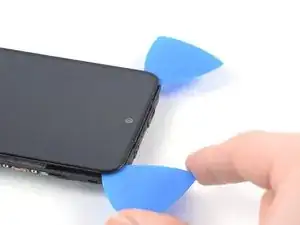
Когда вы проводите лезвием рядом с фронтальной камерой, вводите только кончик медиатора для вскрытия (примерно 2–3 мм), чтобы не повредить и не замазать камеру.
Вставьте четвёртый медиатор в верхний левый угол экрана.
Проведите медиатором вдоль верхнего края телефона, чтобы разрезать клей.
Шаг 35
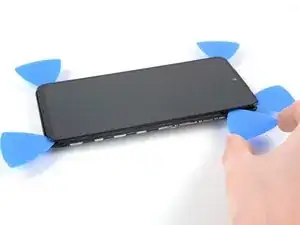
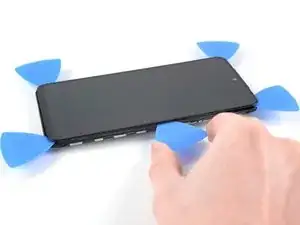
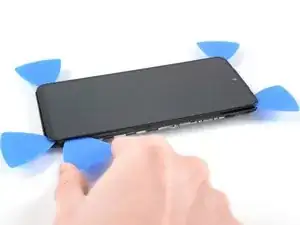
Вставьте пятый медиатор и проведите им вдоль правого края телефона, чтобы разрезать оставшийся клей.
Не пытайтесь полностью снять дисплей пока — шлейф дисплея всё ещё проходит через сборку передней панели.
Шаг 36
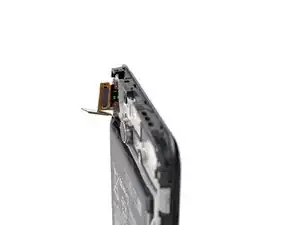
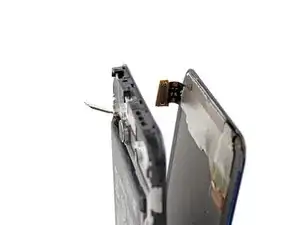
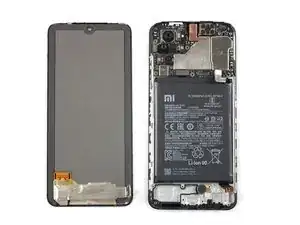
Протяните шлейф дисплея через щель в сборке передней панели.
Если экран всё ещё прилипает к рамке, проведите медиатором по краям телефона, пока экран полностью не отделится.
Снимите экран.
Заключение
По возможности включите устройство и проверьте ремонт до установки нового клея и повторного герметизирования.
Сравните новую заменяющую деталь с оригинальной — возможно, потребуется перенести оставшиеся компоненты или снять защитные плёнки с клейкой поверхности новой детали перед установкой. Лучший способ закрепить новый экран — наклеить лист двусторонней ленты, вырезанной по размеру, на заднюю поверхность экрана.
Для сборки устройства следуйте этим инструкциям в обратном порядке. Нанесите новый клей там, где это необходимо, после очистки соответствующих участков изопропиловым спиртом (>90%).
Утилизируйте электронные отходы через переработчика с сертификацией R2 или e-Stewards.
Ремонт не удался? Попробуйте базовую диагностику или обратитесь за помощью к сообществу Answers.
Перевод руководства с ifixit.com