Замена экрана Samsung Galaxy S4 без рамки
Используйте этот гид для замены поврежденного, разбитого или дефектного ЖК-дисплея без рамки на вашем Samsung Galaxy S4.
Этот процесс является сложным и существует высокая вероятность того, что ваш старый экран будет полностью уничтожен в процессе удаления.
Для более простой замены купите запчасть с предустановленным дисплеем на рамке и следуйте нашему гайду по замене дисплейного модуля Samsung Galaxy S4.
Шаг 1
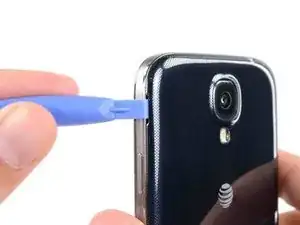
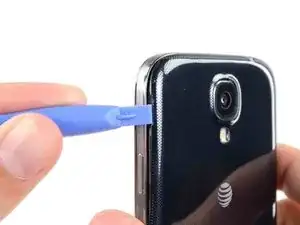
Подденьте пластиковым инструментом для открывания или ногтем в выемке слева от камеры на задней панели, рядом с кнопкой питания.
Шаг 2
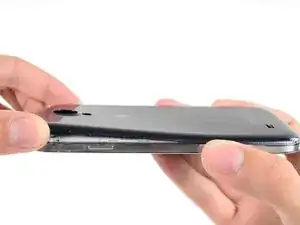
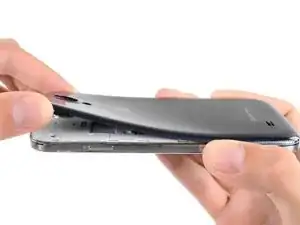
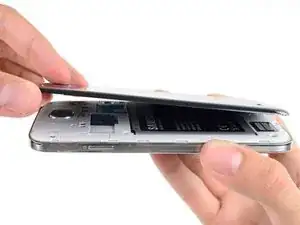
Поднимите заднюю крышку за угол, ближайший к выемке, и снимите ее с телефона.
Шаг 3
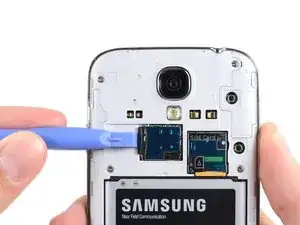
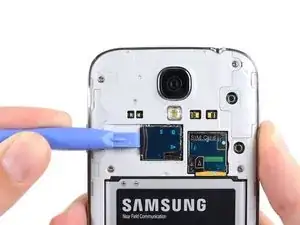
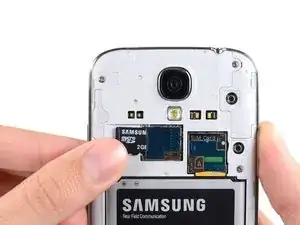
Используйте плоский конец пластикового инструмента или ноготь, чтобы слегка надавить на карту microSD, пока не услышите щелчок.
После щелчка отпустите карту, и она выскочит из слота.
Извлеките карту microSD.
При сборке вставьте карту microSD в слот, пока не щелкнет на место.
Шаг 4
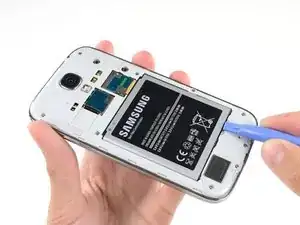
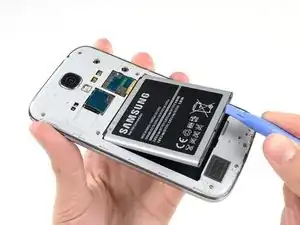
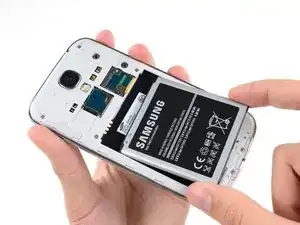
Вставьте пластиковый инструмент для открывания или палец в выемку отсека батареи и поднимите батарею вверх.
Извлеките батарею из телефона.
Шаг 5
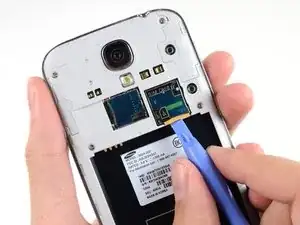
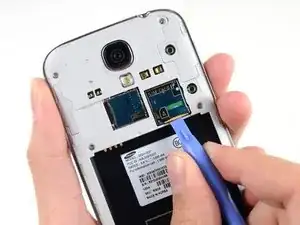
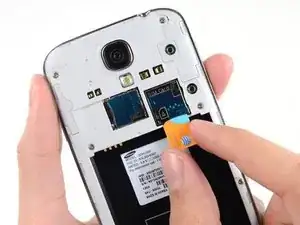
Используйте пластиковый инструмент для открывания или ноготь, чтобы слегка надавить на сим-карту, пока не услышите щелчок.
После щелчка отпустите карту, и она выскочит из слота.
Извлеките сим-карту.
При сборке вставьте сим-карту в слот, пока не щелкнет на место.
Шаг 6
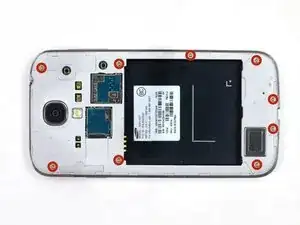
Удалите девять винтов Phillips #00 длиной 4.0 мм, крепящих среднюю раму к дисплейному модулю.
Шаг 7
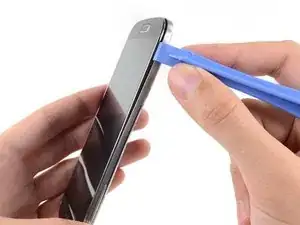
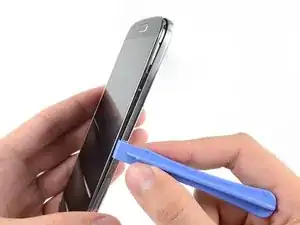
Средняя рама крепится к дисплейному модулю с помощью нескольких пластиковых зажимов за хромированной рамкой средней рамы. Следующие шаги помогут вам отделить зажима, чтобы освободить среднюю раму.
Начав с стороны кнопки громкости телефона, вставьте пластиковый инструмент для открывания между хромированной рамкой вокруг стекла дисплея и большей хромированной рамкой. Найдите шов между ними.
Проводите инструментом по шву, отделяя пластиковые зажимы.
Будьте очень осторожны при поддевании и поддевайтедостаточно лишь для отделения пластиковых зажимов — есть несколько тонких мест в рамке средней рамы, которые могут треснуть, если вы их слишком сильно согнете.
Шаг 8
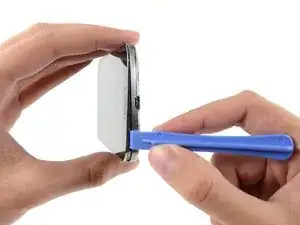
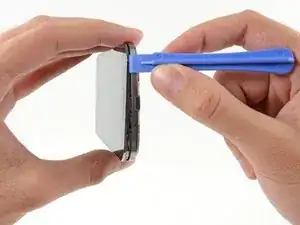
Продолжайте поддевать вокруг угла телефона.
Проводите инструментом по шву между средней рамкой и дисплеем внизу устройства, освобождая больше пластиковых зажимов.
Шаг 9
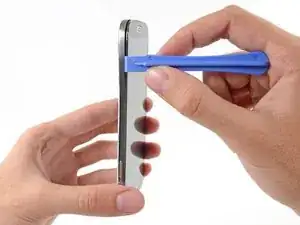
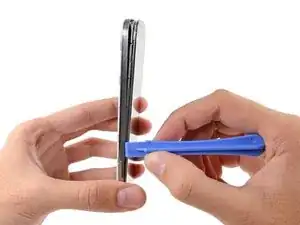
Снова подденьте вокруг угла, к стороне кнопки питания.
Проводите инструментом по шву.
Шаг 10
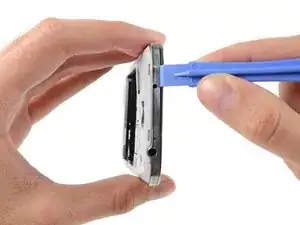
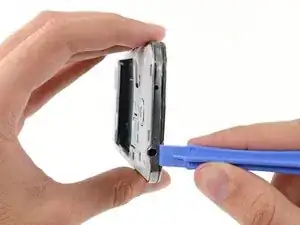
Продолжайте проводить инструментом вокруг верхней части телефона, освобождая последние зажимы и освобождая среднюю рамку от дисплейного модуля.
На данном этапе возможно, вам захочется снова провести пластиковым инструментом по всему периметру устройства, чтобы убедиться, что вы освободили все пластиковые зажимы.
Шаг 11
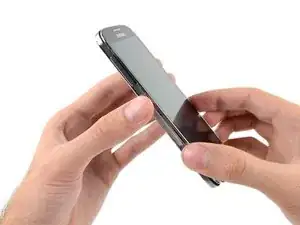
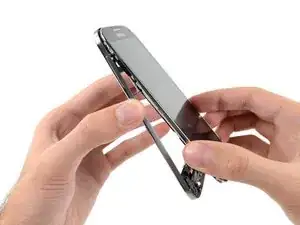
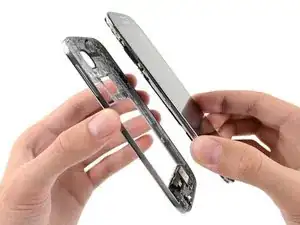
Удалите среднюю раму из дисплейного модуля.
Шаг 12
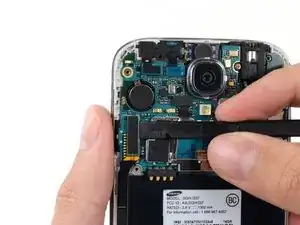
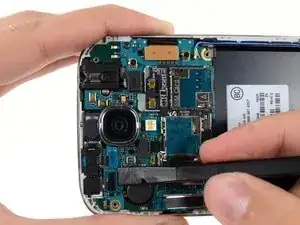
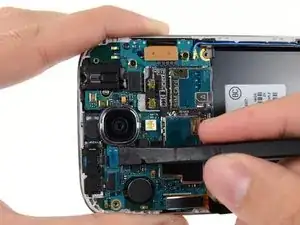
Используйте плоский конец пластикового инструмента, чтобы отключить разъем платы USB.
Отключите разъем кабеля фронтальной камеры.
Отключите разъем кабеля динамика слухового аппарата.
Шаг 13
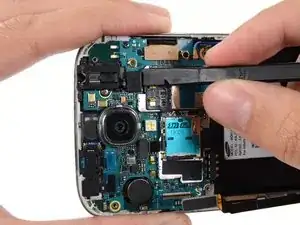
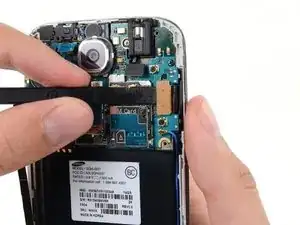
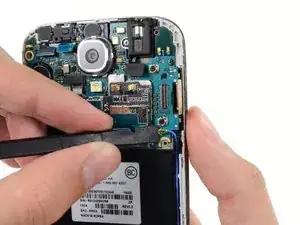
Отключите разъем кабеля сборки разъема наушников.
Отключите разъем кабеля дисплея/датчика.
Отключите разъем кабеля антенны.
Шаг 14
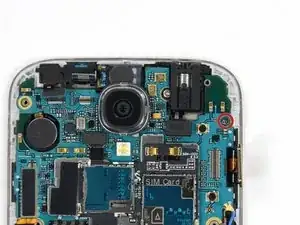
Удалите один винт Phillips #00 длиной 2.4 мм из сборки материнской платы.
Шаг 15
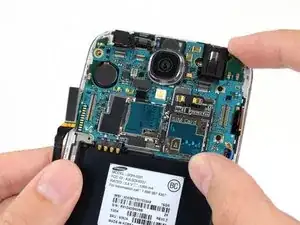
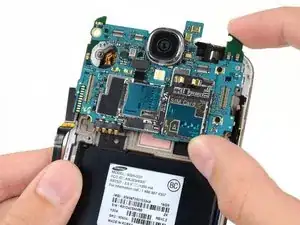
Аккуратно извлеките материнскую плату.
Держите материнскую плату за края, чтобы предотвратить повреждение от статического электричества. Будьте осторожны, чтобы не зацепить ее за какие-либо кабели при извлечении из дисплейного модуля.
Шаг 16
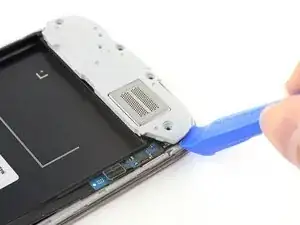
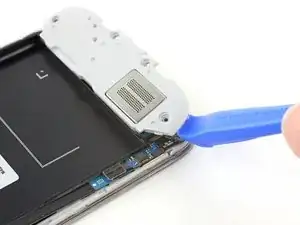
Используйте инструмент для открытия, чтобы открепить сборку динамика на нижней части телефона.
Удалите сборку динамика.
Шаг 17
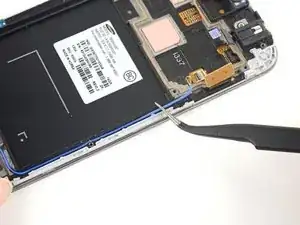
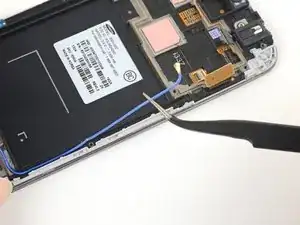
Используйте пинцет, чтобы поднять и убрать антенную кабель от края корпуса.
Шаг 18
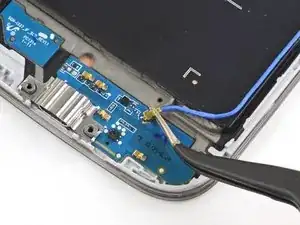
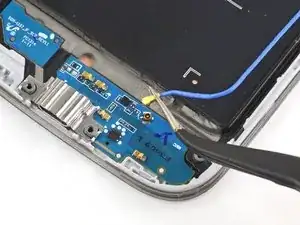
Поднимите прямо вверх антенное соединение, чтобы снять его с дочерней платы динамика.
Полностью извлеките антенную кабель.
Шаг 19
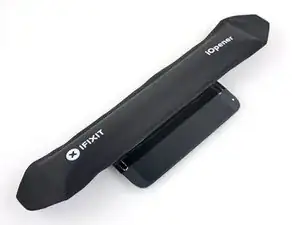
Подготовьте iOpener (или используйте фен или термопистолет) и нагрейте экранную сторону телефона, чтобы ослабить клей, удерживающий дисплей.
Оставьте iOpener на телефоне как минимум на две минуты, чтобы полностью нагреть экран и размягчить клей, удерживающий его в корпусе.
Возможно, вам придется повторно нагреть iOpener и повторить эту процедуру несколько раз, пока клей для дисплея не станет достаточно мягким.
Шаг 20
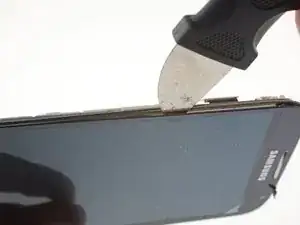

Из-за того, что зазор между экраном и рамкой телефона очень тонкий, вам нужен Jimmy, чтобы разделить их. Внимательно прочитайте следующие предупреждения перед продолжением.
Хотя металлическое лезвие в основном тупое, будьте осторожны, чтобы не прикладывать слишком большое давление, так как это может привести к тому, что Jimmy соскользнет и повредит вас или телефон.
Носите защитные очки. Стекло может разбиться и разлететься.
Шаг 21
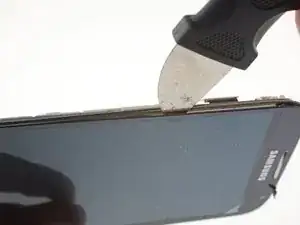
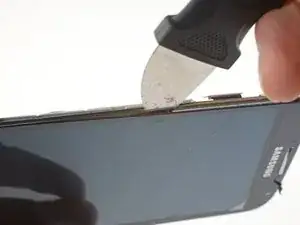
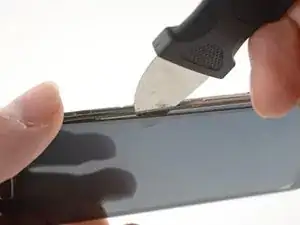
С ослабленным клеем вставьте лезвие в небольшой зазор между рамкой и экраном, рядом с кнопкой громкости.
Медленно проведите лезвием вдоль телефона к порту зарядки, чтобы освободить стекло экрана от ЖК-дисплея.
Стекло, скорее всего, получитHairline трещины, когда вы будете сгибать его на этом этапе. Убедитесь, что у вас есть подходящая защита для глаз.
Шаг 22
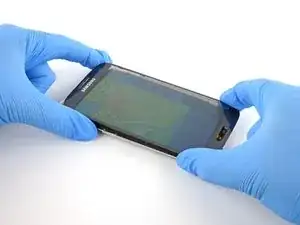
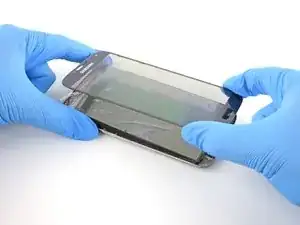
Следующие три шага включают удаление чрезвычайно хрупких компонентов. Рассмотрите возможность работы на поверхности, которую будет легко очистить после этого.
С полностью ослабленным клеем вокруг краев удалите стекло из телефона.
Хрупкий ЖК-дисплей под стеклом имеет тенденцию разбиваться на мелкие части. Если вы в сомнении, защитите руки перчатками.
Закройте ЖК-дисплей скотчем, чтобы предотвратить расползание или выпадение разбитого стекла при удалении.
Шаг 23
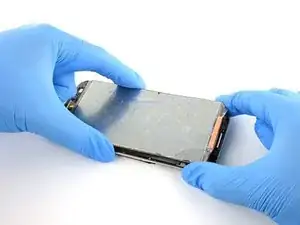
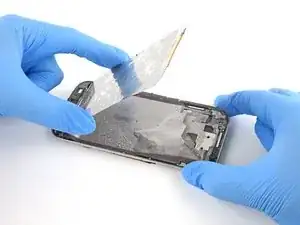
Аккуратно отлепите треснутый ЖК-дисплей от рамки.
Если необходимо, вставьте Jimmy между ЖК-дисплеем и рамкой, чтобы оторвать его от клея.
Удалите ЖК-дисплей.
Шаг 24
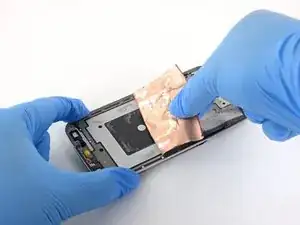
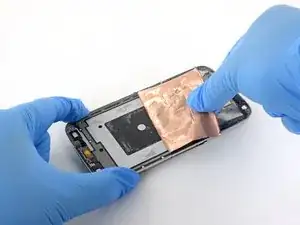
Возьмите фольгированную подложку под ЖК-дисплеем и оторвите ее от корпуса.
Возможно, вам нужно будет повторно разогреть и повторно применить iOpener, чтобы помочь ослабить клей.
Шаг 25
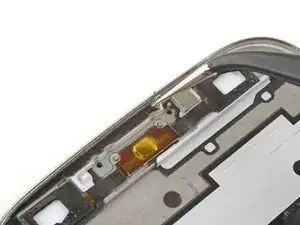
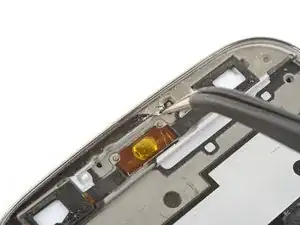
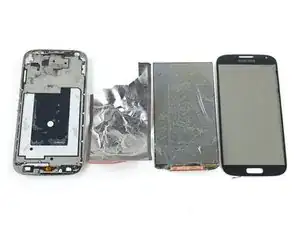
Используйте пинцет, чтобы удалить весь старый клей с корпуса телефона перед установкой нового дисплея.
Когда вы установите заменяющий дисплей, просуньте кабель дисплея через отверстие на задней части корпуса.
Заключение
Сравните свою новую замену с оригинальной деталью — возможно, вам придется перенести оставшиеся компоненты или удалить защитные наклейки с новой детали перед установкой.
Чтобы собрать устройство, выполните вышеуказанные шаги в обратном порядке.
Сдайте свои электронные отходы в переработчик, сертифицированный R2 или e-Stewards.
Ремонт прошел не по плану? Попробуйте несколько основных процедур устранения неполадок или обратитесь за помощью в сообщество Samsung Galaxy S4 Answers.
Перевод руководства с ifixit.com