Замена экрана Samsung Galaxy Note10+
Используйте данное руководство для удаления или замены экрана на вашем Samsung Galaxy Note10+.
Из-за конструкции Note10+ вам придётся снять заднюю панель, чтобы отключить кабель экрана.
Перед началом процедуры обязательно подготовьте набор клея для замены как задней панели, так и экрана.
Шаг 1
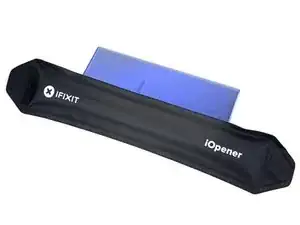
Полностью выключите телефон перед началом разборки.
Подготовьте разогревающий элемент iOpener и приложите его к левому краю задней крышки на одну минуту.
Можно также использовать фен, тепловую пушку или нагревательную плитку, но будьте осторожны, чтобы не перегреть телефон — дисплей и внутренний аккумулятор чувствительны к тепловому повреждению.
Шаг 2
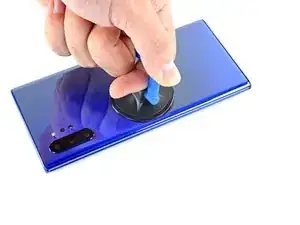
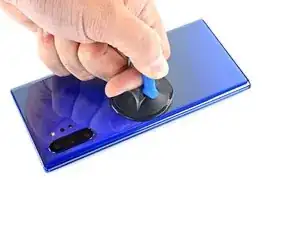
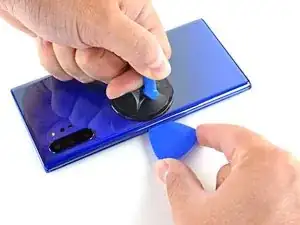
Установите присоску на разогретый край задней крышки как можно ближе к краю.
Если задняя крышка сильно треснута, покрытие её прозрачной упаковочной плёнкой может помочь присоске закрепиться. В качестве альтернативы можно использовать очень прочную ленту вместо присоски. Если ничего не помогает, можно приклеить присоску суперклеем к повреждённой крышке.
Сильным и ровным усилием потяните присоску вверх, чтобы образовался зазор между задней крышкой и корпусом.
В зависимости от возраста телефона это может быть сложно. Если возникают трудности, дополнительно прогрейте край и попробуйте снова.
Вставьте острый край раздвижной лопатки в образовавшийся зазор.
Шаг 3
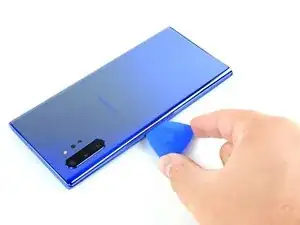
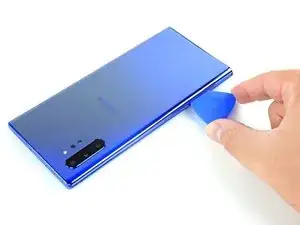
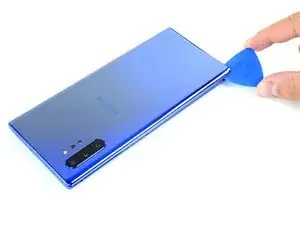
Проведите раздвижной лопаткой по левому краю к левому нижнему углу, разрезая клей.
Не вставляйте раздвижную лопатку глубже чем наполовину в телефон, иначе можно повредить внутренние компоненты.
Оставьте лопатку вставленной в левом нижнем углу, чтобы клей не схватился повторно.
Шаг 4
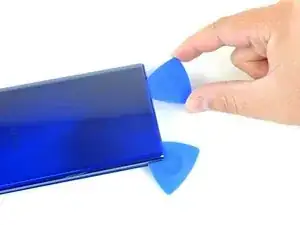
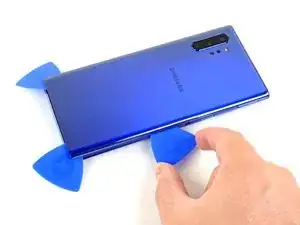
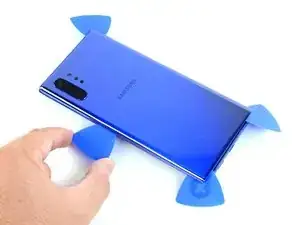
Повторите процедуру нагрева и разрезания клея на оставшихся трёх сторонах телефона.
Оставляйте раздвижную лопатку на каждой стороне, переходя к следующей, чтобы предотвратить повторное склеивание.
Задняя крышка начнёт отделяться от телефона по мере завершения работы со всеми сторонами.
Шаг 5
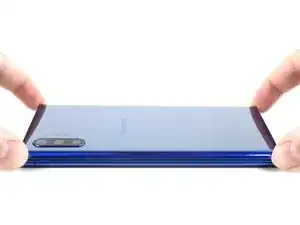
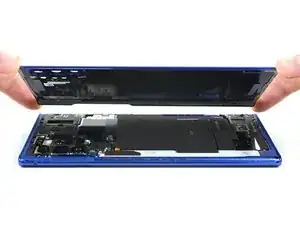
Поднимите заднюю крышку прямо вверх, чтобы удалить её.
Следуйте этому руководству, чтобы установить заднюю крышку и заменить клей.
Обязательно включите устройство и проверьте ремонт перед установкой нового клея и герметизацией корпуса.
Если вы используете ленту Tesa для крепления компонентов, следуйте этому руководству.
Шаг 6
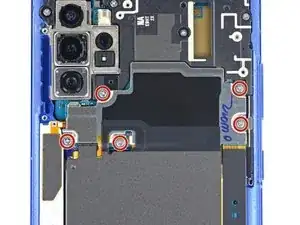
Используйте крестовую отвёртку для удаления пяти винтов длиной 4 мм, фиксирующих катушку беспроводной зарядки.
Шаг 7
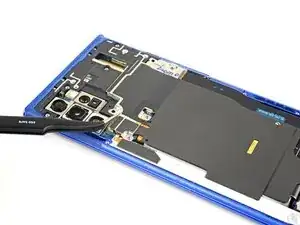
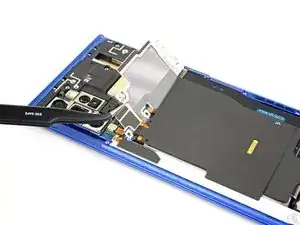
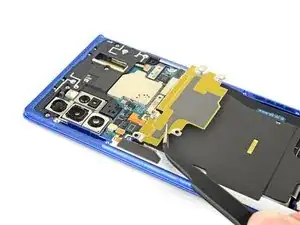
Используйте пинцет, чтобы приподнять и отвести назад металлический щит, закрывающий разъём аккумулятора.
Шаг 8
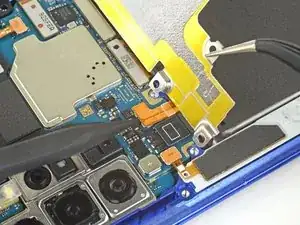
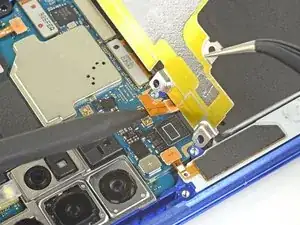
Удерживая металлический щит в приподнятом положении, используйте острый конец лопатки, чтобы поддеть разъём аккумулятора и отключить его.
Шаг 9
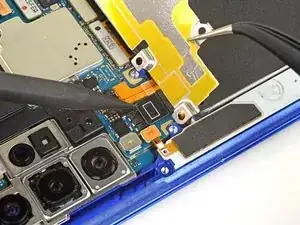
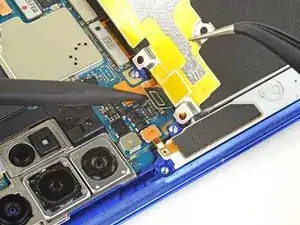
Используйте острый конец лопатки, чтобы отключить разъём катушки беспроводной зарядки от материнской платы.
Шаг 10
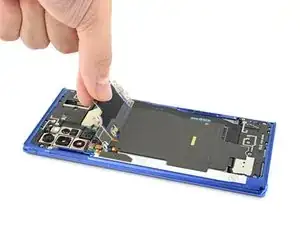
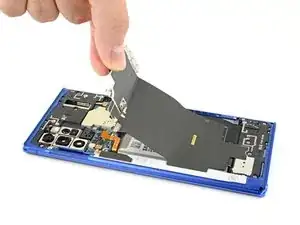
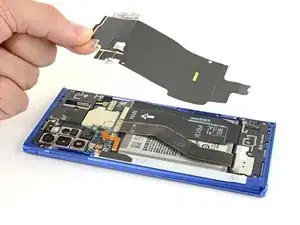
Наклоните металлический экран вверх, чтобы можно было захватить его пальцами.
Отделите катушку беспроводной зарядки от устройства.
Катушка беспроводной зарядки приклеена к телефону небольшим количеством клея.
Удалите катушку беспроводной зарядки.
Шаг 11
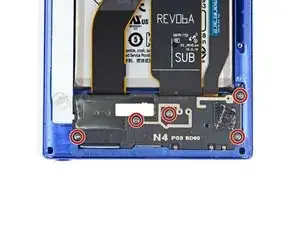
Используйте крестовую отвёртку для удаления пяти винтов длиной 4 мм, фиксирующих динамик.
Шаг 12
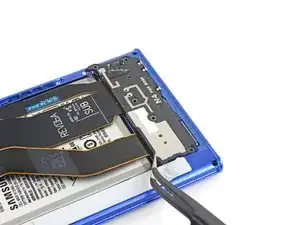
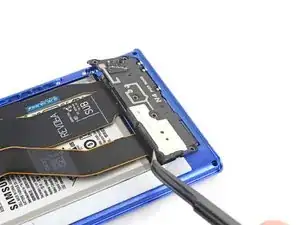
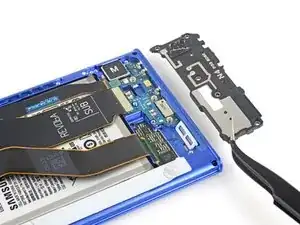
Используйте пинцет для удаления динамика.
Шаг 13
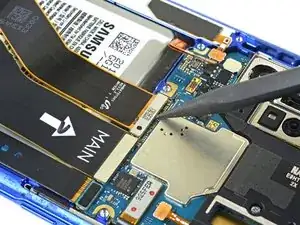
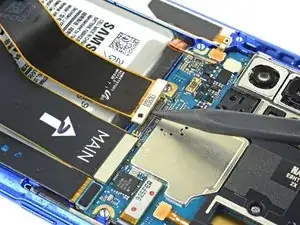
Используйте острый конец лопатки, чтобы отключить кабель дисплея от материнской платы.
Чтобы повторно подключить разъёмы нажимного типа, аккуратно выровняйте разъём и нажмите на одну сторону, пока он не защёлкнется, затем повторите то же самое на другой стороне. Не нажимайте посередине. При неправильной установке разъёма штырьки могут согнуться и будет нанесено неисправимое повреждение.
Шаг 14
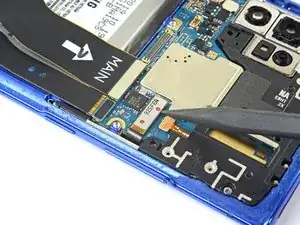
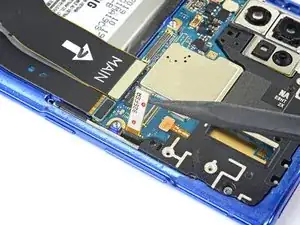
Используйте острый конец лопатки, чтобы отключить разъём кабеля сенсорного слоя S-Pen от материнской платы.
Шаг 15
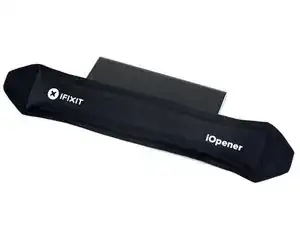
Подготовьте разогревающий элемент iOpener и приложите его к левому краю дисплея на одну минуту.
Можно также использовать фен, тепловую пушку или нагревательную плитку, но будьте осторожны, чтобы не перегреть телефон — дисплей и внутренний аккумулятор чувствительны к тепловому повреждению.
Шаг 16
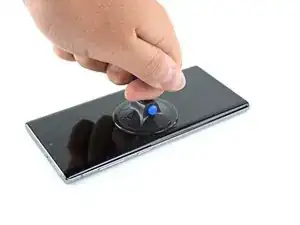
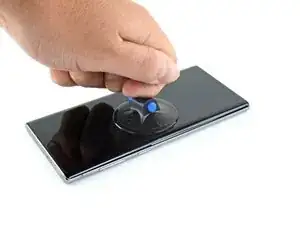
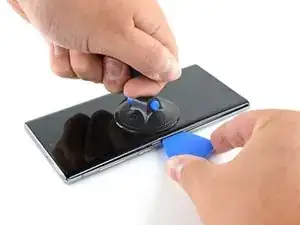
Установите присоску на нагретый край дисплея как можно ближе к краю.
Если экран сильно потрескался, накройте его слоем прозрачной упаковочной ленты — это позволит присоске зацепиться. В качестве альтернативы можно использовать очень прочную ленту вместо присоски. Если ничего не помогает, приклейте присоску к повреждённому экрану с помощью суперклея.
С сильным и равномерным усилием потяните за присоску, чтобы образовался зазор между дисплеем и рамкой.
В зависимости от возраста телефона это может быть сложно. Если возникают трудности, дополнительно нагрейте край и попробуйте снова.
Вставьте конец раздвижной лопатки в образовавшийся зазор.
Шаг 17
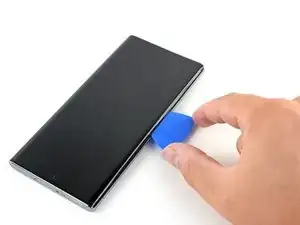
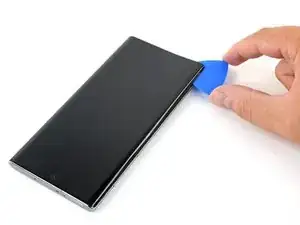
Проведите раздвижной лопаткой по левой стороне к левому нижнему углу, разрезая клей.
Не вставляйте раздвижную лопатку более чем наполовину в телефон, иначе можно повредить внутренние компоненты.
Оставьте лопатку вставленной в левом нижнем углу, чтобы клей не приклеился обратно.
Шаг 18
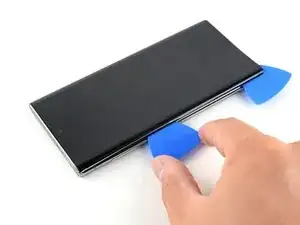
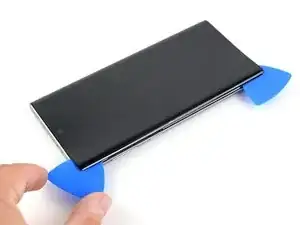
Вставьте вторую раздвижную лопатку и проведите ею по левой стороне к левому верхнему углу, разрезая клей.
Оставьте лопатку вставленной в левом верхнем углу, чтобы клей не приклеился обратно.
Шаг 19
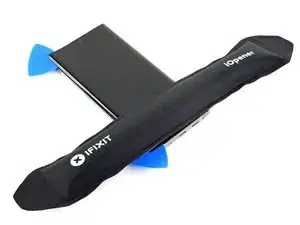
Подготовьте iOpener и приложите его к нижнему краю телефона на одну минуту.
Шаг 20
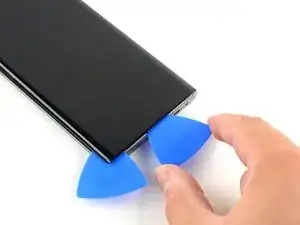
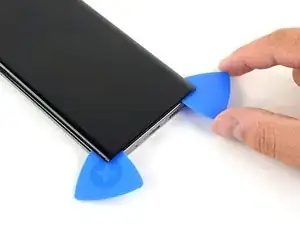
Вставьте третью раздвижную лопатку в зазор на нижнем крае телефона.
Сдвиньте лопатку к правому нижнему углу, разрезая клей.
Оставьте лопатку вставленной в правом нижнем углу, чтобы клей не приклеился обратно.
Шаг 21
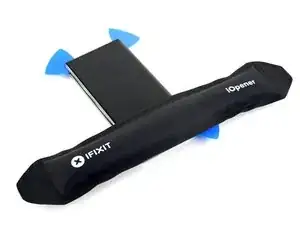
Подготовьте iOpener и приложите его к верхнему краю телефона на одну минуту.
Шаг 22
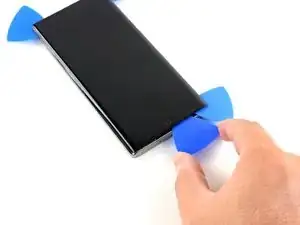
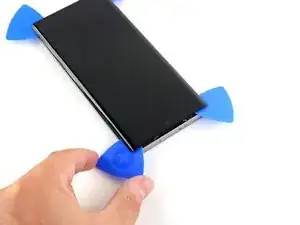
Вставьте четвёртую раздвижную лопатку в зазор на верхнем краю телефона.
Сдвиньте лопатку к правому верхнему углу, разрезая клей.
Оставьте лопатку вставленной в правом верхнем углу, чтобы клей не приклеился обратно.
Шаг 23

Подготовьте iOpener и приложите его к правому краю телефона на одну минуту.
Шаг 24
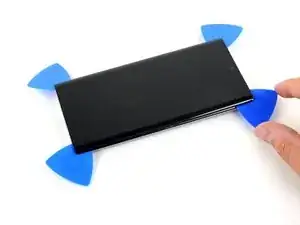
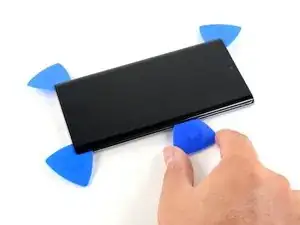
Проведите раздвижной лопаткой от правого верхнего угла вниз к правому нижнему углу телефона, разрезая клей.
По мере приближения к нижнему краю экран начнёт отделяться от телефона.
Проведите раздвижной лопаткой туда и обратно по всему периметру телефона, чтобы устранить остатки клея. При необходимости повторно нагревайте участки с особенно стойким клеем.
Шаг 25
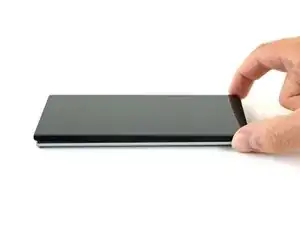
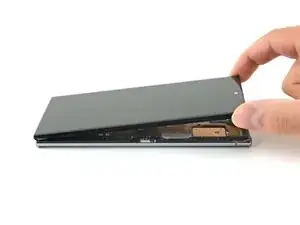
Не пытайтесь полностью снять экран, так как некоторые кабели ещё проходят через рамку телефона.
Приподнимите экран от верхнего края телефона.
Не поднимайте экран выше чем на 15° относительно корпуса устройства.
Шаг 26
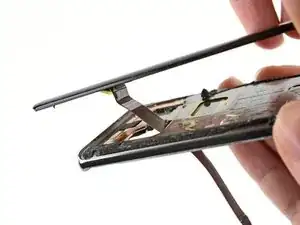
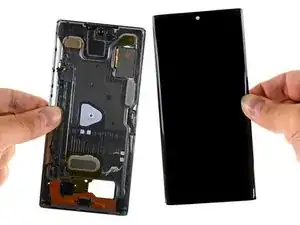
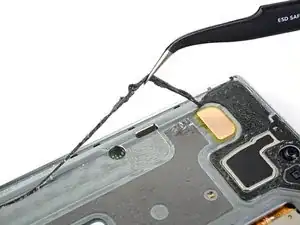
Протяните кабели дисплея и сенсорного слоя S-Pen через их вырезы в рамке телефона.
Снимите дисплей.
Удалите остатки клея перед установкой нового дисплея.
Следуйте этому руководству, чтобы узнать, как нанести клей на новый экран.
Обязательно проверьте работу после ремонта, прежде чем устанавливать новые клеевые ленты.
Завершение
Сравните новую запасную деталь с оригиналом — возможно, потребуется переместить оставшиеся компоненты или удалить защитную плёнку с клеевого слоя новой детали перед установкой.
Чтобы собрать устройство, выполните описанные шаги в обратном порядке.
Сдайте электронные отходы в переработку на предприятиях, сертифицированных по стандартам R2 или e-Stewards.
Если ремонт прошёл не так, как планировалось, попробуйте выполнить базовую диагностику или обратитесь за помощью в наше сообщество Answers.
Перевод руководства с ifixit.com